Bienvenue sur Payhawk !
Nous sommes très heureux de vous compter parmi nous et nous espérons vous faciliter la vie avec notre plateforme !
L'équipe Payhawk chargée du Customer Success est disponible pour vous guider tout au long du processus. Vous pouvez la contacter via le chat en direct tous les lundis et vendredis de 8 h à 18 h CET pour une assistance proactive.
Si vous devez consulter certaines des questions les plus courantes, recherchez dans les ressources du centre d'aide Payhawk.
Public
Ce guide est destiné aux employés basés aux États-Unis disposant des autorisations de comptable Payhawk qui gèrent et surveillent les dépenses de l'entreprise au sein du portail Web Payhawk. Il explique comment utiliser Payhawk pour vérifier et surveiller les dépenses, les paiements et les remboursements, gérer les fournisseurs, surveiller les bons de commande et les politiques de dépenses, et exporter et modifier les données de dépenses afin de garantir des rapports financiers précis.
Résumé
Cette brève introduction vous guidera à travers les étapes de base pour utiliser le système en tant que comptable Payhawk et vous permettra d'être opérationnel avec le portail Web Payhawk et l'application mobile Payhawk.
Inscrivez-vous sur Payhawk et activez votre compte personnel Payhawk
Surveiller les limites de carte et les politiques de dépenses
Créer et modifier les détails des fournisseurs, et exporter les fournisseurs
Exporter les dépenses à la demande et planifier les exportations par e-mail
Votre expérience Payhawk commence !
Étape 1 – S'inscrire sur Payhawk et activer votre compte
Pour pouvoir suivre les étapes de ce guide, vous devez d'abord :
Pour plus d'informations, consultez les articles sur la configuration des paramètres de votre profil personnel Payhawk.
Étape 2 – Gérer les dépenses de votre entreprise
Vous pouvez gérer, surveiller et payer toutes les dépenses de votre entreprise dans Dépenses. Connectez-vous au portail Web Payhawk, ouvrez le sélecteur d'applications en haut à gauche et accédez à Dépenses.
Dépenses et types de dépenses
Payhawk prend en charge les types de dépenses par carte, facture, remboursement, indemnité journalière, kilométrage et trésorerie de l'entreprise. Pour plus d'informations, consultez les articles sur les dépenses pour les comptables Payhawk et les paiements par carte autorisés et réglés.
La gestion des dépenses de l'entreprise peut comprendre les actions suivantes :
Enregistrer et gérer les vues filtrées
Si vous recherchez et filtrez fréquemment par type de dépense particulier (par exemple, catégorie, employé ou montant total), l'enregistrement de cette vue filtrée vous fera gagner du temps.
Filtrer les dépenses souhaitées en fonction des critères requis.
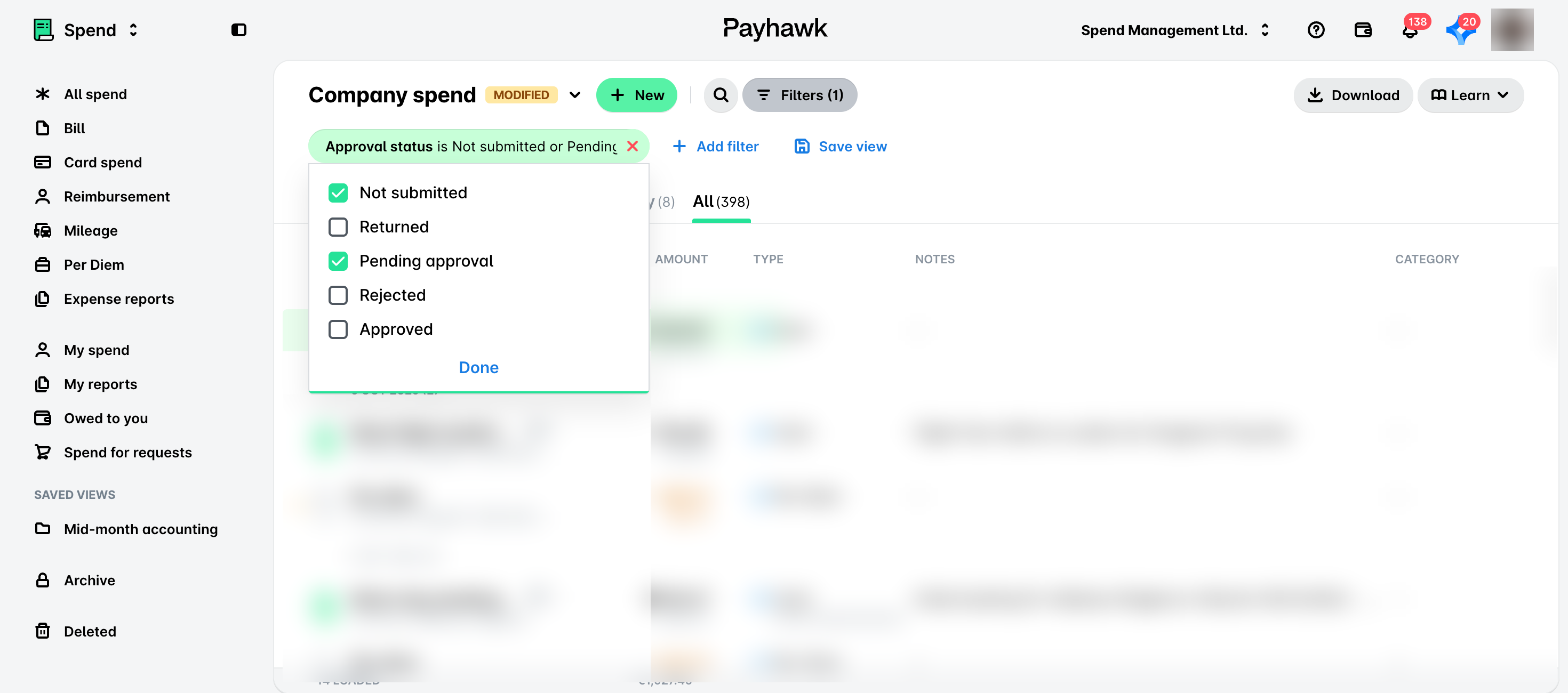
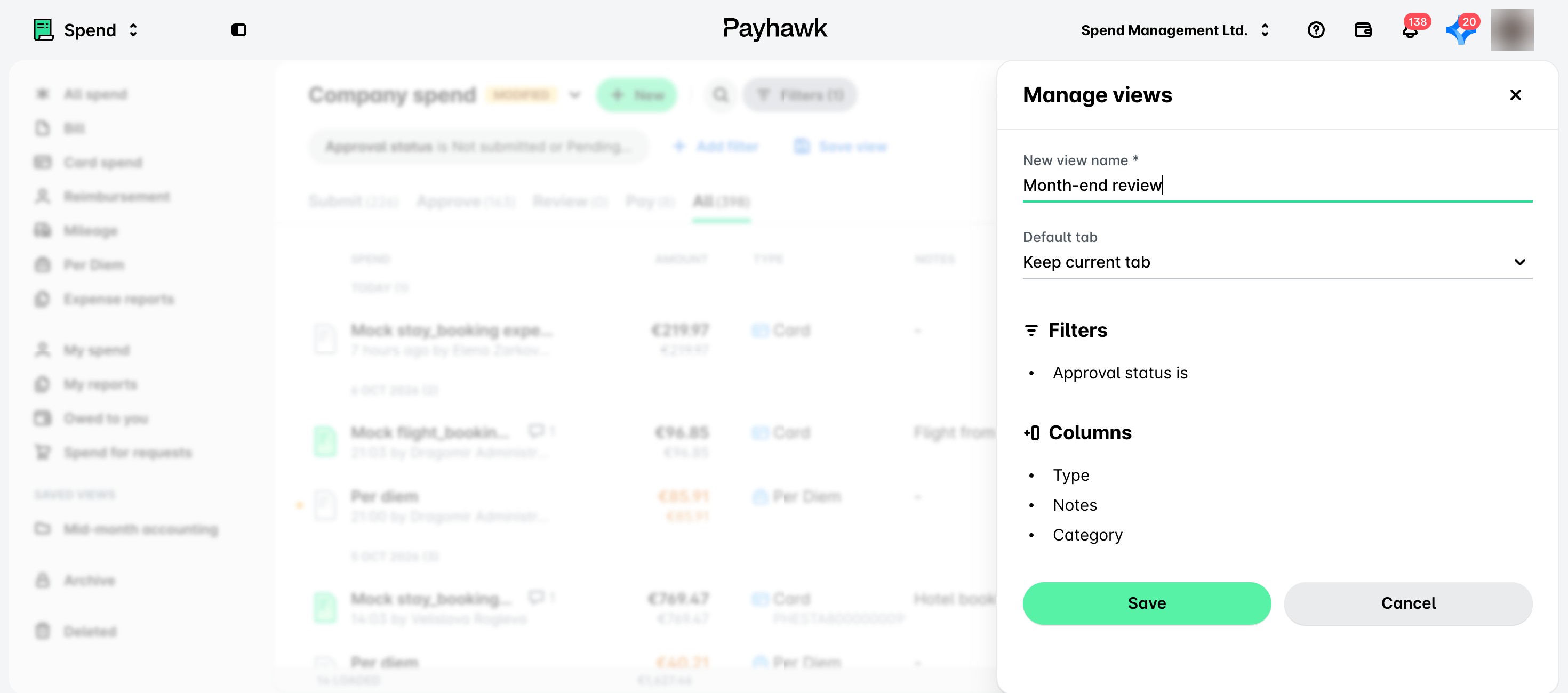
Cliquez sur Save view, saisissez un nom pour votre vue, puis cliquez sur Enregistrer.
Pour gérer une vue enregistrée, accédez à Dépenses > Vues enregistrées, cliquez sur le menu à trois points à côté de la vue, puis sélectionnez Modifier ou Supprimer.
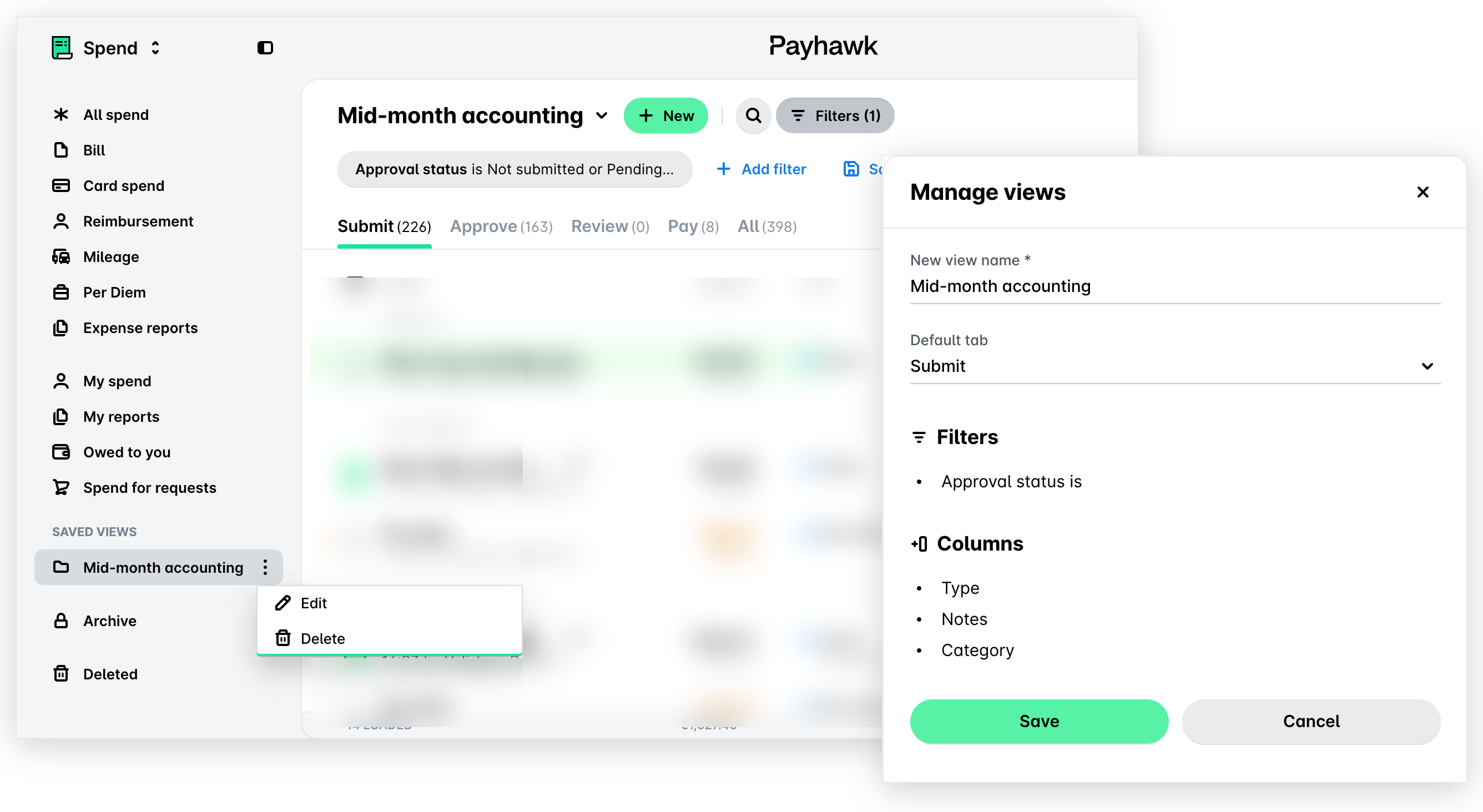
Si vous sélectionnez Modifier, mettez à jour la vue dans le panneau Manage views qui s'ouvre, puis cliquez sur Enregistrer.
Pour plus d’informations :
Étape 3 – Surveiller les limites de carte et les politiques de dépenses
Dans Payhawk, les cartes d'entreprise peuvent être affectées par des limites indépendantes, des politiques de dépenses et des cartes d'équipe. En tant que comptable Payhawk, vous ne pouvez pas définir de politiques de dépenses, émettre des cartes d'entreprise individuelles ou créer des cartes d'équipe, mais vous pouvez contrôler ces cartes et celles qui sont affectées par des budgets partagés ou des politiques de dépenses.
Limites autonomes
Dans Payhawk, une limite autonome est une limite mensuelle récurrente définie pour une carte d'entreprise.
Politiques de dépenses
Les politiques de dépenses de l'entreprise comprennent des limites prédéfinies et d'autres paramètres pour les détenteurs de cartes dont les cartes sont incluses dans cette politique de dépenses. Elles permettent aux administrateurs Payhawk de gérer plusieurs cartes grâce à une politique d'entreprise, facilitant ainsi la configuration des limites et des paramètres pour les cadres, les managers et les employés. Les politiques de dépenses offrent également des options pour définir les contrôles de carte au niveau du groupe – par exemple, les limites récurrentes, les retraits aux distributeurs automatiques et la chaîne d'approbation pour les demandes – et gérer toutes les cartes en masse sans avoir à traiter les contrôles de carte individuels.
Cartes d’équipe
Les cartes d'équipe sont des budgets partagés qui s'appliquent aux cartes de deux ou plusieurs détenteurs de carte au sein de l'entreprise.
Étape 4 – Créer, modifier et exporter des fournisseurs
Payhawk vous permet de saisir une seule fois les informations sur le fournisseur, de les stocker et de les appliquer aux dépenses dues à un fournisseur spécifique.
Aperçu de la solution de gestion des fournisseurs chez Payhawk
Messages d'avertissement et d'erreur pour la gestion des fournisseurs
Créer des fournisseurs
Vous pouvez créer un nouveau fournisseur de plusieurs façons. Pour les besoins de ce guide, créons un fournisseur à partir de l'application Fournisseurs :
Sur le portail Web Payhawk, ouvrez le sélecteur d'applications en haut à gauche et accédez à Fournisseurs.
Cliquez sur le bouton + Nouveau.
Remplissez les données disponibles et cliquez sur Enregistrer. Votre fournisseur est alors répertorié sous l'onglet Fournisseurs > Fournisseurs de l'entreprise > Actifs.
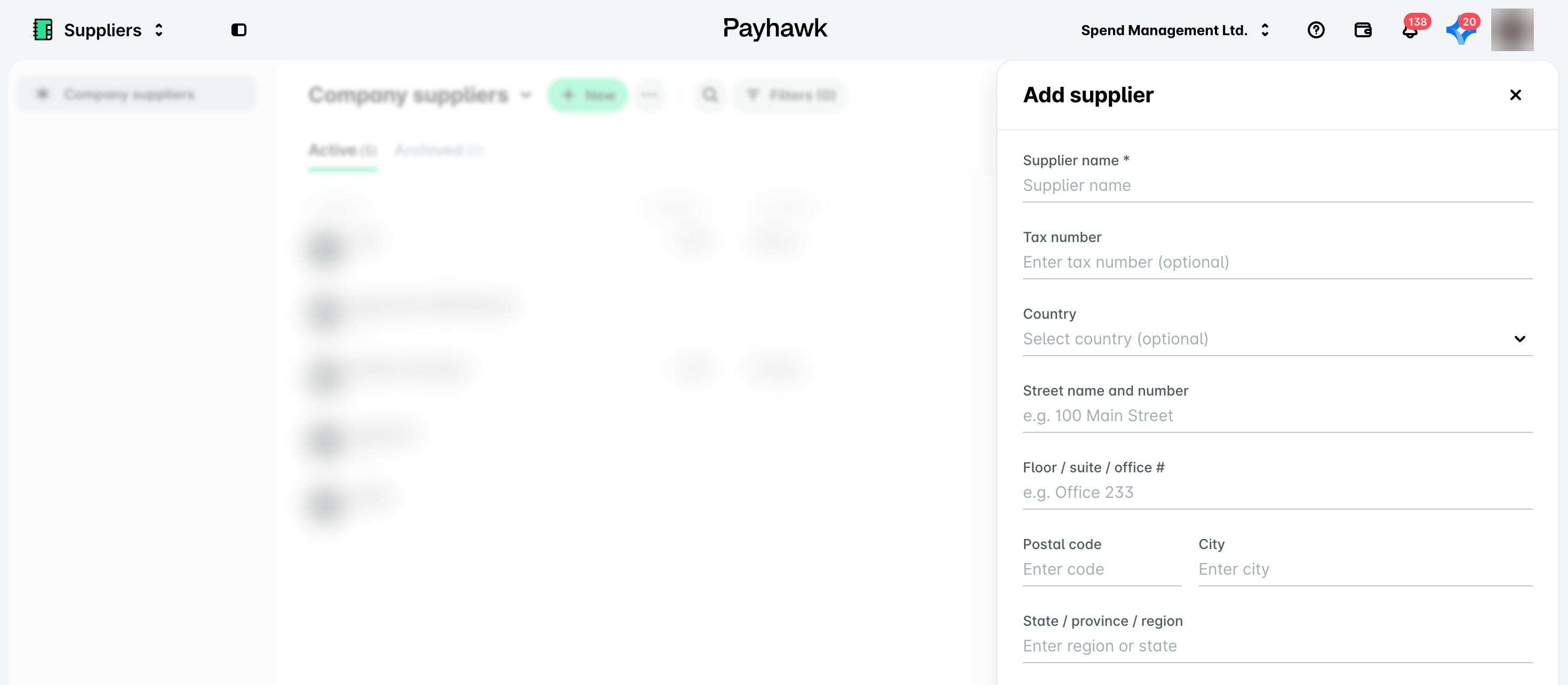
Pour plus d’informations :
Modification, affichage et application des informations sur les fournisseurs
Modification de la catégorisation des dépenses des fournisseurs
Archiver les fournisseurs
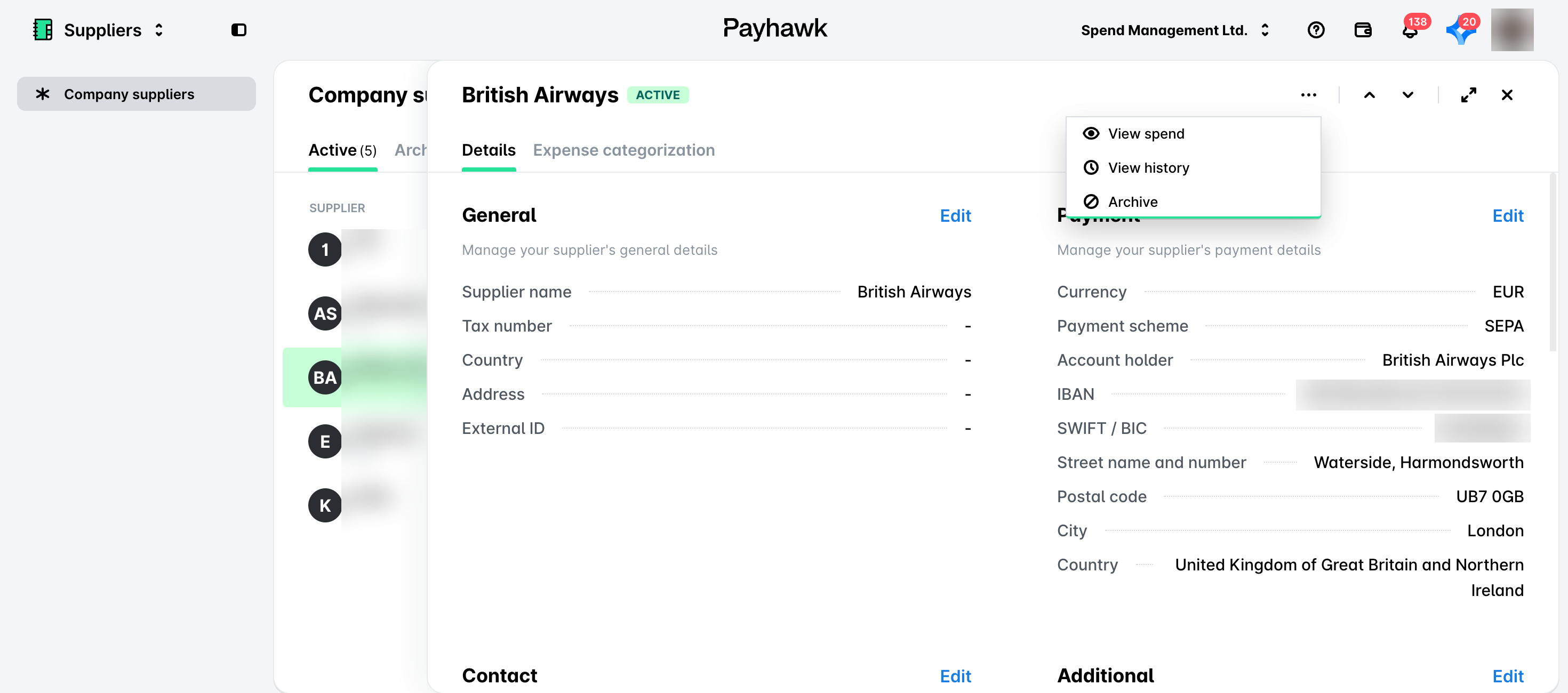
Si un mauvais fournisseur a été ajouté à la liste des fournisseurs actifs, qu'un fournisseur existant est devenu obsolète, ou que les détails du fournisseur sont inexacts et que vous préférez les garder hors d'usage au lieu de les supprimer, vous pouvez déplacer le fournisseur sous l'onglet Fournisseurs > Fournisseurs de l'entreprise > Archivés.
Accédez à l'onglet Fournisseurs > Fournisseurs de l'entreprise > Actifs et sélectionnez le fournisseur souhaité en cliquant dessus.
Cliquez sur le menu à trois points et sélectionnez l'option Archiver. Le fournisseur sera alors déplacé sous l'onglet Archivés.
Importer manuellement des fournisseurs
Vous pouvez importer manuellement vos fournisseurs existants en utilisant le fichier modèle Excel et, de la même manière, vous pouvez exporter votre base de données de fournisseurs existante à partir de Payhawk.
Vous ne pourrez pas importer manuellement des fournisseurs si vous avez une intégration ERP active avec Payhawk.
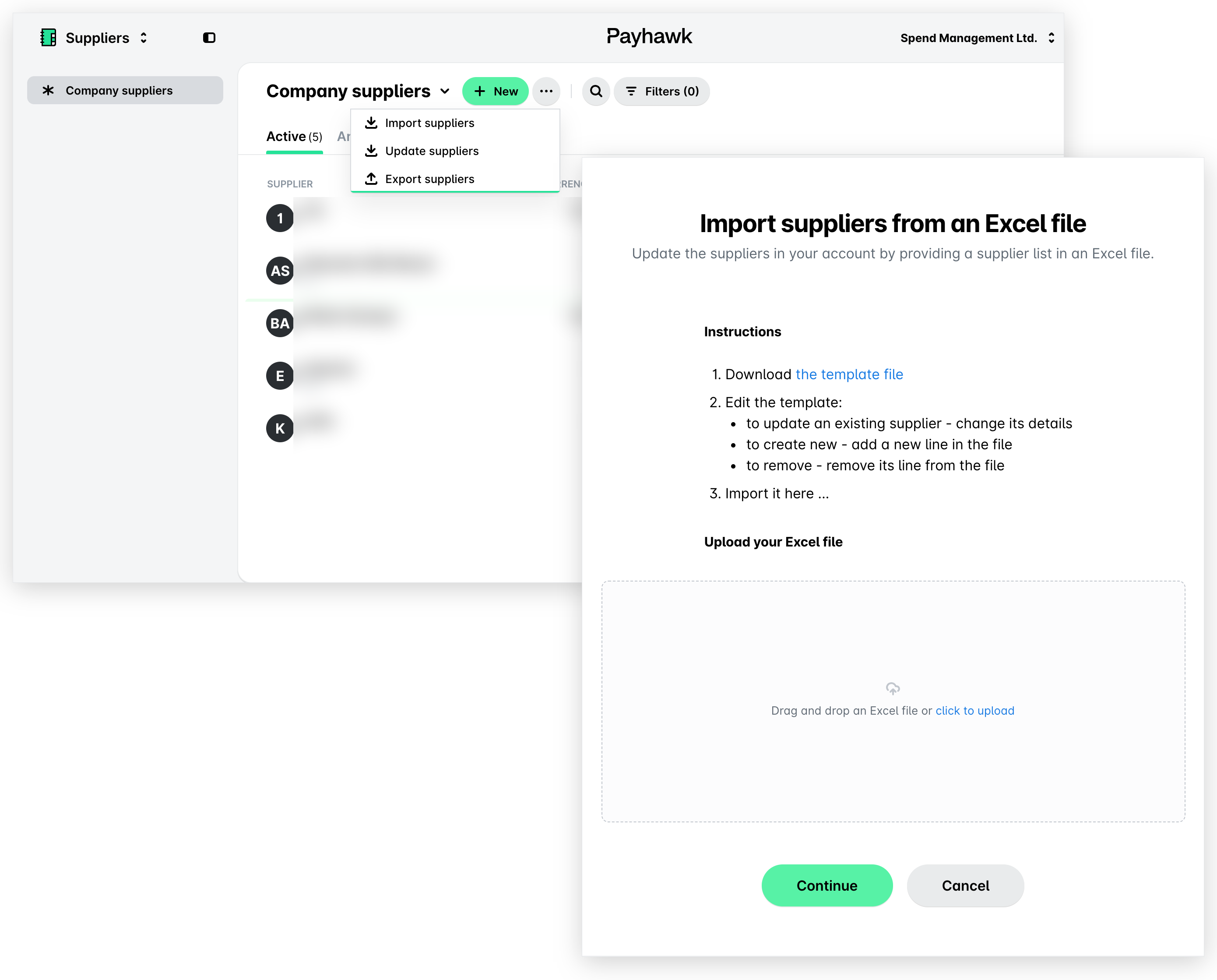
Accédez à Fournisseurs et cliquez sur le menu à trois points.
Sélectionnez l'option Importer les fournisseurs et cliquez sur le lien du fichier modèle pour télécharger le fichier modèle localement.
Remplissez les données nécessaires à l'importation du fournisseur dans le fichier et retournez sur Payhawk pour télécharger le fichier avec les données de votre fournisseur. Cliquez sur Continuer.
Sur l’écran suivant, un résumé des données téléchargées s’affiche. Confirmez l’importation dans le système et cliquez sur Importer.
Pour plus d’informations :
Étape 5 – Planifier les paiements bancaires
Les employés autorisés à confirmer les détails des dépenses de l'entreprise peuvent planifier les paiements de factures dans Payhawk pour qu'ils soient exécutés à la date d'échéance, à une date spécifique ou immédiatement après autorisation. La planification des paiements peut être effectuée individuellement pour chaque dépense ou en masse pour plusieurs dépenses à la fois, permettant une gestion flexible des paiements sortants en fonction de la trésorerie de l'entreprise et des politiques d'autorisation.
Pour planifier un paiement de facture unique :
Ouvrez le sélecteur d'applications en haut à gauche et accédez à Dépenses > Toutes les dépenses, puis ouvrez l'onglet Pay et sélectionnez la facture souhaitée. Dans la facture, ouvrez l'onglet Confirmer les détails.
Dans le menu déroulant Méthode d'exécution du paiement, sélectionnez l'option de paiement :
Payer maintenant pour exécuter le paiement de la facture immédiatement après son autorisation par les personnes concernées de votre entreprise.
Date d'échéance pour l'exécution du paiement de la facture à la date d'échéance de la dépense telle que détectée par l'outil d'extraction de données de Payhawk. Notez que les dates d'échéance ne peuvent être définies que dans le futur.
Date spécifique pour exécuter le paiement de la facture à une date que vous sélectionnez dans le calendrier. Notez que les dates passées seront désactivées.
Une fois les détails confirmés, cliquez sur Confirmer les détails. La facture passe alors à son onglet Autoriser, où les personnes autorisées de votre entreprise peuvent la payer ou confirmer sa programmation.
Pour plus d’informations :
Étape 6 – Exporter les dépenses à la demande et planifier les exports par e-mail
En tant que Comptable Payhawk, vous pouvez exporter vos données à des fins comptables. L'export à la demande de Payhawk vous permet d'obtenir exactement les données dont vous avez besoin, de les analyser comme vous le souhaitez et de garder le contrôle de vos chiffres.
Pour les rapports de données de dépenses, Payhawk prend en charge les formats suivants par défaut :
Excel
CSV avec et sans images de documents
Relevé de compte complet au format PDF
CAMT.053
Les reportings de notes de frais à la demande dans Excel et CSV incluent les données suivantes :
Bilan financier
Paiements
Dépensesimpayées
Paiements externes
Dépôts
Exporter les données comptables dans Excel
L’exportation des données comptables de Payhawk est un processus simple et convivial. Notez que tous les rapports à la demande sont téléchargés directement dans le navigateur et qu’au moment du téléchargement du fichier, vous recevrez également un e-mail avec un lien de téléchargement qui, pour des raisons de sécurité, n’est valable que pendant 12 heures.
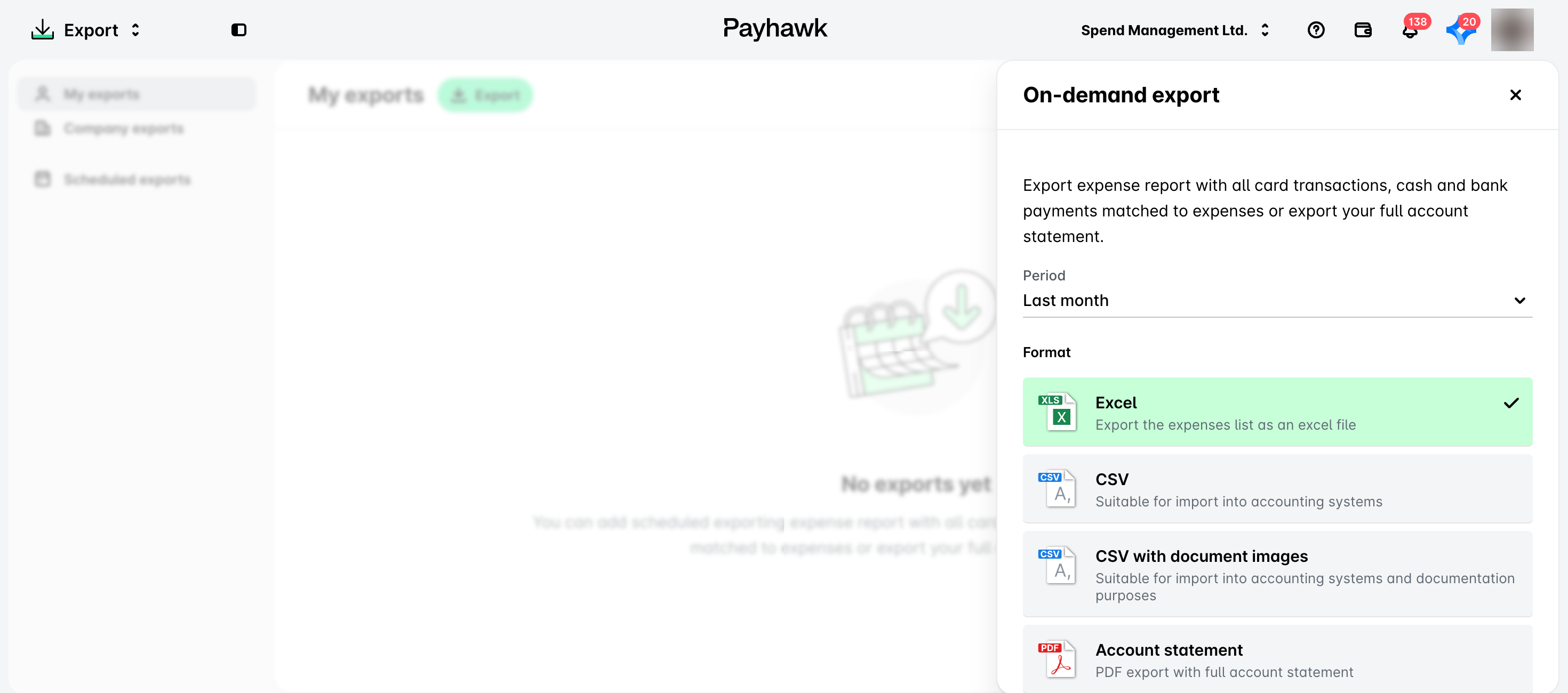
Sur le portail Web Payhawk, ouvrez le sélecteur d'applications en haut à gauche et accédez à Export, puis cliquez sur le bouton Exporter. La boîte de dialogue Export sur demande s'affiche alors.
Dans la liste déroulante Période, sélectionnez une période prédéfinieou choisissez l'option Période personnalisée pour définir une plage de dates spécifique.
Sélectionnez le format dans lequel vous souhaitez générer votre rapport de dépenses en cliquant sur le champ correspondant, par exemple Excel. Le bouton Exporter devient alors actif.
Cliquez sur le bouton Exporter pour télécharger le rapport sur votre ordinateur.
Planifier des rapports par e-mail
Vous pouvez planifier vos reportings de notes de frais aux formats CSV, Excel et CAMT.053 et définir la fréquence à laquelle ils vous seront envoyés, à vous ou à votre équipe, par e-mail.
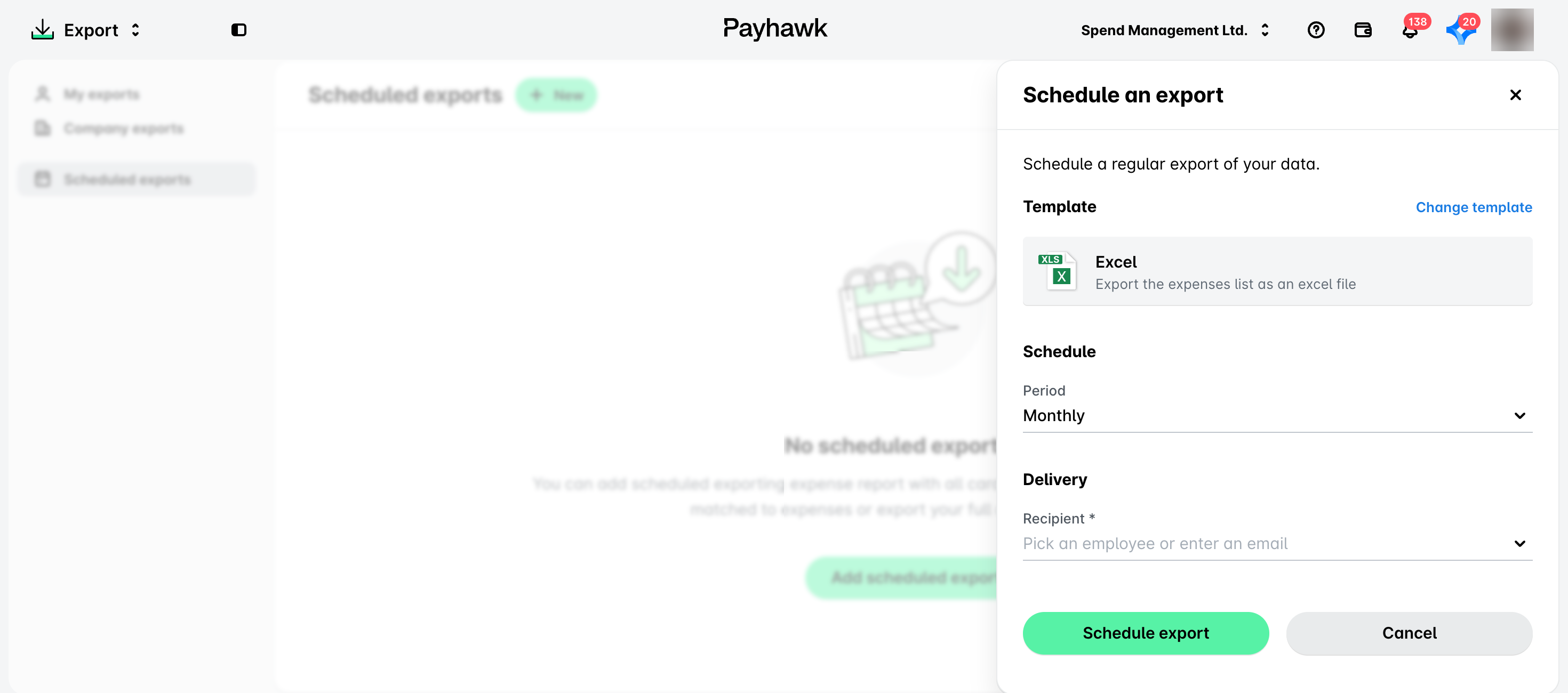
Sur le portail Web Payhawk, ouvrez le sélecteur d'applications en haut à gauche et accédez à Export > Exports planifiés.
Cliquez sur Ajouter un export planifié.
Sous Modèle, conservez le format sélectionné ou cliquez sur Changer de modèle pour en choisir un autre. Sélectionnez ensuite la Période (la fréquence d'envoi du rapport) et, sous Destinataire, choisissez un membre de l'équipe ou saisissez une adresse e-mail.
Cliquez sur Planifier l'export pour confirmer votre choix.
Pour plus d’informations :