Bienvenue sur Payhawk !
Nous sommes très heureux de vous compter parmi nous et nous espérons vous faciliter la vie avec notre plateforme !
L'équipe Payhawk chargée du Customer Success est disponible pour vous guider tout au long du processus. Vous pouvez la contacter via le chat en direct tous les lundis et vendredis de 8 h à 18 h CET pour une assistance proactive.
Si vous devez consulter certaines des questions les plus courantes, recherchez dans les ressources du centre d'aide Payhawk.
Public
Ce guide est destiné aux employés de l'entreprise qui disposent des droits d'administrateur Payhawk pour gérer toutes les dépenses de l'entreprise, émettre des cartes, configurer des politiques de dépenses, définir des workflows, effectuer des virements bancaires, procéder à des remboursements, créer des équipes et des budgets partagés et contrôler totalement le compte Payhawk de l'entreprise.
Résumé
Cette brève introduction vous guidera à travers les étapes de base pour utiliser le système en tant qu'Administrateur Payhawk et vous permettra d'être opérationnel avec le portail Web et l'application mobile Payhawk.
Selon votre cas d’utilisation et les services Payhawk que vous utilisez, votre expérience sur la plateforme peut varier.
Votre expérience Payhawk commence !
Étape 1 – S'inscrire sur Payhawk et activer votre compte
Les premiers administrateurs Payhawk s'inscrivent soit via un lien fourni par leur représentant Payhawk, soit en s'inscrivant pour un essai gratuit.
Pour pouvoir suivre les étapes de ce guide, vous devez d'abord :
Pour plus d'informations, consultez les articles sur la configuration des paramètres de votre profil personnel Payhawk.
Étape 2 : Définir votre cas d’utilisation de Payhawk
Option 1 : Votre entreprise utilise uniquement les services de dépenses par carte de Payhawk
Si vous souhaitez utiliser Payhawk uniquement pour les transactions par carte, il vous suffit d'associer vos cartes d'entreprise à Payhawk et de commencer à dépenser :
Associez les cartes principales American Express existantes de votre entreprise à Payhawk. Vous pouvez les utiliser comme source de financement pour toutes les cartes virtuelles American Express que vous émettrez ultérieurement depuis Payhawk au nom de vos employés. Si vous disposez de cartes supplémentaires American Express pour d’autres titulaires, vous pouvez également les attribuer à leurs propriétaires depuis Payhawk.
Associez la première de vos cartes d'entreprise Visa ou Mastercard existantes à Payhawk. Une fois que la première carte d'entreprise de ce type a été associée à Payhawk par un Administrateur Payhawk, vos employés peuvent ensuite associer individuellement leurs cartes Visa et Mastercard à Payhawk.
Émettez des cartes de crédit Payhawk Visa virtuelles ou physiques au nom des employés de votre entreprise.
Dans ce cas, vos prochaines étapes seront les suivantes :
Option 2 : L'entreprise utilise uniquement les services de comptes fournisseurs de Payhawk
Si vous avez été approuvé pour utiliser Payhawk uniquement pour les virements bancaires, vous devez avoir connecté un compte bancaire externe de l'entreprise à Payhawk pendant le processus de demande. Une fois les vérifications effectuées avec succès, vous pourrez commencer à payer des factures, des remboursements, des indemnités journalières et des frais kilométriques via un prélèvement et un virement ACH. Cela signifie que Payhawk prélèvera les fonds exacts sur le compte bancaire connecté de votre entreprise et les transférera sur le compte bancaire du commerçant ou de l’employé dans le cas des remboursements. Ainsi, l’argent restera sur votre compte bancaire externe, mais l’autorisation, le suivi et la réconciliation seront centralisés dans le système.
Vous pouvez effectuer des virements bancaires en USD uniquement aux États-Unis pour les paiements de factures et les remboursements.
Dans ce cas, vos prochaines étapes seront les suivantes :
Option 3 : Votre entreprise utilise uniquement les services de crédit de Payhawk
Si votre entreprise a été approuvée pour une ligne de crédit, Payhawk créera automatiquement un compte en devise USD pour votre entreprise, et le montant approuvé y sera versé. Ensuite, vous pourrez associer vos cartes d'entreprise à Payhawk comme décrit dans cette section.
Dans ce cas, vos prochaines étapes seront les suivantes :
Étape 3 – Associer votre compte bancaire externe à Payhawk
Payhawk se connecte à votre banque en utilisant Plaid. Pour plus d'informations sur les étapes requises, consultez la documentation officielle de Plaid.
Si Plaid ne prend pas en charge votre banque ou si la connexion échoue, l'équipe Payhawk peut associer manuellement votre compte bancaire externe au système. Pour la connexion manuelle, vous devrez :
Fournir les documents requis, à savoir deux relevés bancaires mensuels récents au format PDF et une capture d'écran de votre portail bancaire en ligne affichant le solde du jour, le numéro de compte et le numéro d'acheminement.
Ajouter les identifiants à la liste blanche, c'est-à-dire autoriser les identifiants d'émetteurs de Payhawk et de votre entreprise pour éviter les interruptions de transaction.
Vérifier les microtransactions, ce qui vous oblige à confirmer un petit dépôt et un retrait effectués par Payhawk pour valider la connexion.
Une fois ces étapes terminées, votre compte bancaire sera associé avec succès. Pour plus d'informations, consultez l'article d'aide sur l'association et la dissociation de comptes bancaires à Payhawk aux États-Unis.
Étape 4 – Associer les cartes à Payhawk et définir les contrôles de carte
Votre expérience d'association des cartes d'entreprise à Payhawk dépend du type de cartes utilisées par votre société.
American Express
Vous pouvez associer vos cartes principales American Express à Payhawk. Elles serviront de source de financement pour les cartes virtuelles American Express que vous pourrez ensuite émettre directement depuis Payhawk. Vous pouvez également attribuer les cartes des titulaires de cartes supplémentaires à leurs propriétaires respectifs dans Payhawk.
Mastercard
Pour les cartes d'entreprise Mastercard, les employés sont encouragés à lier personnellement les cartes émises à leur nom. Cependant, cela n'est possible qu'après qu'un Administrateur Payhawk de votre entreprise ait associé la première Mastercard à Payhawk, établissant ainsi la connexion entre les deux systèmes.
Vous pouvez également lier toutes les cartes MasterCard de votre entreprise à Payhawk en masse. Cela n'est possible que si le programme Mastercard auquel vos cartes appartiennent prend en charge l'inscription en masse. Pour confirmer l'éligibilité, contactez d'abord votre banque. Si vous êtes éligible, les cartes seront automatiquement importées dans le compte Payhawk de votre entreprise, et vous devrez les attribuer manuellement aux employés correspondants en vous basant sur les quatre derniers chiffres visibles après l'importation.
Visa
Le processus d'association des cartes Visa est similaire à celui de Mastercard, avec des différences mineures dans l'expérience utilisateur propres à chaque réseau de paiement. Un Administrateur Payhawk doit d'abord associer sa carte Visa d'entreprise pour établir la connexion entre les deux systèmes. Une fois la configuration terminée, les employés peuvent associer leurs propres cartes Visa d'entreprise émises à leur nom.
Vous pouvez également inscrire des cartes Visa en masse après avoir contacté votre banque pour vérifier leur éligibilité. Si les cartes sont éligibles, elles seront automatiquement importées dans Payhawk et vous devrez les attribuer manuellement à leurs titulaires respectifs.
Étape 5 – Inviter des employés et créer vos équipes
Pour permettre aux employés de commencer à utiliser Payhawk, vous devez d'abord les inviter dans le système. Ensuite, vous pourrez constituer vos équipes. Les équipes dans Payhawk ne doivent pas nécessairement correspondre à la structure hiérarchique de votre entreprise. Elles peuvent également être créées en fonction d'autres critères, tels que des projets spécifiques ou des fonctions exercées par les employés.
Rôles et autorisations Payhawk
Chaque employé que vous invitez sur Payhawk doit se voir attribuer un rôle. Vous pouvez utiliser l'un des rôles intégrés de Payhawk ou créer votre propre rôle personnalisé. Par ailleurs, en complément de chaque rôle, vous pouvez attribuer l'extension de rôle de Responsable d'équipe ou d'Assistant de direction si nécessaire.
Les administrateurs Payhawk peuvent attribuer le rôle de Représentant autorisé aux membres de l'équipe qui doivent gérer la documentation de conformité, telle que le chargement de documents d'entreprise et d'identité, l'accès aux formulaires KYC et la réception des notifications KYC, sans leur accorder un accès complet d'Administrateur Payhawk.
Les rôles Payhawk fondamentaux sont Administrateur Payhawk, Comptable Payhawk et Employé Payhawk. Les autres rôles intégrés d'Administrateur informatique, Assistant comptable fournisseurs senior, Représentant autorisé et Auditeur sont basés sur les permissions du rôle d'Administrateur Payhawk.
Inviter des employés sur Payhawk
Pour inviter des employés sur Payhawk et leur attribuer les rôles nécessaires :
Sur le portail Web Payhawk, ouvrez le sélecteur d'applications en haut à gauche et accédez à Employés, puis sélectionnez Employés dans le volet de gauche. Cliquez sur + Nouveau.
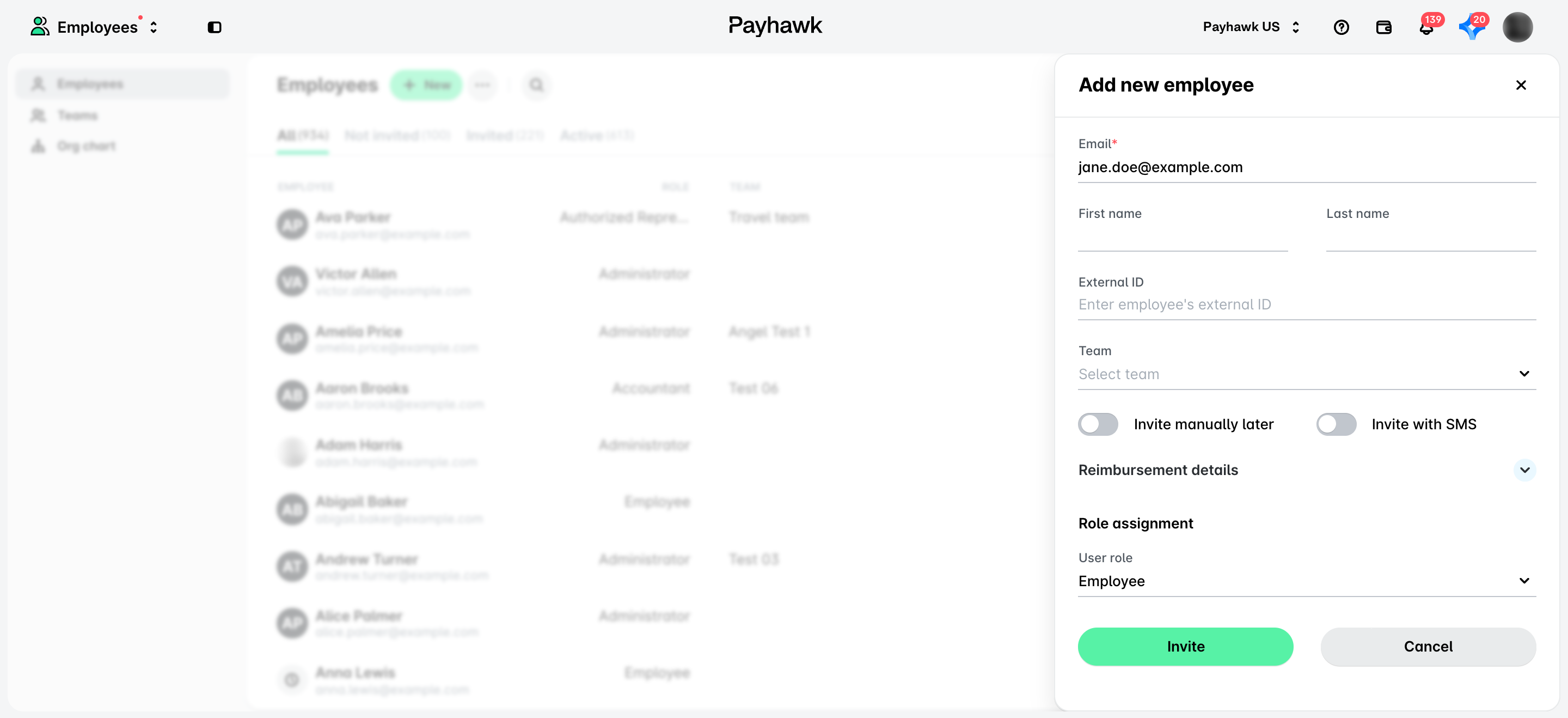
Pour envoyer une invitation par e-mail aux employés, saisissez une adresse e-mail, sélectionnez le rôle et cliquez sur Inviter. L'employé recevra alors un e-mail contenant un lien d'inscription.
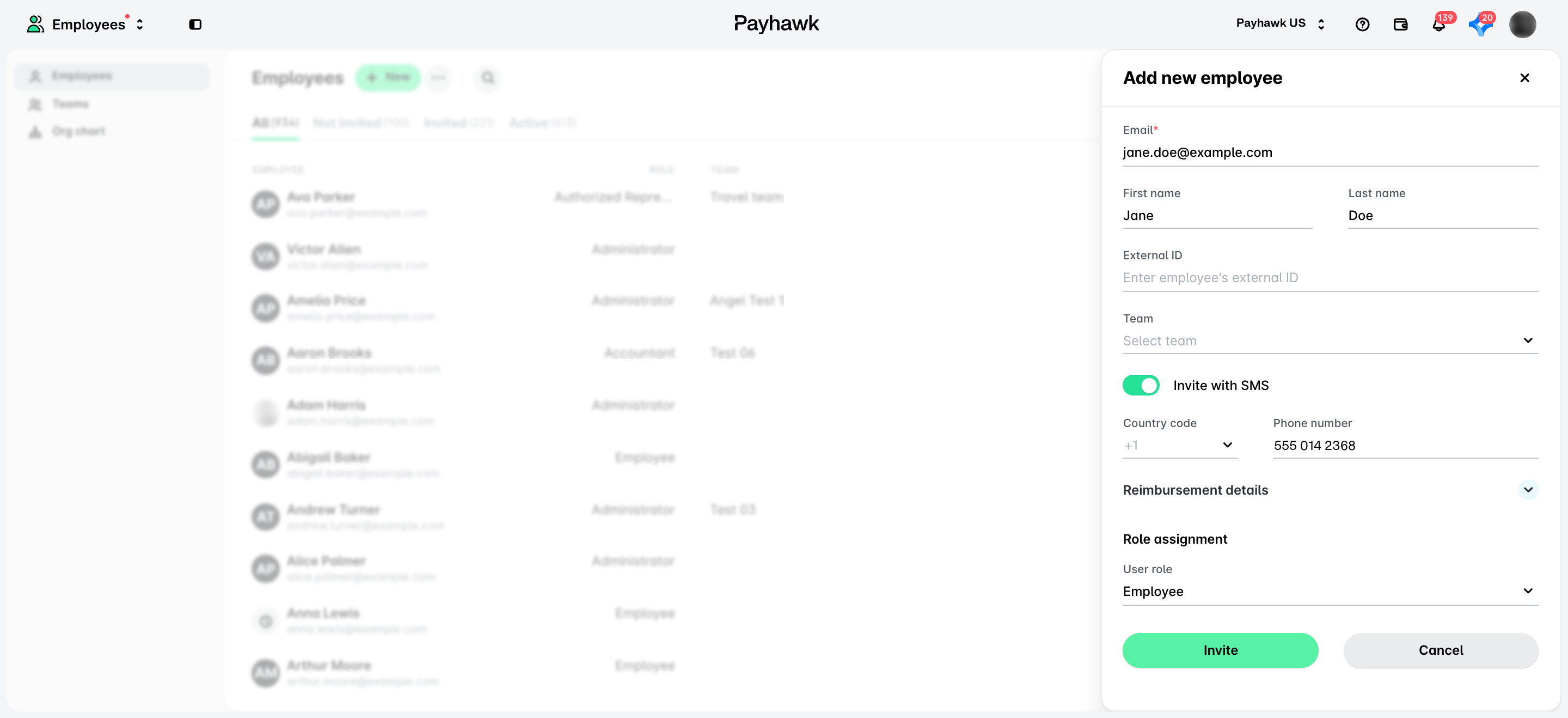
Pour envoyer une invitation par SMS aux employés, saisissez une adresse e-mail et activez le bouton Inviter par SMS. Renseignez le nom de l'employé et le numéro de téléphone portable, sélectionnez le rôle et cliquez sur Inviter. L'employé recevra alors un SMS contenant un lien d'inscription.
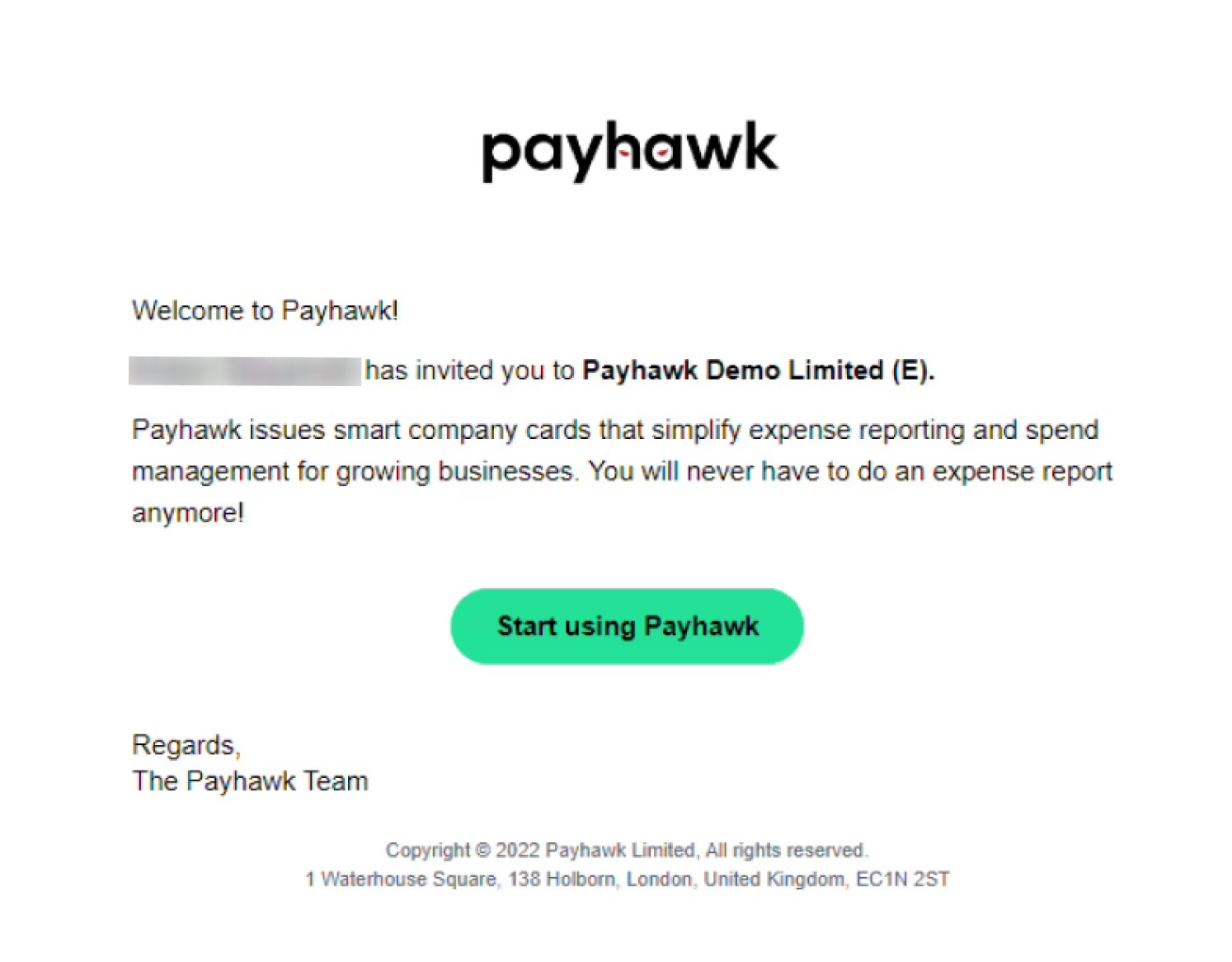
Les membres de l'équipe que vous invitez reçoivent des e-mails. En cliquant sur le bouton Commencer à utiliser Payhawk, ils seront dirigés vers l'écran de création de leur compte Payhawk.
Une fois les employés invités enregistrés sur Payhawk, le statut de leur invitation en attente changera et les employés seront déplacés sous Employés > Employés > onglet Actifs.
Après avoir invité vos employés, vous pouvez créer et gérer vos équipes et employés – par exemple, créer, modifier et supprimer des équipes, modifier les détails de remboursement des employés, ou modifier les adresses e-mail des employés.
En outre, Payhawk prend également en charge les intégrations avec plusieurs systèmes d'information des ressources humaines (SIRH). Cela signifie que vous pouvez importer automatiquement les employés et leurs données à partir des plateformes prises en charge.
Étape 6 – Définir les workflows d'approbation
Différents services, montants, types de dépenses et de demandes peuvent nécessiter des responsables d’approbation distincts avant qu'une facture ou un paiement ne soit finalisé. Payhawk vous permet de créer des workflows d'approbation personnalisés adaptés à la structure de votre entreprise.
Conditions, responsables d'approbation et workflows personnalisés
Vous pouvez définir des workflows pour les demandes de cartes et les transactions par carte, les remboursements (y compris les indemnités journalières et les frais kilométriques), les factures, les demandes, les bons de commande et d'autres types de dépenses et de demandes.
Les étapes d'approbation peuvent être attribuées à des rôles par défaut (tels que Comptable Payhawk ou Administrateur Payhawk), à des rôles personnalisés, ou à des employés spécifiques. Vous pouvez également inclure des Responsables d'équipe, des Responsables de catégorie ou des Responsables de champs personnalisés pour gérer les approbations en fonction des équipes, des catégories de dépenses ou des valeurs que vous définissez.
Les workflows dans Payhawk sont très flexibles. Vous pouvez créer des conditions, telles que des seuils de montant, et concevoir des étapes d'approbation séquentielles ou parallèles pour correspondre aux politiques et aux processus de dépenses de votre entreprise.
Définition des workflows pour les factures
Pour cet exemple, supposons que vous n'avez pas encore défini de workflows pour les factures (virements bancaires sortants) et que vous souhaitez créer une approbation pour les virements bancaires sans demande associée :
Ouvrez le sélecteur d'applications en haut à gauche et accédez à Paramètres, puis sélectionnez Workflows dans le volet de gauche et ouvrez l'onglet Types de dépenses.
Dans le champ Factures, cliquez sur Modifier le workflow.
Cliquez sur Soumettre et sélectionnez l'option Soumettre le pour permettre aux employés de soumettre des dépenses qui seront payées par virement bancaire.
Cliquez sur Enregistrer les modifications.
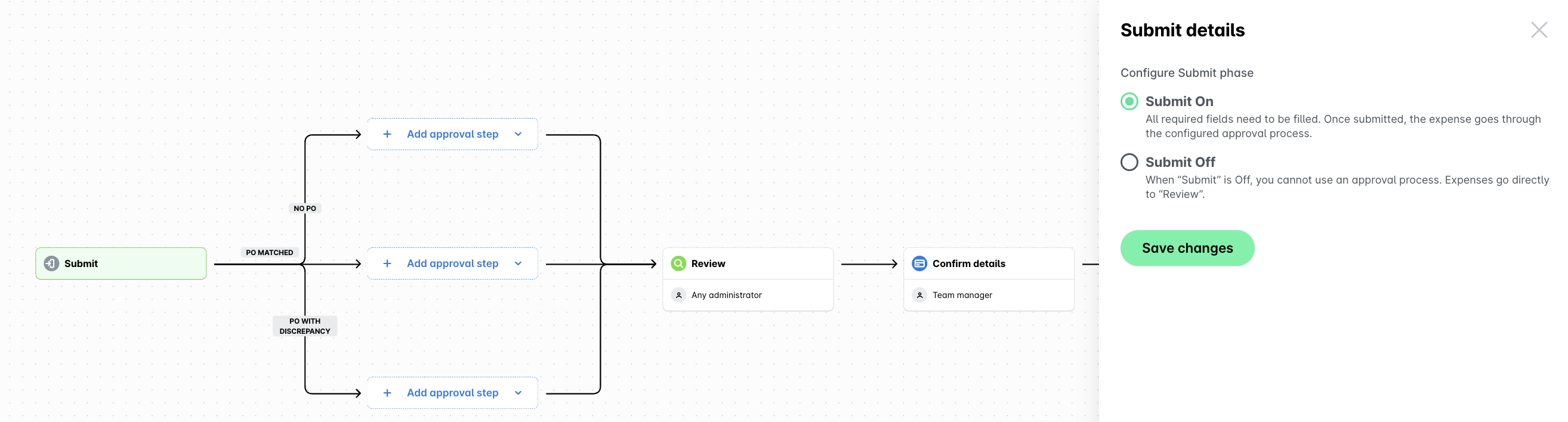
Pour l'étape d'approbation du type de dépense Facture, suivez l'option AUCUNE DEMANDE et cliquez sur + Ajouter une étape d'approbation. Choisissez d'ajouter votre approbation personnalisée ou d'utiliser la suggestion de modèle par défaut. Pour cet exemple, cliquez sur + Personnaliser.
L'option Modèle affiche tous les rôles personnalisés précédemment définis pour votre entreprise, par exemple, Responsable d'équipe, afin que vous n'ayez pas besoin de les sélectionner manuellement.
dans la liste déroulante des responsables d'approbation disponibles.
Dans la boîte de dialogue qui s'ouvre, nommez l'étape en cliquant sur l'icône Crayon (modifier). Remplissez le contenu et cliquez sur le bouton ✔ .
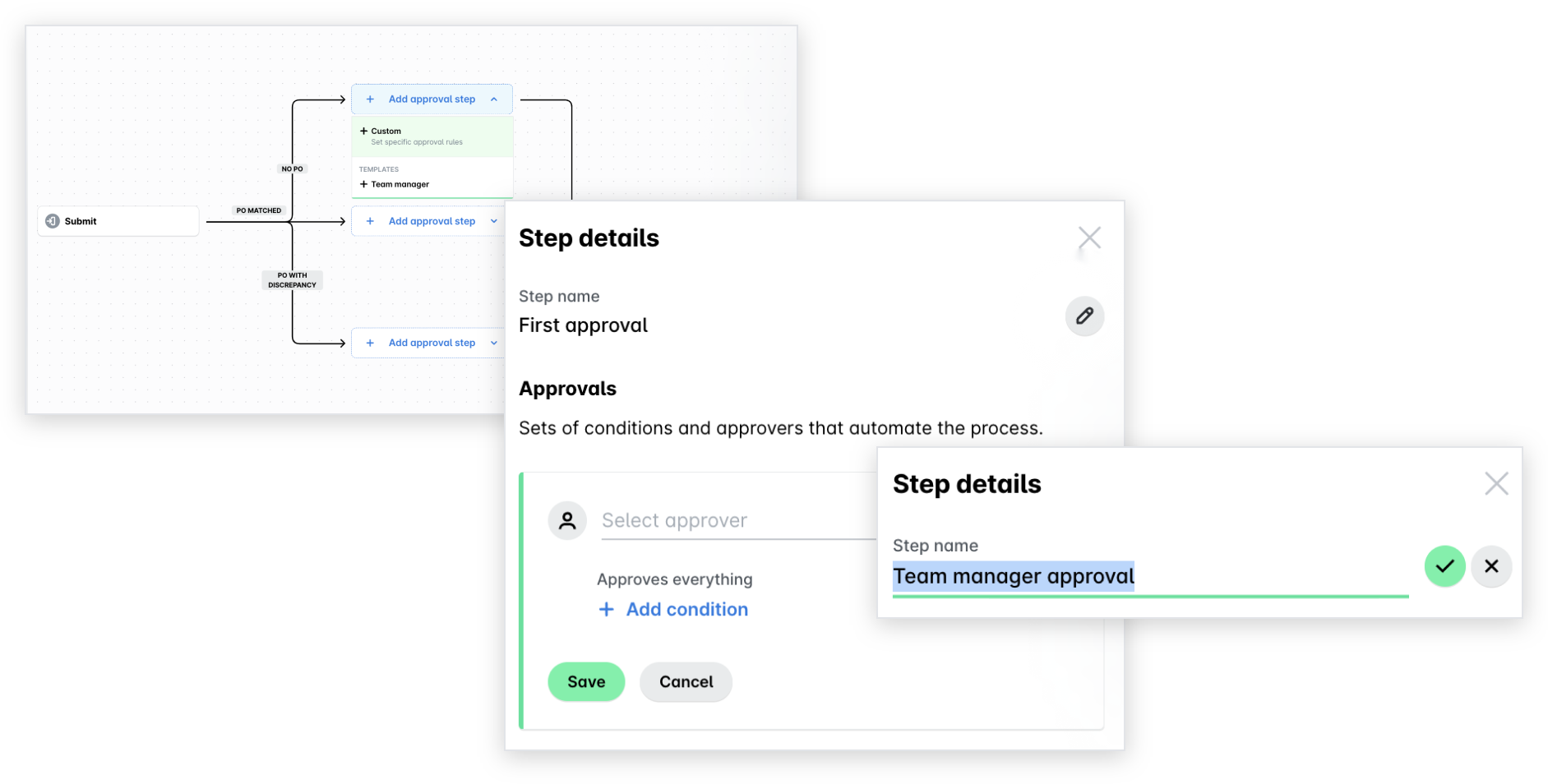
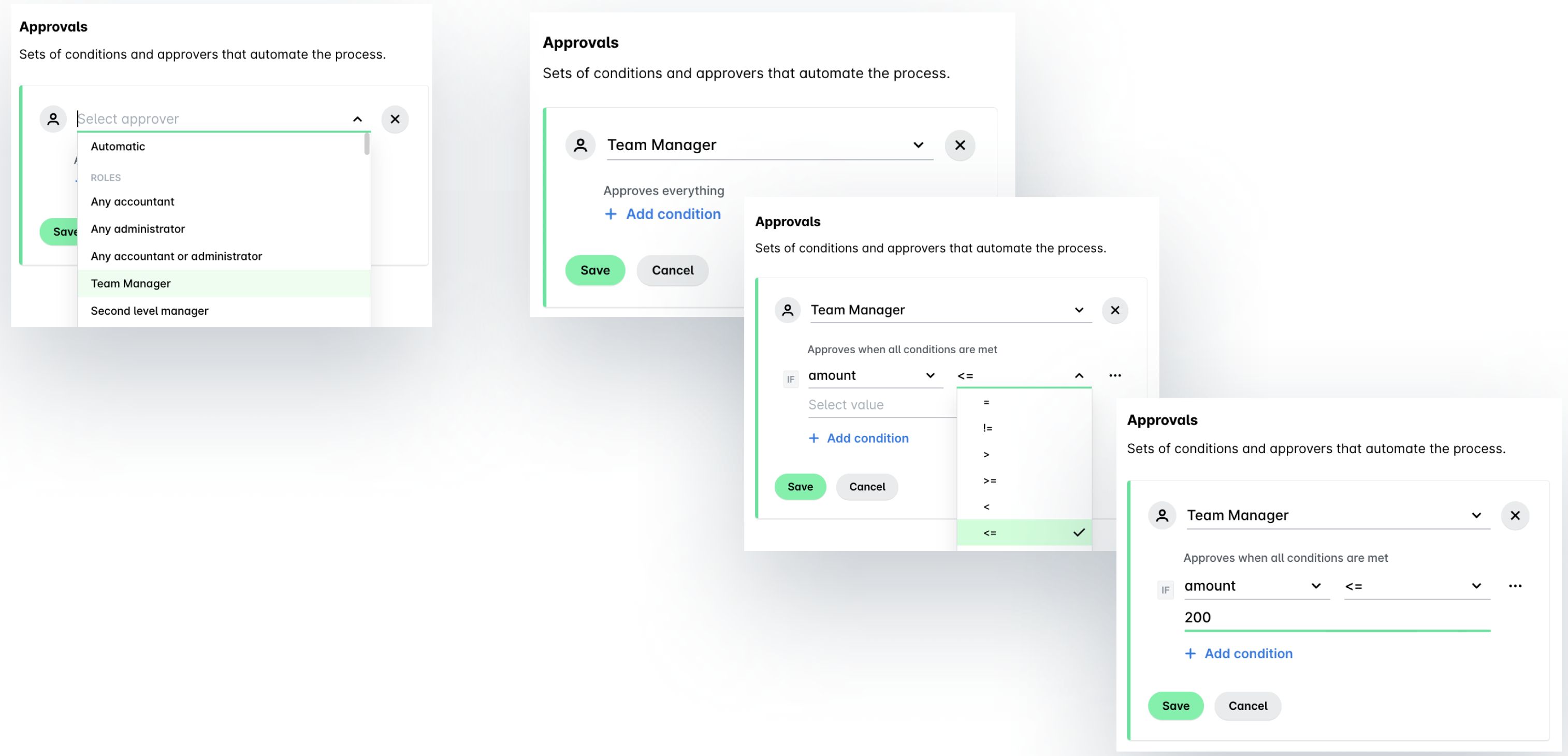
Dans le menu déroulant des responsables d'approbation disponibles, sélectionnez le rôle Responsable d'équipe. Ensuite, définissez la condition souhaitée en cliquant sur + Ajouter une condition – par exemple, Montant.
Pour spécifier le montant pour lequel une approbation sera requise, définissez la limite de quantité dans le menu déroulant – par exemple, inférieure ou égale à (<=). Sur la ligne suivante, définissez le montant – par exemple, 200.
Cliquez sur Enregistrer.
Pour définir des approbations à étape unique, à plusieurs étapes séquentielles ou non séquentielles, suivez les directives et appliquez les mêmes étapes que ci-dessus.
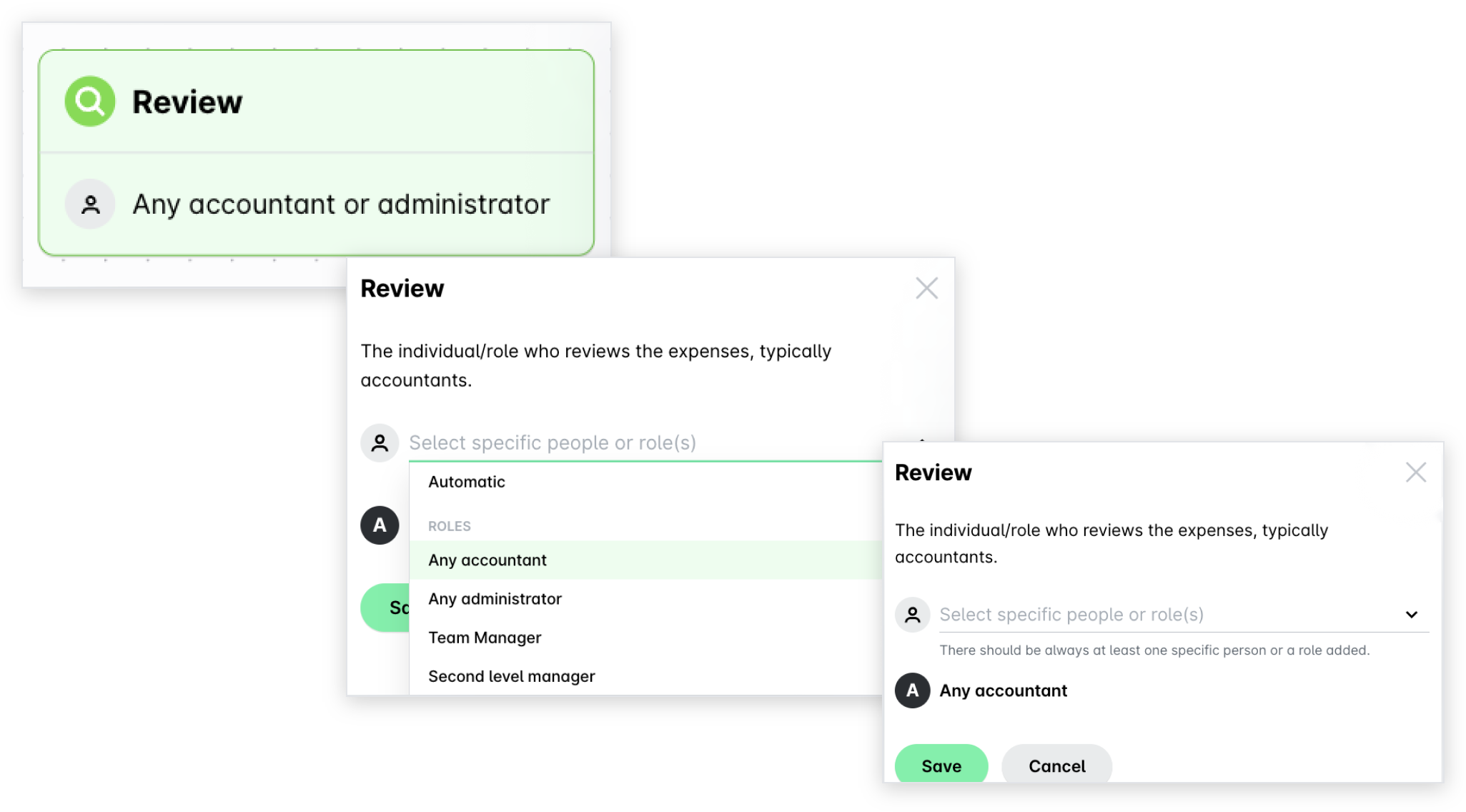
Pour définir les droits de vérification des dépenses, cliquez sur l'étape Vérifier. Dans le menu déroulant Vérifier, sélectionnez l'employé ou le rôle spécifique qui sera autorisé à vérifier les factures dans votre entreprise – par exemple, tout Comptable Payhawk. Cliquez sur Enregistrer.
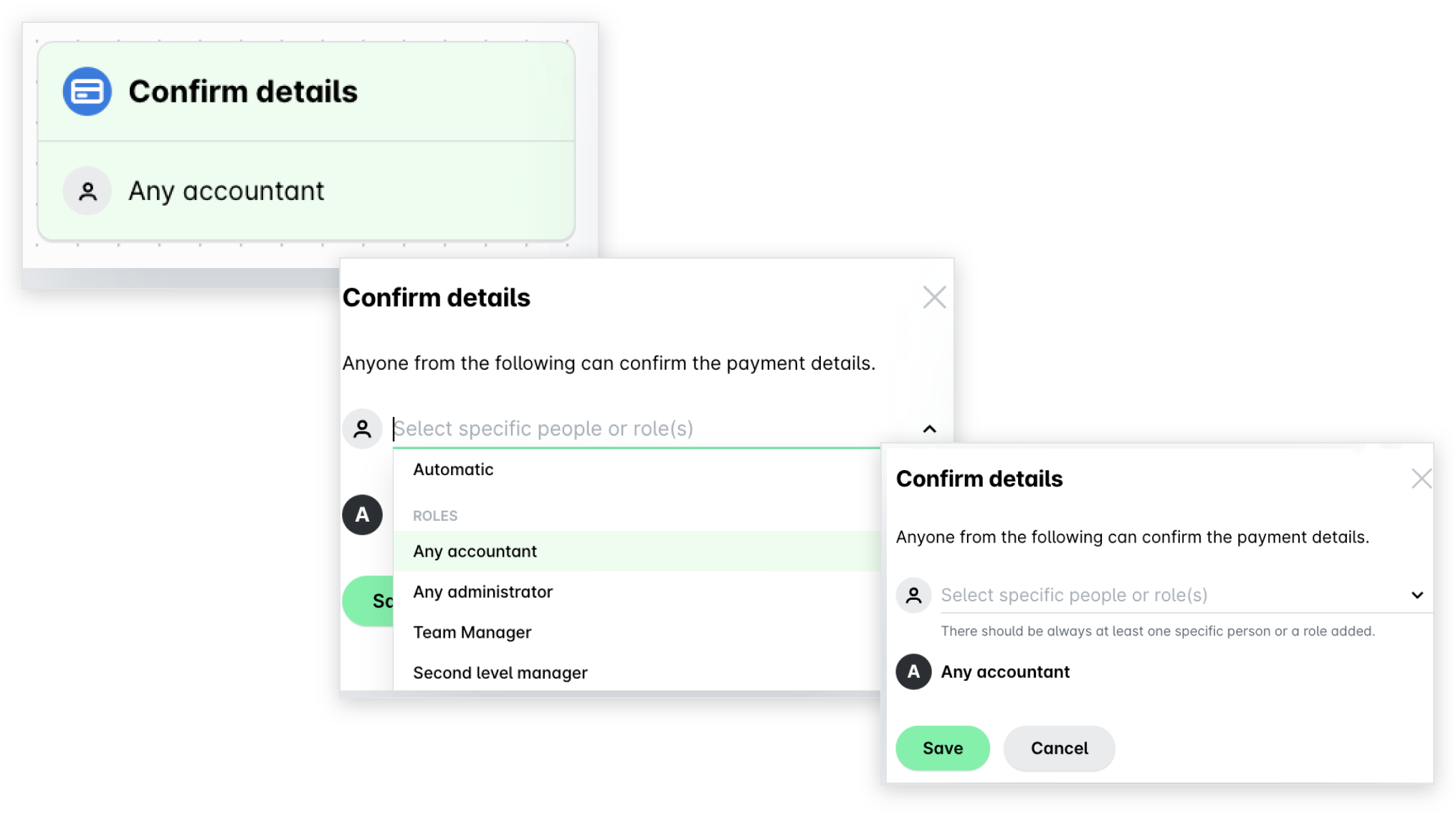
Pour définir les droits de confirmation des détails de dépense, cliquez sur l'étape Confirmer les détails. Dans le menu déroulant Confirmer les détails, sélectionnez l'employé ou le rôle spécifique qui sera autorisé à confirmer les détails de dépense et les méthodes d'exécution de paiement dans votre entreprise – par exemple, tout Comptable Payhawk. Cliquez sur Enregistrer.
Pour définir les droits d'autorisation des paiements, cliquez sur l'étape Autoriser. Dans le menu déroulant Autoriser, sélectionnez l'employé ou le rôle spécifique qui pourra autoriser (payer) les factures pour des paiements immédiats ou programmés sans demande associée – par exemple, tout Administrateur Payhawk. Cliquez sur Enregistrer.
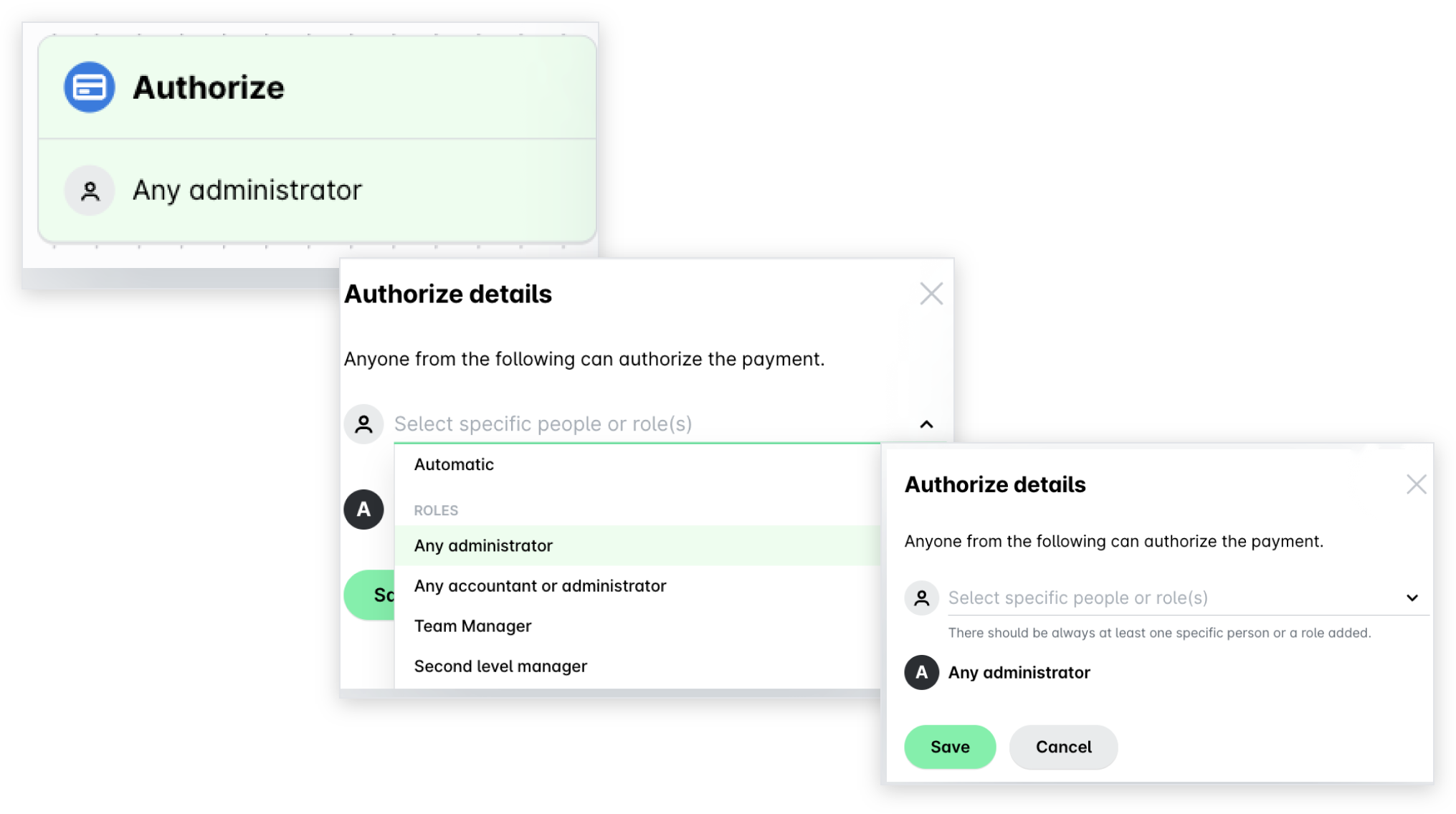
Pour plus d'informations, consultez comment définir des workflows pour les demandes, les bons de commande et les demandes de carte. Après avoir défini vos workflows, vos employés peuvent soumettre des demandes de dépenses, des demandes de carte et d'autres demandes, tandis que les responsables d'approbation de votre entreprise peuvent les approuver ou les refuser.
Étape 7 – Synchroniser votre compte Payhawk avec votre ERP
Payhawk prend en charge l'intégration en direct avec les systèmes ERP, tels que DATEV (DUO), Exact Online, Sage Intacct, MS Business Central, Oracle NetSuite, Xero, et bien d'autres. En fonction de l'intégration, les données comptables principales et personnalisées, spécifiques au système ERP, sont automatiquement partagées entre Payhawk et le logiciel de comptabilité. Pour plus d'informations sur les données de dépenses et de paiements qui sont envoyées et récupérées quotidiennement, consultez les articles sur les données partagées pour l'intégration dont vous avez besoin – par exemple, données partagées entre Payhawk et DATEV (DUO), Exact Online, Sage Intacct, MS Business Central, Oracle NetSuite, Xero, et bien d'autres.
En plus des intégrations avec les systèmes ERP, Payhawk prend également en charge les connexions avec les systèmes de gestion des voyages tels que Egencia, permettant une gestion transparente des voyages d'affaires.