Le tableau de bord du groupe et les capacités de gestion multi-entités de Payhawk vous permettent de gérer vos types de notes de frais au niveau du groupe pour toutes vos entités au sein du groupe. Ainsi, vous n'aurez pas à spécifier des paramètres identiques pour chaque entité.
Spécificités
L'application des paramètres de groupe aux types de notes de frais est irréversible.
Les types de notes de frais peuvent être activés par entité directement dans les paramètres du groupe.
Application des paramètres de groupe pour les types de notes de frais
Vous pouvez définir si l'exécution du paiement par défaut pour les types de notes de frais sera immédiate ou planifiée aux dates d'échéance des notes de frais.
Pour appliquer les paramètres de groupe au type de note de frais Facture, par exemple :
Connectez-vous au portail web Payhawk.
Accédez à Tableau de bord du groupe > Paramètres > Types de notes de frais > Facture.
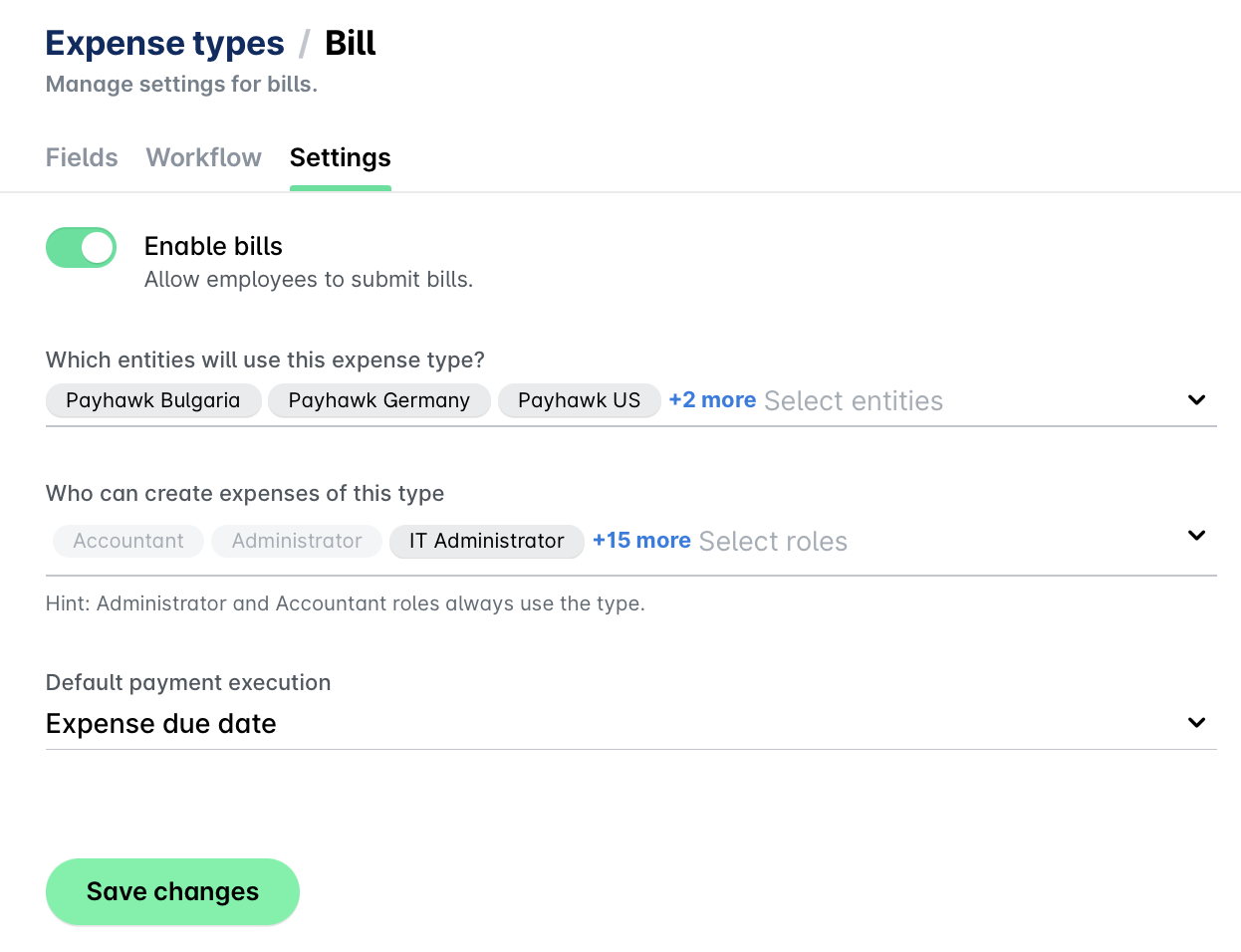
Dans l'onglet Paramètres, activez le bouton à bascule Activer les factures pour activer les paiements de factures pour votre groupe.
Dans les menus déroulants, sélectionnez :
Les entités spécifiques qui utiliseront les factures, ou sélectionnez Tout pour appliquer le type de note de frais à toutes les entités du groupe.
Les rôles Payhawk qui seront autorisés à soumettre des demandes de remboursement de notes de frais pour les factures.
Méthode d'exécution des paiements par défaut pour les factures de votre entreprise.
L'option Immédiatement définit par défaut le champ Exécution du paiement dans Payer > Confirmer les informations sur Immédiat.
L'option Date d'échéance de la note de frais définit par défaut le champ Exécution du paiement dans Payer > Confirmer les informations sur la date d'échéance de la note de frais telle qu'elle est extraite par l'outil OCR Payhawk.
Cliquez sur Enregistrer les modifications. Dans la boîte de dialogue qui s'ouvre, cliquez sur Appliquer.
Application des paramètres de groupe par défaut pour les types de notes de frais aux entités
Vous pouvez appliquer les paramètres de groupe déjà définis pour les types de notes de frais à d'autres entités :
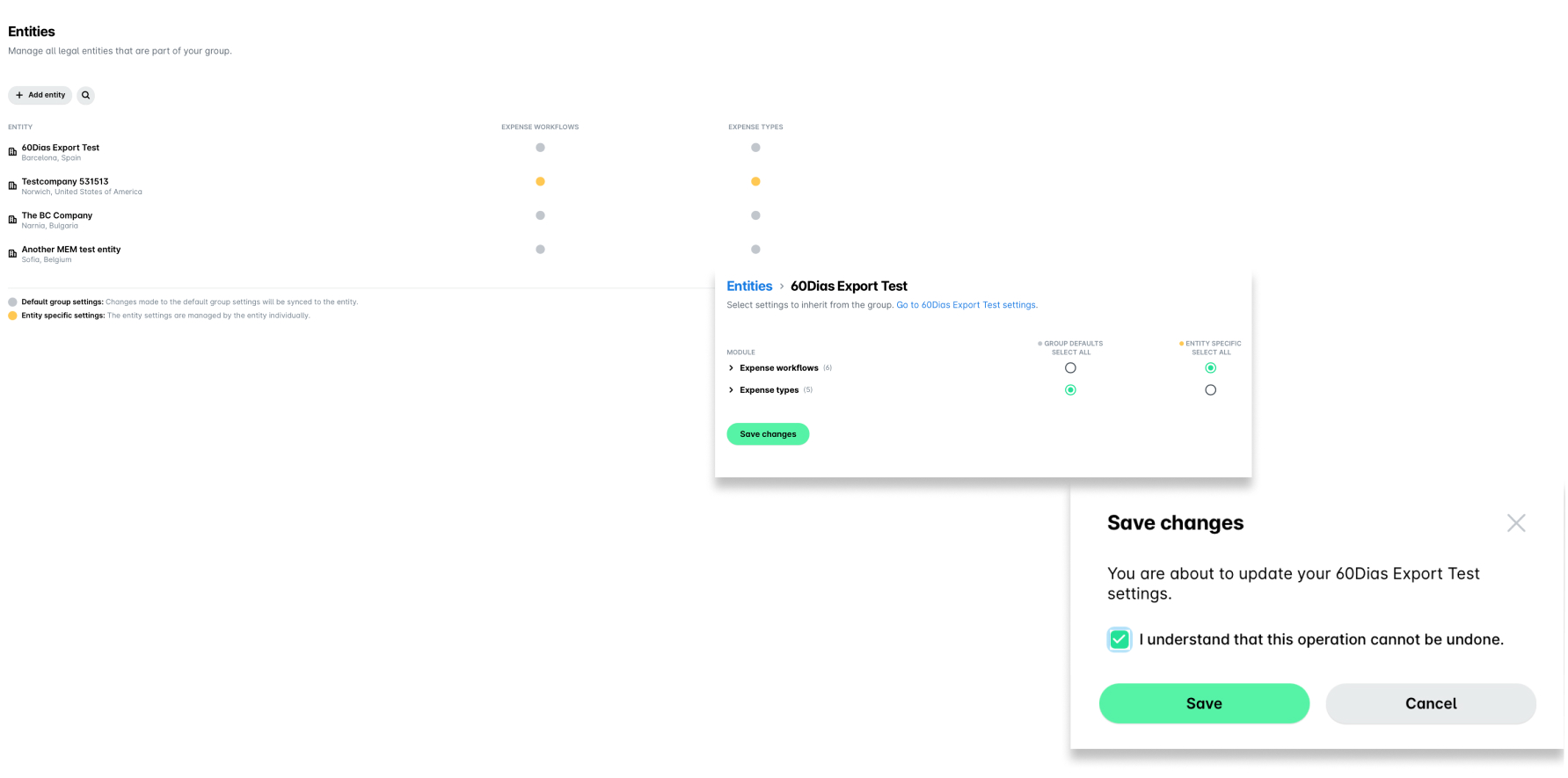
Dans le portail Web Payhawk, accédez à Tableau de bord du groupe > Paramètres> Aperçu > Entités et sélectionnez l'entité souhaitée.
Sur l'écran suivant, cochez le bouton d'option GROUPE PAR DÉFAUT pour les Types de notes de frais et cliquez sur Enregistrer les modifications.
Dans la boîte de dialogue qui s'ouvre, cochez la case et cliquez sur Enregistrer pour confirmer votre choix.
Si une entité hérite des types de notes de frais de groupe, l'administrateur Payhawk local ne pourra pas les modifier car ils seront affichés en lecture seule.
Extraction des paramètres relatifs aux types de notes de frais d'une entité
Vous pouvez copier les types de notes de frais d'une entité et les appliquer au groupe en extrayant les paramètres correspondants.
Dans le portail Web Payhawk, accédez à Tableau de bord du groupe > Paramètres> Types de notes de frais.
Cliquez sur le menu à trois points et sélectionnez Extraire de l'entité.
Dans la boîte de dialogue qui s'ouvre, sélectionnez l'entité souhaitée dans la liste déroulante, puis cliquez sur Appliquer
