Vous pouvez gérer vos reçus et vos factures de différentes manières directement sur le portail Web Payhawk en utilisant les options de documents de dépenses disponibles.
Importation de documents pour de nouvelles dépenses
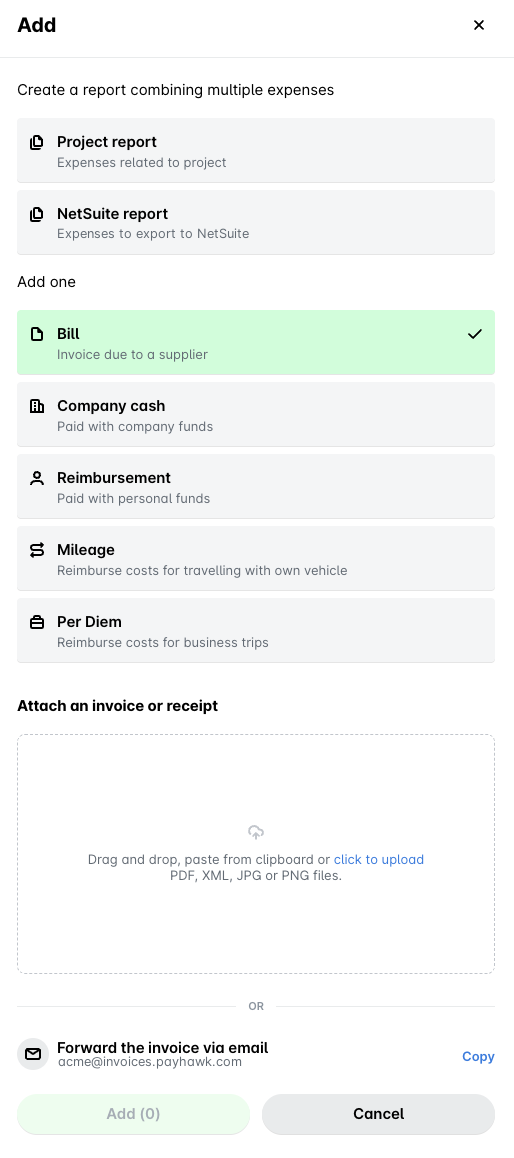
Lors de la création d'une dépense, vous pouvez importer un ou plusieurs documents de dépense au format PDF, JPG et PNG de la manière suivante :
Par glisser-déposer.
En les important à partir de votre système de fichiers.
En les collant à partir du presse-papiers.
Importation de plusieurs reçus ou factures pour une dépense
Pour importer un document supplémentaire pour une dépense :
Sur le portail Web Payhawk, ouvrez la dépense.
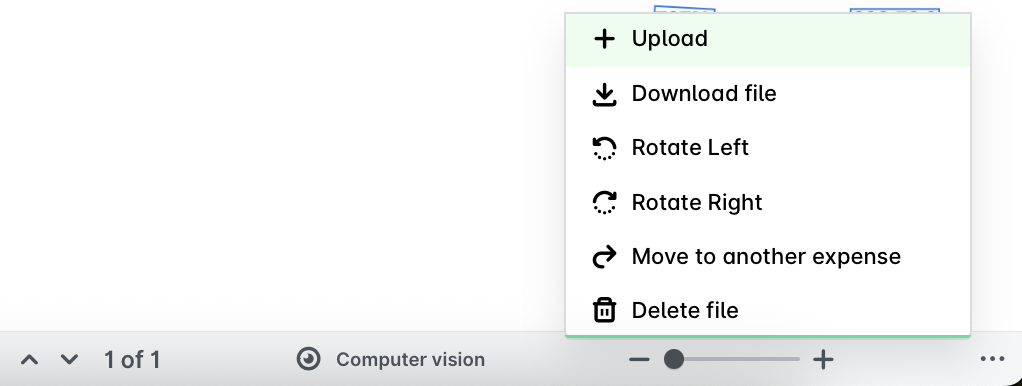
Dans les options du document, sélectionnez Télécharger.
Choisissez et joignez un fichier de votre ordinateur.
Cette opération vous permet d'ajouter plusieurs reçus ou factures à une seule dépense si nécessaire.
L'outil d'extraction de données de Payhawk suggérera les détails de la dépense sur la base du premier document que vous importez. Pour les documents importés ensuite, l'outil d'extraction de données de Payhawk trouvera toutes les données du fichier et créera une zone de texte pour chacune d'elles. Pour accélérer le traitement, cliquez sur le champ puis sur la zone de texte souhaitée pour copier-coller sa valeur.
Téléchargement et impression des reçus et factures joints
Pour télécharger le document de dépense actuellement affiché à l'écran, sélectionnez l'option Télécharger un fichier. Le fichier sera enregistré dans votre dossier Téléchargements, à moins que vous n'ayez défini un autre emplacement par défaut sur votre appareil.
L'option Télécharger un fichier reste disponible même après la soumission de la dépense.
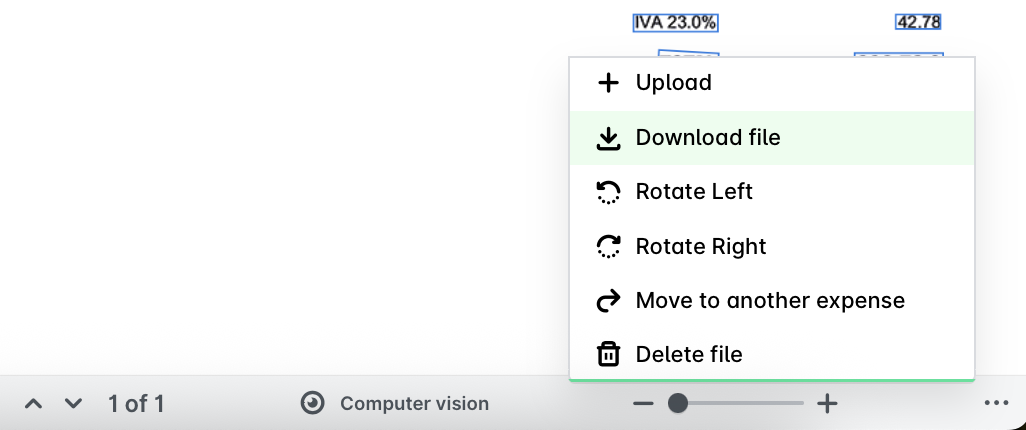
Si vous devez imprimer ou transférer un reçu ou une facture, utilisez Télécharger un fichier, ouvrez le fichier téléchargé sur votre appareil, puis imprimez-le ou partagez-le à partir de là.
Rotation des reçus et factures joints
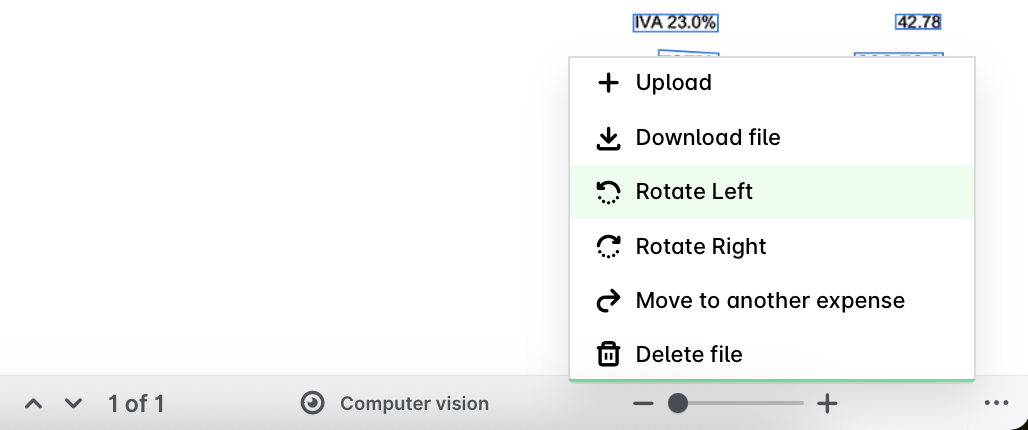
Pour faire pivoter le document de dépense, sélectionnez l'option Rotation à gauche ou Rotation à droite, selon la direction souhaitée.
Déplacement d'un reçu ou d'une facture joint(e) par erreur vers la bonne dépense
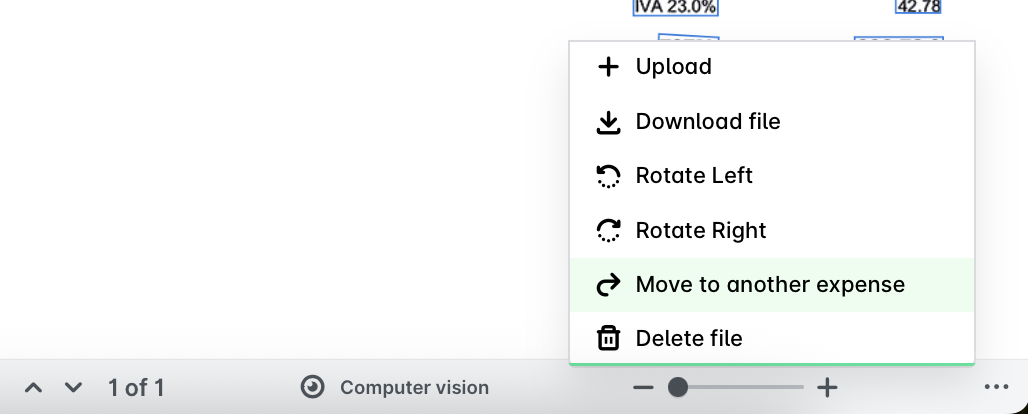
Si un document a été joint à la mauvaise dépense et que vous souhaitez le déplacer vers la bonne, choisissez l'option Déplacer vers une autre dépense. Dans la boîte de dialogue qui s'affiche, vous pouvez soit sélectionner une dépense existante à laquelle joindre le document, soit en créer une nouvelle directement.
Suppression et remplacement des reçus et factures joints
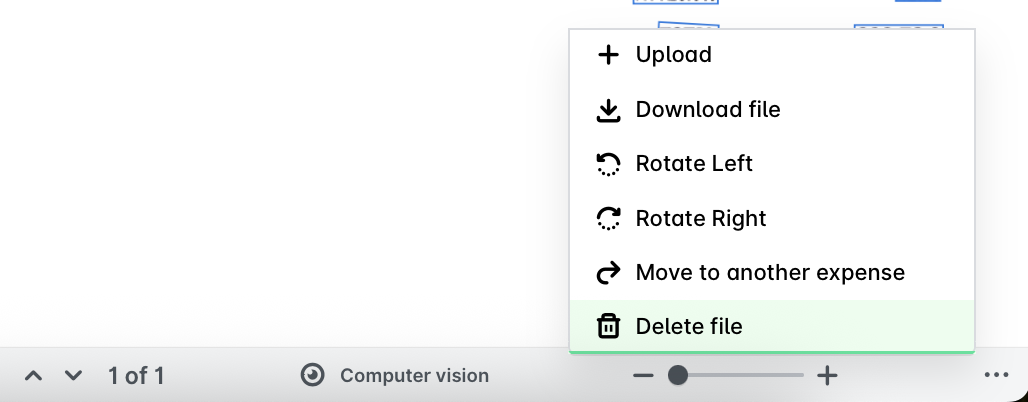
Pour supprimer un reçu ou une facture joint(e) à une dépense :
Sur le portail Web Payhawk, sélectionnez l'option Supprimer le fichier.
Dans la boîte de dialogue de confirmation, cochez la case et cliquez sur Supprimer pour confirmer.
Une fois le document supprimé, vous pouvez en joindre un nouveau en sélectionnant l'option Télécharger et en choisissant un fichier sur votre ordinateur.
Téléchargement des reçus et factures supprimés
Vous pouvez restaurer les reçus et les factures supprimés après le 7 octobre 2025.
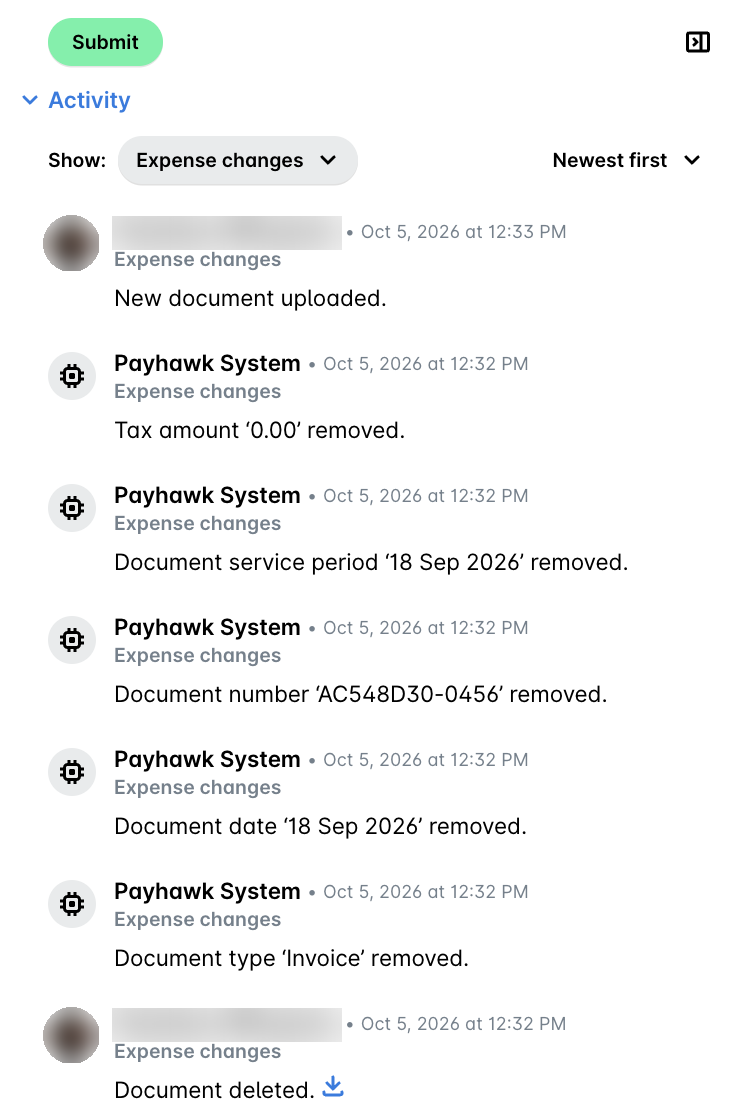
Pour télécharger un document de dépense supprimé :
Sur le portail Web Payhawk, accédez à Dépenses.
Sélectionnez la dépense souhaitée en cliquant dessus.
Dans sa section Activité, ouvrez la liste déroulante Afficher et sélectionnez Modifications.
Accédez à l'entrée du journal d'activité contenant le document de dépense supprimé.
Cliquez sur le bouton bleu pour télécharger le document.
Si la dépense elle-même a été supprimée, par exemple dans le cas de transactions par carte en double, les Comptables Payhawk et les Administrateurs Payhawk peuvent l'ouvrir depuis la vue Dépenses supprimées dans Dépenses et télécharger les documents qui y ont été importés depuis sa section Activité. Pour plus d'informations, consultez l'article sur la suppression et la consultation des dépenses supprimées.
Visualisation de plusieurs reçus ou factures joints à une dépense
Si une dépense comporte deux documents joints ou plus, vous pouvez visualiser chaque fichier individuellement en cliquant sur les flèches vers le haut et vers le bas situées sous la visionneuse de documents de la dépense.

Activation et désactivation de la vision par ordinateur
L'outil d'extraction de données de Payhawk est un système de reconnaissance de données alimenté par l'IA qui lit les informations contenues dans les documents importés sur la plateforme. Il extrait et renseigne automatiquement les détails clés de la dépense dans les champs correspondants, tels que Date du document, Numéro du document et Fournisseur, entre autres.
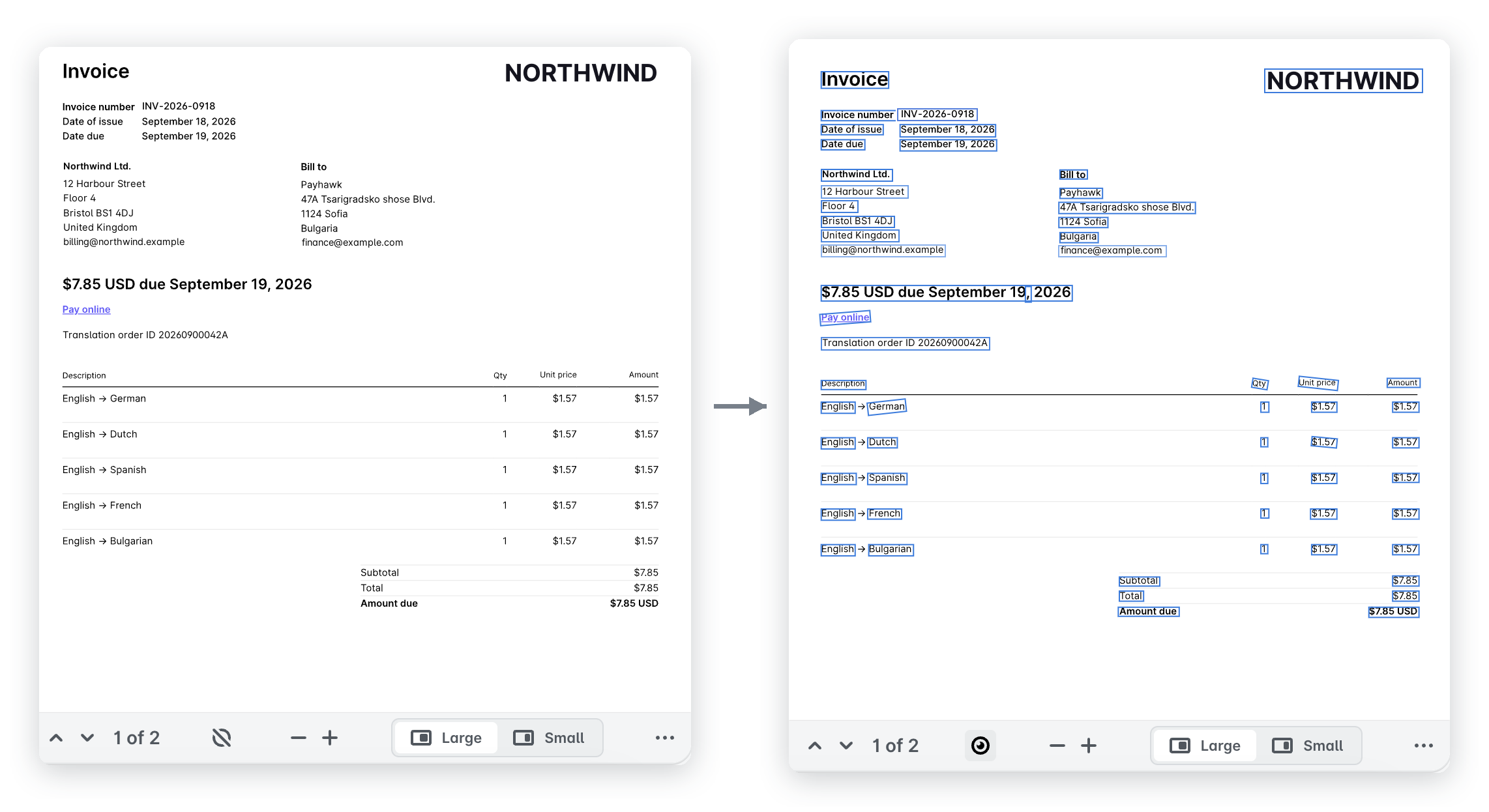
La fonction de vision par ordinateur met visuellement en évidence les champs scannés par l'outil d'extraction de données de Payhawk. Pour activer ou désactiver cette fonction, cliquez sur l'option Vision par ordinateur située sous le document de dépense.
La désactivation de la vision par ordinateur ne désactive pas l'outil d'extraction de données de Payhawk lui-même. Elle masque uniquement les zones de texte mises en évidence, ce qui vous permet d'afficher le contenu du document sans superposition.
Zoom avant et arrière sur les reçus et les factures
Pour effectuer un zoom avant ou arrière sur un document de dépense, cliquez sur les icônes + (plus) ou – (moins) situées sous la visionneuse de documents.

Modification de la taille de la visionneuse de documents
Vous pouvez choisir la place que la visionneuse de documents occupe à l'écran à côté des détails de la dépense. Sous la visionneuse de documents, sélectionnez :
Grand, pour élargir la visionneuse de documents et voir le reçu ou la facture plus en détail.
Petit, pour réduire la visionneuse de documents et laisser plus de place aux détails de la dépense. La page entière du document tient dans la visionneuse réduite.
Dans la visionneuse réduite, les options Grand et Petit s'affichent uniquement sous forme d'icônes.
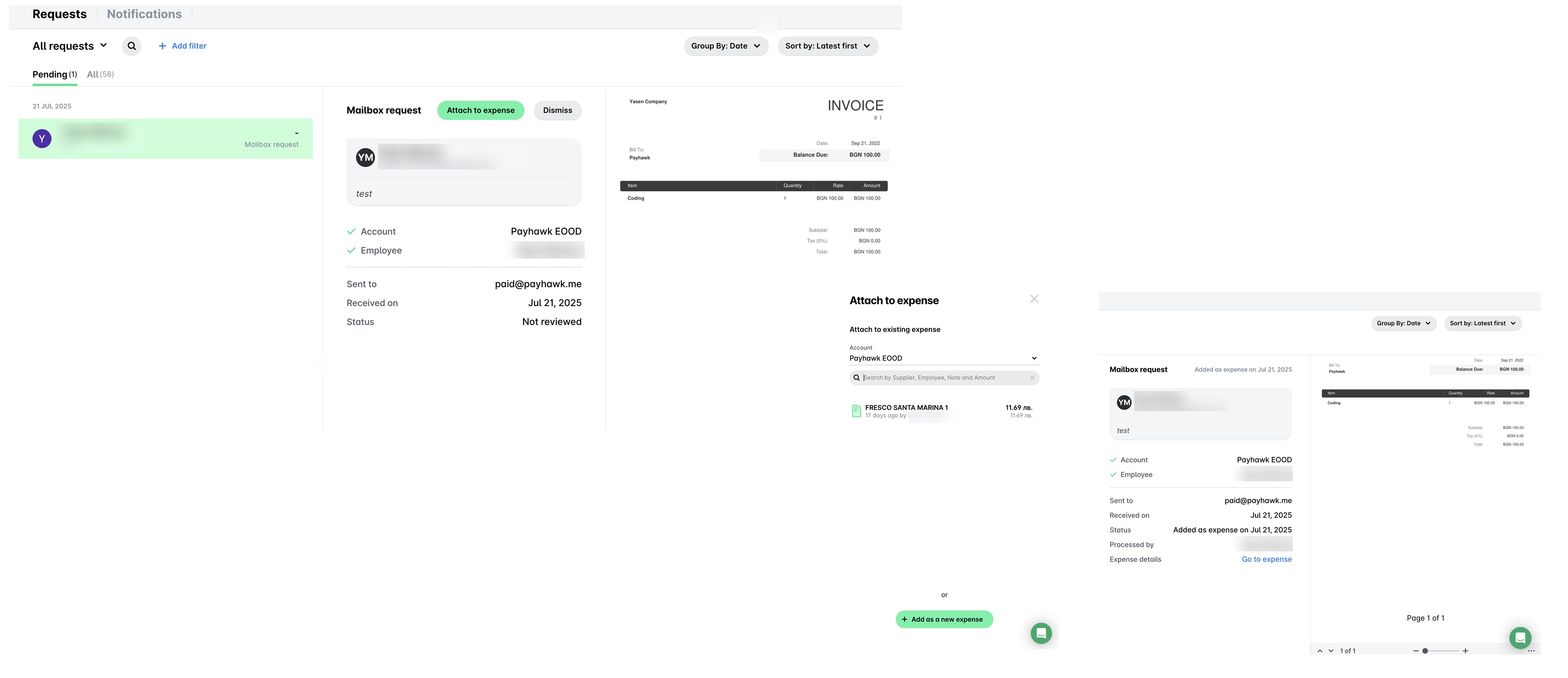
Association manuelle des factures qui ne correspondent pas aux dépenses
Les factures envoyées sur la Boîte Payhawk sont automatiquement associées aux dépenses correspondantes.
Si le système ne trouve pas de correspondance, vous devrez associer manuellement le document de dépense à la dépense de la manière suivante :
Vérifiez votre boîte de réception Payhawk pour rechercher les factures sans correspondance.
Associez manuellement la facture à la dépense appropriée dans le système.
Confirmez que la facture est correctement associée à l'enregistrement de la dépense.
Ressources utiles