Les modèles comptables Payhawk contiennent des feuilles (export Excel) ou des fichiers (export CSV), que vous pouvez personnaliser davantage.
Ajout de nouveaux fichiers et de nouvelles feuilles
Vous pouvez ajouter autant de fichiers et de feuilles que nécessaire à votre modèle personnalisé :
Sur le portail Web Payhawk, ouvrez le sélecteur d'applications en haut à gauche et accédez à Paramètres > Exports.
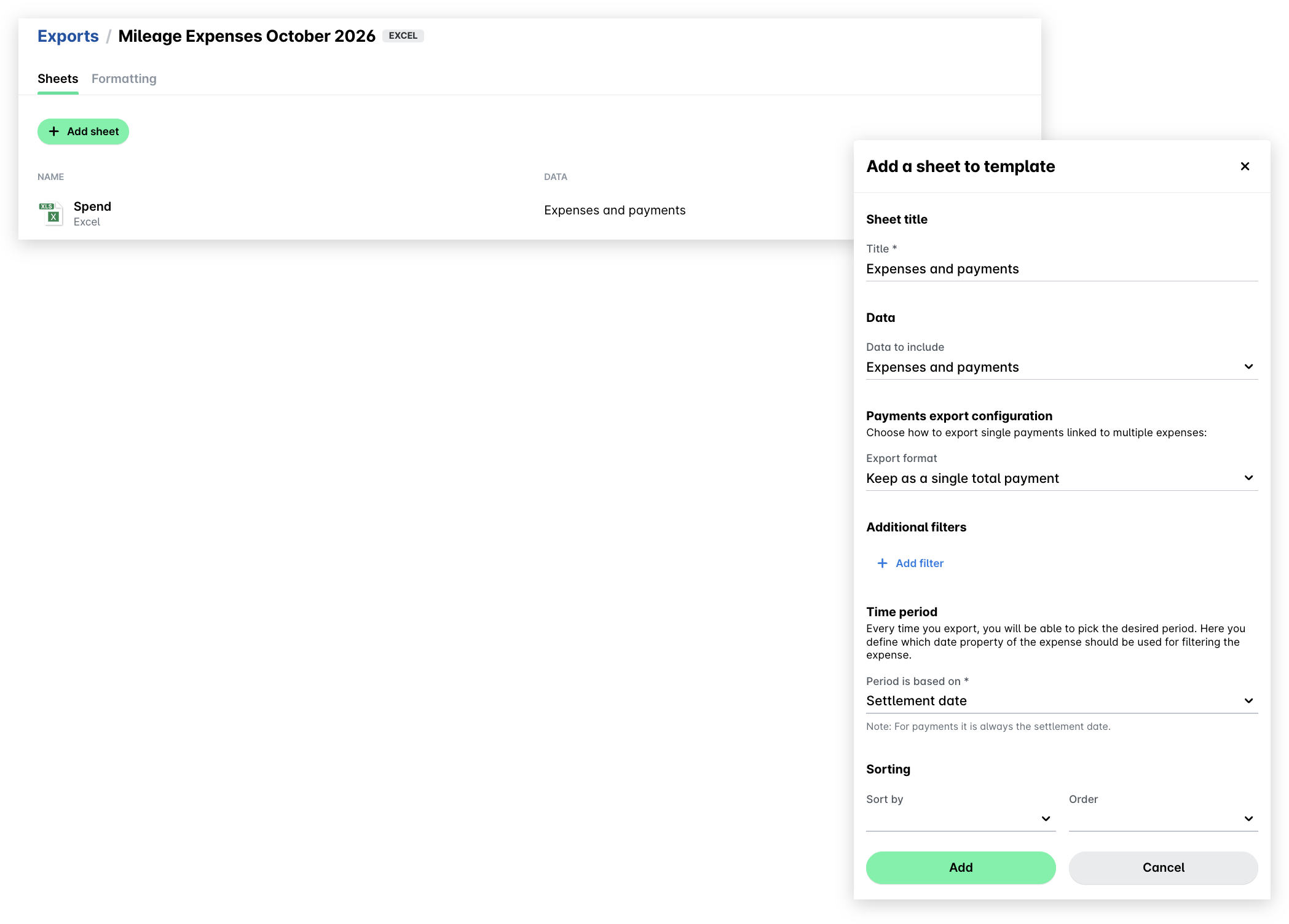
Sélectionnez le modèle souhaité et cliquez sur le bouton + Ajouter un fichier (ou + Ajouter une feuille, selon le cas).
Dans le panneau qui s'ouvre, définissez :
Le nom du fichier ou de la feuille.
Les données qui seront incluses dans le fichier.
La manière dont les paiements uniques liés à plusieurs dépenses sont exportés, sous Format d'export.
La date sur laquelle les données incluses seront basées.
Les filtres des données incluses.
Le tri des données, sous Tri.
Le format du nom du fichier.
Cliquez sur Ajouter.
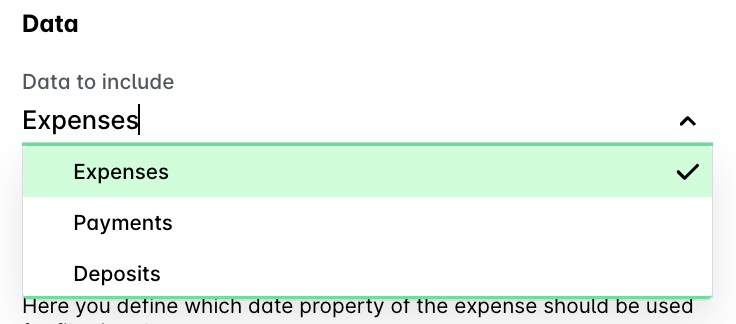
Définition des données incluses
Pour configurer les données qui seront incluses dans le fichier, sélectionnez l'option souhaitée dans le menu déroulant, par exemple Dépenses.
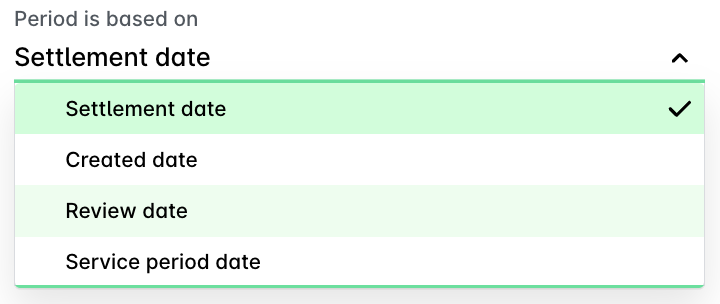
Définition de la période du rapport
Pour configurer la date en fonction de laquelle les données souhaitées seront incluses dans le fichier, sélectionnez l'option souhaitée dans le menu déroulant, par exemple la Date de règlement des paiements.
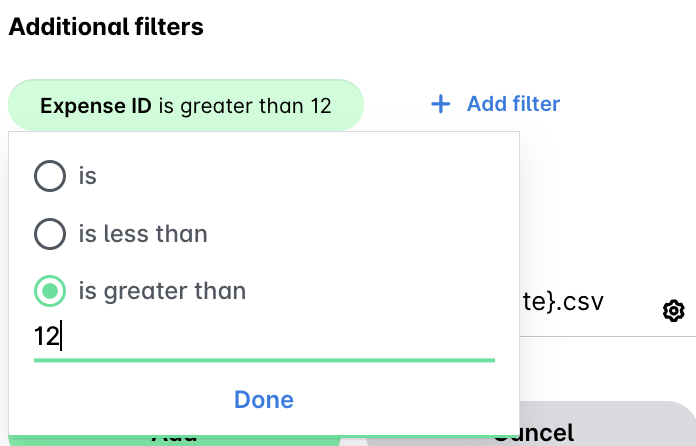
Filtrage des données incluses
Vous pouvez filtrer les données incluses selon des critères tels que la date d'export, le fournisseur, le vérificateur, etc.
Cliquez sur + Ajouter un filtre.
Sélectionnez le critère et ajoutez ses valeurs si nécessaire.
Cliquez sur Terminé.
Vous pouvez également combiner et ajouter d'autres filtres de la même manière.
Configuration du nom du fichier
Vous pouvez également configurer le format du nom du fichier.
Dans le champ Nom du fichier, cliquez sur l'icône Paramètres.
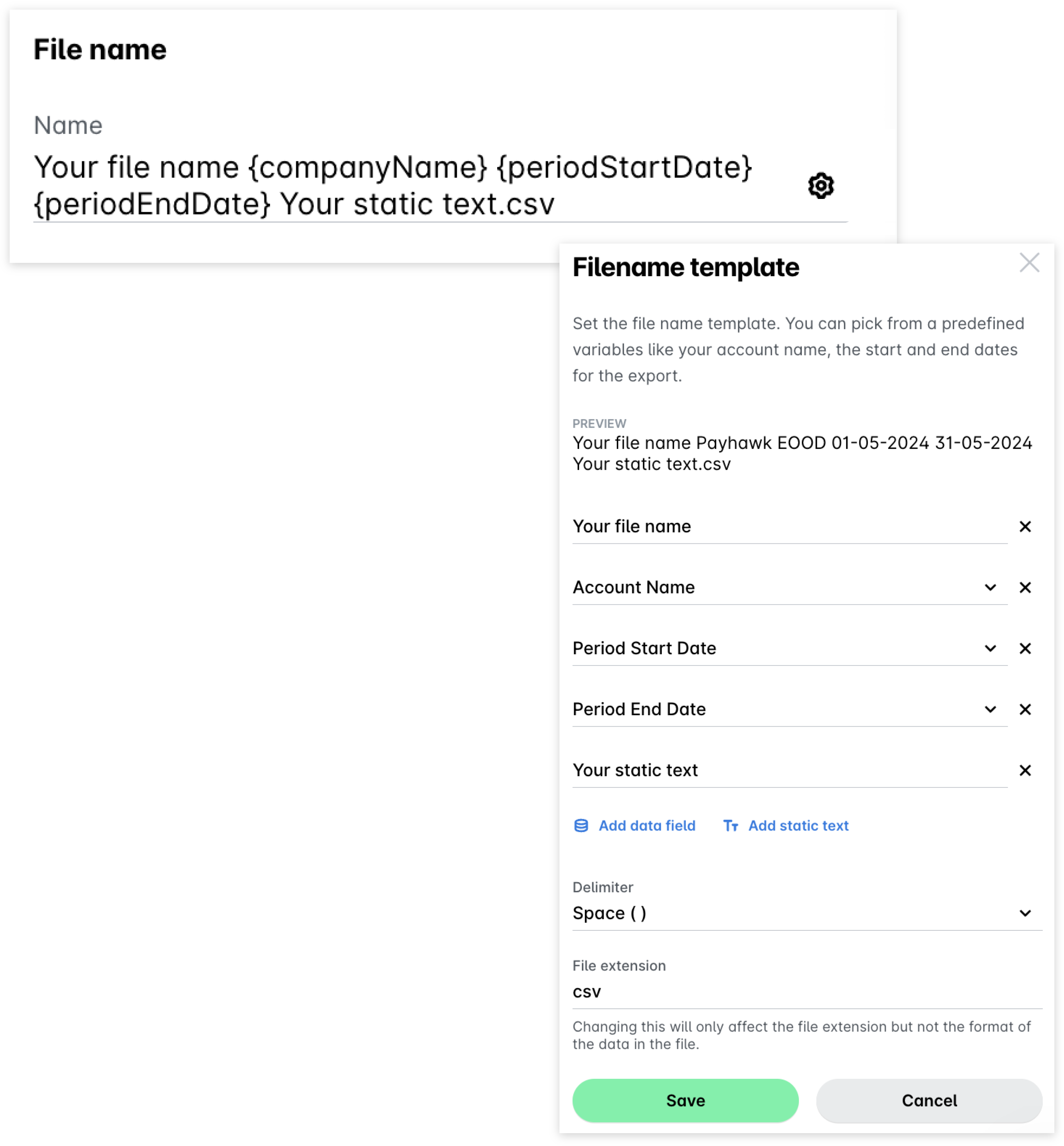
Dans la boîte de dialogue qui s'ouvre, sélectionnez les données que vous souhaitez voir dans le nom du fichier (nom du compte, date de début ou de fin de la période) ou ajoutez votre propre saisie.
Pour inclure un autre champ de données, cliquez sur Ajouter un champ de données.
Pour ajouter votre texte personnalisé au nom du fichier, cliquez sur Ajouter un texte statique.
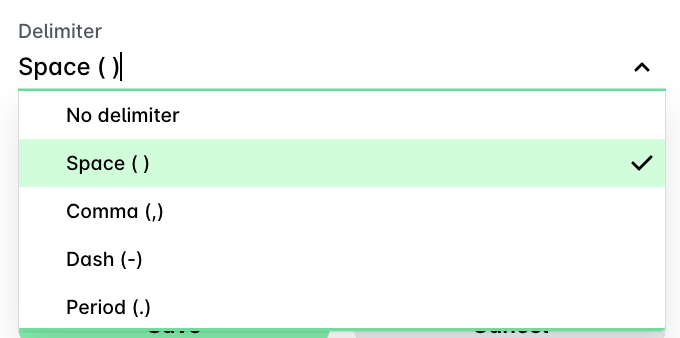
Dans le menu déroulant Séparateur, sélectionnez le type de séparateur à appliquer au nom du fichier.
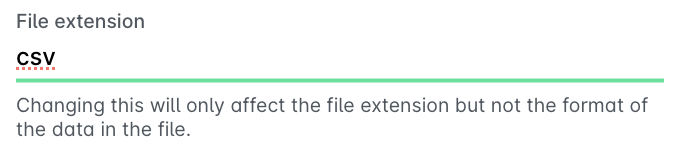
Votre système comptable peut vous demander d'importer vos données comptables dans un format de fichier spécifique. Vous pouvez définir ce format en indiquant l'extension du fichier modèle sous Extension du fichier.
Notez que la définition d'une extension de fichier spécifique ne modifie pas le format des données incluses.
Cliquez sur Enregistrer. Vous revenez à l'écran précédent.
Cliquez sur Ajouter.
Modification de fichiers et de feuilles
Pour modifier un fichier ou une feuille de modèle :
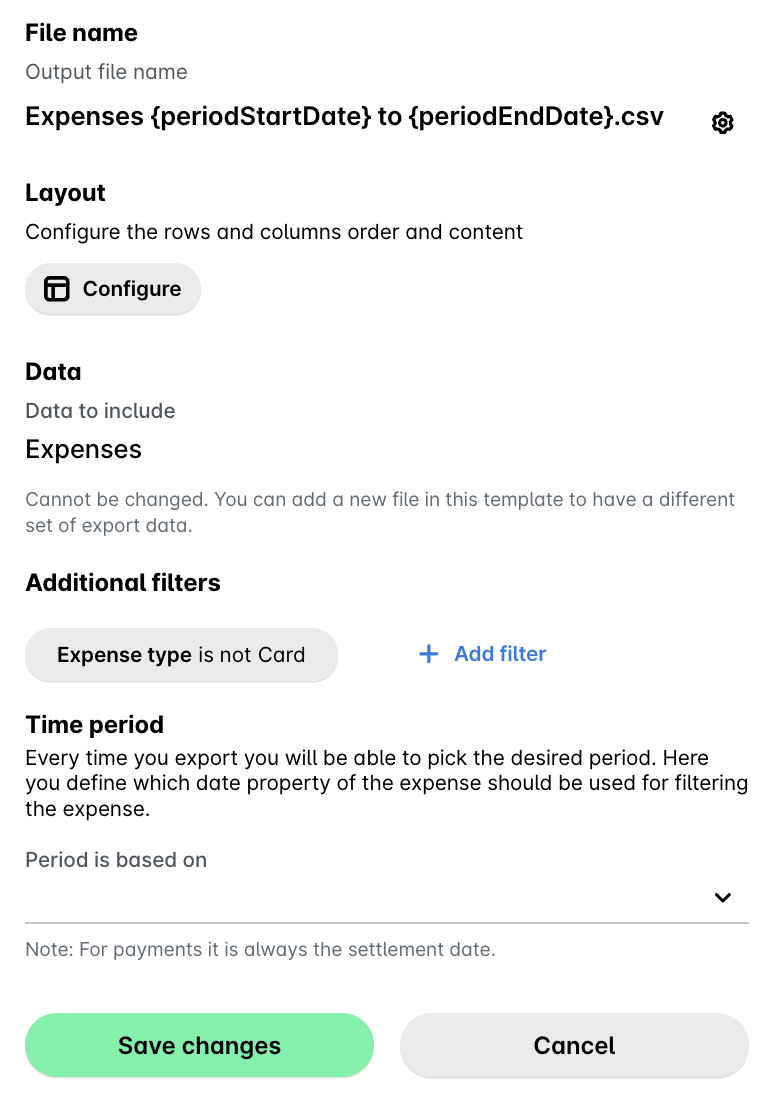
Ouvrez le sélecteur d'applications en haut à gauche et accédez à Paramètres > Exports, puis sélectionnez le modèle et le fichier souhaités.
À partir de là, vous pouvez :
Cliquez sur Enregistrer les modifications.
Duplication de fichiers et de feuilles
Vous pouvez réutiliser un fichier ou une feuille déjà configuré(e) en le ou la dupliquant.
Ouvrez le sélecteur d'applications en haut à gauche et accédez à Paramètres > Exports, puis sélectionnez le modèle souhaité et le fichier ou la feuille que vous souhaitez modifier.
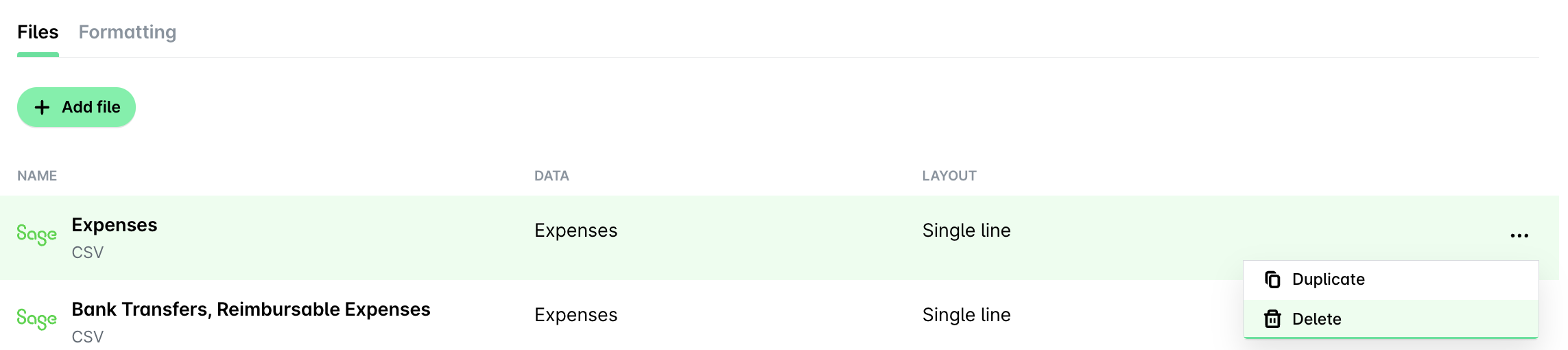
Cliquez sur son menu à trois points et sélectionnez Dupliquer. Le fichier dupliqué est ajouté à la liste sous Fichiers/Feuilles de calcul.

Suppression de fichiers et de feuilles
Lorsque vous n'avez plus besoin d'un fichier ou d'une feuille, vous pouvez le ou la supprimer définitivement de la liste sous Fichiers.
Ouvrez le sélecteur d'applications en haut à gauche et accédez à Paramètres > Exports, puis sélectionnez le modèle souhaité et cliquez sur le fichier.
Cliquez sur son menu à trois points et sélectionnez Supprimer.
Ressources utiles