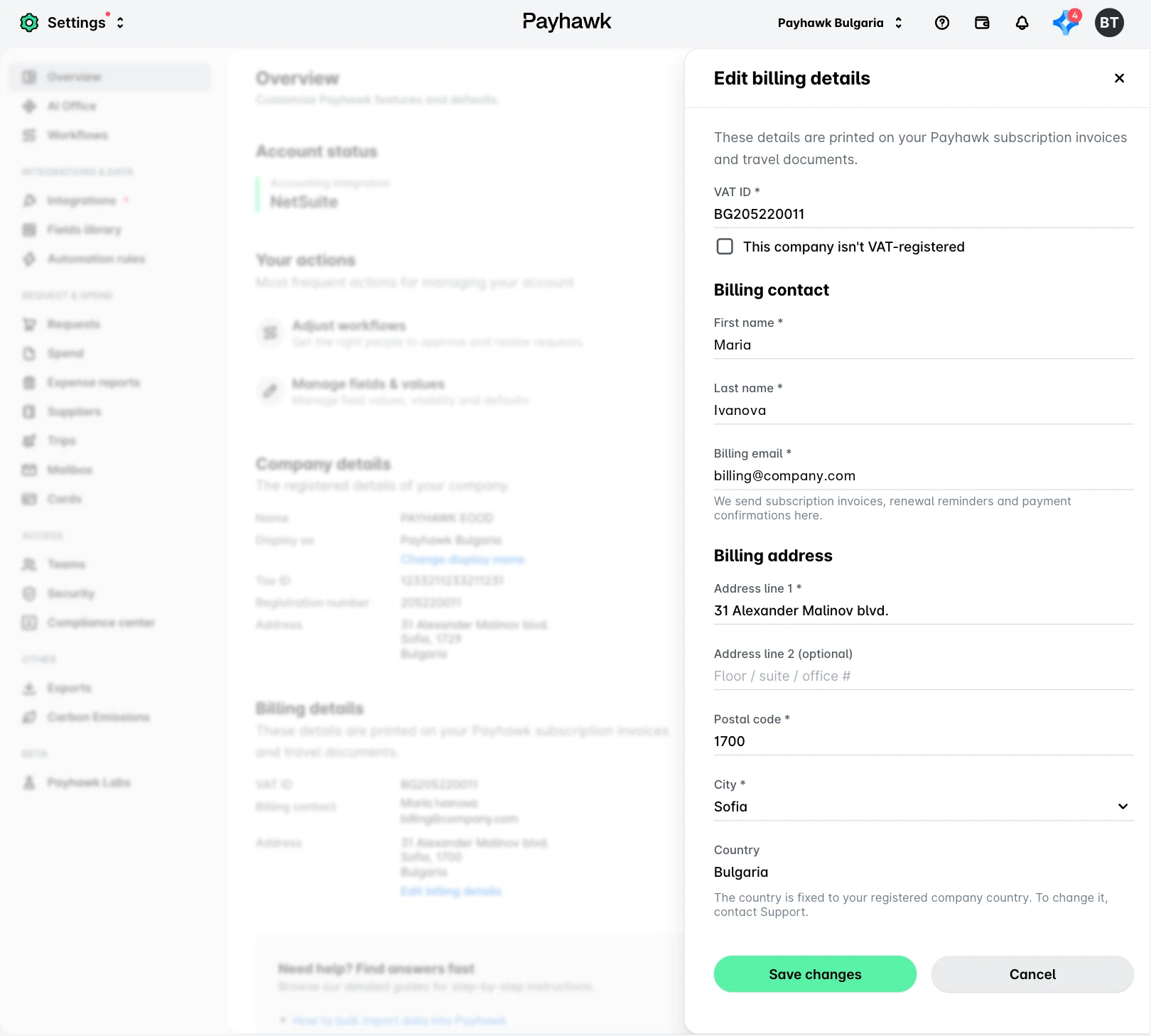
Vous pouvez personnaliser les fonctionnalités et les valeurs par défaut de Payhawk à partir du tableau Aperçu dans Paramètres. Le tableau Aperçu permet d'accéder rapidement aux paramètres et configurations fondamentaux, comme l'intégration comptable active de votre entreprise.
Le tableau Aperçu
Les fonctions que vous pouvez mettre à jour et auxquelles vous pouvez accéder sont les suivantes :
Intégration comptable – Cliquez sur l'ERP actuel affiché pour accéder à la page Intégrations dans Paramètres. Vous pourrez y gérer la connexion, modifier la configuration actuelle, etc.
Règles de l'assistant de vérification – Cliquez sur le champ pour accéder à la liste des règles de l'assistant de vérification. Vous pourrez y sélectionner des règles et des conditions pour les dépenses qui nécessitent une attention particulière.
Ajustement des workflows – Cliquez sur le champ pour accéder à la page Workflows dans Paramètres. Vous pourrez y modifier les workflows existants, ajouter ou supprimer des responsables d'approbation, et plus encore.
Gérer les champs et les valeurs – Cliquez sur ce champ pour accéder aux paramètres des champs de dépenses. Vous pourrez y configurer leurs valeurs, leur visibilité, s'ils sont requis pour la soumission et la vérification, et plus encore.
Détails de l'entreprise – Vous pouvez afficher le nom, le numéro d'enregistrement, l'adresse et le nom de l'entité du compte Payhawk, et vous pouvez également changer le nom d'affichage de cette entité.
Adresse d'expédition de la carte – Vous pouvez consulter l'adresse actuelle à laquelle les cartes Payhawk sont envoyées et la modifier si nécessaire.
Informations de facturation – Vous pouvez consulter le numéro de TVA, le contact de facturation et l'adresse de facturation imprimés sur vos factures d'abonnement Payhawk et vos documents de voyage, et les modifier si nécessaire.
Modifier le nom d'affichage de votre entité
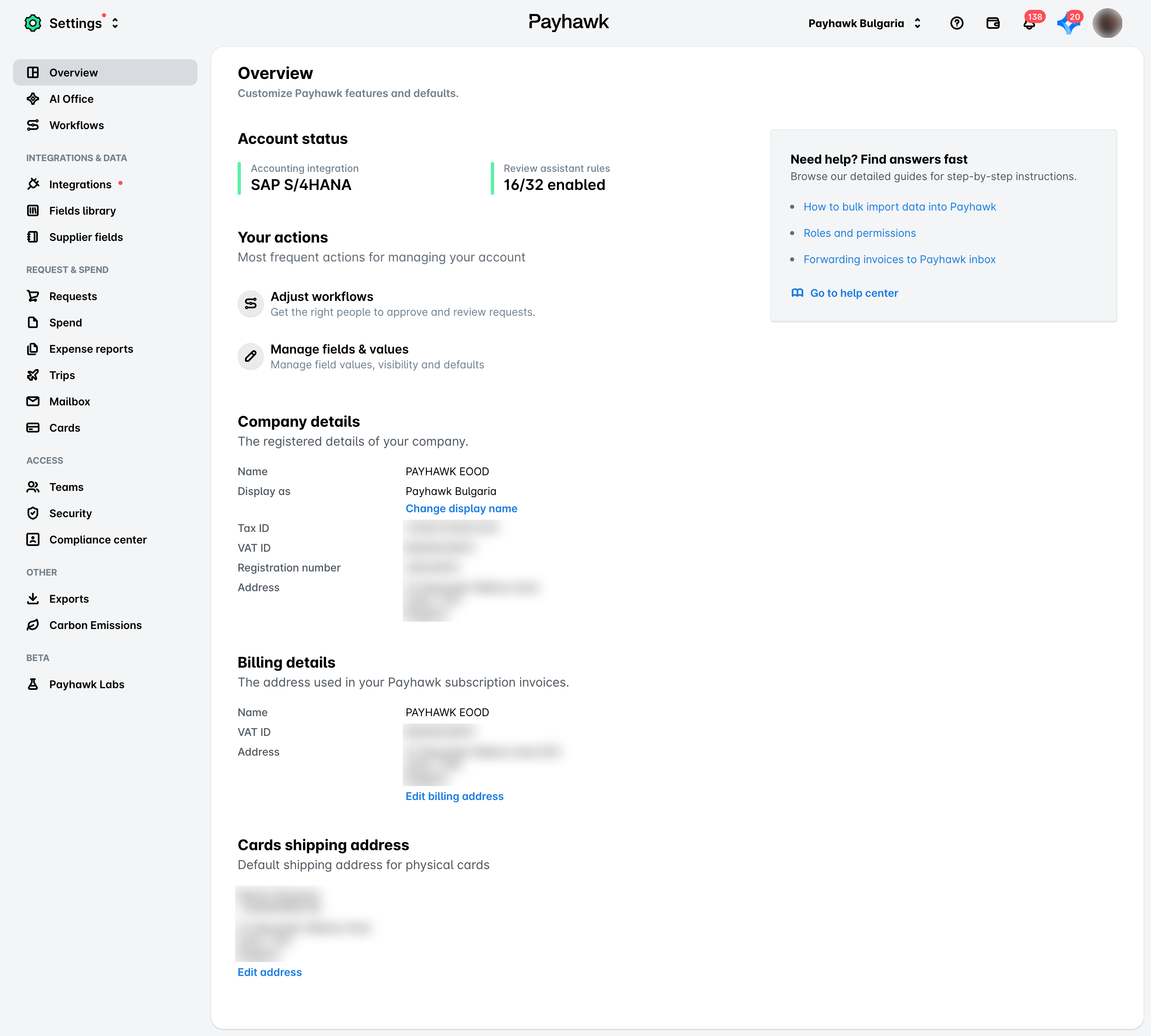
Vous pouvez modifier le nom sous lequel l'entité apparaît sur votre compte Payhawk. Ce nom sera visible dans la liste des entités pour les comptes de groupe.
Modification du nom d'affichage de l'entité :
Ne modifiera pas le nom légal de l'entreprise.
Cela n'affecte pas la correspondance officielle. Payhawk continuera d'utiliser votre nom légal dans les e-mails, les factures et les autres communications officielles.
Il s'agit d'une fonctionnalité actuellement disponible uniquement sur le portail web de Payhawk.
Pour mettre à jour le nom sous lequel une entité est affichée :
Ouvrez le sélecteur d'applications en haut à gauche, accédez à Paramètres > Aperçu et cliquez sur Modifier le nom affiché.
Dans la boîte de dialogue qui s'ouvre, saisissez le nom souhaité pour l'entité.
Cliquez sur Enregistrer les modifications.
Modifier les informations de facturation de votre entreprise
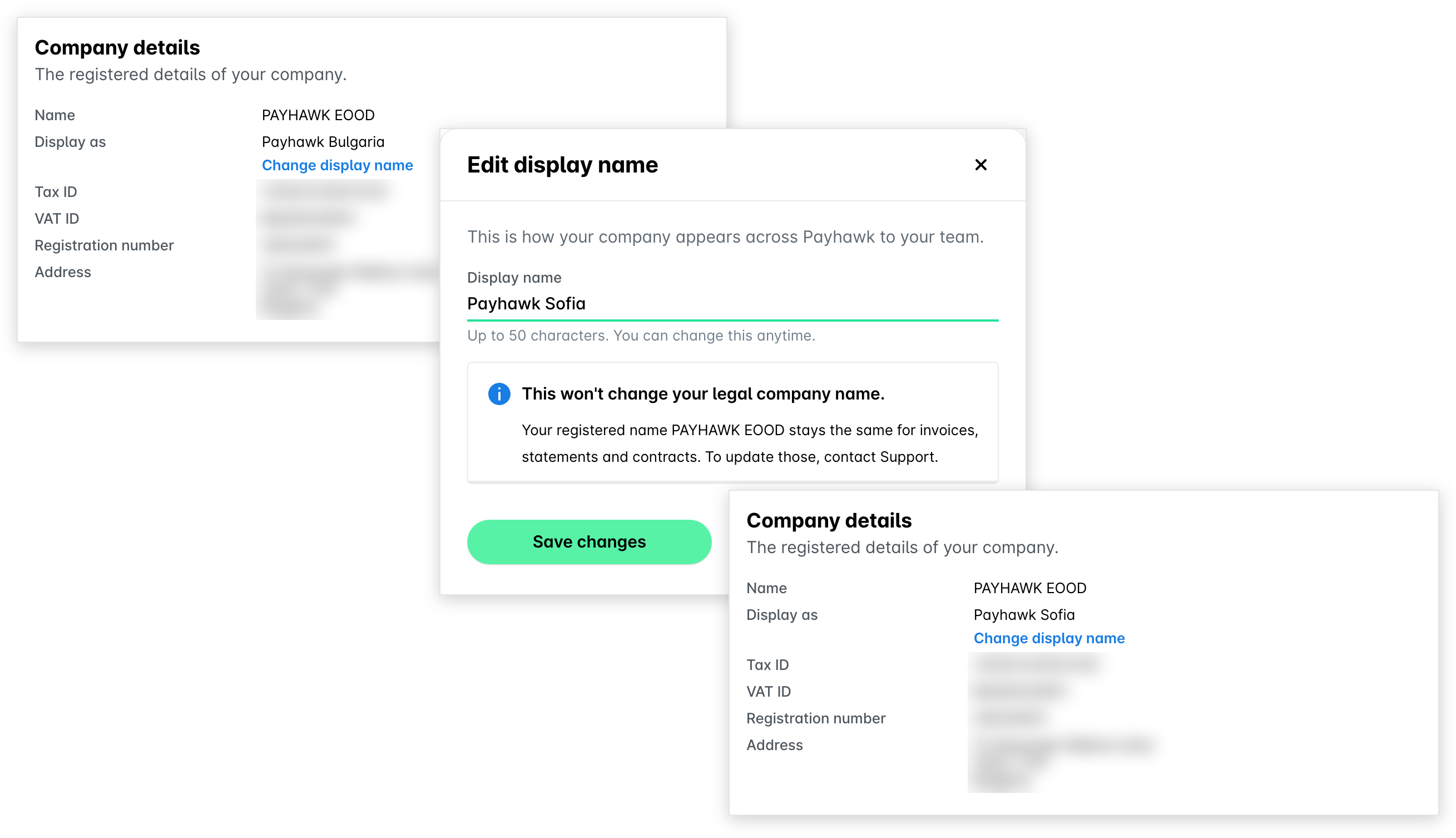
En tant qu'Administrateur Payhawk, vous pouvez modifier le numéro de TVA, le contact de facturation et l'adresse utilisés sur vos factures d'abonnement Payhawk et vos documents de voyage.
Le pays de l'adresse de facturation et de l'adresse de livraison des cartes de votre entreprise correspond toujours au pays d'enregistrement de votre entreprise. Vous ne pouvez donc pas le modifier dans le formulaire.
Pour changer de pays, contactez le service d'assistance de Payhawk.
Pour mettre à jour l'adresse de livraison, consultez l'article Mettre à jour l'adresse d'expédition par défaut de votre entreprise.
Pour modifier les informations de facturation :
Sur le portail Web Payhawk, ouvrez le sélecteur d'applications en haut à gauche et accédez à Paramètres > Aperçu.
Sous Informations de facturation, cliquez sur Modifier les informations de facturation.
Dans le panneau latéral qui s'ouvre, mettez à jour les informations nécessaires :
Numéro de TVA – Saisissez le numéro de TVA de votre entreprise. Si votre entreprise n'est pas assujettie à la TVA, cochez plutôt Cette entreprise n'est pas assujettie à la TVA.
Contact de facturation – Saisissez le Prénom, le Nom de famille et l'E-mail de facturation de la personne qui gère la facturation dans votre entreprise. Ces trois champs sont obligatoires. Payhawk envoie les factures d'abonnement, les rappels de renouvellement et les confirmations de paiement à l'e-mail de facturation.
Adresse de facturation – Saisissez la Ligne d'adresse 1 et le Code postal, puis sélectionnez la Ville. Ces champs sont obligatoires. Le champ Ligne d'adresse 2 est facultatif.
Cliquez sur Enregistrer les modifications.