Payhawk vous permet de proposer plusieurs types de déplacements, tels que les voyages d'affaires, les conférences et événements, ou encore les activités de cohésion d'équipe. Chaque type de déplacements dispose de ses propres champs de demande, de sa politique de déplacement, de son processus de validation et de ses paramètres de visibilité, afin que chaque type de déplacements respecte les règles qui lui sont propres. En tant qu'administrateur Payhawk, vous pouvez créer et gérer les types de déplacements depuis le portail Web Payhawk.
Création de types de déplacements
Pour créer un nouveau type de déplacements :
Dans le portail Web Payhawk, accédez à Paramètres > Déplacements > Types.
Cliquez sur Nouveau.
Saisissez un Nom pour ce type, par exemple « Conférences et événements ».
Saisissez une Description qui permettra aux employés de distinguer les différents types.
Dans la section Visibilité, sélectionnez les rôles autorisés à créer des déplacements de ce type.
Cliquez sur Ajouter un type.
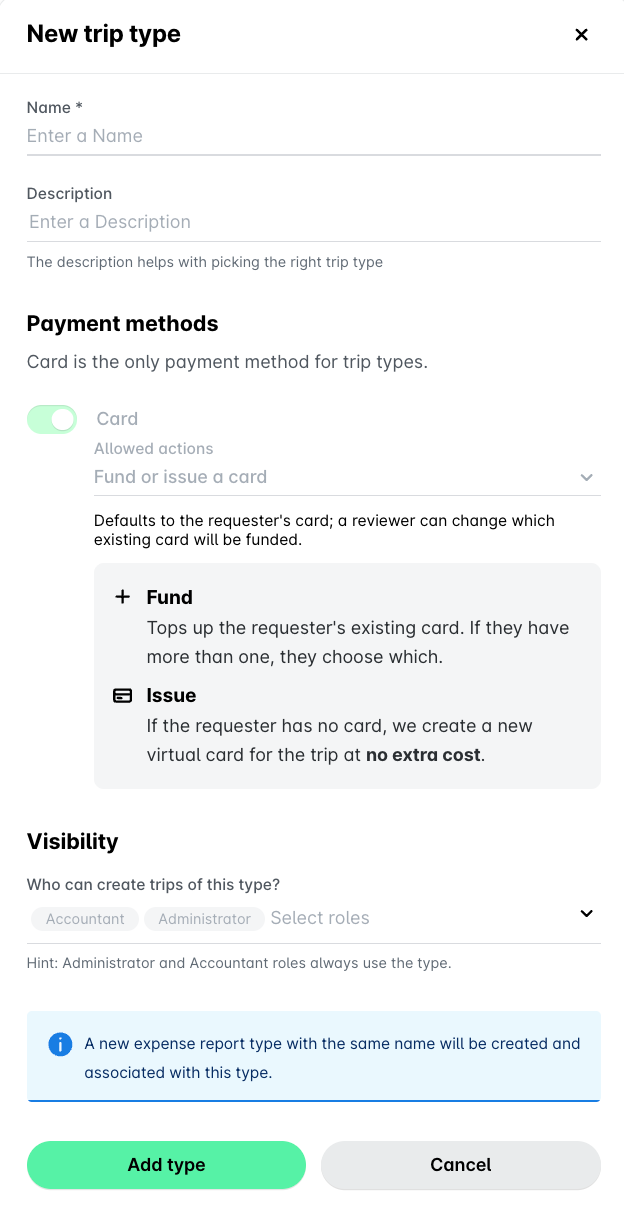
Lorsque vous créez un nouveau type de déplacements, le système crée automatiquement un type de reporting de notes de frais portant le même nom et l'associe au type de déplacements. Vous pouvez modifier le type de reporting ultérieurement à partir de l'étape Créer un reporting de note de frais du workflow du type de déplacement.
Définition des utilisateurs autorisés à créer des types de déplacements
Pour définir qui peut créer un type de déplacements :
Dans le portail Web Payhawk, accédez à Paramètres > Déplacements > Types > [Type].
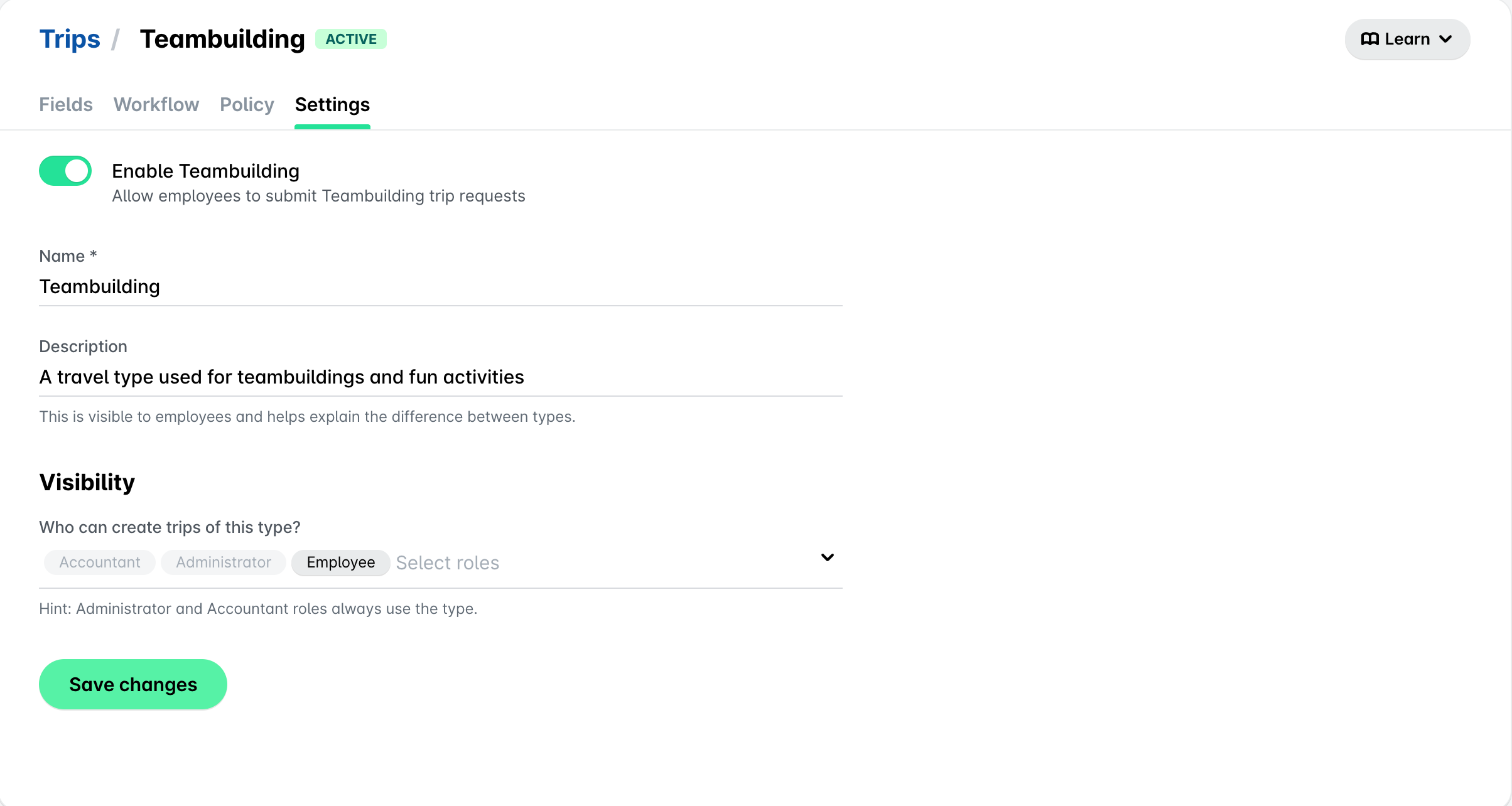
Accédez à l'onglet Paramètres du type de déplacements sélectionné.
Activez le bouton Activer [Type] pour permettre aux employés de soumettre des demandes de déplacement de ce type. Désactivez-le pour bloquer les nouvelles demandes de ce type.
Dans la section Visibilité, sélectionnez les rôles autorisés à créer des déplacements de ce type. Notez que les Administrateurs Payhawk et les Comptables Payhawk peuvent toujours utiliser tous les types.
Affichage des types de déplacements
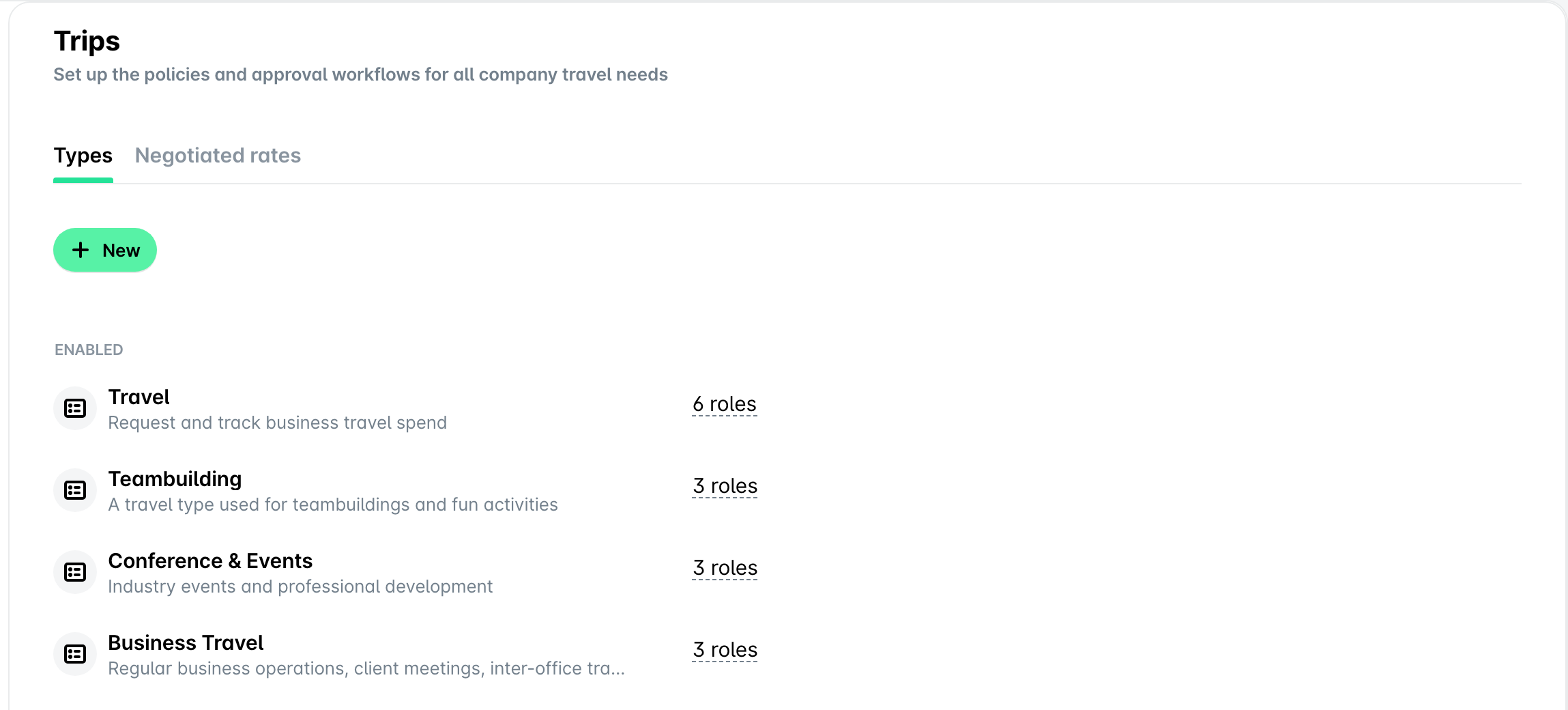
Pour consulter les types de déplacements configurés pour votre entreprise, rendez-vous dans Paramètres > Déplacements > Types. Pour chaque type, vous pouvez voir son nom, sa description et les rôles autorisés à l'utiliser.
Ressources utiles