Avec le Travel AI Agent de Payhawk, vous pouvez consulter ou modifier vos prochains voyages d'affaires en interagissant directement avec l'Agent sur le portail Web Payhawk, l'application mobile Payhawk et Slack (si l'option est activée). Vous recevrez également des mises à jour en temps réel sur tout changement concernant vos réservations et pourrez demander des modifications si nécessaire.
Afficher les voyages avec le Travel AI Agent
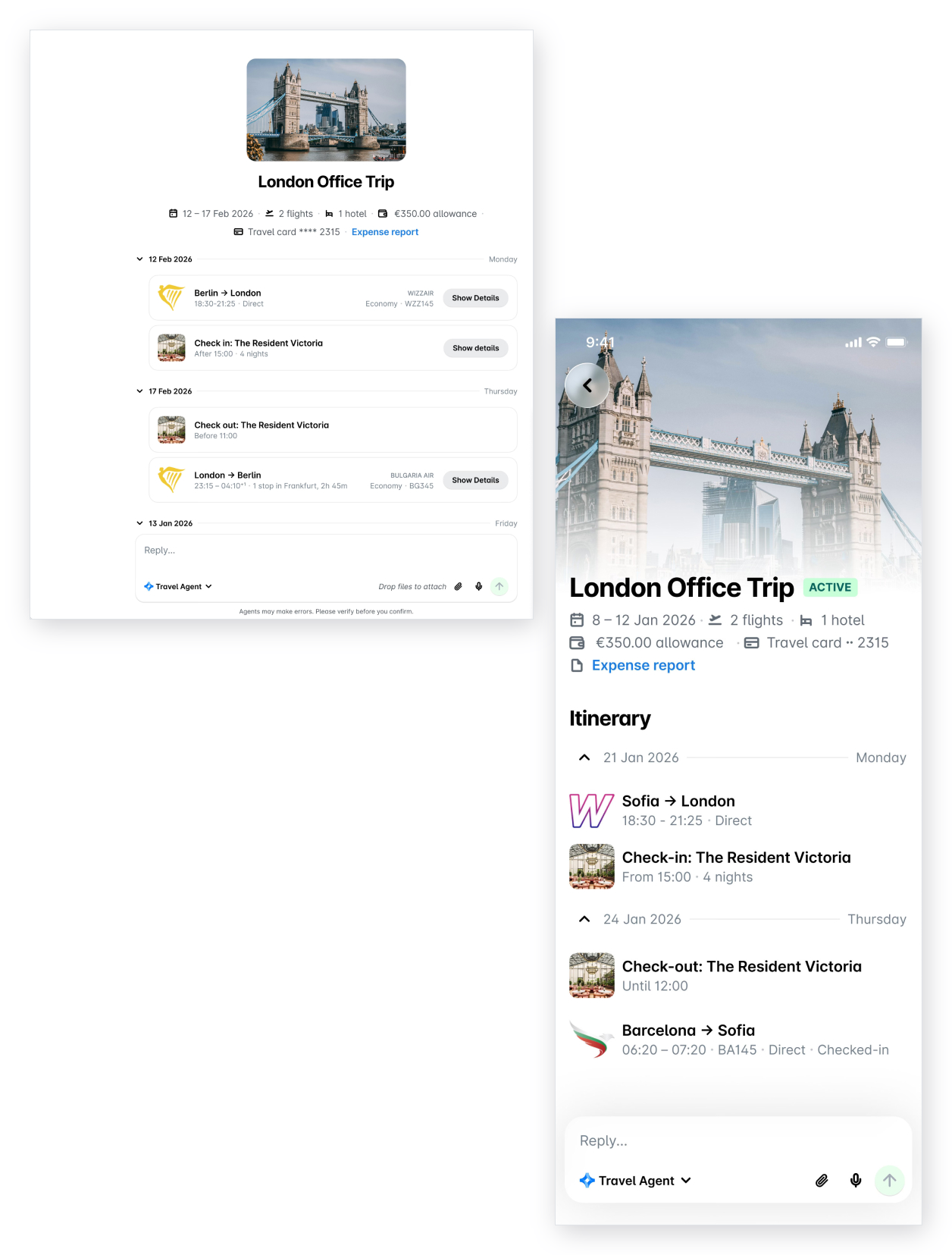
Vous pouvez consulter vos voyages existants en posant des questions au Travel AI Agent concernant vos réservations à tout moment sur le portail Web Payhawk et sur l'application mobile Payhawk.
Par défaut, l'agent répond en fournissant des informations sur les déplacements à venir ou en cours. Si vous avez besoin d'informations sur un voyage passé, veillez à préciser qu'il s'est déroulé dans le passé – par exemple, lorsque vous demandez des informations sur un voyage datant d'il y a deux mois.
Ces conversations de suivi tiennent compte du contexte et prennent en considération vos interactions précédentes avec l'Agent.
Affichage des voyages sur l'application Voyages
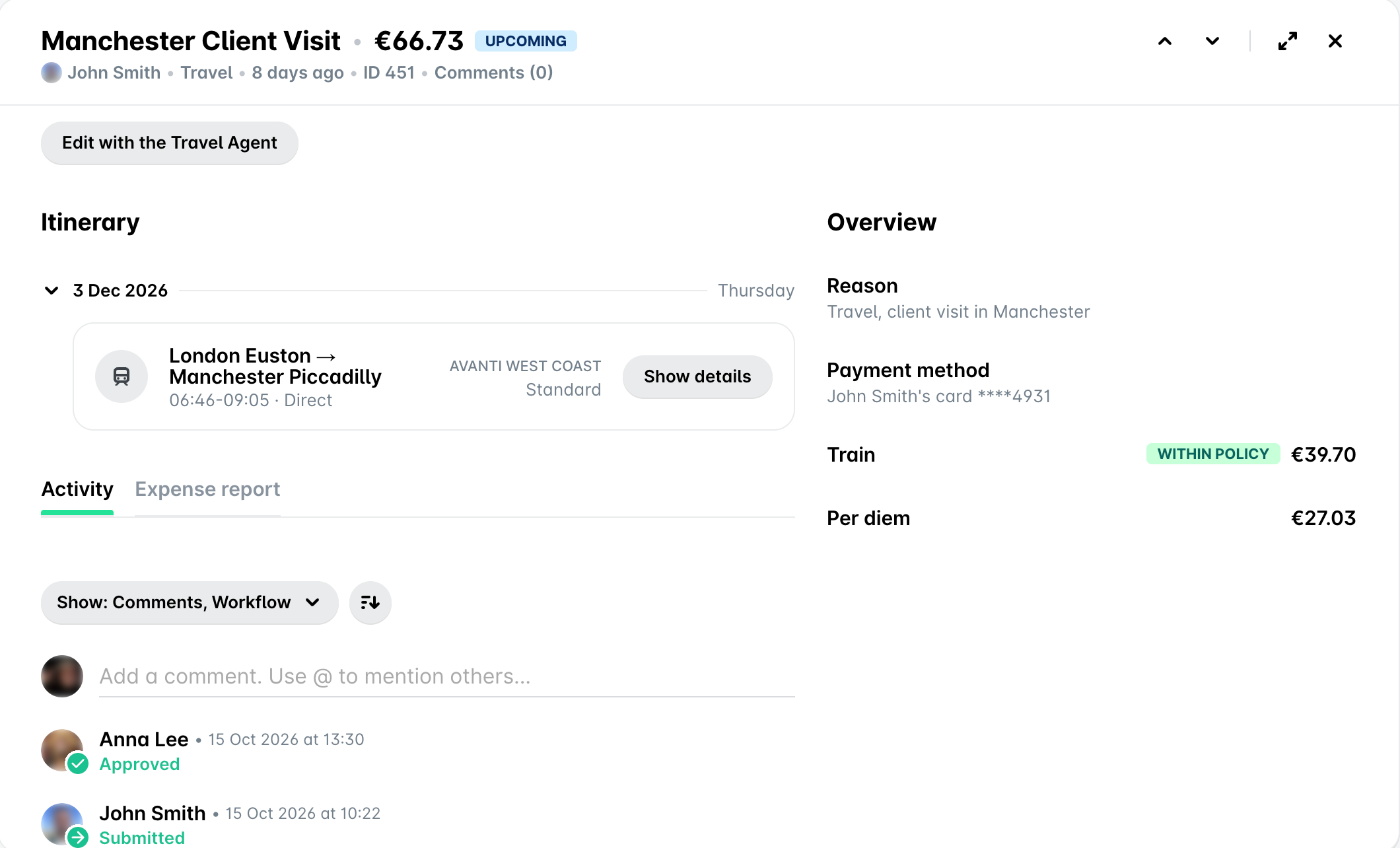
Vous pouvez consulter toutes les demandes de voyage que vous avez soumises sur l'application Voyages.
Sur le portail Web Payhawk, accédez à l'application Voyages.
Accédez à l'onglet Toutes.
Sélectionnez la demande de voyage souhaitée en cliquant dessus. Pour afficher les détails de l'itinéraire, cliquez sur Afficher les détails. Vous pouvez également consulter une vue d'ensemble de la demande de voyage, indiquant si les vols et hôtels réservés, ainsi que les indemnités accordées, sont conformes à la politique définie.
Afficher les voyages dans la Payhawk Mobile App
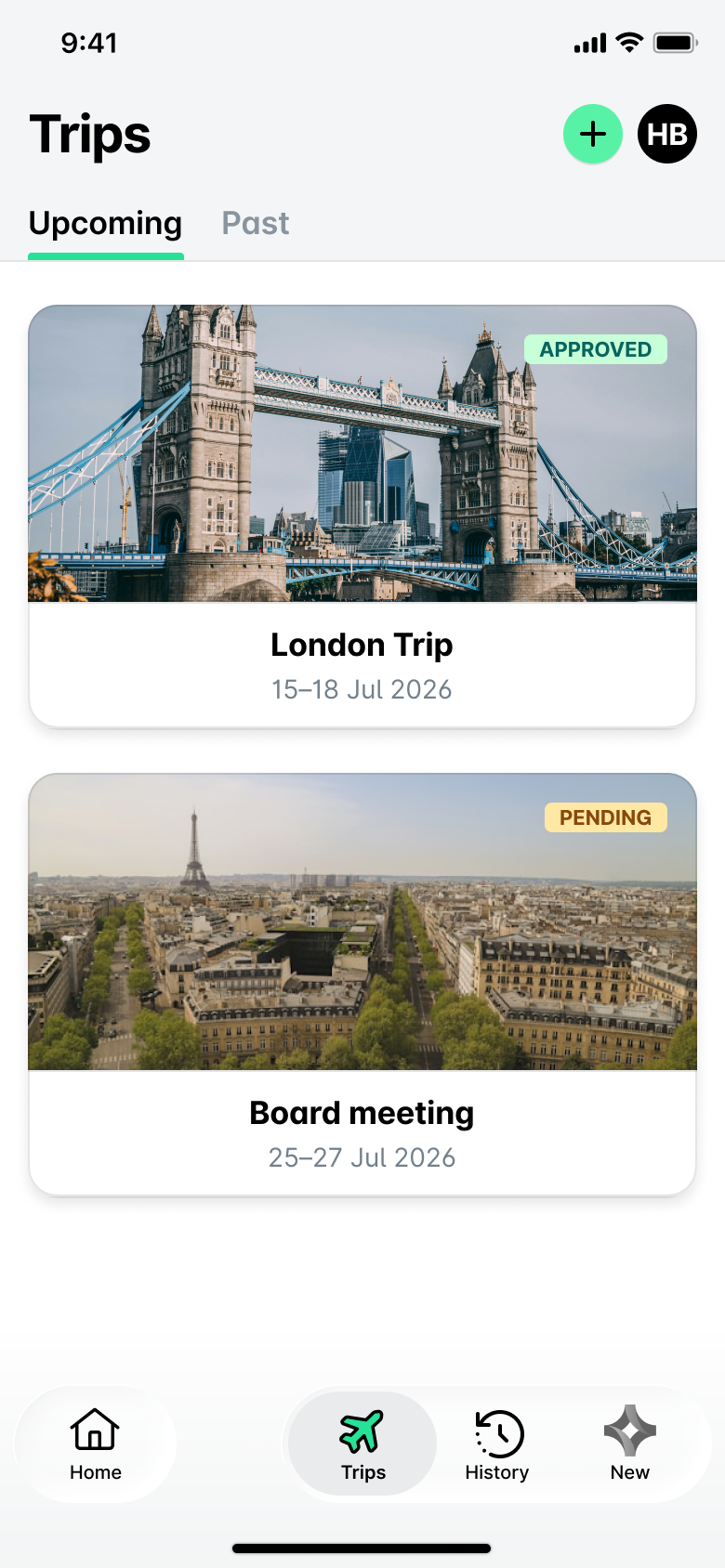
Vous pouvez afficher tous vos voyages, passés et à venir, directement depuis l'AI Office dans la Payhawk Mobile App :
Dans la Payhawk Mobile App, appuyez sur l'icône AI Office.
Dans la barre de navigation inférieure de l'AI Office, appuyez sur Voyages.
Accédez à l'onglet souhaité :
L'onglet À venir affiche vos voyages à venir et en attente.
L'onglet Passés affiche vos voyages passés.
Appuyez sur le voyage souhaité pour afficher son statut, son allocation, sa carte de paiement et son itinéraire jour par jour avec les vols et hôtels réservés. Depuis cet écran, vous pouvez également mettre à jour le voyage en discutant avec le Travel AI Agent.
Vous pouvez aussi ouvrir vos voyages depuis la section Voyages à venir de l'écran Dashboard de la Payhawk Mobile App en appuyant sur Tout afficher.
Consultation de l'activité des voyages
Sur l'application Voyages, vous pouvez également consulter l'activité de vos voyages.
Sur le portail Web Payhawk, accédez à l'application Voyages.
Accédez à l'onglet Toutes.
Sélectionnez la demande de voyage souhaitée en cliquant dessus.
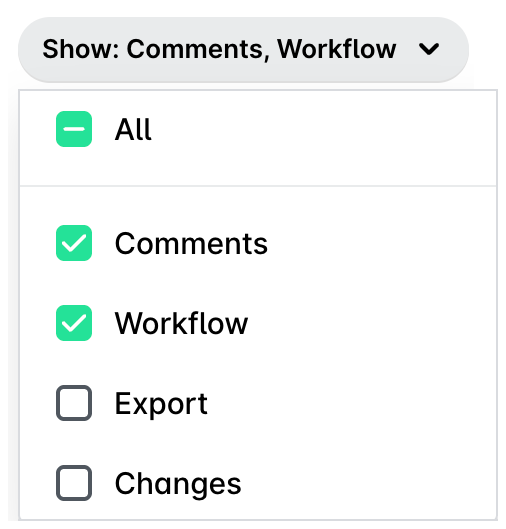
Accédez à son onglet Activité :
Dans le menu déroulant Afficher, sélectionnez l'option Commentaires pour charger tous les commentaires relatifs à cette demande de voyage.
Dans le menu déroulant Afficher, sélectionnez l'option Workflow pour afficher le workflow de cette demande de voyage.
Dans le menu déroulant Afficher, sélectionnez l'option Modifications pour afficher les modifications apportées à cette demande de voyage.
Mise à jour des voyages
En tant qu'employé, vous pouvez mettre à jour vos demandes de voyage de manière conversationnelle avec le Travel AI Agent directement sur le portail Web Payhawk, l'application mobile Payhawk et dans Slack (si l'option est activée), avant que la demande de voyage n'ait été approuvée.
Vous pouvez également modifier vos prochains voyages directement auprès de la compagnie aérienne ou de l'hôtel, même si vous avez réservé le voyage dans Payhawk.
Si la demande de voyage a été vérifiée, mais pas encore approuvée, vous pouvez encore la modifier et la soumettre à nouveau pour que votre administrateur Payhawk l'examine à nouveau.
Modifier un vol avant l'approbation
Vous pouvez modifier un vol que vous avez soumis à l'approbation dans le cadre de votre demande de voyage en le demandant au Travel AI Agent. L'agent rouvre le sélecteur de vols pour la destination que vous modifiez, afin que vous sélectionniez le nouveau vol de la même manière que le vol initial. Le nouveau vol remplace l'ancien et n'est pas ajouté au voyage.
Si vous avez soumis des billets séparés par destination :
La destination que vous ne modifiez pas reste inchangée tant que le même vol et le même tarif sont encore disponibles.
Le vol inchangé apparaît en surbrillance comme choix par défaut, et vous pouvez sélectionner un autre vol à la place.
Si le vol ou le tarif initial n'est plus proposé, aucune sélection n'est préremplie.
Si votre nouveau vol peut être combiné avec le vol conservé, Payhawk réserve un seul billet pour l'ensemble du voyage et vous facture une seule fois au lieu de deux.
Si vous avez soumis un billet unique combiné :
Vous parcourez l'intégralité de la sélection de vols et choisissez un vol pour chaque destination.
Si vos nouvelles sélections forment toujours un billet unique, Payhawk vous facture une seule fois pour l'ensemble du voyage au lieu d'une fois par destination.
La confirmation de modification du voyage s'affiche une fois que vous avez sélectionné un vol et un tarif pour chaque destination. Si le voyage a changé pendant votre modification, l'agent vous demande de reprendre depuis l'état actuel du voyage.
Pour modifier un vol après la réservation du voyage, consultez l'article Modifier et annuler des réservations de voyage.
Remarques sur la mise à jour des voyages
Vous êtes informé en temps réel des changements apportés à vos réservations, comme les annulations de vol, les retards ou les modifications, par e-mail de Payhawk, par les notifications du Travel AI Agent dans l'application et par les notifications push dans l'application mobile Payhawk.
Si vous avez besoin d'une assistance en direct pour votre prochain voyage, les conditions suivantes s'appliquent :
Si vous devez modifier votre vol ou votre hébergement par l'intermédiaire du Travel AI Agent plus de 48 heures avant le vol ou avant l'enregistrement de l'hébergement, et que votre demande n'inclut pas l'ajout d'accessoires, tels qu'un numéro de grand voyageur, un bagage, un siège ou un repas, vous serez dirigé(e) vers le service d'assistance de Payhawk. Les bagages peuvent être ajoutés lors du processus de réservation initial. Pour ajouter ou modifier des bagages après la réservation, contactez le support Payhawk. Dans certains cas, il peut être nécessaire de régler cela directement avec la compagnie aérienne.
Par exemple, si votre vol est prévu pour le vendredi à 10 h 00 et que vous faites une demande le mercredi matin par l'intermédiaire du Travel AI Agent, le service d'assistance Payhawk vous aidera à effectuer la mise à jour.
Si vous devez mettre à jour un vol ou un hébergement moins de 48 heures avant le vol ou avant l'enregistrement de l'hébergement, il est recommandé de contacter directement la compagnie aérienne ou l'hôtel pour obtenir la solution la plus rapide.
Ressources utiles