Un workflow défini peut dépendre d'un rôle ou d'une extension de rôle qui n'est pas disponible – par exemple, aucun Responsable d'équipe pour une équipe donnée ou aucun Responsable de champ personnalisé pour une valeur de champ personnalisé donnée.
Dans de tels cas, vous pouvez compter sur les mécanismes de repli de workflow par défaut fournis par Payhawk ou définir vos propres mécanismes personnalisés.
Les mécanismes de repli jouent le rôle d'approbateurs de secours lorsque le responsable d'approbation défini n'est pas disponible. Pour permettre à d'autres personnes d'approuver à la même étape, vous pouvez également attribuer plusieurs approbateurs à une étape et, pour déléguer vos approbations pendant votre absence, activer le mode d'absence du bureau.
Si quelqu'un modifie un champ utilisé par un workflow d'approbation, vous pouvez également choisir ce qu'il advient des dépenses en attente d'approbation.
Mécanismes de repli du système
Si un approbateur ou une valeur de catégorie, d'équipe ou de champ personnalisé a été ajouté, supprimé ou mis à jour, Payhawk applique par défaut les mécanismes de repli ci-dessous aux demandes de dépenses.
Mise à jour du workflow | Repli du système |
Un utilisateur précis qui est approbateur quitte l'entreprise. | Quelle que soit l'étape du workflow, les demandes de dépenses en attente auprès de cet approbateur sont renvoyées et l'étape d'approbation est attribuée à Tout administrateur. |
Un Responsable d'équipe est ajouté. | La demande de dépense est également envoyée au nouveau Responsable d'équipe. L'ancienne demande n'est pas supprimée. |
La valeur du champ Équipe est modifiée. | Si la demande de dépense est en attente auprès de l'ancien Responsable d'équipe, elle est également envoyée au nouveau Responsable d'équipe. |
Un Responsable de champ personnalisé est ajouté. | La demande de dépense est également envoyée au nouveau Responsable de champ personnalisé. L'ancienne demande n'est pas supprimée. |
La valeur d'un champ personnalisé est modifiée. | Si la demande de dépense est en attente auprès de l'ancien Responsable de champ personnalisé, elle est également envoyée au nouveau Responsable de champ personnalisé. |
Si Payhawk ne parvient pas à identifier un approbateur pour un workflow défini et qu'aucun repli personnalisé n'est configuré, la demande de dépense est transmise à tous les utilisateurs disposant du rôle intégré Administrateur Payhawk. Les utilisateurs disposant d'un rôle personnalisé ne la reçoivent pas, même si ce rôle inclut des autorisations d'administrateur. Pour envoyer ces demandes à d'autres utilisateurs, configurez un repli personnalisé qui pointe vers des utilisateurs spécifiques, comme décrit dans la section Personnalisation du comportement de repli.
Personnalisation du comportement de repli
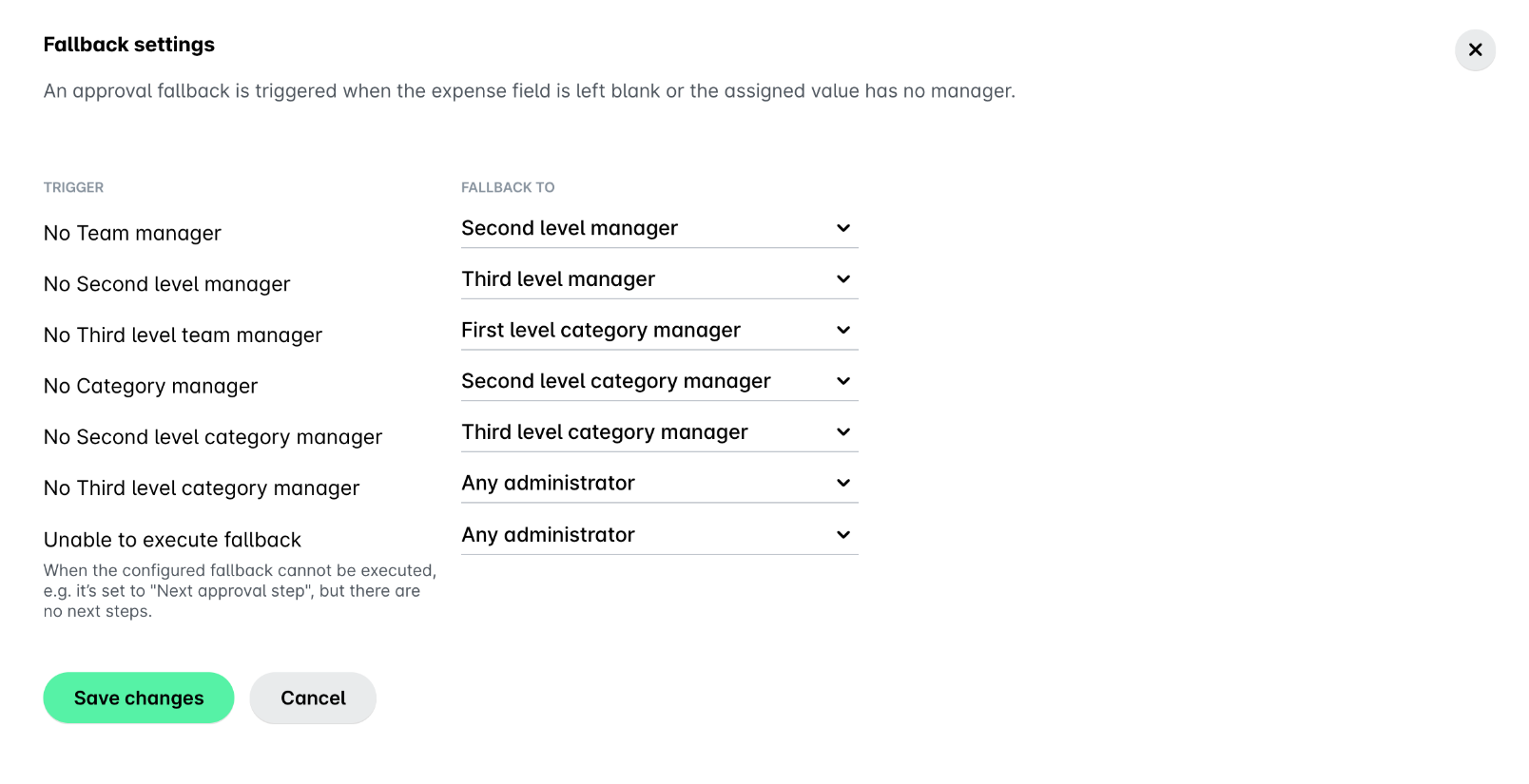
Les mécanismes par défaut des replis de workflow peuvent être personnalisés et définis selon les besoins individuels de votre entreprise.
Pour définir un comportement de repli personnalisé :
Sur le portail Web Payhawk, accédez à l'onglet Paramètres > Workflows > Paramètres avancés.
Cliquez sur Modifier les solutions de repli.
Dans les menus déroulants, définissez le comportement de repli souhaité.
Cliquez sur Enregistrer les modifications.
Payhawk ne peut pas exécuter les mécanismes de repli lorsque des rôles ou des extensions de rôle sont configurés pour dépendre les uns des autres en boucle, ce qui crée un cycle sans fin et sans issue (comportement de repli cyclique). Par exemple, si le rôle A se replie sur le rôle B, le rôle B sur le rôle C et le rôle C sur le rôle A.
Dans de tels cas, Payhawk enverra une demande d'approbation basée sur le rôle personnalisé défini.
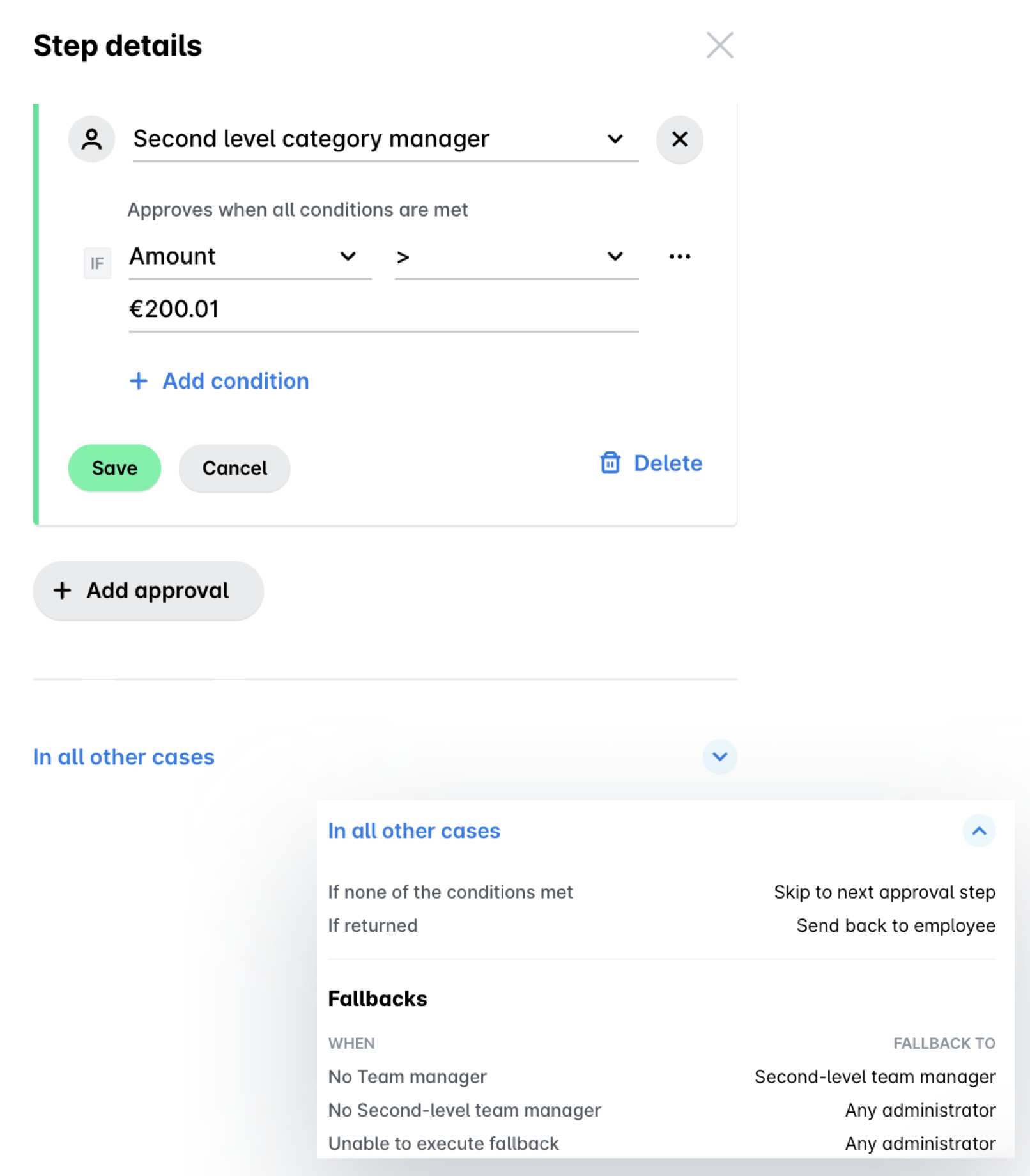
Visualisation des replis de workflow actuellement définis
Il est possible de visualiser les replis de workflow actuellement définis sous chaque étape dans son mode d'édition.
Contrôles avancés des workflows
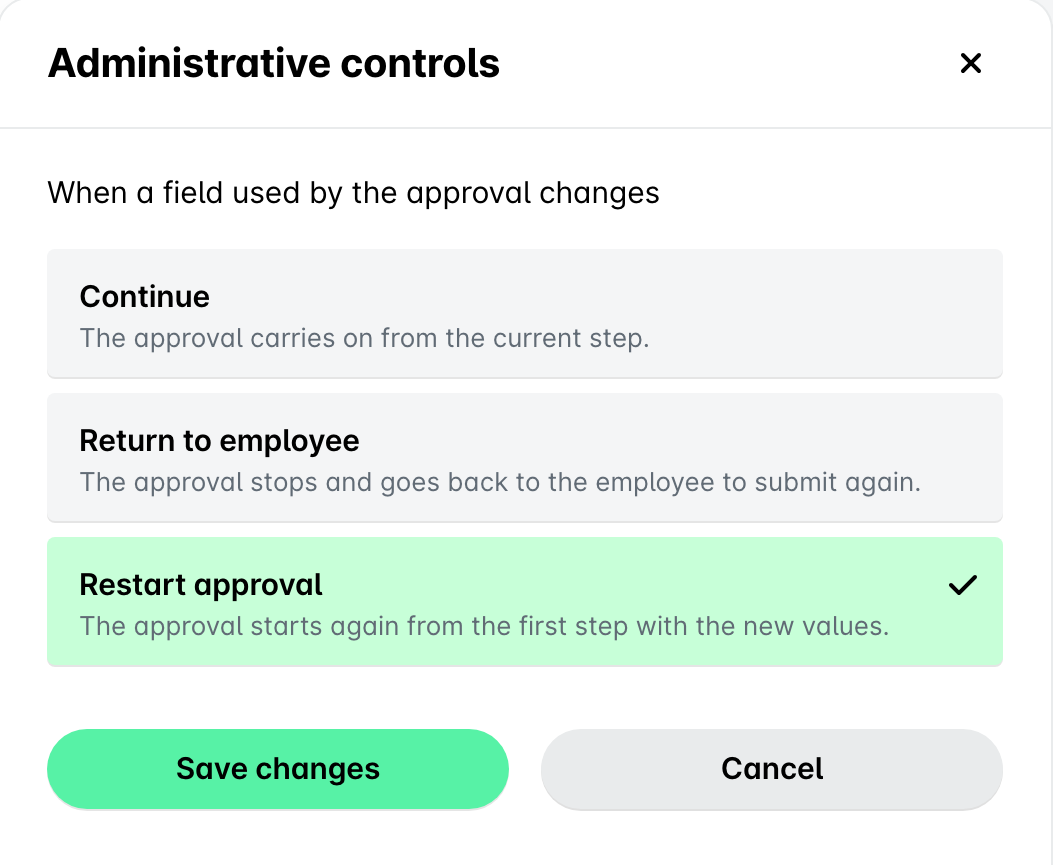
Si quelqu'un modifie un champ utilisé par un workflow d'approbation, par exemple le champ Équipe, vous pouvez choisir ce qu'il advient des dépenses en attente d'approbation dans ce workflow.
Les options suivantes sont disponibles :
Continuer - L'approbation se poursuit à partir de l'étape actuelle.
Renvoyer à l'employé - L'approbation s'arrête et est renvoyée à l'employé pour qu'il la soumette à nouveau.
Relancer l'approbation - L'approbation recommence à partir de la première étape avec les nouvelles valeurs. Personne n'a besoin de soumettre à nouveau la dépense.
Pour choisir une option :
Sur le portail Web Payhawk, accédez à l'onglet Paramètres > Workflows > Paramètres avancés.
Sous Contrôles administratifs, cliquez sur Modifier.
Dans le panneau qui s'ouvre, sélectionnez Continuer, Renvoyer à l'employé ou Relancer l'approbation.
Cliquez sur Enregistrer les modifications.
Ressources utiles