In Payhawk kun je de velden configureren voor de aanvraagtypen die binnen je bedrijf worden gebruikt.
Met deze functie kun je zelf bepalen welke gegevens er tijdens het indienen van een aanvraag worden verzameld, en zorg je ervoor dat je alle benodigde gegevens van medewerkers ontvangt.
Elk veld dat vanuit de Veldenbibliotheek aan een aanvraag wordt toegevoegd, neemt de instellingen uit de Veldenbibliotheek over.
Velden aanmaken voor aanvraagtypen
Je kunt verschillende velden toevoegen voor aanvraagtypen, afhankelijk van het doel van deze velden voor de aanvraag.
Velden met aanvullende informatie aanmaken voor aanvraagtypen
Je kunt velden met aanvullende informatie toevoegen om meer achtergrondinformatie over de aanvraag te verzamelen en ervoor te zorgen dat deze de juiste workflow volgt.
Zo maak je velden met aanvullende informatie aan:
Ga in het Payhawk-webportaal naar Instellingen > Verzoeken en open het tabblad Typen.
Klik op het gewenste aanvraagtype, bijvoorbeeld Hardware.
Klik op het tabblad Velden onder Aanvullende informatie op + Veld toevoegen.
In het dialoogvenster dat verschijnt:
Geef aan welk type veld dit moet worden door op een van de beschikbare opties te klikken: Uitklapmenu, Datum of Korte tekst.
Vul de vereiste gegevens in, afhankelijk van het veldtype. Voor alle veldtypen moet je bijvoorbeeld een naam en een korte beschrijving voor het veld invoeren. Voor het veldtype uitklapmenu moet je ook de waarden opgeven waaruit medewerkers kunnen kiezen.
Zet de schakelaar Veld inschakelen aan om het veld in te schakelen. Vervolgens moet je het volgende definiëren:
De zichtbaarheidsinstellingen voor het veld (dat wil zeggen, welke rollen het kunnen zien). Je kunt ook voorwaarden instellen op basis waarvan het veld wordt weergegeven. Je kunt het bijvoorbeeld alleen weergeven voor specifieke onkostencategorieën.
Of het veld verplicht is voor het indienen van de aanvraag.
Klik op Opslaan.
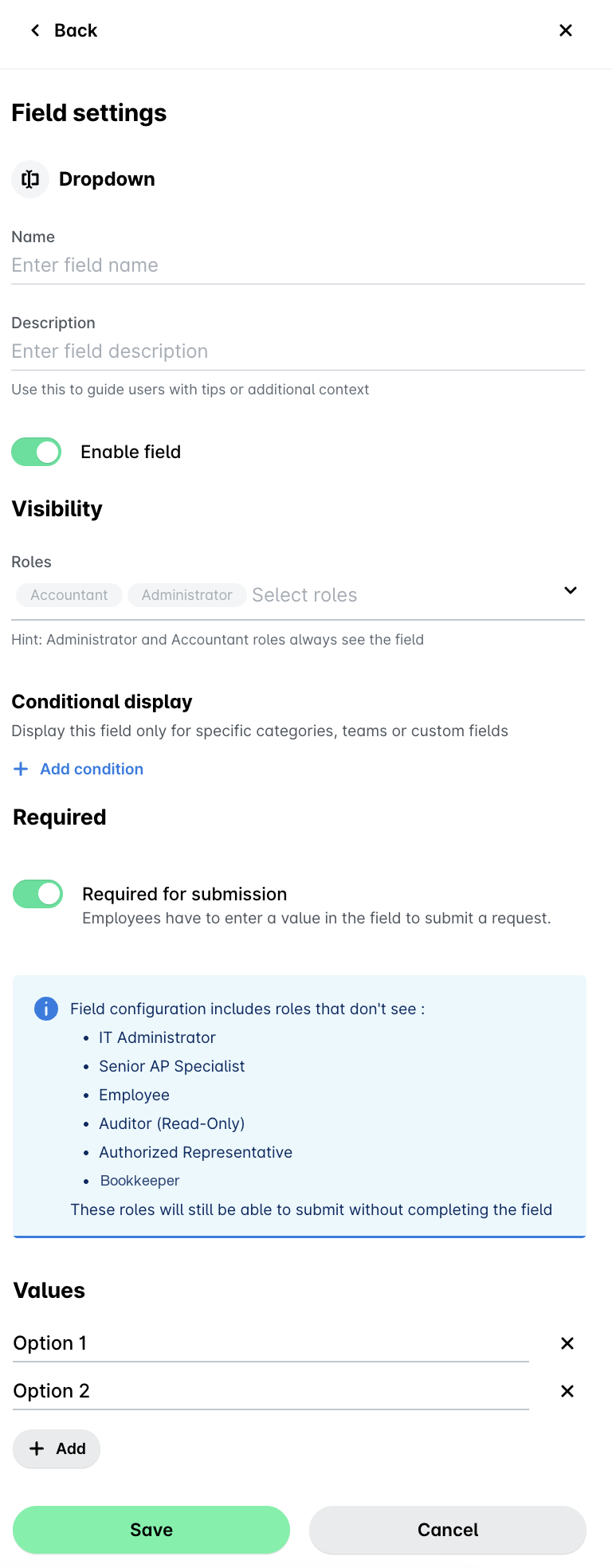
Er zijn extra velden aanwezig in de aanvraag zelf, die niet worden gedeeld met de velden in de Veldenbibliotheek.
Categoriseringsvelden voor aanvraagtypen toevoegen
Je kunt categoriseringsvelden toevoegen die je kunt gebruiken voor boekhoudkundige en rapportagecategorisering, mits ze beschikbaar zijn in de Veldenbibliotheek.
Zo voeg je categoriseringsvelden toe:
Ga in het Payhawk-webportaal naar Instellingen > Verzoeken en open het tabblad Typen.
Klik op het gewenste aanvraagtype, bijvoorbeeld Hardware.
Klik op het tabblad Velden onder Categorisatie op + Veld toevoegen.
In het dialoogvenster dat verschijnt:
Kies welk veld uit de Veldenbibliotheek wordt toegevoegd, bijvoorbeeld Kostenplaats.
Definieer de zichtbaarheidsinstellingen, dat wil zeggen welke rollen dit veld kunnen zien.
Bepaal of het veld verplicht is voor aanvragers bij het indienen van de aanvraag.
Klik op Opslaan.
Om een categoriseringsveld te verwijderen, klik je op het menu met drie puntjes en selecteer je Veld verwijderen.
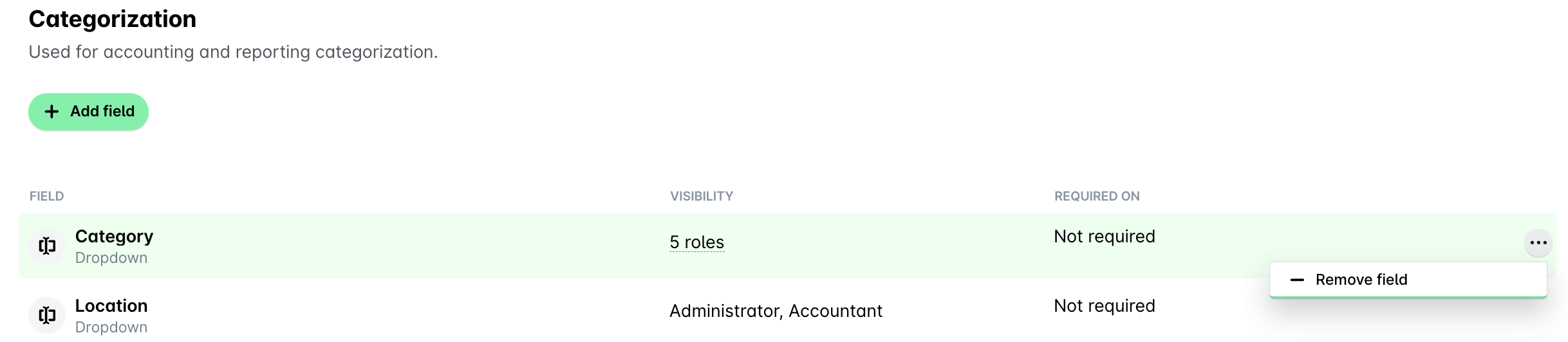
Categoriseringsvelden voor aanvraagtypen worden opgenomen in en beheerd vanuit de Veldenbibliotheek. Voor Payhawk-groepsaccounts wordt het beheer van de categoriseringsvelden voor aanvraagtypen centraal geregeld en vindt dit plaats in de Veldenbibliotheek op groepsaccountniveau.
Workflows instellen voor aanvraagtypen
Je kunt goedkeuringsworkflows voor aanvraagtypen instellen via het tabblad Workflow van het betreffende aanvraagtype. Als je bijvoorbeeld de workflow voor het aanvraagtype Hardware wilt configureren, ga je naar Instellingen > Verzoeken > Typen > Hardware > Workflow > Workflow bewerken.
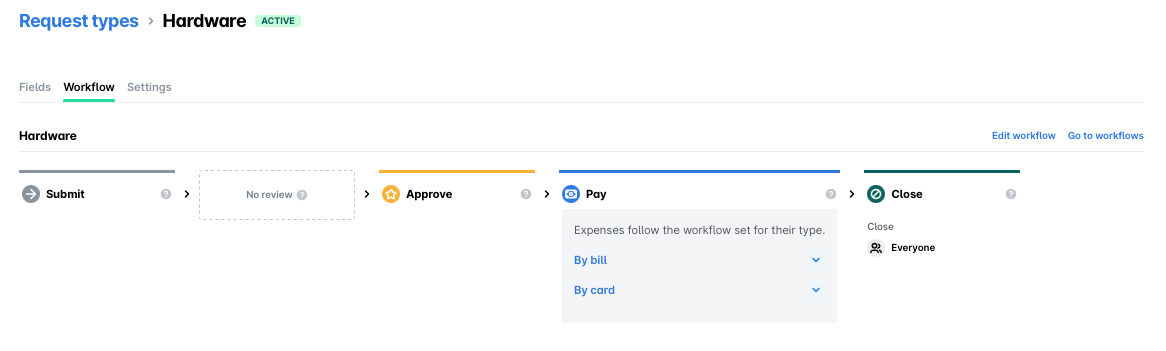
Je kunt ook goedkeuringsworkflows voor aanvraagtypen instellen via het tabblad Workflows in Instellingen. Als je bijvoorbeeld de workflow voor het aanvraagtype Hardware wilt configureren, ga je naar Instellingen > Workflows > Verzoeken > Hardware > Workflow bewerken.