Je kunt de instellingen voor het onkostentype dagvergoeding in Payhawk configureren op basis van de vereisten van je bedrijf.
Dagvergoedingen in- en uitschakelen
Schakel als volgt het onkostentype 'dagvergoeding' in (of uit) voor je bedrijf:
Log in op het Payhawk-webportaal.
Open de app-switcher linksboven en ga naar Instellingen > Onkostentypen.
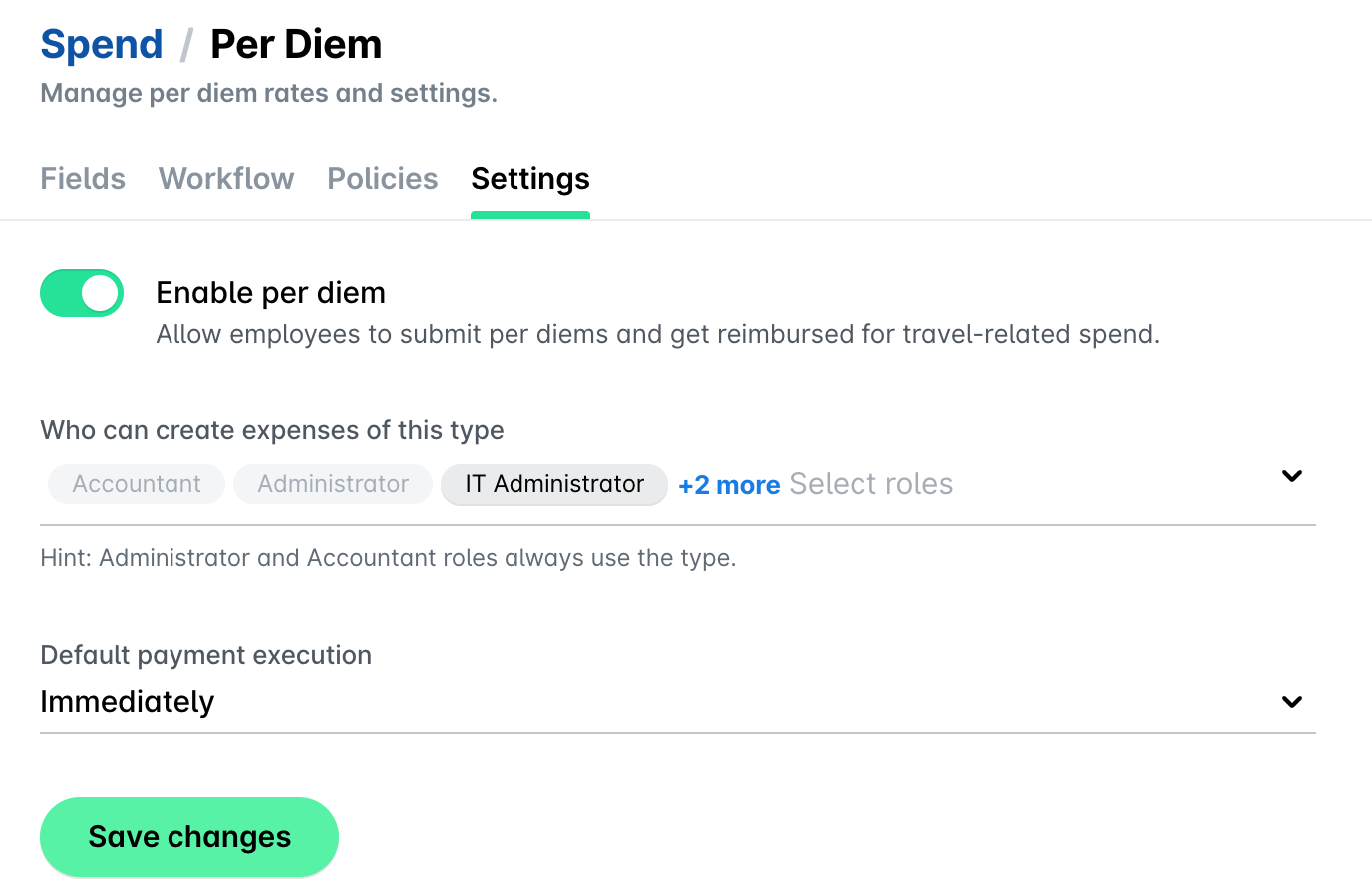
Ga naar Dagvergoeding > tabblad Instellingen.
Schakel de knop in zodat medewerkers binnen je bedrijf declaraties voor dagvergoedingen kunnen aanmaken. In dit voorbeeld zijn dagvergoedingen ingeschakeld.
Je kunt dagvergoedingen ook uitzetten door de knop uit te schakelen.
Klik op Wijzigingen opslaan om je instellingen te bevestigen.
Beleid voor dagvergoedingen aanmaken
Het dagvergoedingsbeleid dat je hier instelt, geldt zowel voor handmatige dagvergoedingen als voor geautomatiseerde dagvergoedingen voor reizen. Wanneer een reistype de dagvergoedingsmodus gebruikt, berekent Payhawk de dagvergoeding voor de reis op basis van het actieve beleid en de bijbehorende tarieven. Zie voor meer informatie het artikel over geautomatiseerde dagvergoedingen voor reizen.
Je kunt voor een bepaalde periode een beleid voor dagvergoedingen aanmaken op basis van de behoeften van je bedrijf.
Maak als volgt een beleid voor dagvergoedingen aan:
Open de app-switcher linksboven en ga naar Instellingen > Onkostentypen > Dagvergoeding.
Klik in het tabblad Beleid op + Nieuw beleid.
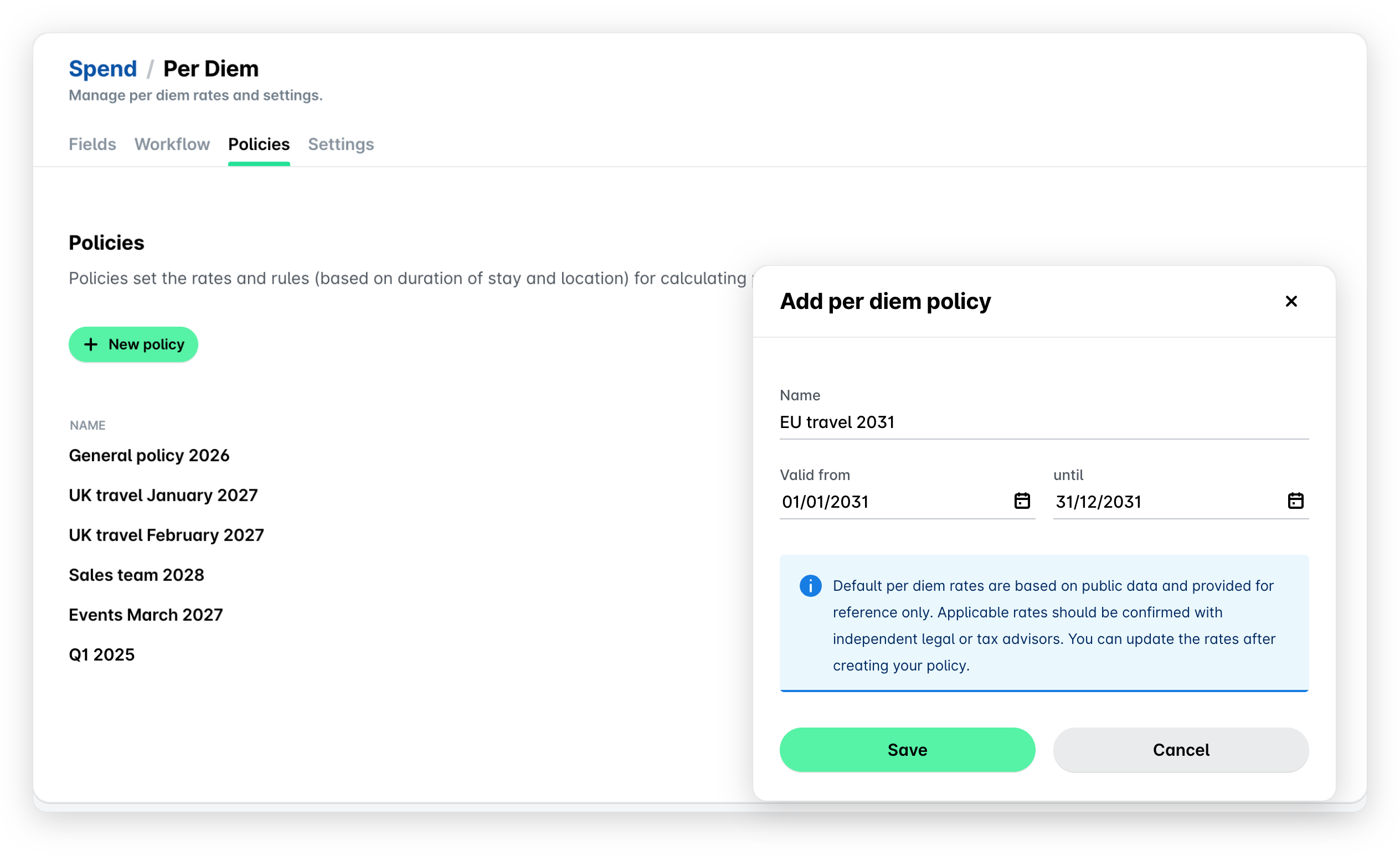
Voer in het paneel dat wordt geopend de naam en duur in van het nieuwe beleid. Onkosten die overeenkomen met de betreffende tijdsintervallen reflecteren de tarieven die je binnen het beleid definieert.
Houd er rekening mee dat je geen dagvergoedingsbeleid kunt aanmaken als er al een beleid bestaat met overlappende data.
Klik op Opslaan om het dagvergoedingsbeleid aan te maken.
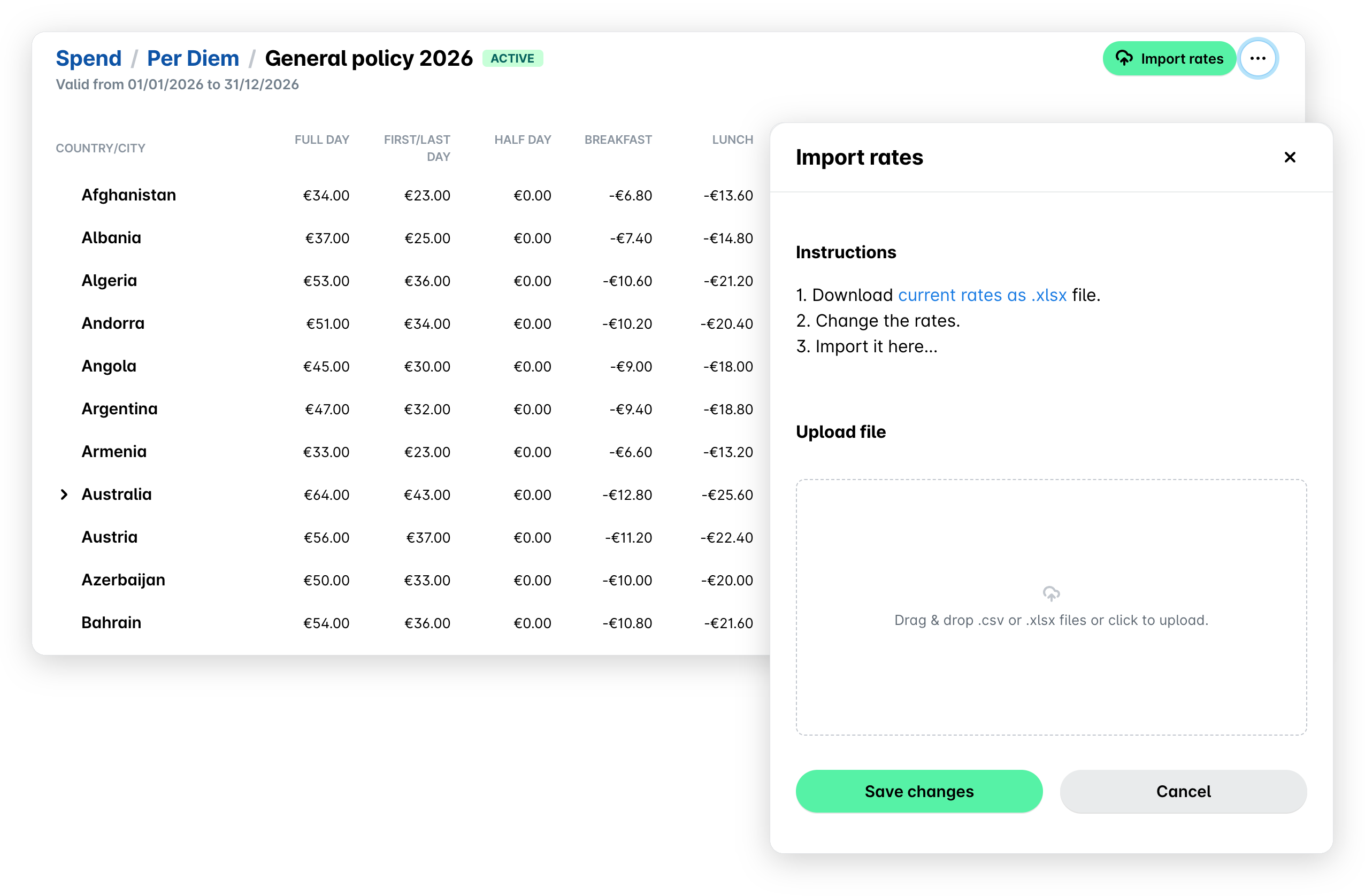
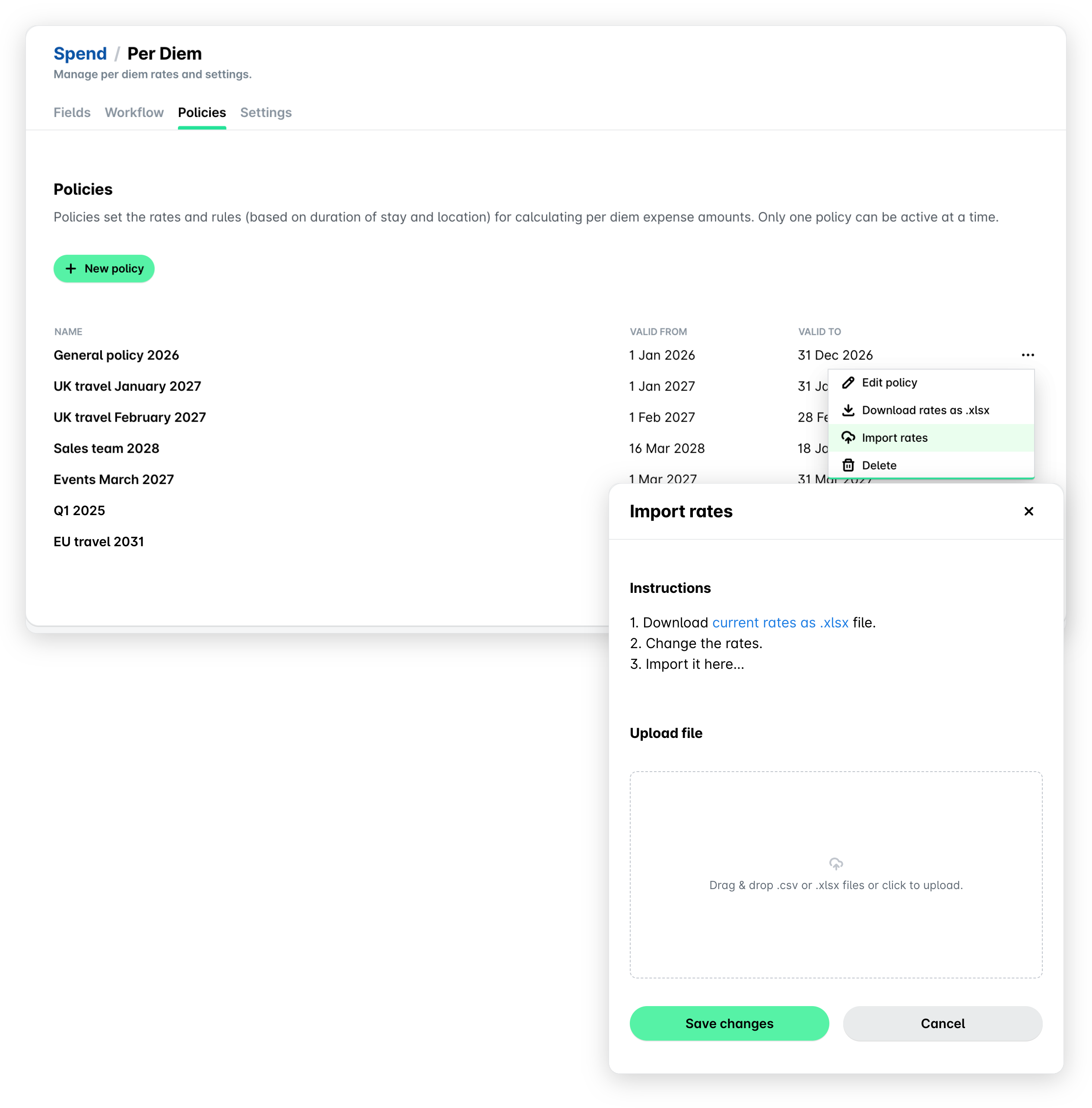
Klik in de lijst op het nieuwe beleid om het te openen en klik vervolgens op Importeer tarieven. Download in het paneel dat wordt geopend het Excel-bestand met de dagtarieven door te klikken op de link Huidige tarieven als .xlsx. Zie voor meer informatie over de standaardberekeningen in het sjabloonbestand de overzicht van het dagvergoedingsbeleid.
Open het Excel-bestand lokaal en bewerk de informatie op basis van je specifieke vereisten. Sla het bestand op.
Ga terug naar het paneel Importeer tarieven en upload je lokaal bijgewerkte Excel-bestand.
Klik op Wijzigingen opslaan. De tarieven die je hebt geüpload worden gedistribueerd onder het nieuwe dagvergoedingsbeleid.
Wanneer je dagvergoedingsbeleid verloopt, krijgt de gebruiker een foutmelding bij het aanmaken van een dagvergoedingsdeclaratie. Om dit op te lossen, verleng je de looptijd van het bestaande dagvergoedingsbeleid of maak je een nieuw beleid aan met bijgewerkte datums.
Beleid voor dagvergoedingen bewerken en verwijderen
Bewerk als volgt een bestaand dagvergoedingsbeleid:
Open de app-switcher linksboven en ga naar Instellingen > Onkostentypen > Dagvergoeding.
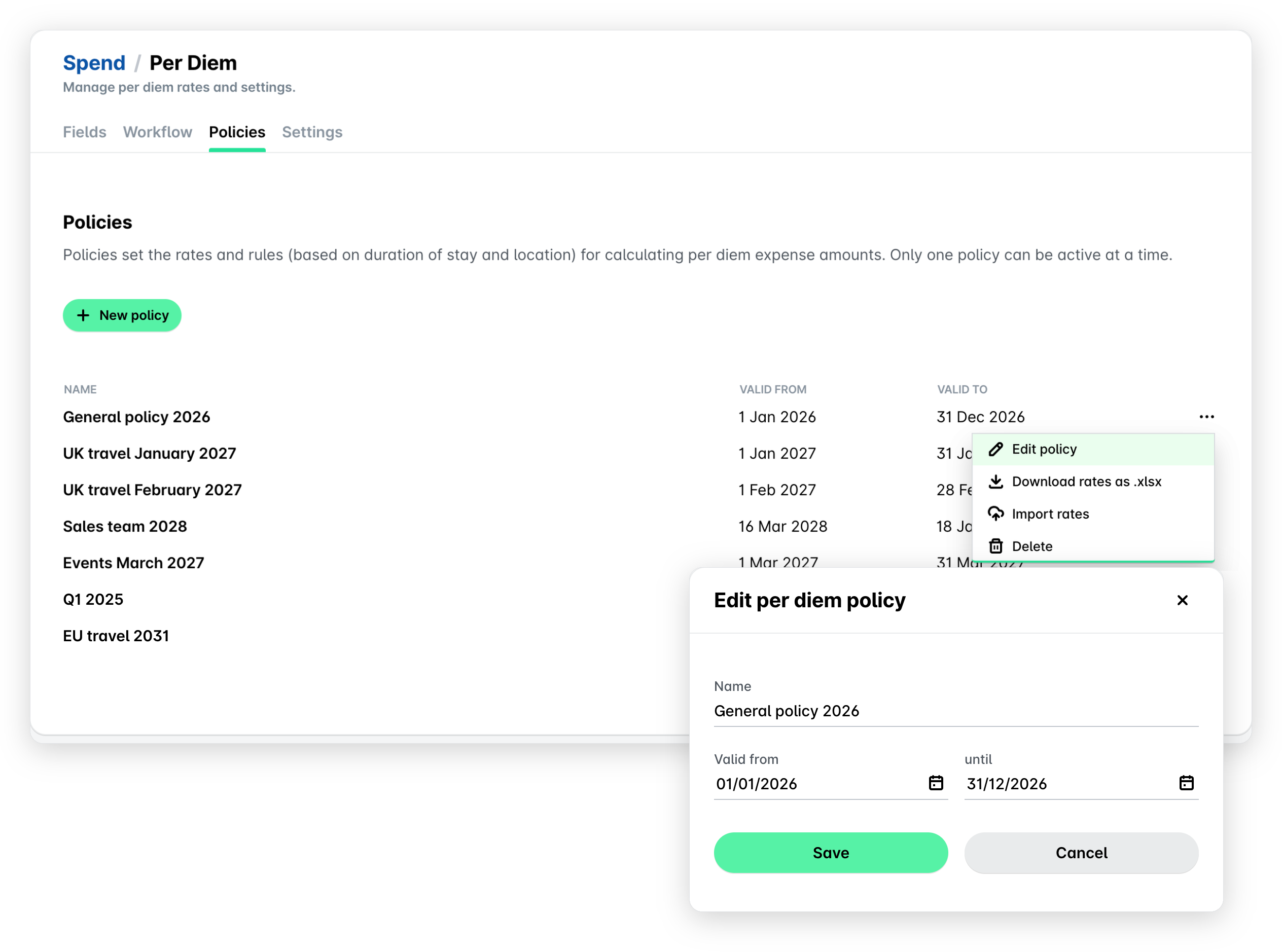
Ga naar het gewenste dagvergoedingsbeleid en klik op het optiemenu (drie stippen). Selecteer de optie Beleid bewerken.
Werk in het paneel dat wordt geopend de informatie bij en klik op Opslaan.
Verwijder als volgt een bestaand dagvergoedingsbeleid:
Ga naar het gewenste dagvergoedingsbeleid en klik op het optiemenu (drie stippen). Selecteer de optie Verwijderen.
Vink in het dialoogvenster het selectievakje aan en klik op Beleid verwijderen.
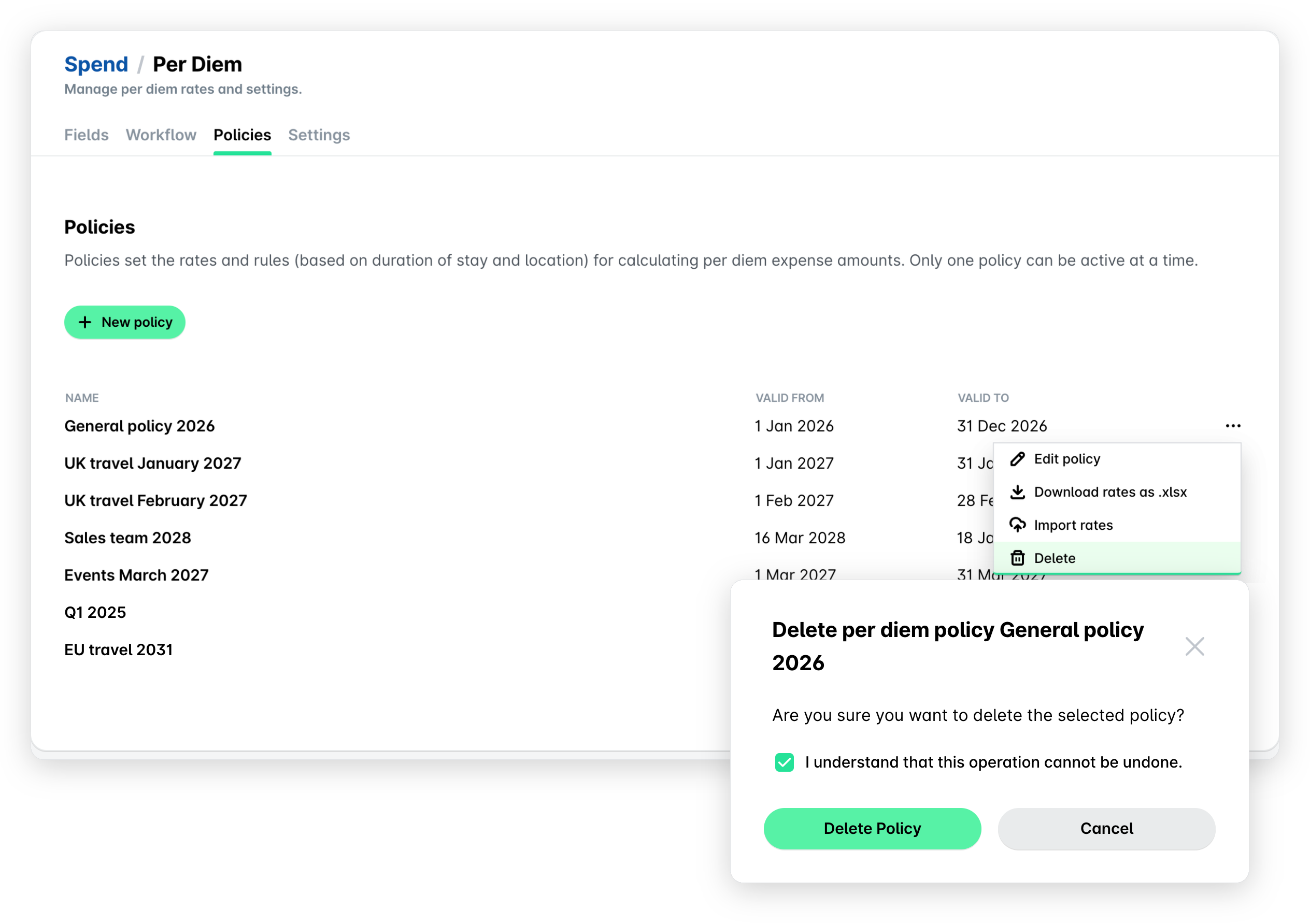
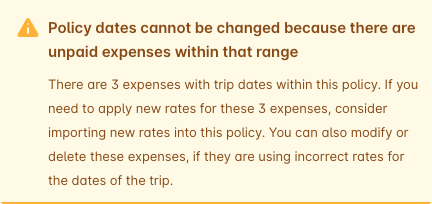
Als je de geldigheidsduur van een dagvergoedingsbeleid wilt aanpassen of verwijderen terwijl er nog onkosten openstaan die onder dat beleid vallen, dan geeft Payhawk een waarschuwing weer en kun je niet doorgaan totdat deze onkosten zijn verrekend.
Bestaande dagtarieven bijwerken
Om je bestaande dagtarieven binnen een dagvergoedingsbeleid bij te werken, download je ze in Excel, werk je ze bij en maak je een nieuwe import.
Ga naar het gewenste dagvergoedingsbeleid en klik op het optiemenu (drie stippen). Selecteer de optie Download tarieven als .xlsx. Het Excel-bestand met je huidige dagtarieven voor dit beleid wordt lokaal opgeslagen.
Werk de gegevens bij en sla het bestand op.
Klik in Payhawk op het optiemenu (drie stippen). Selecteer de optie Importeer tarieven.
Upload in het paneel dat wordt geopend je lokale bestand en klik op Wijzigingen opslaan.
Houd er rekening mee dat Payhawk eventuele openstaande dagvergoedingen met de oude tarieven automatisch bijwerkt.
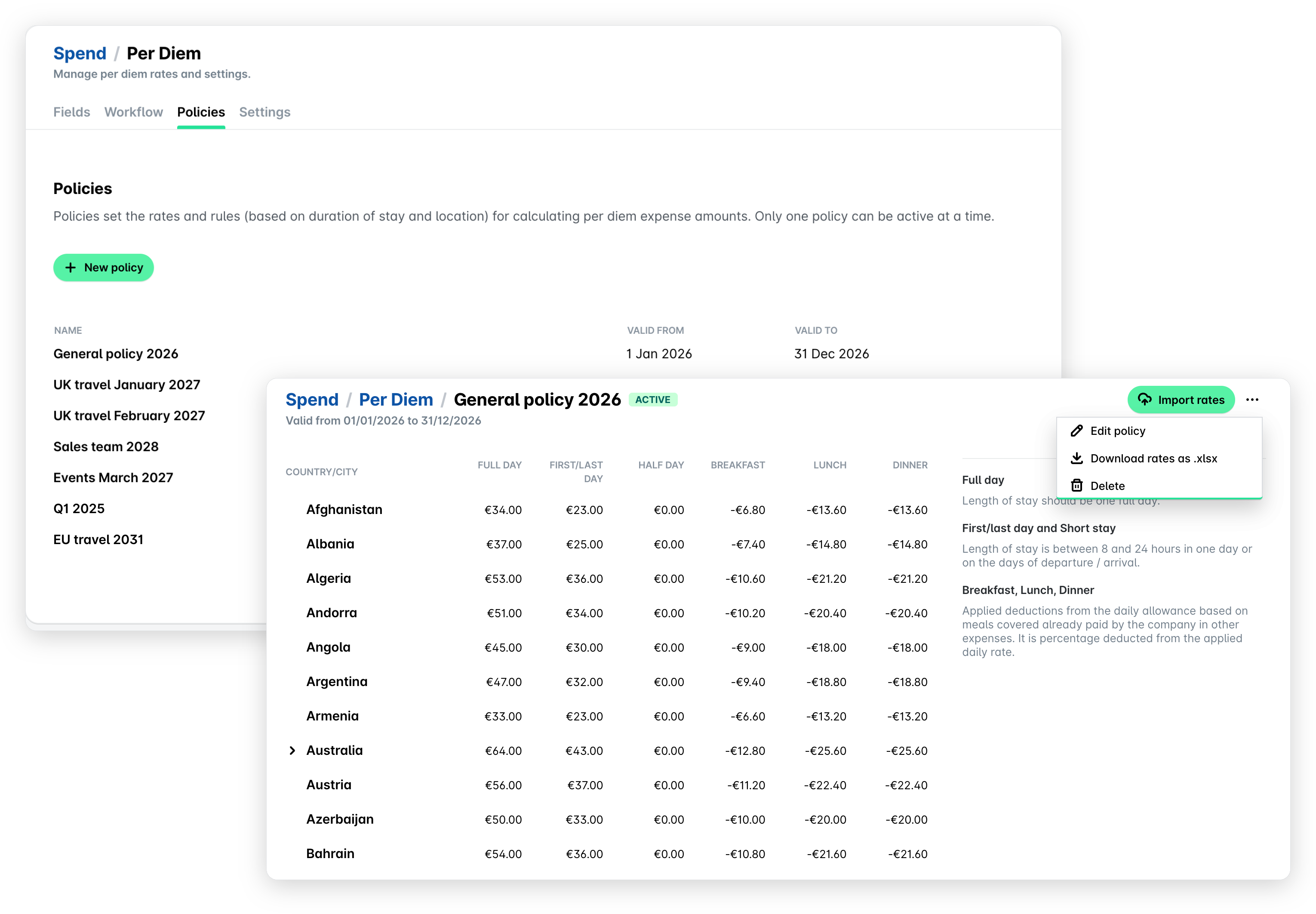
Je kunt de bestaande dagtarieven ook bewerken, verwijderen en downloaden door op het beleid te klikken om het te openen, op het optiemenu (drie stippen) te klikken en de relevante optie te selecteren.
Handige bronnen