Je kunt Payhawk in één keer koppelen aan je HR-informatiesysteem (HRIS) voor je groep entiteiten.
De twee systemen koppelen
Zo koppel je je groep aan het HRIS:
Open in het Groepsdashboard de app-switcher linksboven en ga naar Instellingen > Integraties.
Selecteer het gewenste HRIS en koppel het aan Payhawk.
Koppel de accounts tussen de systemen.
De wizard helpt je om de entiteiten in je Payhawk-groep te koppelen aan de bedrijven die zijn gedetecteerd in je HR-systeem. De koppeling is gebaseerd op een geselecteerde eigenschap van medewerkers – bijvoorbeeld Bedrijf, Locatie of een aanpasbare eigenschap. Is de koppeling afgerond? Klik dan op Doorgaan.
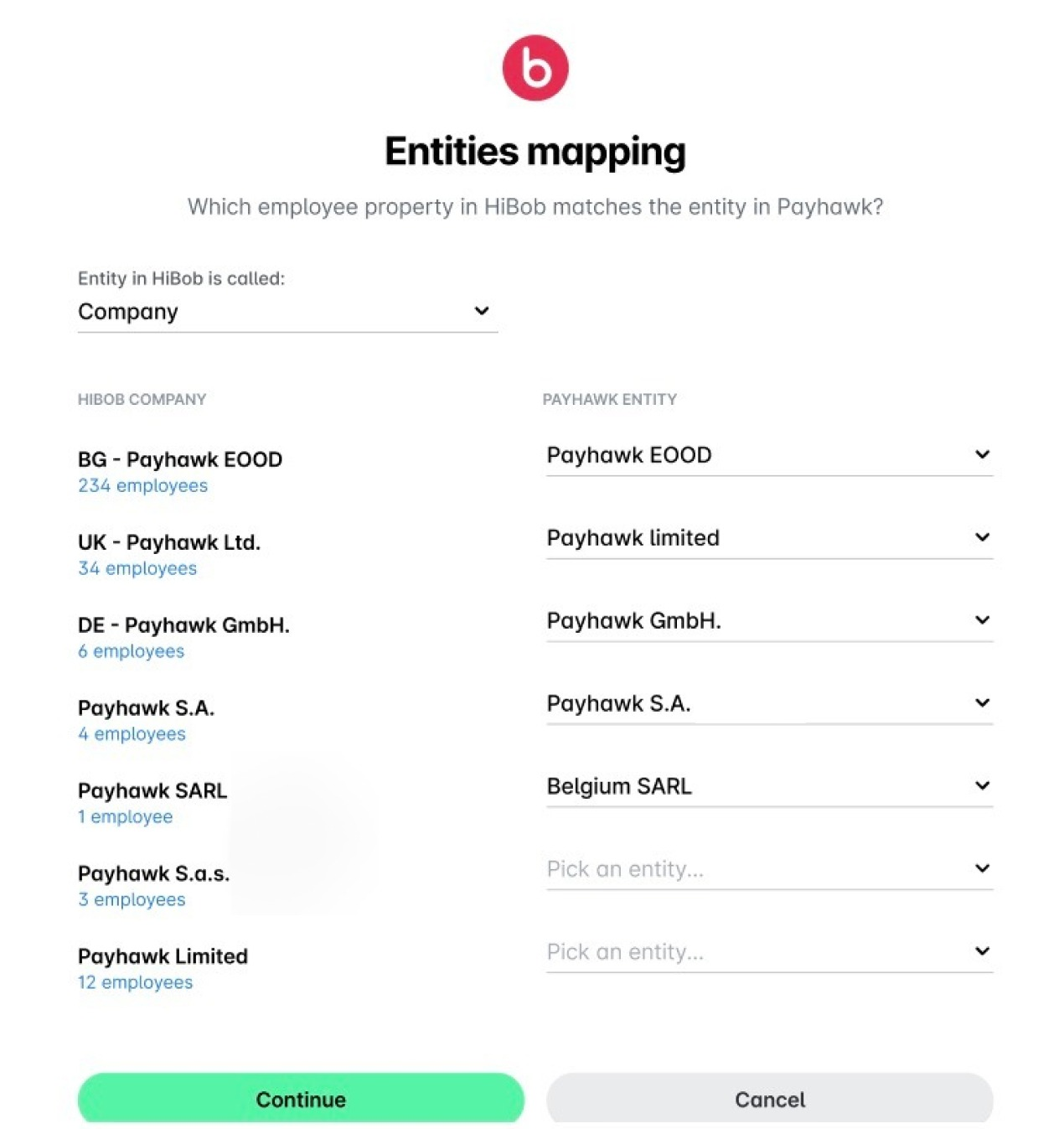
De volgende stappen zijn identiek aan die voor het koppelen van individuele accounts aan het respectievelijke HR-systeem.
Zodra je de configuratie voor één bedrijf invult, stelt Payhawk automatisch gedeelde instellingen voor bij de andere entiteiten om de setup te vereenvoudigen.
Medewerkers koppelen vanuit het HRIS op groepsniveau via aanpasbare velden
Standaard gebruikt Payhawk de medewerkerseigenschappen Bedrijf en Locatie om onderscheid te maken tussen entiteiten en medewerkers uit te nodigen voor de juiste Payhawk-accounts.
Tijdens het instellen van de koppeling kun je echter ook een aanpasbaar veld opgeven voor de entiteitskoppeling, indien nodig:
Start de verbindingsopbouw op groepsniveau, zoals hierboven beschreven.
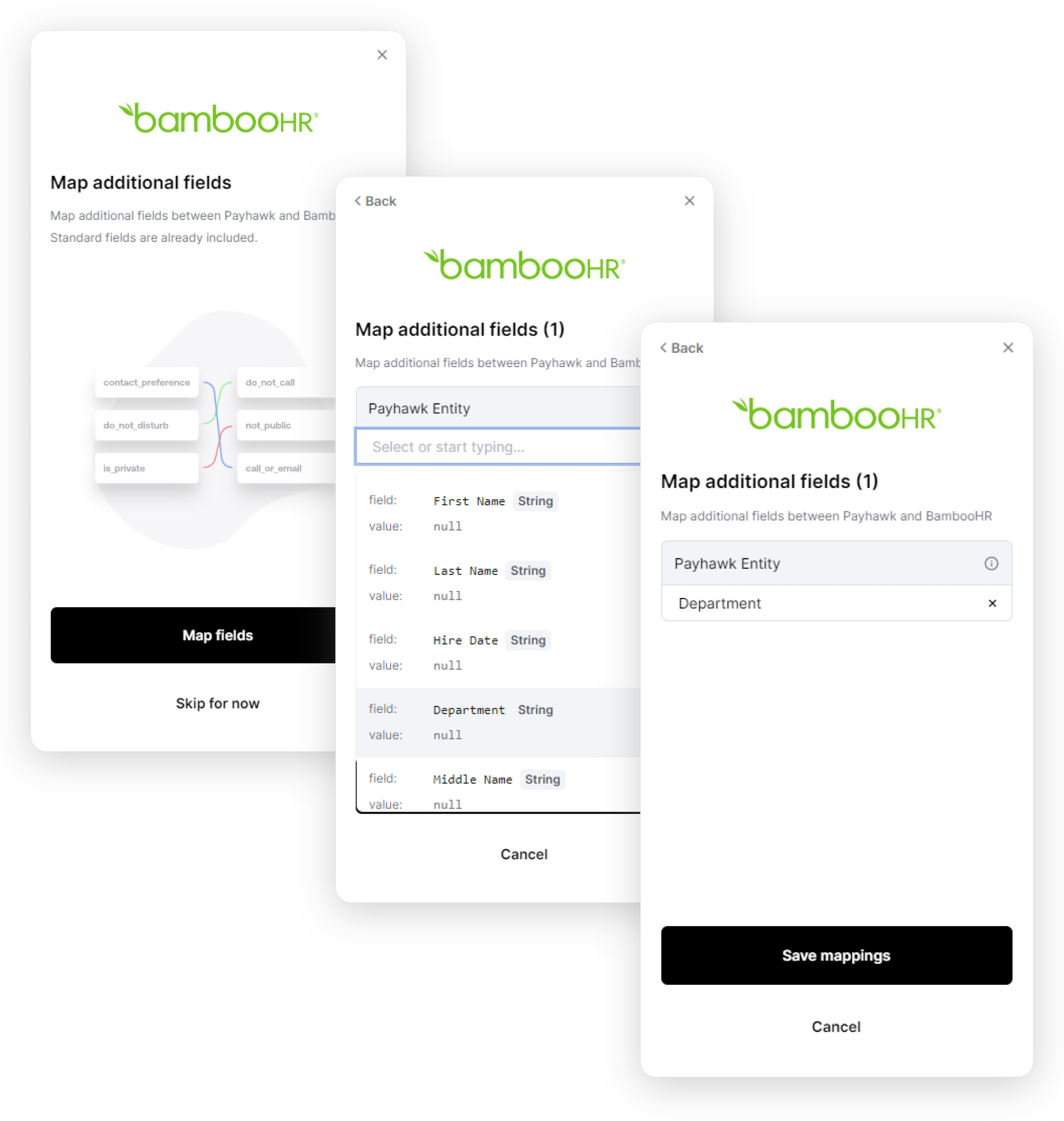
Wanneer je in de setup-wizard bij het scherm voor aangepaste veldkoppeling komt, klik je op Velden koppelen.
Doorzoek de lijst met beschikbare medewerkerseigenschappen. Staat de eigenschap die je zoekt er niet tussen? Controleer dan de machtigingen van je servicegebruiker of API-token in je HR-systeem om zeker te weten dat deze leesrechten heeft voor het betreffende veld.
Selecteer het veld dat je wilt gebruiken om medewerkers te koppelen aan entiteiten in Payhawk. In het volgende voorbeeld wordt Afdeling gebruikt.
Klik op Koppelingen opslaan.
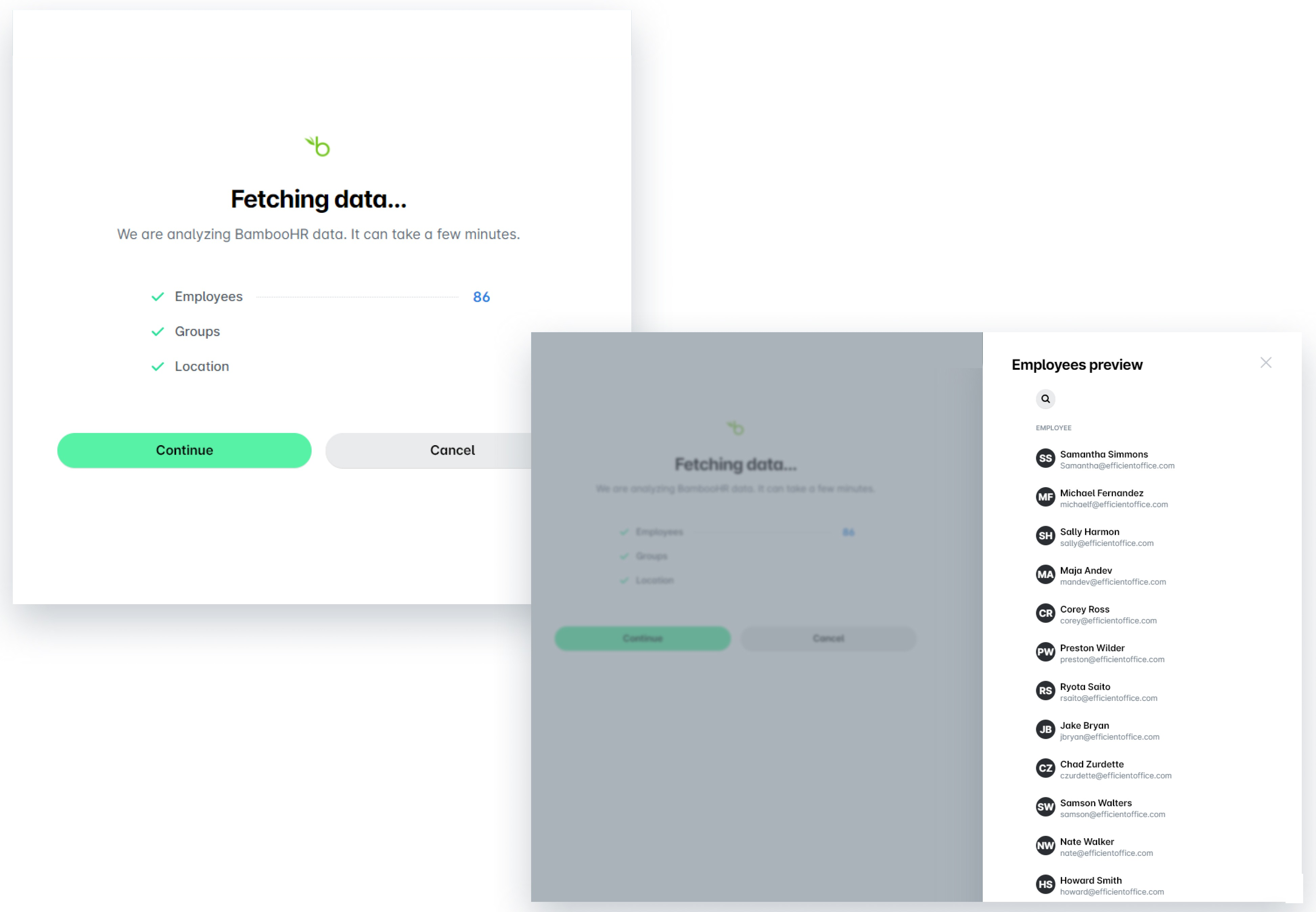
Ga verder met de instellingen om de lijst met uit te nodigen werknemers op te halen uit het HR-systeem. Je kunt deze lijst bekijken door te klikken op het getal dat wordt weergegeven op het scherm Gegevens ophalen.
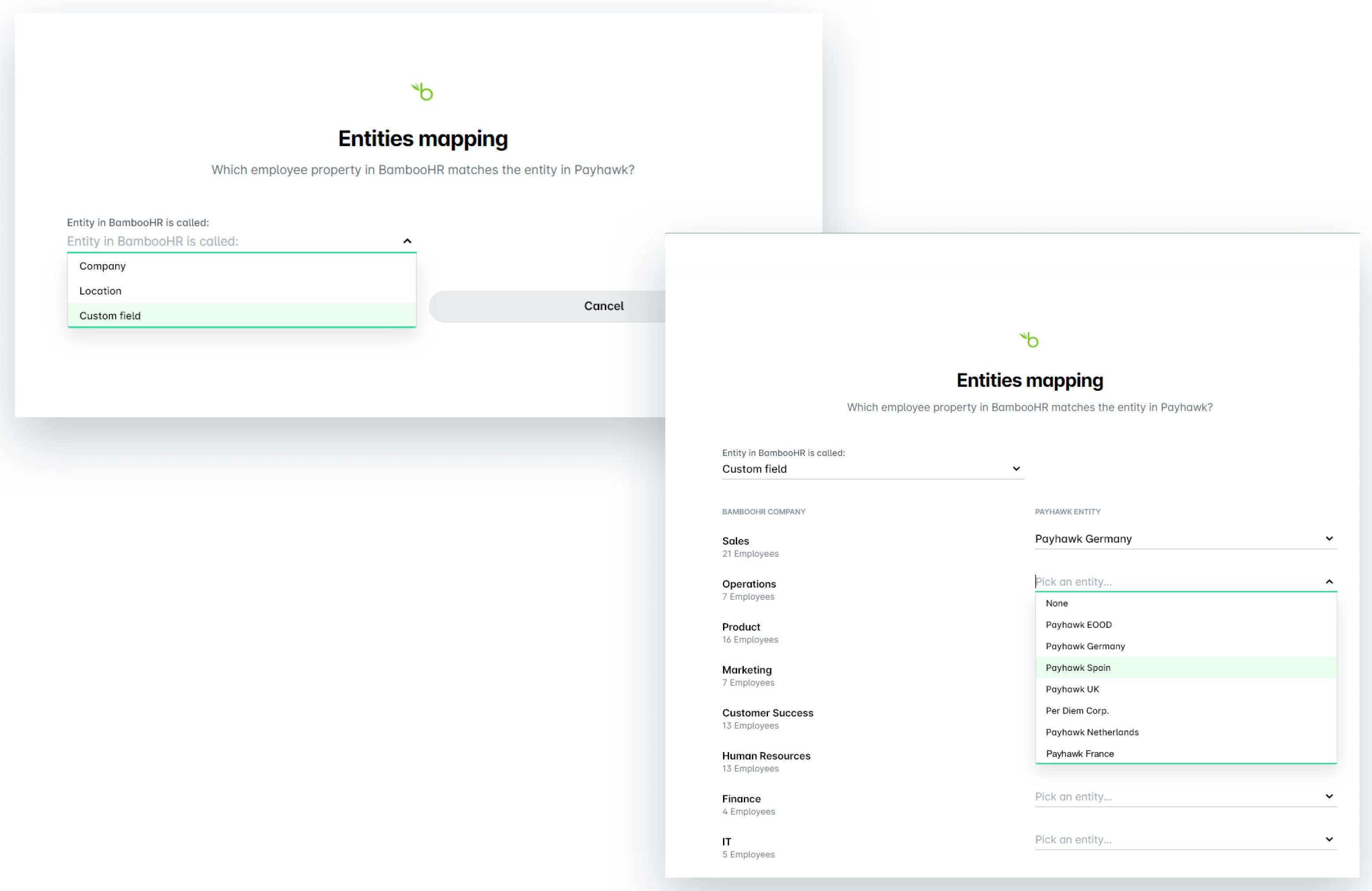
Op het scherm Entiteiten koppelen selecteer je Aanpasbaar veld in het keuzemenu en klik je op Doorgaan.
De entiteiten uit je HR-systeem, weergegeven aan de linkerkant, zijn gebaseerd op het aangepaste veld dat je in de vorige stap hebt gekoppeld (Afdeling). Je kunt nu elke HR-entiteit koppelen aan de bijbehorende entiteit in Payhawk. Het is ook mogelijk om meerdere HR-entiteiten aan één Payhawk-entiteit te koppelen.
Wil je medewerkers van een bepaalde HR-entiteit uitsluiten? Koppel die dan niet aan een Payhawk-entiteit.
Zodra dit proces is voltooid, worden de medewerkers die aan een Payhawk-entiteit zijn gekoppeld, voor die entiteit uitgenodigd met de Payhawk-rol Medewerker.
Handige bronnen