De integratie tussen Payhawk en Sage Intacct zorgt ervoor dat de gegevens in beide systemen altijd automatisch en probleemloos worden gesynchroniseerd.
Opmerkingen over het exporteren naar Sage Intacct
Het is aan te raden om je Payhawk- en Sage Intacct-accounts te synchroniseren zodra je wijzigingen in Sage Intacct doorvoert.
Voordat je onkosten exporteert naar Sage Intacct, moet je controleren of de gegevens die nodig zijn voor een terugbetaling, zijn toegevoegd. Zonder deze gegevens wordt de export gestart, maar blijft deze in de wacht staan totdat deze gegevens zijn verstrekt.
Een uitgave wordt automatisch geëxporteerd naar Sage Intacct zodra deze als beoordeeld is gemarkeerd. Zo worden al je uitgavendata, bijbehorende afbeeldingen en betalingen geïmporteerd in Sage Intacct.
De betalingsgegevens van een uitgave worden pas geëxporteerd nadat de transactie is afgehandeld.
Na de export haalt Payhawk de waarde van het veld External ID uit het Bill number van die uitgave op. Als er ook een betalingsexport is, toont Payhawk voor het veld Externe ID van de betaling de waarde uit het veld Bill payment number van die betaling.
Vereisten
Om de export van uitgaven en betalingen in gang te zetten, moet je ervoor zorgen dat je de Payhawk en Sage Intacct-systemen hebt verbonden.
Exporteren van uitgaven- en betalingsgegevens van Payhawk naar Sage Intacct
Om je Payhawk-uitgaven naar Sage Intacct te exporteren:
Open in het Payhawk-webportaal de app-switcher linksboven en ga naar Uitgaven > Alle uitgaven > tabblad Review.
Selecteer een uitgave door erop te klikken.
Controleer of alle gegevens juist zijn opgeslagen in de uitgave.
Klik op Beoordelen.
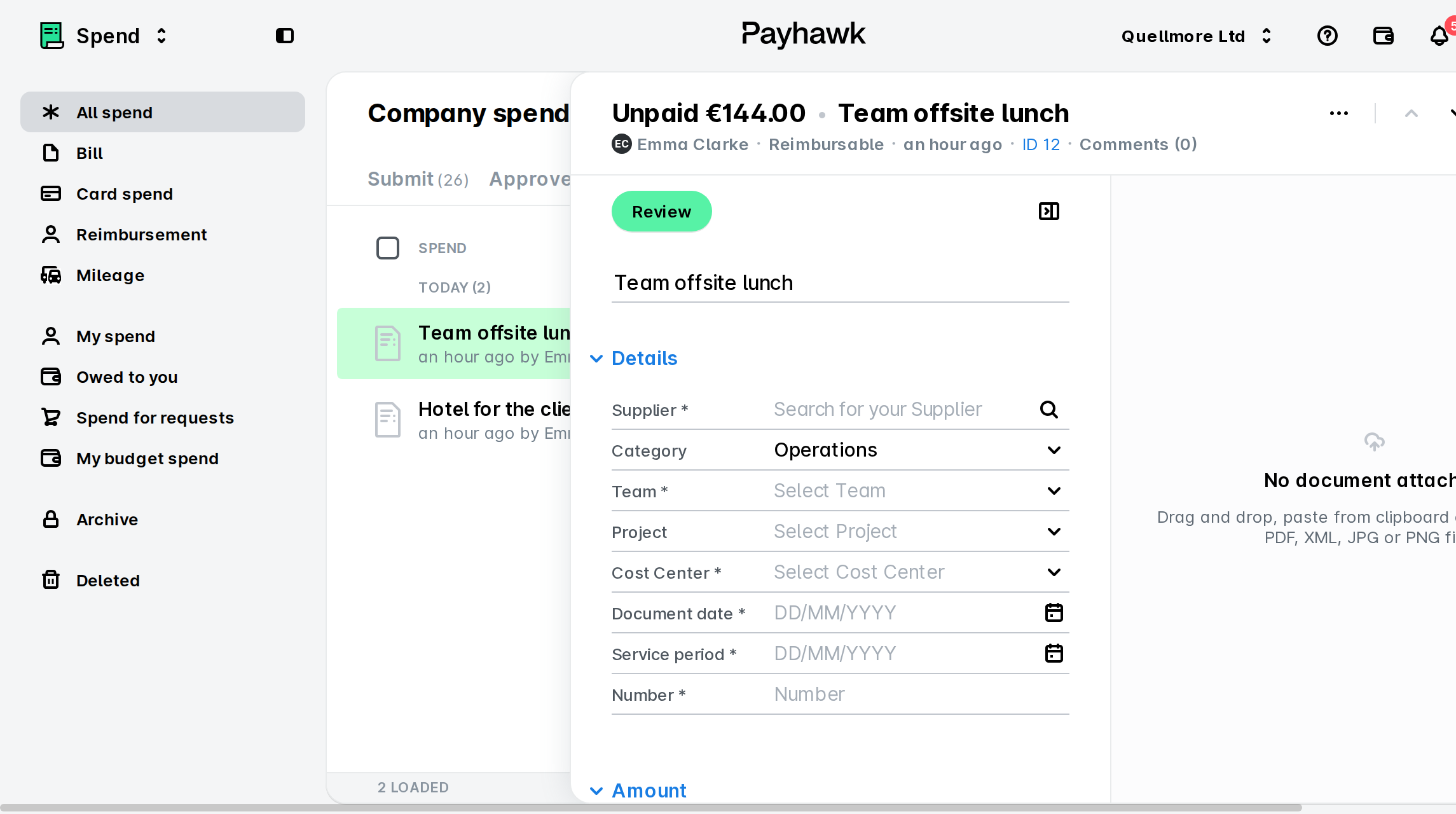
Als er een fout optreedt bij het exporteren van je gegevens van Payhawk naar Sage Intacct, toont Payhawk een foutmelding waarin wordt aangegeven wat er mis is met de gegevens.
Onkosten met verleggingsbelasting exporteren naar Sage Intacct
Payhawk ondersteunt verleggingsbelastingscodes voor uitgaven die naar Sage Intacct worden geëxporteerd. Zo werkt het:
Payhawk koppelt paren van verleggingsbelastingscodes uit Sage Intacct automatisch.
Wanneer je onkosten invult, selecteer je de relevante verleggingsbelastingscode op de onkosteneregel. Houd er rekening mee dat verleggingscodes als 0% worden weergegeven in het Payhawk-webportaal. Het ligt in de lijn der verwachting dat de netto- en totaalbedragen van de onkosten consistent blijven.
Zodra het onkosten-item wordt gecontroleerd en geëxporteerd, maakt Payhawk twee belastingregels aan in Sage Intacct met de juiste positieve en negatieve verleggingsboekingen.
Als een verleggingsbelastingcode in Sage Intacct bijvoorbeeld een tarief van -21% heeft, wordt deze in Payhawk weergegeven als 0%. Wanneer het betreffende onkosten-item wordt geëxporteerd, genereert de integratie twee belastingregels in Sage Intacct met respectievelijk +21% en -21%.
Uitgaven die zijn geëxporteerd naar het ERP bekijken in Payhawk
Om je geëxporteerde uitgaven vanuit Payhawk direct in Sage Intacct te bekijken:
Open de app-switcher linksboven en ga naar Uitgaven.
Selecteer de gewenste uitgave.
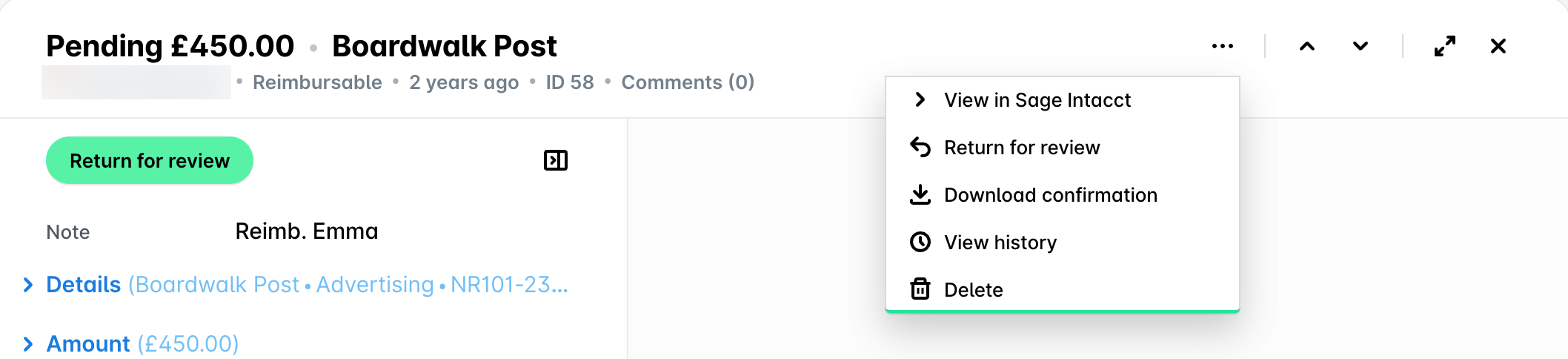
Klik op het menu met de drie puntjes en klik op Bekijk in Sage Intacct.
Exportgegevens bekijken en exportfilters gebruiken voor uitgaven en betalingen in Payhawk
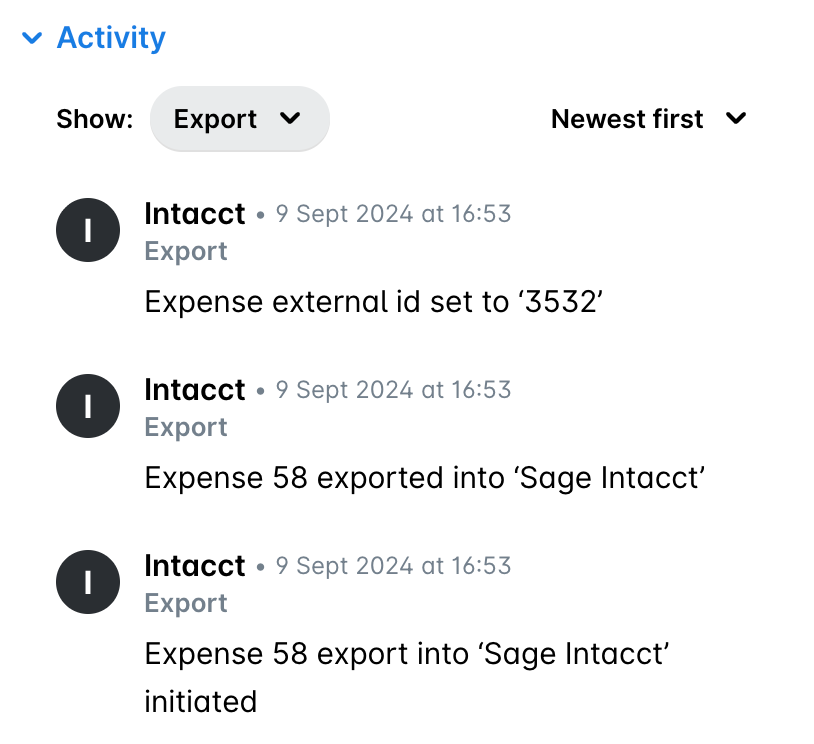
De exportgebeurtenissen tussen de twee systemen bekijk je in het gedeelte Activiteit van de uitgave, met Export aangevinkt onder Tonen.
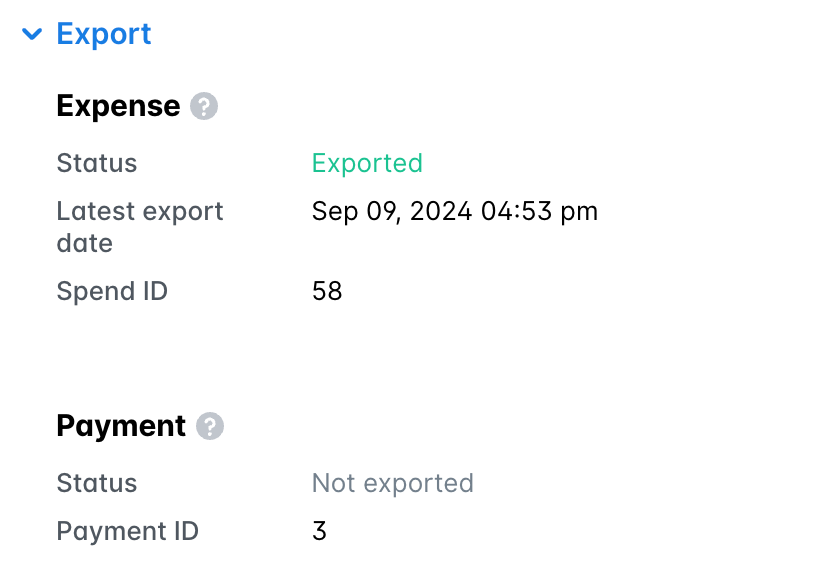
De gedetailleerde exportgegevens van een uitgave of betaling bekijk je via Uitgaven, in het gedeelte Export van die uitgave.
Je kunt ook uitgaven en betalingen uitfilteren op basis van verschillende filters die relevant zijn voor Sage Intacct, zoals Exportstatus, Geëxporteerd door, Exportdatum, Externe ID, en meer.
Payhawk-medewerkers koppelen aan leveranciers in Sage Intacct
Wanneer Payhawk een declarabele uitgave exporteert, zoals een terugbetaling, dagvergoeding of kilometervergoeding, gebruikt Payhawk de medewerker van wie de uitgave is als leverancier in Sage Intacct.
Standaard koppelt Payhawk medewerkers op naam aan leveranciers. Je kunt ook koppelen op externe ID of voor alle medewerkers naar één leverancier exporteren, maar Payhawk moet een van deze twee opties voor je account instellen.
Op naam van de medewerker (standaard) - Als je niets anders hebt ingesteld, zoekt Payhawk in Sage Intacct naar een leverancier met de naam van de medewerker. Vindt Payhawk er een, dan gebruikt het die leverancier. Zo niet, dan maakt Payhawk in Sage Intacct een nieuwe leverancier voor de medewerker aan.
Op externe ID - Payhawk gebruikt de externe ID van de medewerker in Payhawk als leveranciers-ID in Sage Intacct en zoekt niet op naam. Als er in Sage Intacct geen leverancier met die ID is, mislukt de export met een foutmelding en maakt Payhawk de leverancier niet aan. Zo gebruik je deze instelling:
Maak in Sage Intacct voor elke medewerker een leverancier aan.
Stel in Payhawk voor elke medewerker de externe ID in op de leveranciers-ID van de bijbehorende leverancier in Sage Intacct.
Neem contact op met je implementatiemanager om koppelen op externe ID in te schakelen.
Eén leverancier voor alle medewerkers - Je maakt één leverancier aan in Sage Intacct en vraagt Payhawk om alle terugbetalingen naar die leverancier te exporteren. Zo gebruik je deze instelling:
Maak de leverancier aan in Sage Intacct.
Neem contact op met je implementatiemanager en geef aan welke leverancier moet worden gebruikt.
Vervolgstappen