De integratie tussen Payhawk en SAP S/4HANA® is zo ontworpen dat deze moeiteloos werkt en je helpt je gegevens tussen beide systemen altijd synchroon te houden.
Opmerkingen over exporteren naar SAP S/4HANA
Het wordt aanbevolen om je Payhawk-SAP S/4HANA-rekeningen te synchroniseren, elke keer dat je wijzigingen aanbrengt in SAP S/4HANA.
Een uitgave wordt automatisch geëxporteerd naar SAP S/4HANA zodra deze is gemarkeerd als gecontroleerd. Vervolgens worden al je onkostengegevens, afbeeldingen en betalingen geïmporteerd naar SAP S/4HANA.
De betalingsgegevens van een uitgave worden pas geëxporteerd als de transactie is afgehandeld.
Vereisten
Om uitgaven en betalingen te kunnen exporteren, moeten Payhawk en SAP met elkaar gekoppeld zijn.
Uitgaven en betalingsgegevens exporteren van Payhawk naar SAP S/4HANA
Zo exporteer je onkosten vanuit Payhawk naar SAP S/4HANA:
Ga in het Payhawk-webportaal naar onkosten>beoordelen.
Selecteer een onkosten-item.
Controleer of alle gegevens juist zijn opgeslagen.
Klik op beoordelen.
Als er een fout optreedt bij het exporteren van je gegevens van Payhawk naar SAP S/4HANA, toont Payhawk een foutmelding met een suggestie wat er mis is met de gegevens.
Uitgaven die zijn geëxporteerd naar het ERP bekijken in Payhawk
Zo bekijk je geëxporteerde uitgaven direct in SAP S/4HANA vanuit Payhawk:
Log in op je Payhawk-account.
Ga naar onkosten.
Selecteer het gewenste onkosten-item.
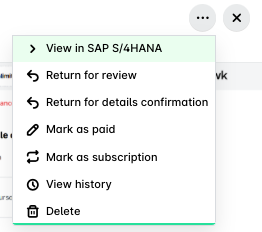
Open het menu (de drie stippen) en klik op Bekijken in SAP S/4HANA.
Exportgegevens bekijken en exportfilters gebruiken voor uitgaven en betalingen in Payhawk
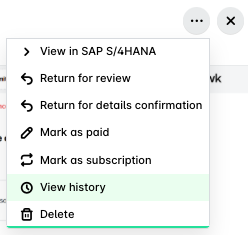
Je kunt precies zien wanneer er een export heeft plaatsgevonden tussen de twee systemen als je op menu van het geselecteerde onkosten-item klikt en de optie geschiedenis bekijken selecteert.
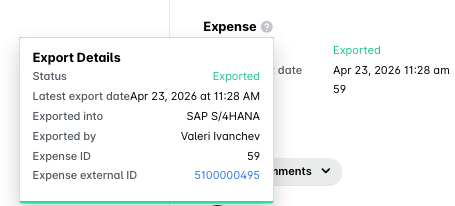
De gedetailleerde exportgegevens van een onkosten-item of betaling kunnen worden bekeken vanuit de app onkosten in het gedeelte export van dat item.
 Je kunt ook uitgaven en betalingen filteren op basis van verschillende filters die relevant zijn voor SAP S/4HANA zoals exportstatus, Geëxporteerd door, exportdatum, extern ID en andere.