In dit artikel vind je de antwoorden op een aantal van de meest gestelde vragen (FAQ) over de mailbox in Payhawk.
Wat is Postvak-IN en waar vind ik het?
In Postvak-IN zie je de verzoeken waarvoor jouw actie nodig is, bijvoorbeeld onkosten om goed te keuren en Mailboxaanvragen voor facturen die Payhawk niet zelf kon verwerken.
Om het te openen in het Payhawk-webportaal, open je de app-switcher linksboven en ga je naar Postvak-IN. De verzoeken die op je wachten, staan onder Verzoeken aan mij > In behandeling.
Om het te openen in de mobiele Payhawk-app, tik je op Postvak-IN.
Kan ik regels instellen voor doorsturen naar de mailbox?
Als je regelmatig facturen van dezelfde leverancier ontvangt, kun je in je postvak-IN doorstuurregels aanmaken zodat Payhawk al deze facturen automatisch ontvangt. Meer invormatie vind je in de artikelen over het instellen van doorstuurregels voor de Payhawk Mailbox in Gmail en Outlook.
Kan ik facturen doorsturen vanuit een gedeelde mailbox?
Ja. Voeg het adres van de gedeelde mailbox, bijvoorbeeld invoices@yourcompany.com, toe als goedgekeurde afzender in de mailboxinstellingen en stel daarna automatisch doorsturen vanaf dat adres in.
Lees voor meer informatie de artikelen over de mailbox configureren en facturen doorsturen naar de mailbox vanuit Gmail en Outlook.
Wat kan ik doen als het onkostendocument niet goed wordt verwerkt?
Als je onkostendocument niet succesvol is verwerkt, kun je het handmatig verwerken. Tot die tijd wacht het document als Mailboxaanvraag op het tabblad In behandeling van je Postvak-IN en wordt het niet als onkosten geregistreerd.
Zo verwerk je je Mailboxaanvraag en onkostendocument handmatig:
Open in het Payhawk-webportaal de app-switcher linksboven en ga naar Postvak-IN. Open in de mobiele Payhawk-app je Postvak-IN.
Zoek de Mailboxaanvraag met het document dat je wilt verwerken. Klik op Toevoegen aan bestaande.
Selecteer de entiteit namens welke de onkosten zijn gemaakt. Klik op + Toevoegen als nieuwe… of koppel het document aan bestaande onkosten in de lijst.
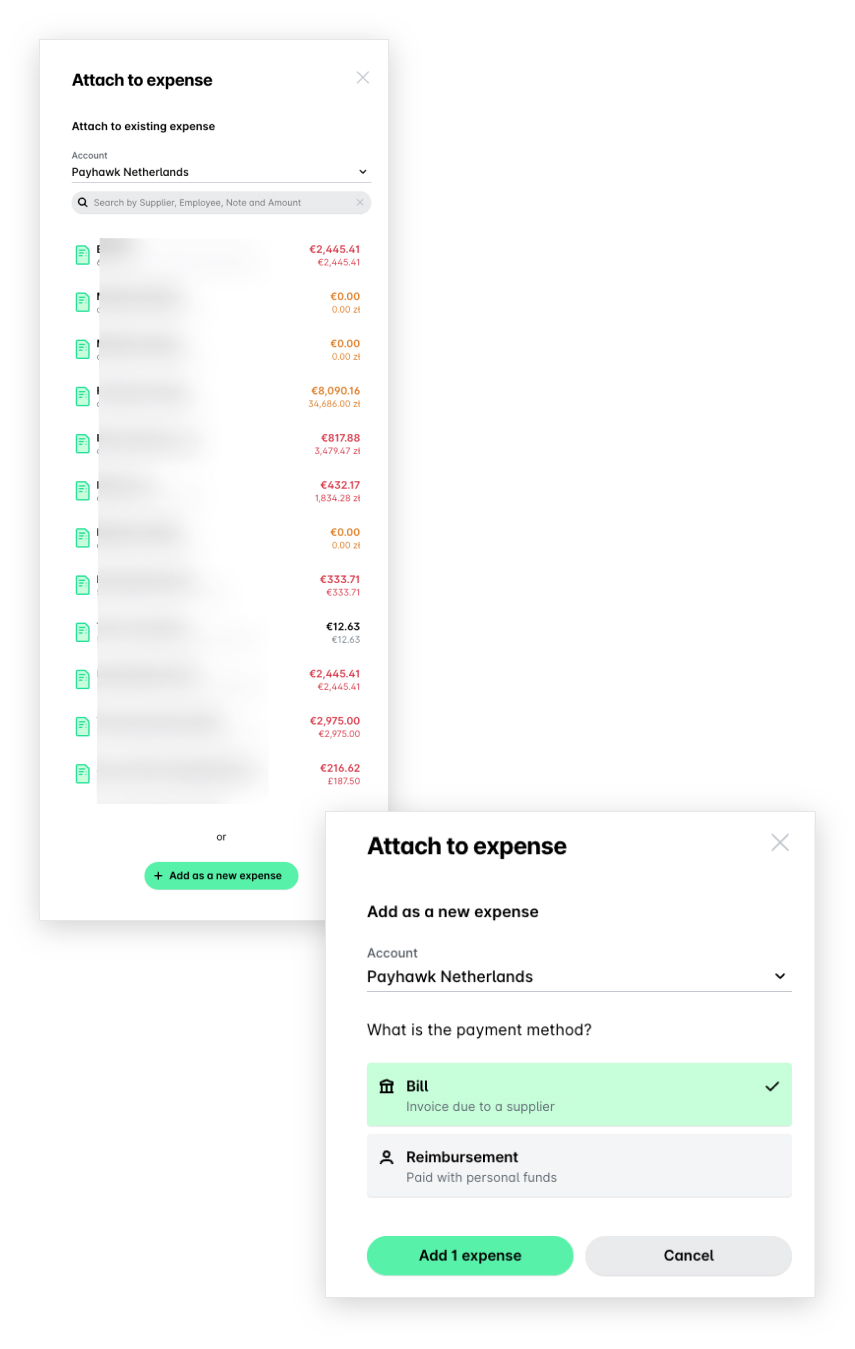
Selecteer de betaalmethode van de onkosten. Als ze bijvoorbeeld met eigen geld van de werknemer zijn betaald, kies je Vergoeding en klik je op Toevoegen.
Het document wordt verwerkt en verschijnt onder het tabblad Alle, waar je alle automatisch verwerkte documenten vindt.
Hoe kan ik vaststellen of er een probleem is met mijn doorstuurregel?
Om een probleem met het doorsturen naar de mailbox te identificeren, voer je een test uit door twee e-mails naar de mailbox te sturen:
Een e-mailbericht dat rechtstreeks vanuit je e-mail facturen@jouw-bedrijf.com naar de mailbox wordt gestuurd.
Een e-mailbericht dat rechtstreeks vanuit je e-mail facturen@jouw-bedrijf.com naar de mailbox wordt gestuurd via je huidige doorstuurregel.
Als alleen de directe e-mail wordt ontvangen en een onkosten-item aanmaakt in Payhawk, ligt het probleem bij het automatisch doorsturen. Neem in dit geval contact op met je interne IT-team om de DKIM-, SPF- en mailboxconfiguraties te controleren.
Hoe verwerkt de mailbox de facturen van contractanten met meerdere bijlagen?
Wanneer je een e-mail met meerdere bijlagen doorstuurt naar de mailbox, beschouwt het systeem elke bijlage als een afzonderlijk document en voegt het bijlagen niet automatisch samen tot één bestand.
Hoewel de tool voor gegevensextractie van Payhawk hier op zich wel mee overweg kan, kan deze methode wel leiden tot een gefragmenteerde workflow en meer handmatig werk tijdens de beoordelings- en goedkeuringsfasen.
Met het oog op optimale efficiëntie en kosteneffectiviteit wordt aanbevolen om:
Eén factuur in te dienen waarop contractanten één samenvattende regel gebruiken voor al hun onkosten, in plaats van aparte documenten voor elk onkosten-item in te dienen.
>Eén pdf-bestand te maken van de ondersteunende documenten, dat dient als onderliggende documentatie voor de onkostenregel op de hoofdfactuur.