Welkom bij Payhawk!
Het Payhawk-klantsuccesteam staat klaar om je door het hele proces te begeleiden. Ze zijn ook elke maandag tot en met vrijdag van 8:00 uur tot 18:00 uur CET via de live chat beschikbaar voor proactieve ondersteuning.
Voor de meest gestelde vragen, kun je zoeken in de bronnen in het helpcentrum van Payhawk.
Doelgroep
Deze handleiding is bedoeld voor bedrijfsmedewerkers met Payhawk-boekhoudersrechten voor het beheren en exporteren van alle bedrijfsuitgaven, het beoordelen van bedrijfskaartactiviteiten en het monitoren van leveranciers.
Voordat je aan de slag gaat
Voordat je de stappen in deze handleiding kunt volgen, moet je eerst:
Zie voor meer informatie de artikelen over het configureren van je persoonlijke Payhawk-profielinstellingen.
Samenvatting
Deze snelle start begeleidt je door de basisstappen voor het gebruik van het systeem als Payhawk-boekhouder en helpt je om waar nodig aan de slag te gaan met het Payhawk-webportaal en de mobiele Payhawk-app.
Stap 1 - Bedrijfsuitgaven beheren
Stap 2 - Kaartlimieten en uitgavenbeleid monitoren
Stap 3 - Leveranciersgegevens aanmaken en bewerken, en leveranciers exporteren
Stap 4 - Bankbetalingen inplannen
Stap 5 - Uitgaven op aanvraag exporteren en e-mailexports inplannen
Stap 6 - Uitgave-verzoeken goedkeuren en afwijzen
Aan de slag met Payhawk!
Stap 1 - Bedrijfsuitgaven beheren
Je kunt al je bedrijfsuitgaven snel beheren, monitoren en betalen in Uitgaven. Log in op je account in het Payhawk-webportaal, open de app-switcher linksboven en ga naar Uitgaven.
Overzicht van uitgaven voor Payhawk-boekhouders
Hier volgen de verschillende typen uitgaven in Payhawk, afhankelijk van de financieringsbron:
Een rekeningbetaling is een verschuldigde of betaalde uitgave vanaf de Payhawk-rekening van je bedrijf of een externe bankrekening.
Bedrijfscontanten betreft een uitgave die betaald is met bedrijfscontanten.
Een onkostenvergoeding is een uitgave die de medewerker met zijn of haar eigen geld heeft betaald. Dag- en kilometervergoedingen zijn ook onkostenvergoedingen.
Kaartuitgaven worden automatisch aangemaakt zodra een medewerker betaalt met zijn of haar bedrijfskaart.
Zie voor meer informatie de artikelen over uitgaven voor Payhawk-boekhouders en geautoriseerde en verwerkte kaartbetalingen.
Het beheren van je bedrijfsuitgaven kan de volgende acties omvatten:
Uitgaven bewerken en verwijderen via het Payhawk-webportaal en de mobiele Payhawk-app
Uitgaven filteren en downloaden
Gefilterde weergaven opslaan en beheren
Als je vaak zoekt naar en filtert op een bepaald type uitgave - zoals categorie, medewerker of totaalbedrag - kun je tijd besparen door die gefilterde weergave op te slaan.
Je kunt in Payhawk weergaven van je gefilterde uitgaven opslaan en beheren.
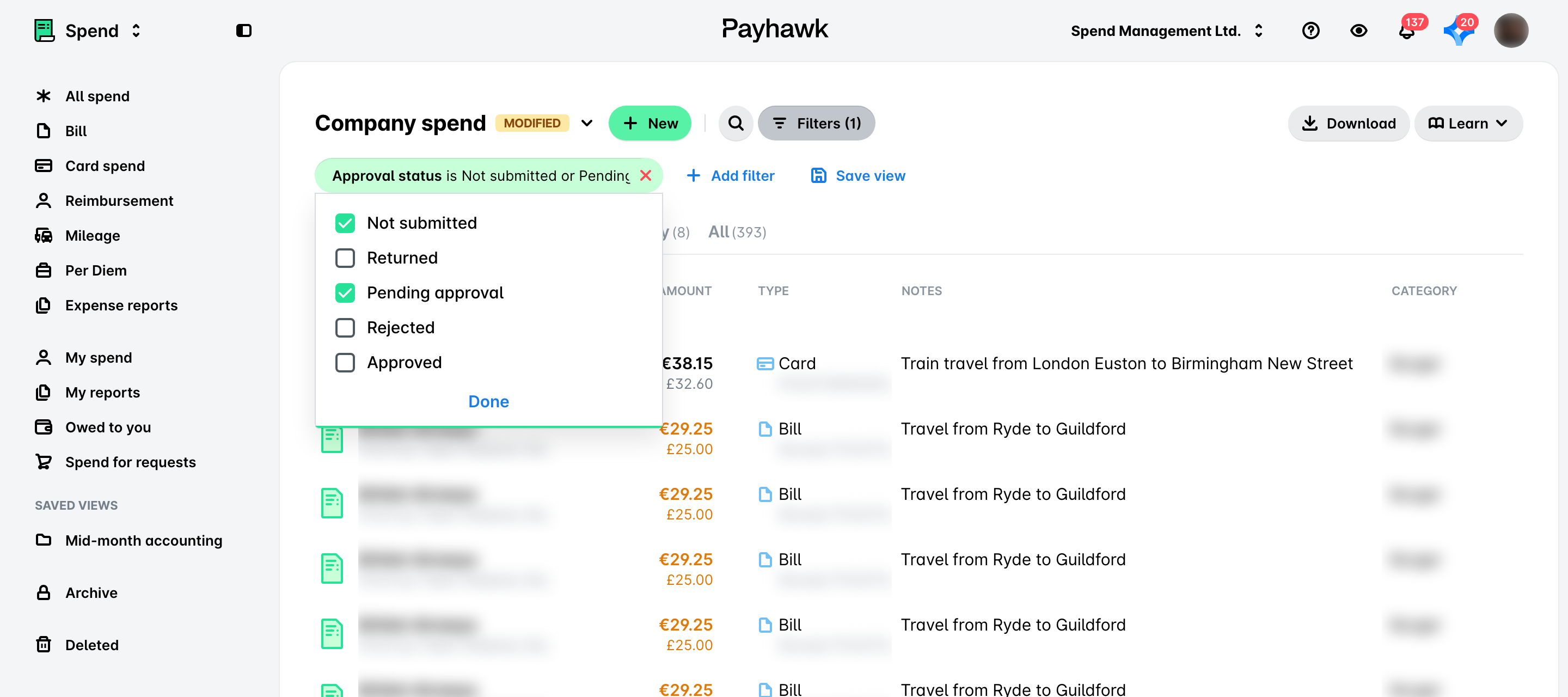
Filter de gewenste uitgaven op de benodigde criteria.
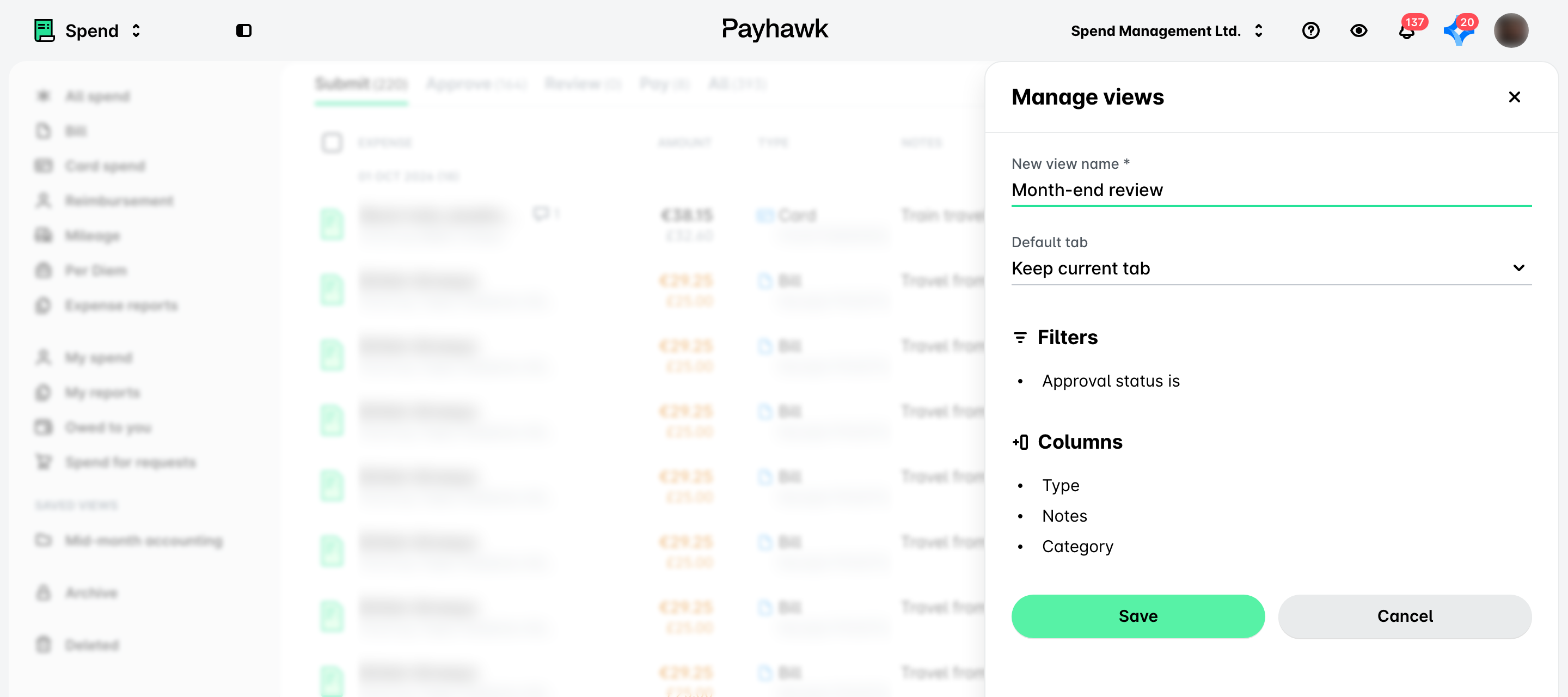
Selecteer een relevante naam voor je weergave.
Beheer je opgeslagen gefilterde weergaven vanuit het linkerdeelvenster: klik onder Opgeslagen weergaven op het menu met drie puntjes naast de gewenste weergave.
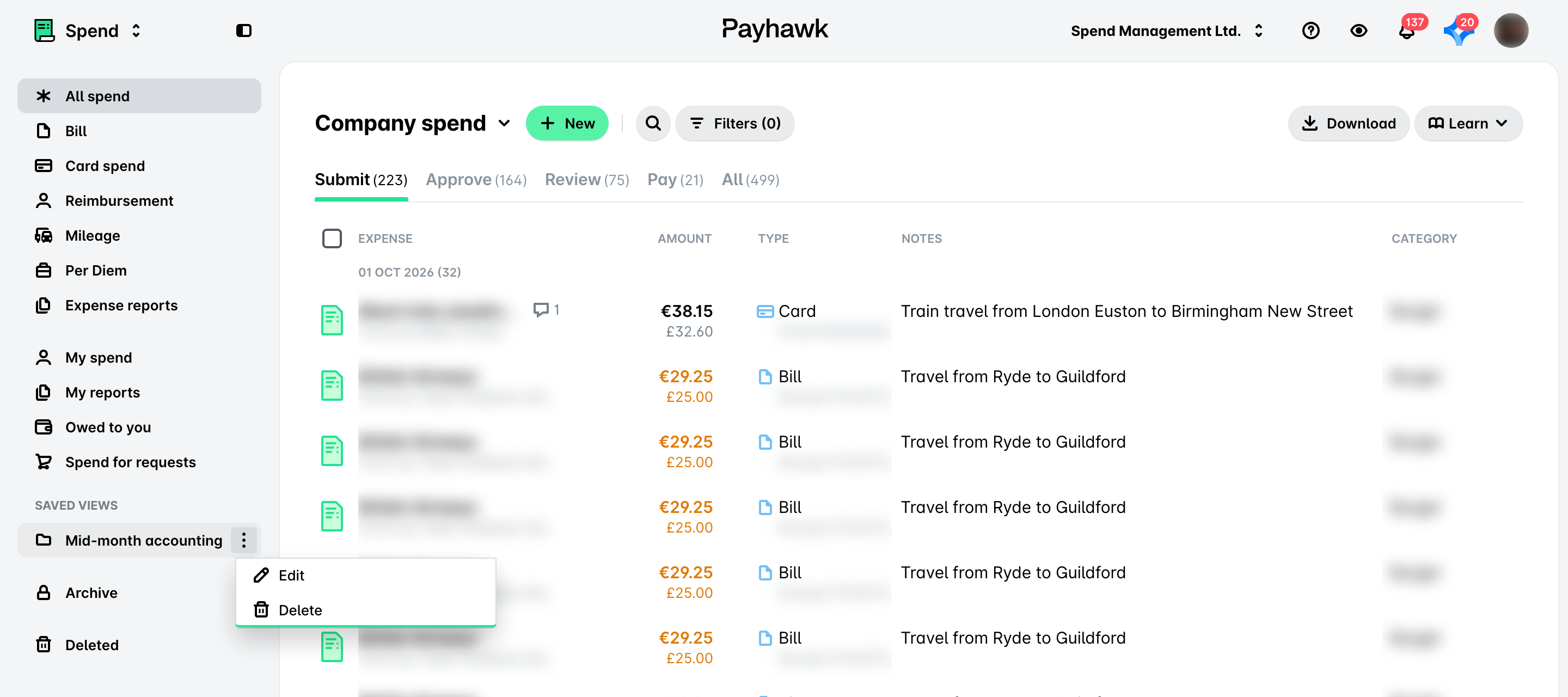
Selecteer Bewerken om de weergave bij te werken en sla daarna je wijzigingen op, of selecteer Verwijderen om de weergave te verwijderen.
Voor meer informatie:
Bedrijfsuitgaven betalen
Je kunt bedrijfsuitgaven in minder dan 30 seconden direct vanuit Payhawk betalen.
Zo krijgt je organisatie een holistisch beeld van de betalingen, omdat kaart-, contante en bankbetalingen in één proces worden gecombineerd.
Ga naar Uitgaven en klik op de knop + Nieuw om een uitgave aan te maken.
Selecteer Factuur en upload de factuur die je wilt betalen.
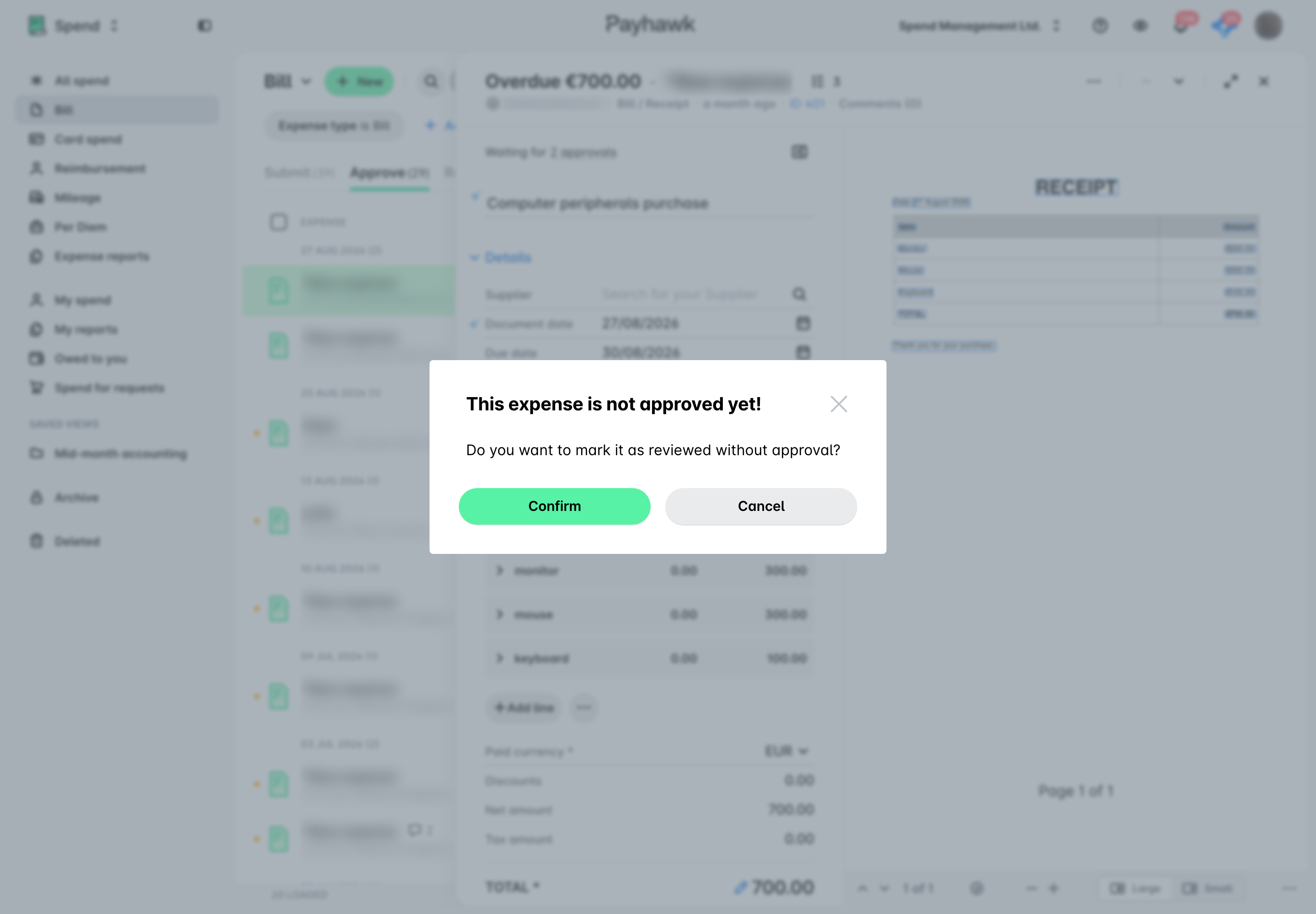
Controleer of alle gegevens van de uitgave juist zijn en markeer de uitgave als beoordeeld.
Ga in Uitgaven > Alle uitgaven naar het tabblad Betalen > Bevestig details, selecteer de nieuw aangemaakte uitgave en klik op de knop Bevestig details.
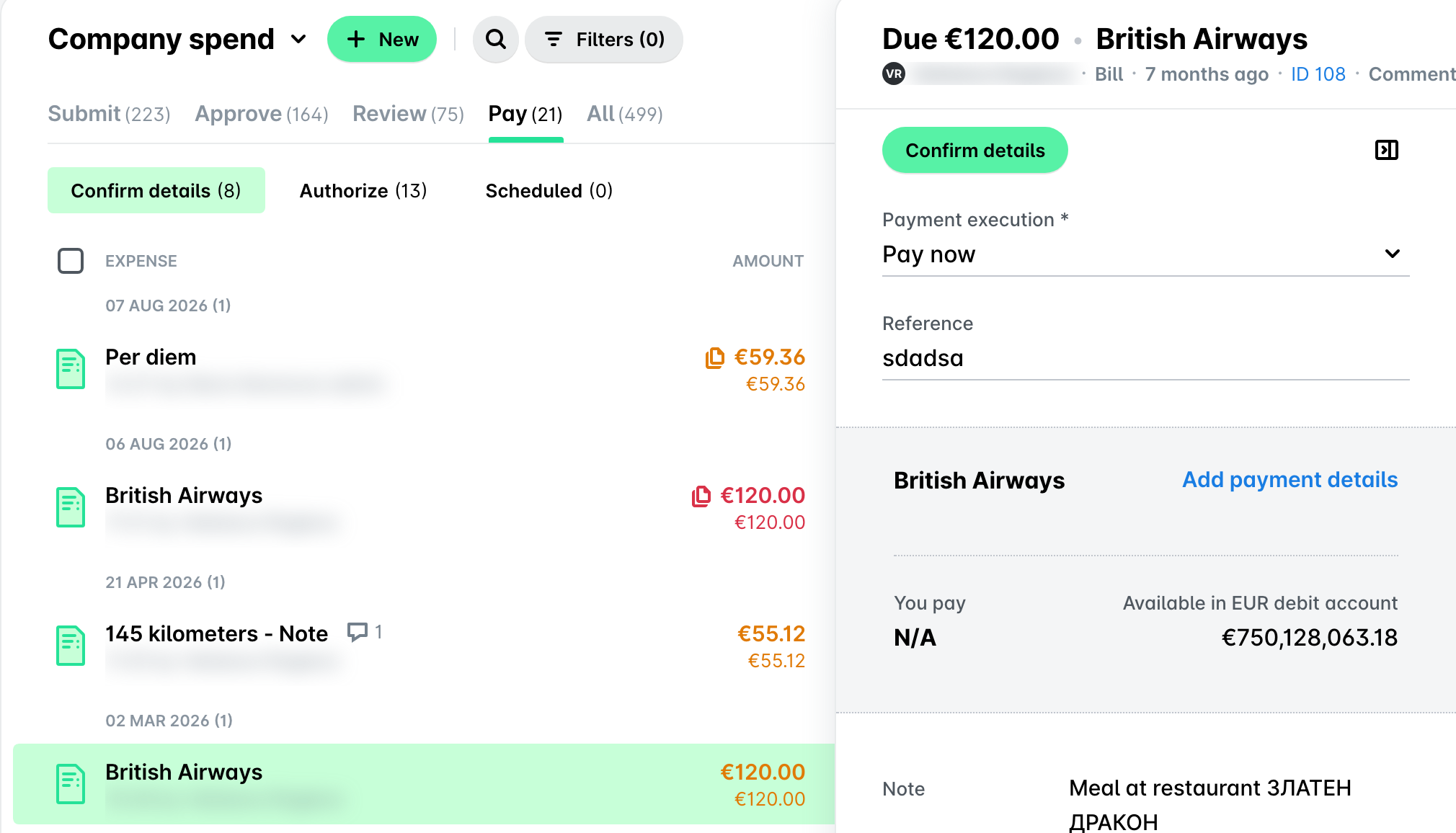
Ga naar het tabblad Betalen > Autoriseren en klik op de knop Autoriseren om de betalingsrun te starten.
Houd er rekening mee dat Payhawk voor GBP-facturen het Faster Payments-betalingsschema gebruikt en voor EUR-facturen het SEPA- en SEPA Instant-betalingsschema.
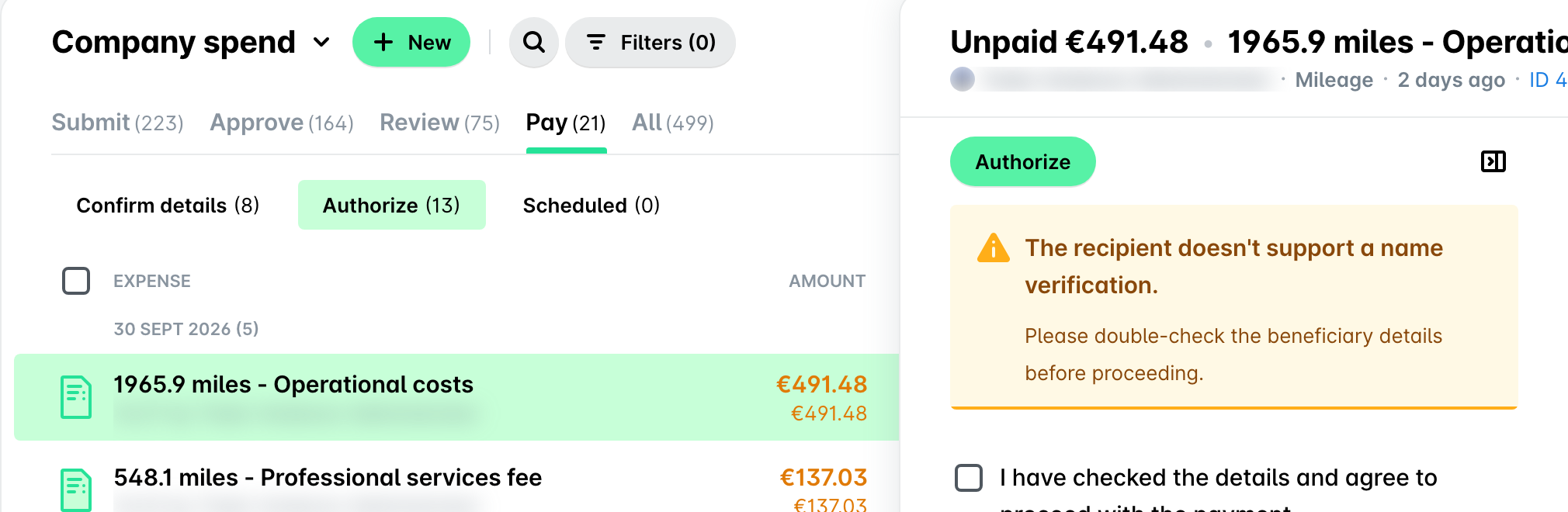
Je ontvangt in de mobiele Payhawk-app een bevestigingsverzoek. Ga verder door te klikken op Bevestigen. Zodra de uitgave via de mobiele Payhawk-app is bevestigd, verandert de status automatisch naar verwerken. Nadat de uitgave door de bank is verwerkt, verandert de status naar betaald.
Als je de betaalgegevens van een leverancier hebt toegevoegd, zal Payhawk automatisch voor betalingen aan dezelfde leverancier die rekeninggegevens toepassen en gebruiken, zodat je de factuur direct kunt betalen nadat je deze hebt gecontroleerd.
Daarnaast slaat Payhawk de betalingsgegevens op, dat wil zeggen de IBAN, referentie, datum en betalingsbron, en wordt deze informatie toegevoegd aan het exportbestand.
Voor meer informatie:
Stap 2 - Kaartlimieten en uitgavenbeleid monitoren
Het kan een uitdaging zijn om alle bedrijfskaarten in de gaten te houden en het monitoren van kaartlimieten en uitgavenbeleid van toepassing op een specifieke kaart kan een tijdrovende en bewerkelijke klus worden.
In Payhawk kunnen bedrijfskaarten worden beïnvloed door afzonderlijke limieten, uitgavenbeleid en teamkaarten. Hoewel je als Payhawk-boekhouder geen uitgavenbeleid kunt definiëren, geen individuele bedrijfskaarten kunt uitgeven en geen teamkaarten kunt aanmaken, kun je ze wel monitoren, evenals de kaarten die worden beïnvloed door gedeelde budgetten of uitgavenbeleid.
Afzonderlijke limieten
In Payhawk is een afzonderlijke limiet een maandelijks terugkerende limiet die voor een bedrijfskaart is gedefinieerd. Zie voor meer informatie het artikel kaarten voor medewerkers uitgeven.
Uitgavenbeleid
Het uitgavenbeleid van een bedrijf bevat vooraf gedefinieerde limieten en andere instellingen voor kaarthouders met kaarten die vallen onder dat uitgavenbeleid.
Uitgavenbeleid helpt Payhawk-beheerders bij het beheren van meerdere kaarten door gebruik te maken van een bedrijfsbeleid waarbij ze limieten en kaartinstellingen voor bestuurders, managers en medewerkers kunnen configureren. Uitgavenbeleid biedt ook opties voor het definiëren van kaartbeheer op groepsniveau - zoals terugkerende limieten, geldopnames en een goedkeuringsketen voor aanvragen - en voor het beheren van alle kaarten in bulk zonder dat je je met individueel kaartbeheer bezig hoeft te houden.
Voor meer informatie:
Teamkaarten
Over het algemeen zijn teamkaarten gedeelde budgetten die van toepassing zijn op de kaarten van twee of meer kaarthouders binnen het bedrijf.
Voor meer informatie:
Stap 3 - Leveranciersgegevens aanmaken en bewerken, en leveranciers exporteren
Met Payhawk kun je de leveranciersgegevens eenmalig invoeren, opslaan en toepassen op uitgaven die aan een specifieke leverancier verschuldigd zijn.
Voor meer informatie:
Leveranciers aanmaken
Je kan op een aantal manieren een nieuwe leverancier aanmaken. In deze handleiding maak je een leverancier aan vanuit de app Leveranciers:
Log in op het Payhawk-webportaal.
Open de app-switcher linksboven en ga naar Leveranciers.
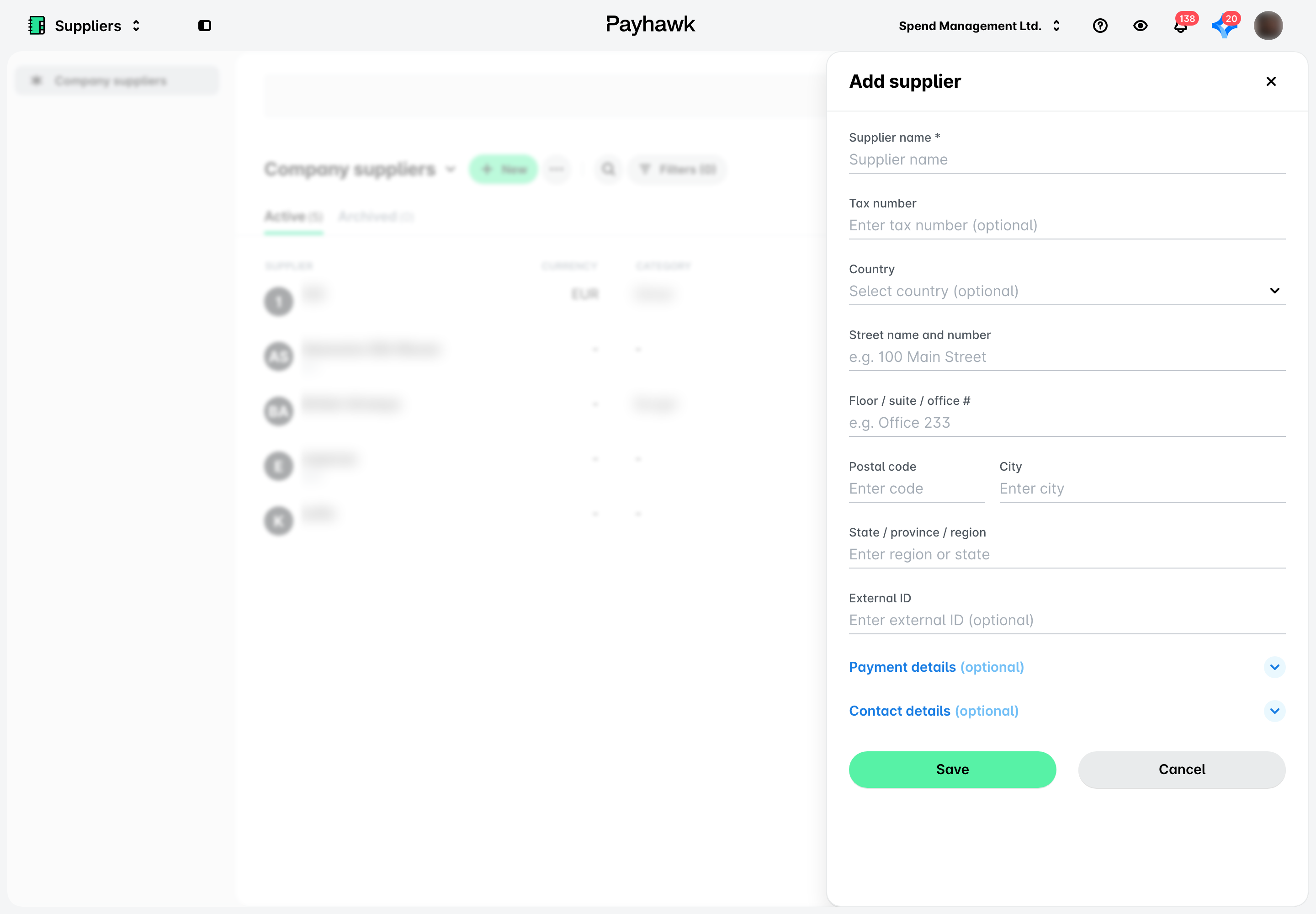
Klik op de knop + Nieuw.
Vul in het paneel dat wordt geopend de beschikbare gegevens in en klik op Opslaan. Je leverancier staat nu vermeld onder het tabblad Leveranciers > Actief.
Voor meer informatie:
Leveranciers archiveren
Als er een verkeerde leverancier is toegevoegd aan de lijst met actieve leveranciers, een bestaande leverancier niet meer actueel is of de leveranciersgegevens onjuist zijn en je deze niet meer wilt gebruiken zonder ze te verwijderen, kun je de leverancier verplaatsen onder het tabblad Leveranciers > Gearchiveerd.
Ga naar Leveranciers > tabblad Actief.
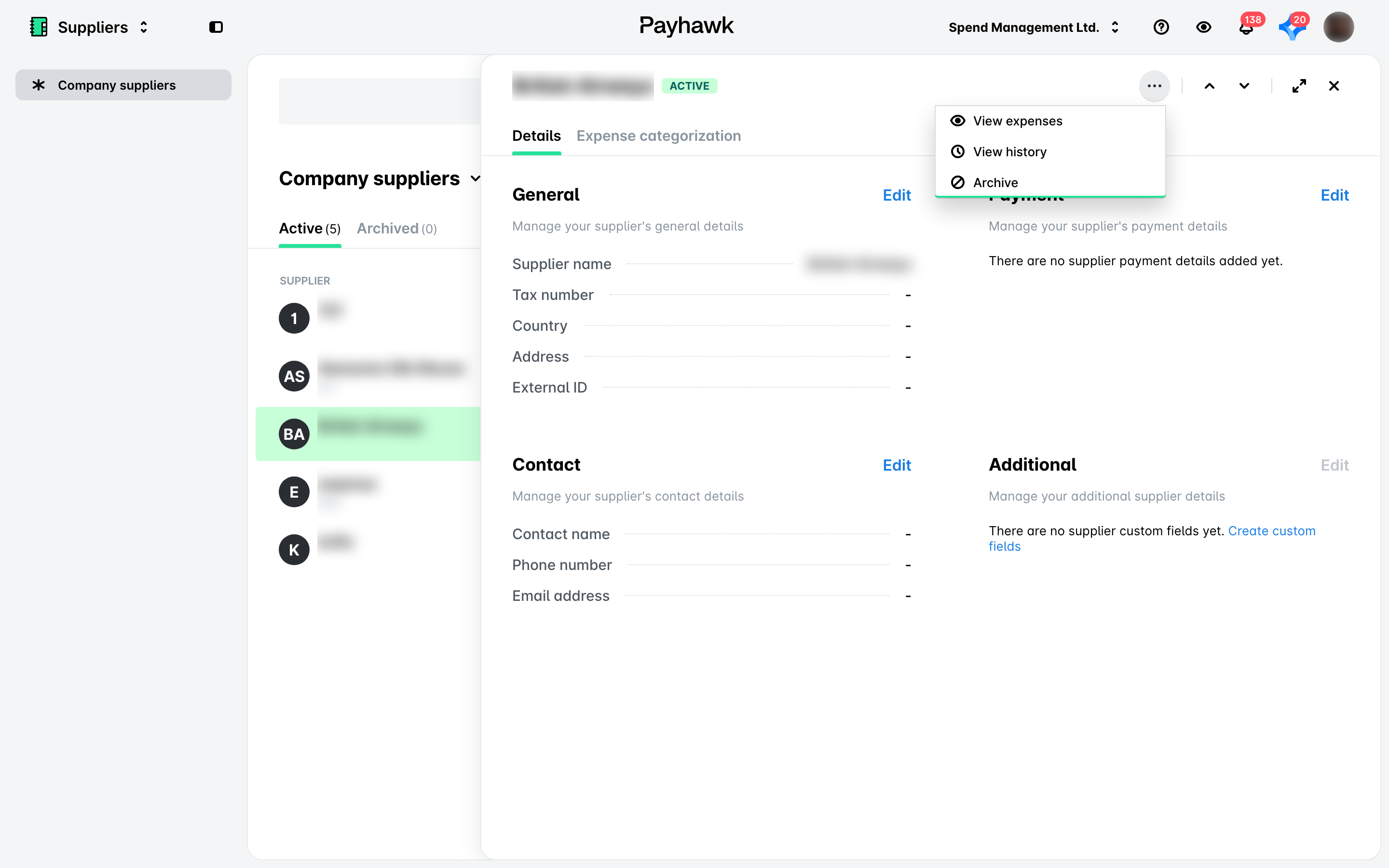
Selecteer de gewenste leverancier door erop te klikken.
Klik op het menu met drie puntjes en selecteer de optie Archiveren. De leverancier wordt nu verplaatst naar het tabblad Gearchiveerd.
Zie voor meer informatie het artikel leveranciers aanmaken, archiveren en zoeken.
Leveranciers handmatig importeren
Je kunt je bestaande leveranciers handmatig importeren via het Excel-sjabloonbestand. Ook kun je je bestaande leveranciersdatabase uit Payhawk exporteren.
Houd er wel rekening mee dat je leveranciers niet handmatig kunt importeren als je beschikt over een actieve ERP-integratie met Payhawk.
Ga naar Leveranciers.
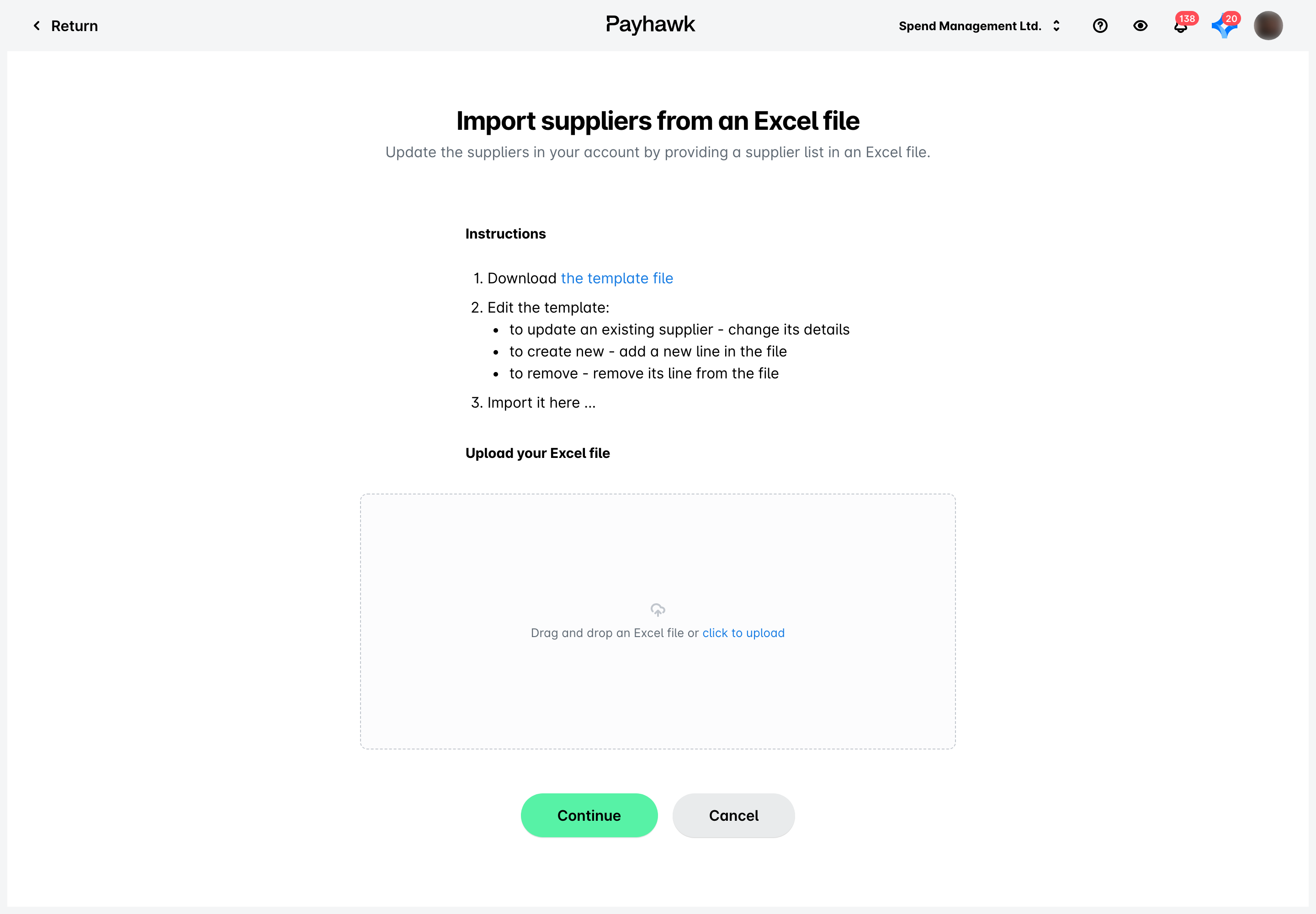
Klik op het menu met drie puntjes, selecteer de optie Leveranciers importeren en klik op de link Het sjabloonbestand om het sjabloonbestand lokaal te downloaden.
Vul de benodigde gegevens voor het importeren van de leverancier in het bestand in en ga terug naar Payhawk om het bestand met je leveranciersgegevens te uploaden. Klik op Doorgaan.
Op het volgende scherm wordt een samenvatting weergegeven van de geüploade gegevens. Bevestig de import in het systeem en klik op Importeren.
Voor meer informatie:
Stap 4 - Bankbetalingen inplannen
Personen met de rechten om gegevens bij het bedrijf te bevestigen, kunnen rekeningbetalingen inplannen voor uitvoering op de vervaldatum van de uitgave, op een specifieke datum of direct na autorisatie.
Ook kunnen enkele uitgaven een voor een of meerdere uitgaven in bulk worden ingepland.
Een enkele rekeningbetaling inplannen via bankoverschrijving van een uitgave:
Open de app-switcher linksboven, ga naar Uitgaven > Alle uitgaven, open daarna het tabblad Betalen > Bevestig details en selecteer de gewenste uitgave.
Selecteer in het uitklapmenu Uitvoering betaling de betaaloptie:
Nu betalen om de rekeningbetaling direct na autorisatie door de betreffende personen binnen je bedrijf uit te voeren.
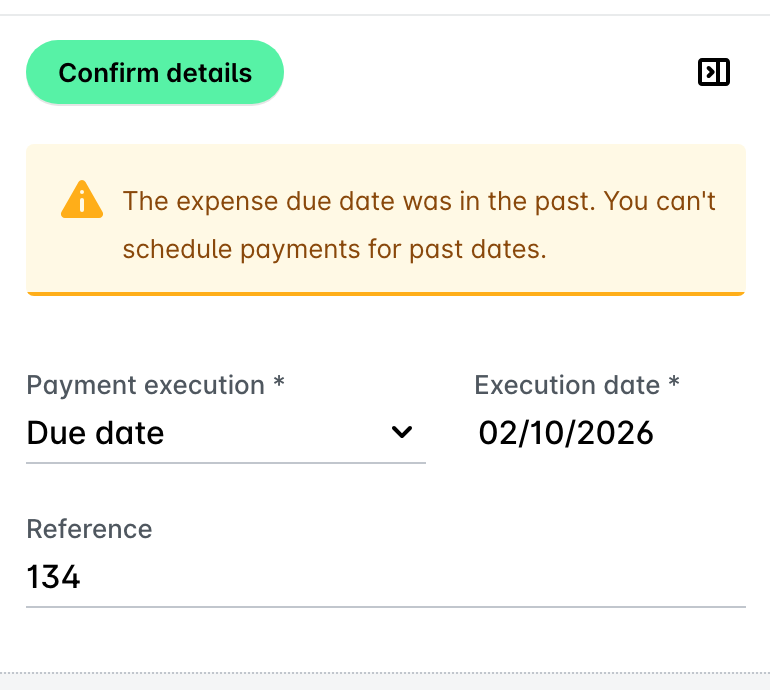
Vervaldatum om de rekeningbetaling uit te voeren op de vervaldatum van de uitgave zoals vastgesteld door de tool voor gegevensextractie van Payhawk. Houd er rekening mee dat vervaldata alleen in de toekomst kunnen liggen.
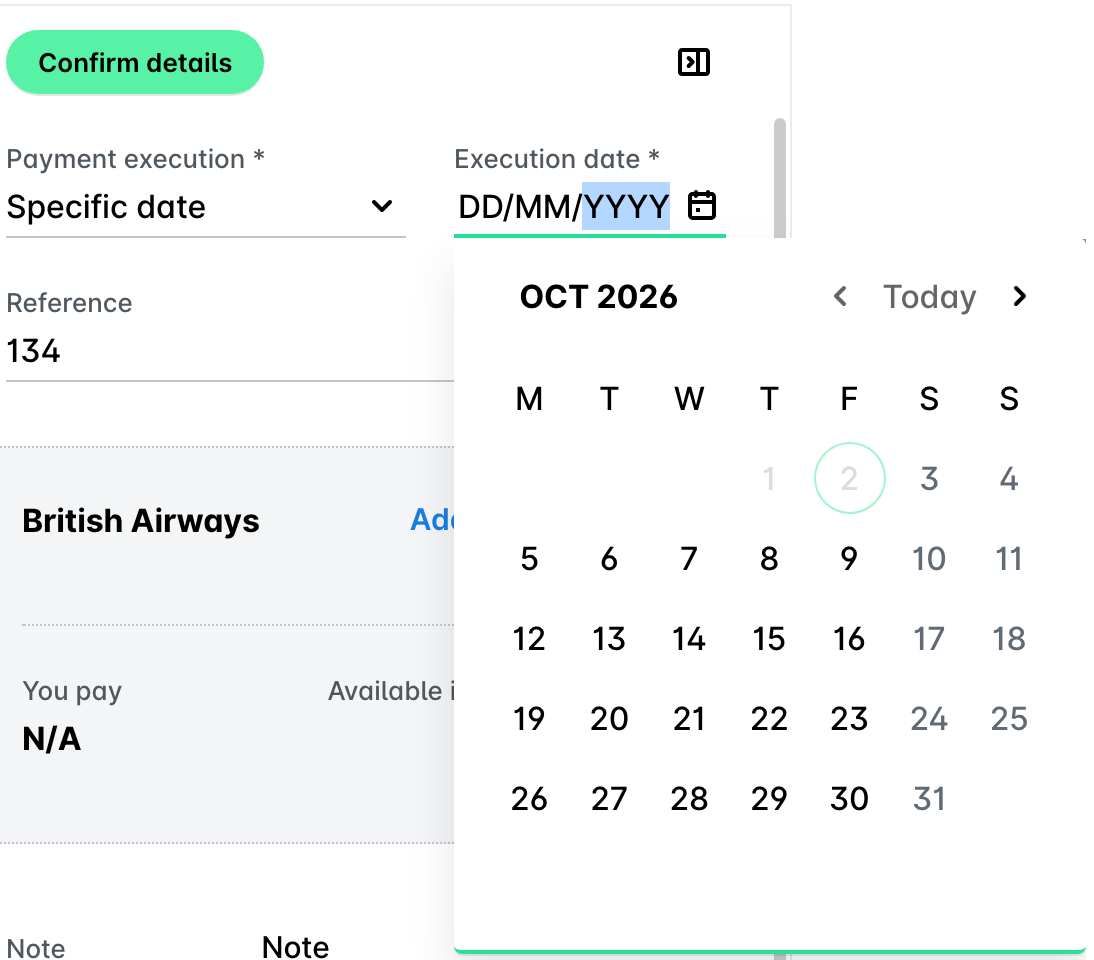
Specifieke datum om de rekeningbetaling uit te voeren op een datum die je in de kalender selecteert. Houd er rekening mee dat je data die in het verleden liggen niet kunt selecteren.
Als je klaar bent met het bevestigen van de uitgavengegevens, klik je op Bevestig details. De uitgave wordt nu verplaatst naar het tabblad Betalen > Autoriseren, zodat de bevoegde personen binnen je bedrijf de betaling kunnen uitvoeren of bevestigen voor planning.
Voor meer informatie:
Stap 5 - Uitgaven op aanvraag exporteren en e-mailexports inplannen
Als Payhawk-boekhouder kun je je gegevens voor boekhoudkundige doeleinden exporteren. Extraheer en analyseer data naar wens. Met export op aanvraag van Payhawk haal je precies op wat je nodig hebt en zit je altijd bovenop je boekhouding.
Voor het rapporteren van uitgavengegevens, ondersteunt Payhawk standaard de volgende bestandsformaten:
Excel
CSV met en zonder documentafbeeldingen
Volledig rekeningoverzicht in PDF
CAMT.053
De uitgavenrapporten op aanvraag in Excel en CSV bevatten de volgende gegevens:
Balansoverzicht
Betalingen
Onbetaalde uitgaven
Externe betalingen
Stortingen
Boekhoudgegevens exporteren in Excel
Boekhoudgegevens exporteren uit Payhawk is een gebruiksvriendelijk proces. Houd er rekening mee dat alle rapporten op aanvraag direct in de browser worden gedownload en dat je bij het downloaden van het bestand ook een e-mail ontvangt met een downloadlink. Deze is om veiligheidsredenen 12 uur geldig.
Log in op het Payhawk-webportaal.
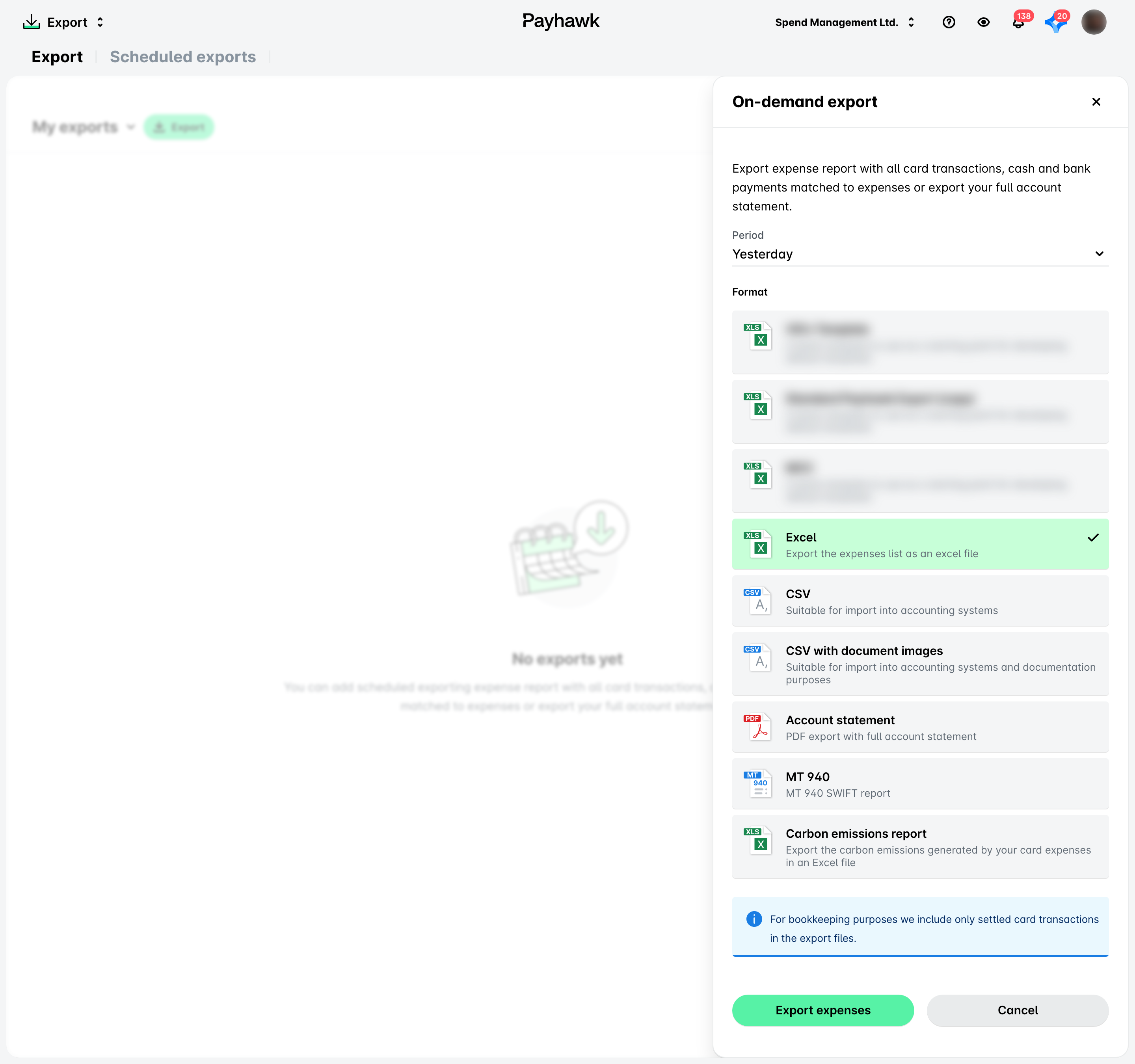
Open de app-switcher linksboven en ga naar de app Export. Klik op de knop Exporteren. Het dialoogvenster Export op aanvraag wordt dan weergegeven.
Selecteer in het dialoogvenster en in het uitklapmenu Periode ofwel een vooraf gedefinieerde periode of kies de optie Aangepaste periode om een specifiek datumbereik te definiëren.
Selecteer het bestandsformaat waarin je het uitgavenrapport wilt genereren door op het betreffende veld te klikken, bijvoorbeeld Excel. De knop Exporteren wordt geactiveerd en er wordt aangegeven hoeveel uitgaven het Excel-rapport bevat.
Klik op de knop Exporteren ([aantal]) om het rapport naar je computer te downloaden.
E-mailrapporten inplannen
Je kunt je uitgavenrapporten inplannen in de bestandsformaten CSV, Excel en CAMT.053 en aangeven hoe vaak jij of je team ze per e-mail ontvangen.
Log in op het Payhawk-webportaal.
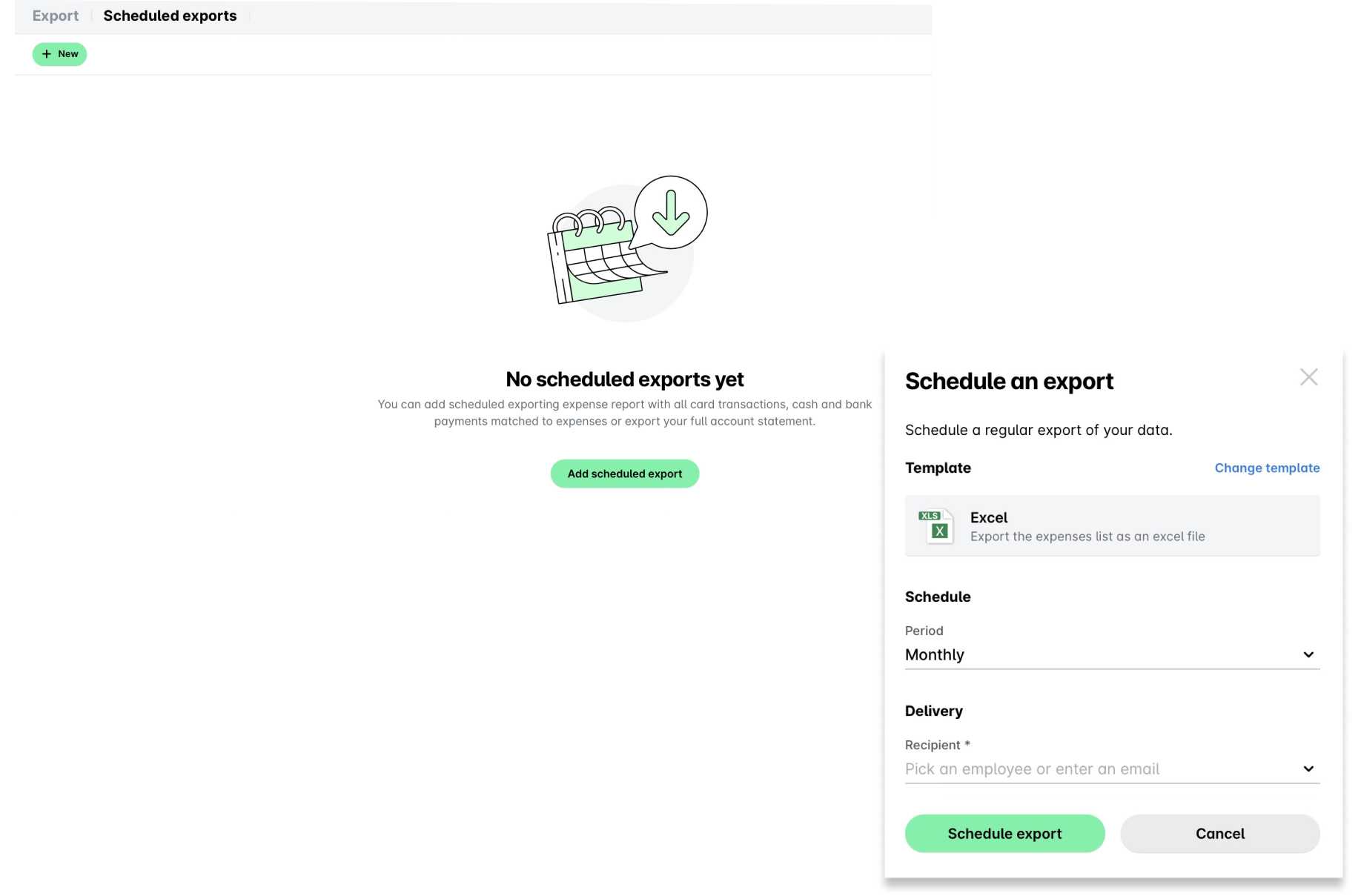
Open de app-switcher linksboven en ga naar Export > Geplande exports.
Klik op de knop Voeg geplande export toe.
Selecteer in de vervolgkeuzemenu's welk teamlid het ingeplande rapport ontvangt, en kies het bestandsformaat en de frequentie.
Klik op Export plannen om je keuze op te slaan.
Voor meer informatie:
Stap 6 - Uitgave-verzoeken goedkeuren en afwijzen
Als je bedrijf gebruikmaakt van een goedkeuringsflow voor uitgaven en jij daarin een van de goedkeurders bent, dan kun je uitgave-verzoeken goedkeuren en afwijzen.
Als goedkeurder ontvang je de uitgave-verzoeken in je Postvak-IN. Alle verzoeken die je moet beoordelen, vind je onder het tabblad In behandeling. Zodra je ze hebt goedgekeurd of afgewezen, worden de verzoeken verplaatst naar het tabblad Alle.
Houd rekening met het volgende bij het afwijzen en verwijderen van uitgave-verzoeken:
Als je een verzoek voor een kaartuitgave afwijst en verwijdert, wordt de uitgave niet verwijderd maar krijgt de Payhawk-boekhouder in plaats daarvan de reden van de afwijzing te zien.
Als je voor een andere uitgave een verzoek afwijst en verwijdert, wordt de uitgave wel verwijderd.
Uitgaven goedkeuren via het Payhawk-webportaal
Uitgave-verzoeken goedkeuren in het Payhawk-webportaal:
Open de app-switcher linksboven, ga naar Postvak-IN > Verzoeken aan mij en selecteer een verzoek dat je wilt beoordelen.
Beoordeel de informatie gerelateerd aan het verzoek en het geüploade uitgavedocument.
Als je het verzoek wilt goedkeuren, klik je op Goedkeuren. Nu kunnen de Payhawk-boekhouders verder met hun beoordelingsproces.
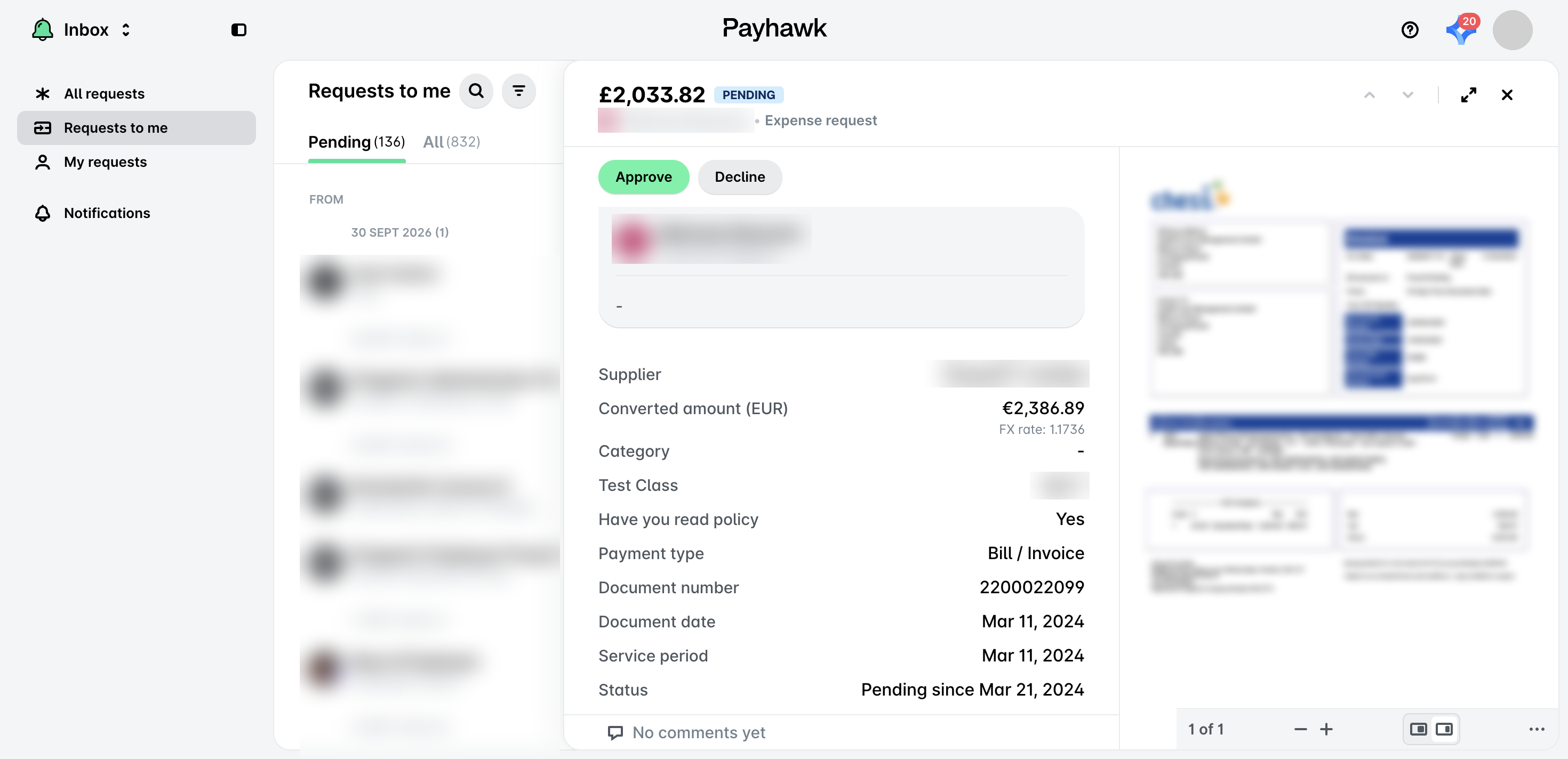
Als je het uitgave-verzoek wilt afwijzen, klik je op de knop Afwijzen. Selecteer in het dialoogvenster de optie Terugkeren naar werknemer, geef de reden voor je besluit op en klik op Terugsturen.
Je kunt ook het uitgave-verzoek afwijzen en verwijderen door de optie Weigeren te selecteren, de reden voor je besluit op te geven en op Weigeren te klikken.
Uitgaven goedkeuren in de mobiele Payhawk-app
Uitgave-verzoeken goedkeuren in de mobiele Payhawk-app:
Ga naar je Postvak-IN en selecteer een verzoek dat je wilt beoordelen.
Beoordeel de informatie gerelateerd aan het verzoek en het geüploade uitgavedocument.
Als je het verzoek wilt goedkeuren, tik je op Goedkeuren. Nu kunnen de Payhawk-boekhouders verder met hun beoordelingsproces.
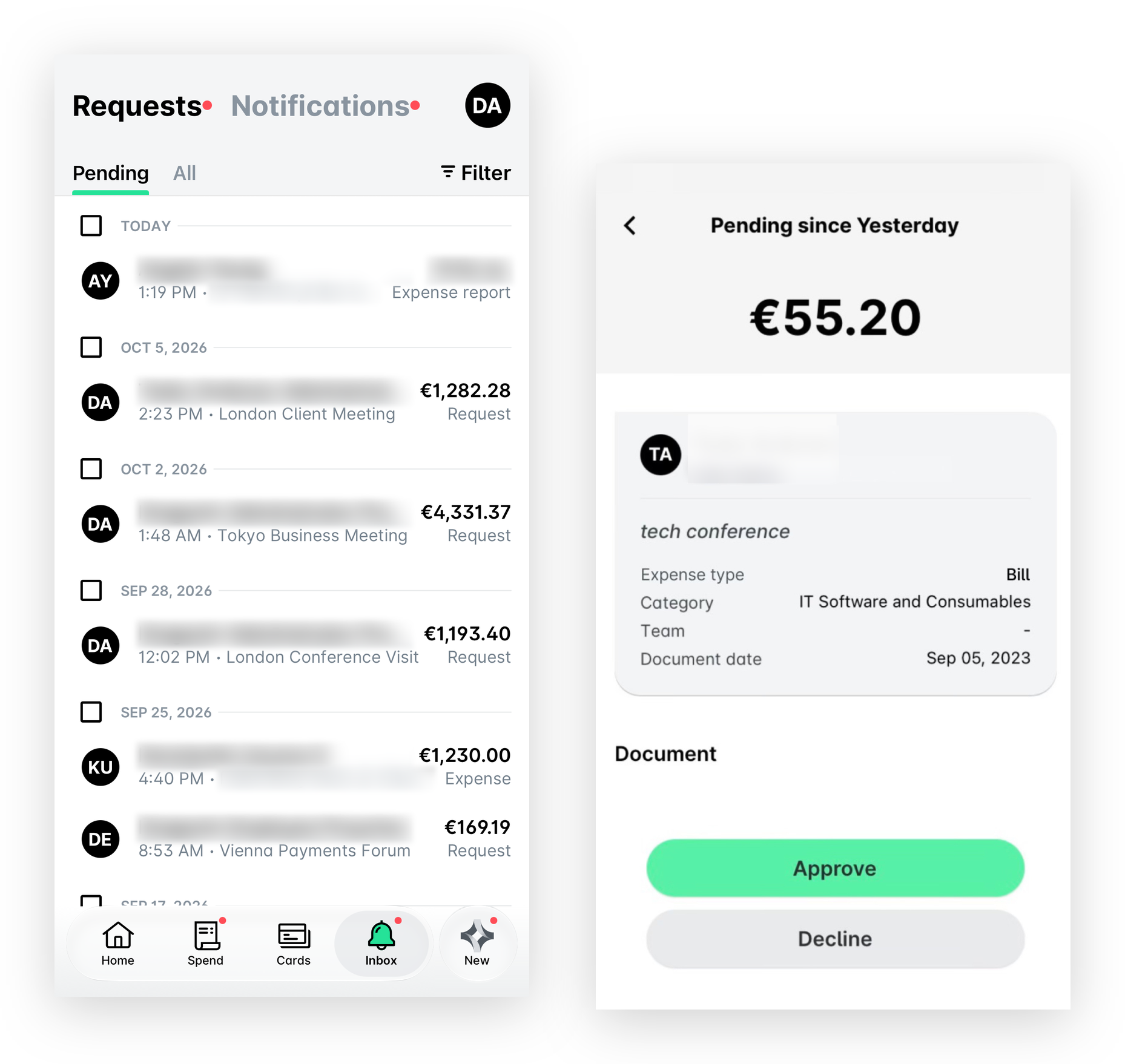
Als je het uitgave-verzoek wilt afwijzen, tik je op de knop Afwijzen. Selecteer in het dialoogvenster de optie Terugkeren naar werknemer, geef de reden voor je besluit op en klik op Terugsturen.
Je kunt ook het uitgave-verzoek afwijzen en verwijderen door de optie Afwijzen en verwijderen te selecteren, de reden voor je besluit op te geven en op Weigeren te tikken.
Voor meer informatie: