Het groepsdashboard en de functionaliteit voor multi-entiteitenbeheer in Payhawk stellen je in staat om teams en teaminstellingen op groepsniveau te beheren. Zo kun je groepsteams aanmaken, een naam geven aan je groepsstructuur en de rechten van teammanagers beheren.
Groepsteams aanmaken
Als je nog geen teams hebt binnen je entiteiten, kun je direct beginnen met het aanmaken van groepsteams:
Schakel in het Payhawk-webportaal via de entiteit-switcher in de kopbalk over naar je groepsaccount, open de app-switcher linksboven, ga naar medewerkers en selecteer teams in het linkerdeelvenster.
Klik in het volgende scherm op + team toevoegen.
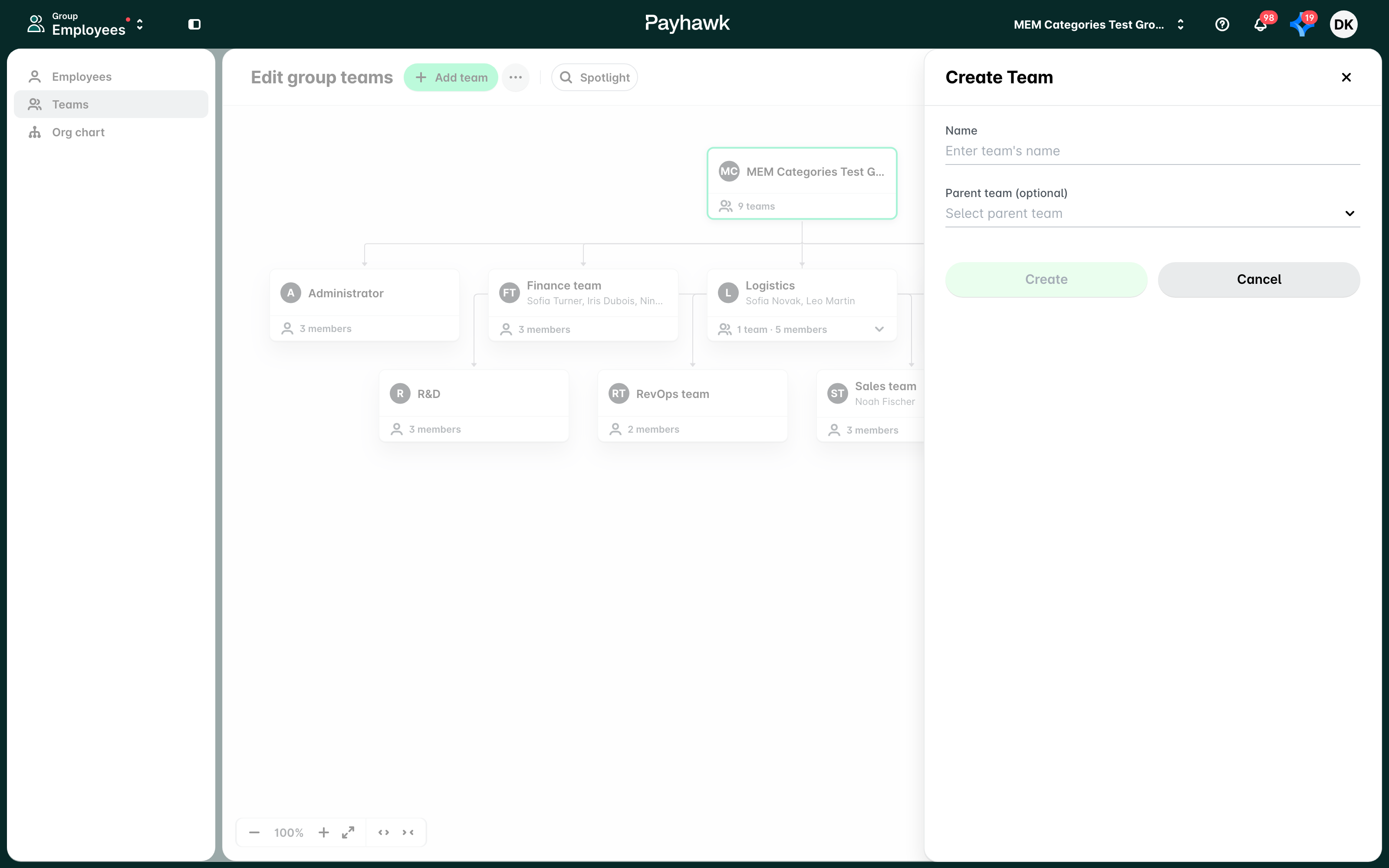
Vul in het zijpaneel dat wordt geopend de naam van het nieuwe team in en kies eventueel een bovenliggend team. Klik op aanmaken.
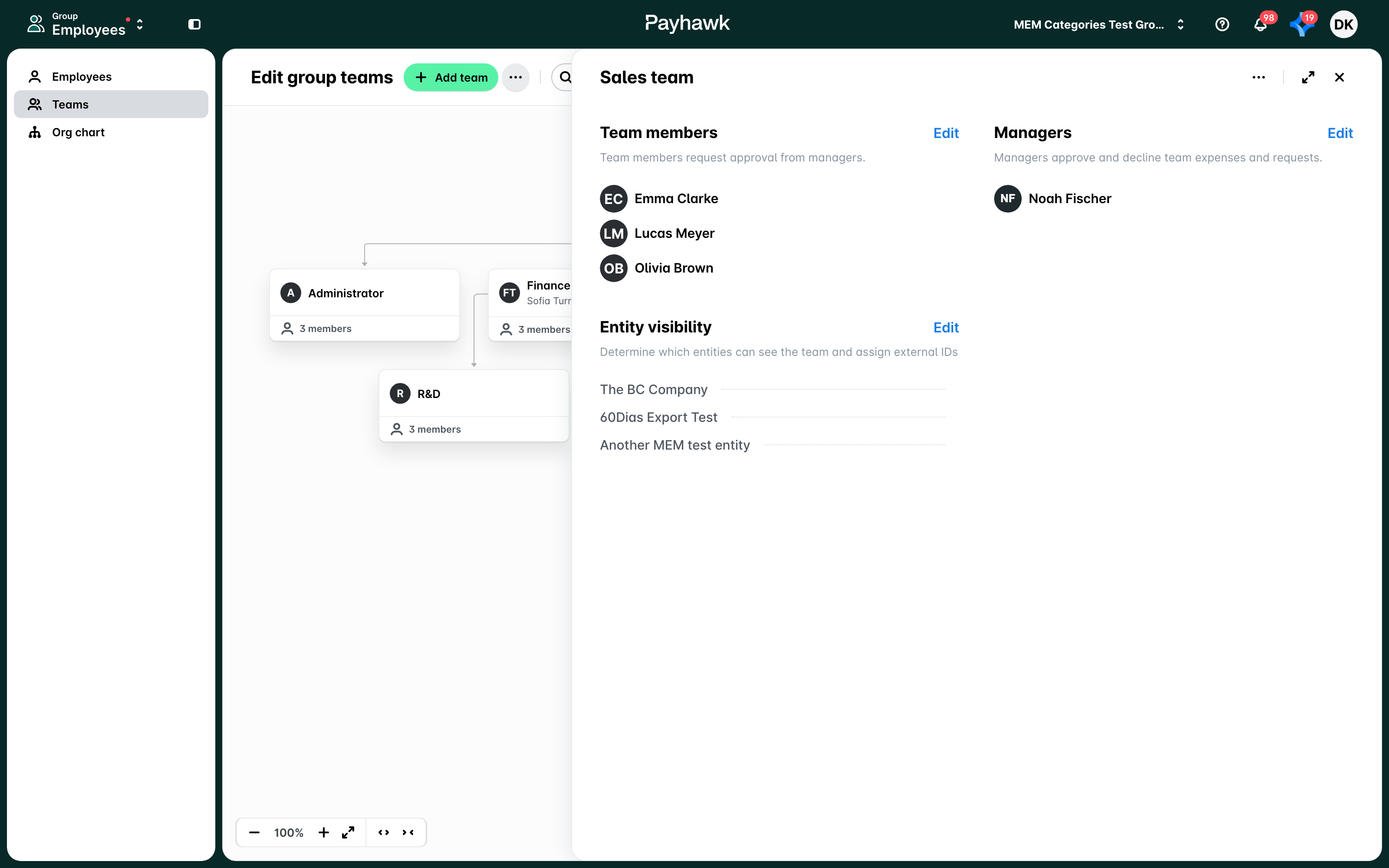
Voeg in het teamoverzicht dat wordt geopend de teamleden en managers toe via de secties teamleden en managers.
Groepsteams hernoemen
Zo wijzig je een teamnaam:
Open in het Payhawk-webportaal de app-switcher linksboven, ga naar medewerkers > teams en selecteer het gewenste team.
Klik op het menu met de drie puntjes en kies bewerken.
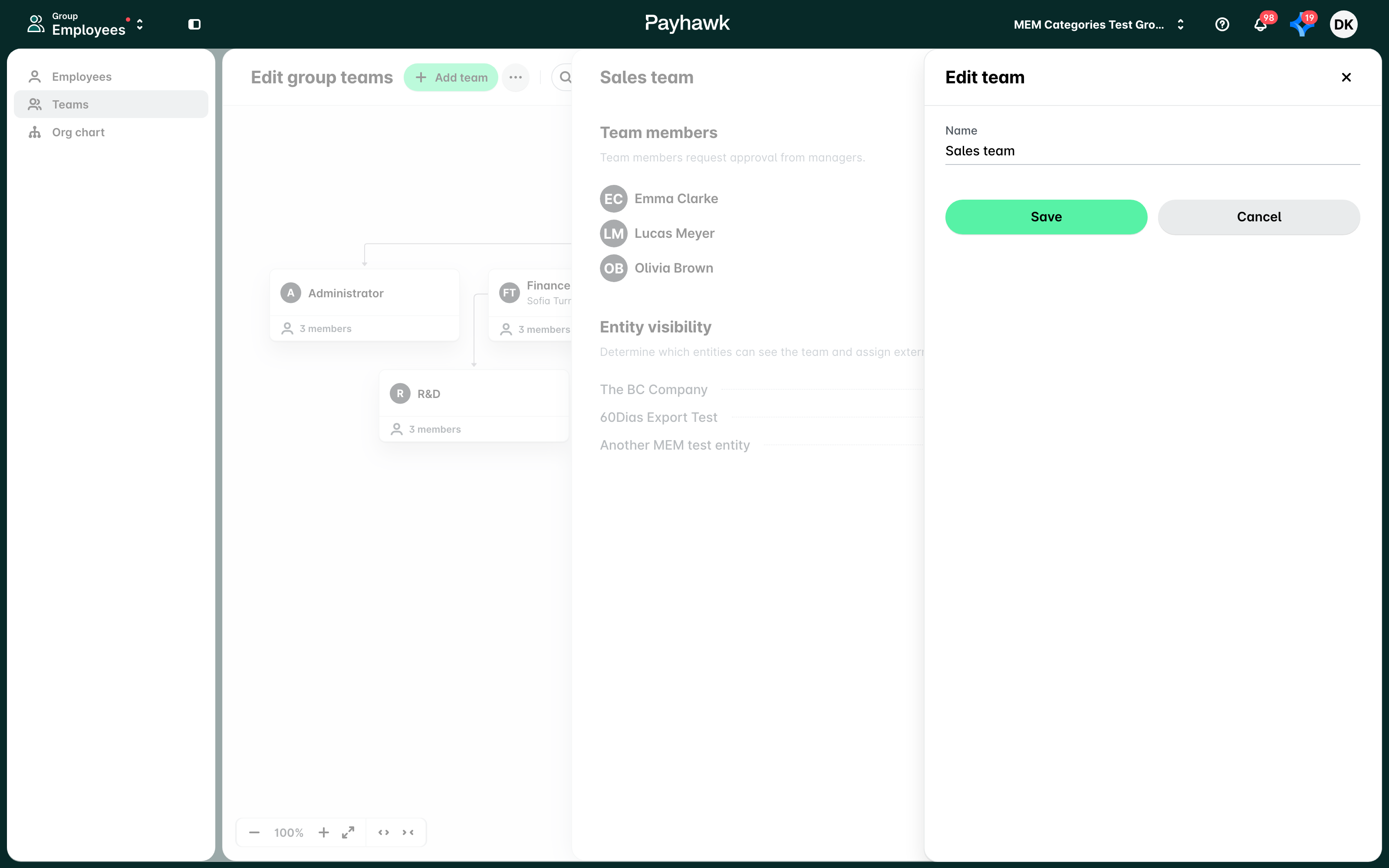
Werk in het zijpaneel dat wordt geopend de teamnaam bij en klik op opslaan.
Leden van groepsteams toevoegen of verwijderen
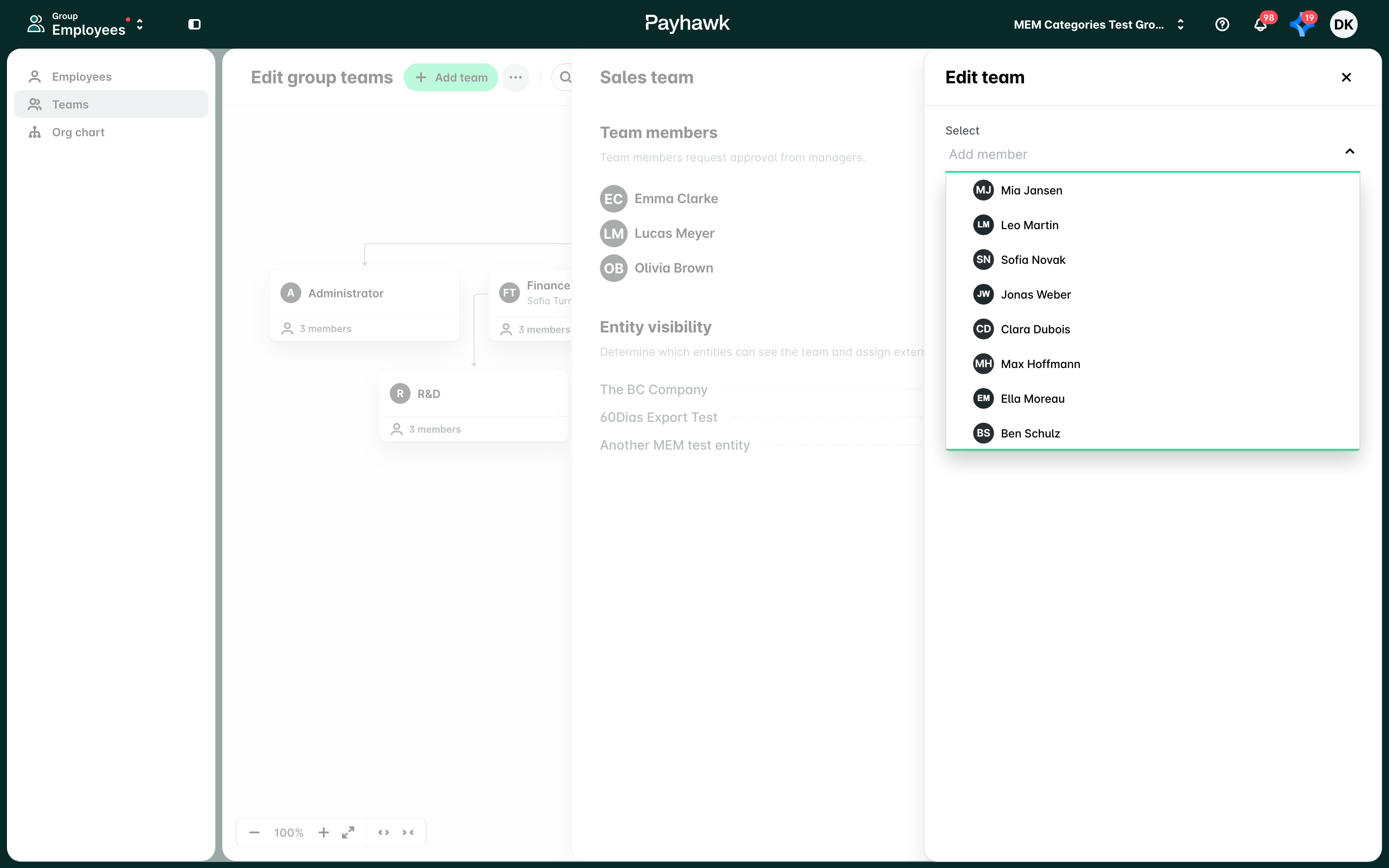
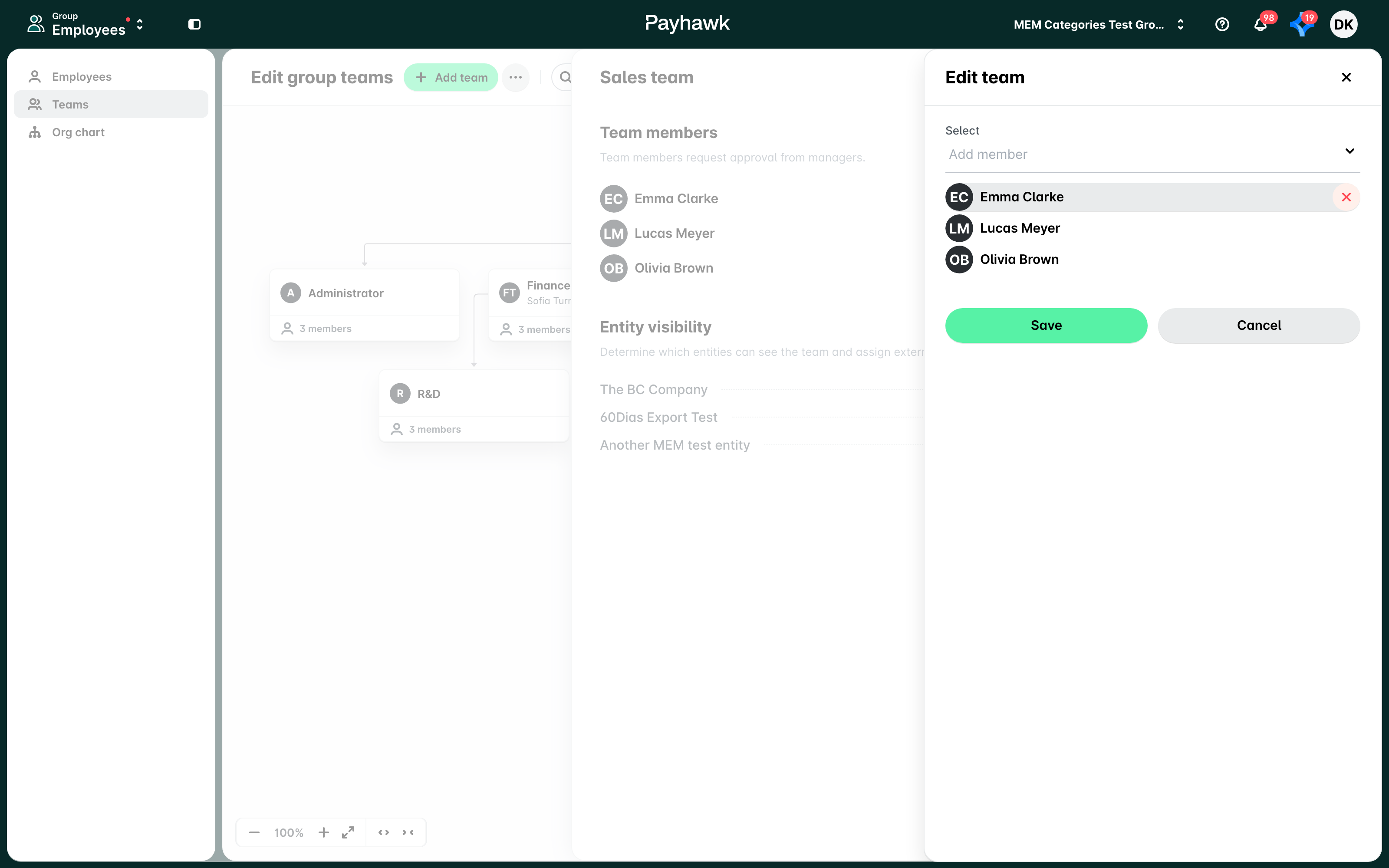
Om nieuwe leden aan je groepsteam toe te voegen, klik je in de sectie teamleden op bewerken, selecteer je ze via het keuzemenu lid toevoegen en klik je op opslaan.
Om teamleden uit je groepsteam te verwijderen, ga je in hetzelfde paneel met je muis over de betreffende naam, klik je op x en klik je vervolgens op opslaan.
Teammanagers toevoegen of verwijderen
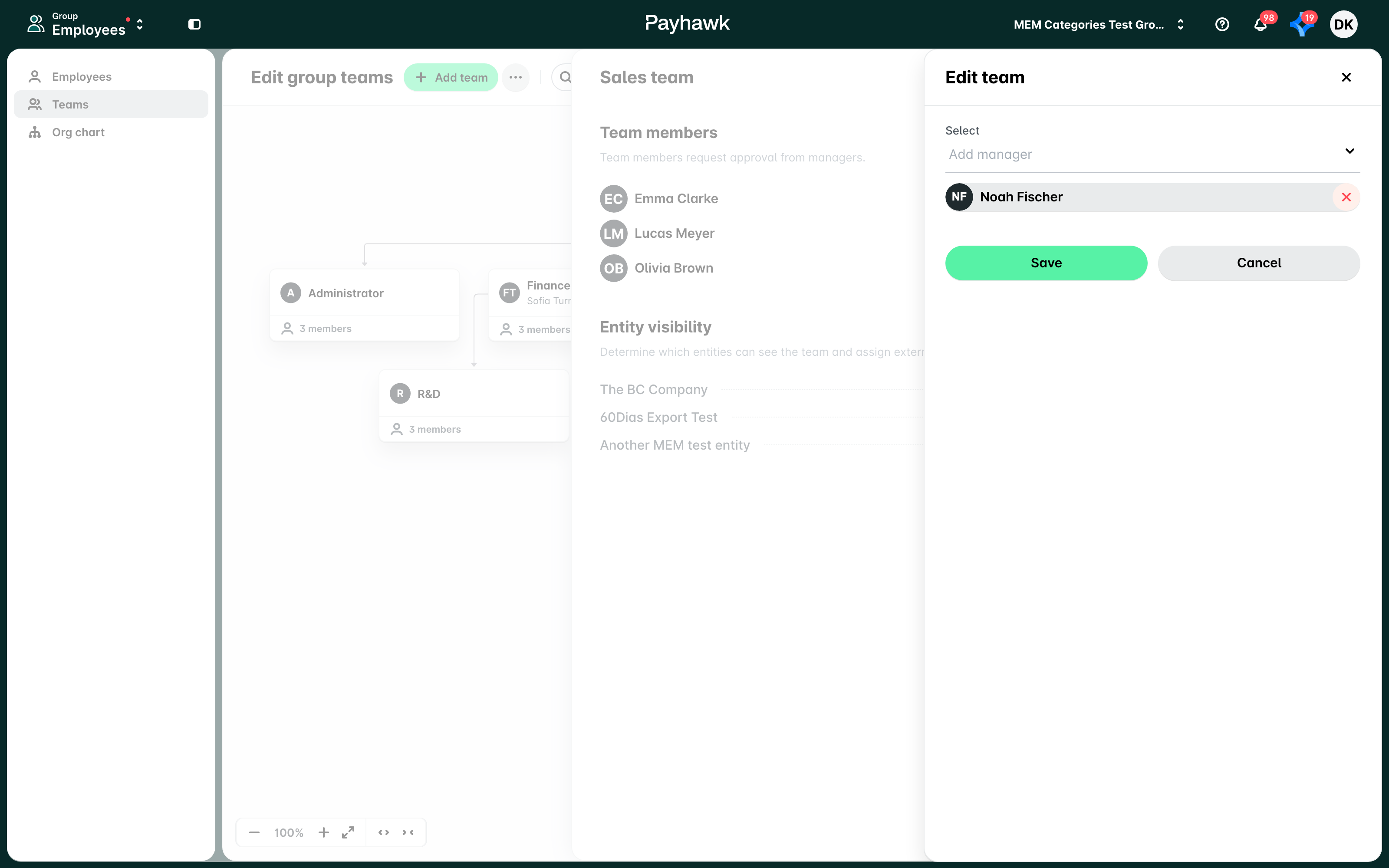
Om nieuwe teammanagers aan je groepsteam toe te voegen, klik je in de sectie managers op bewerken, selecteer je ze via het keuzemenu manager toevoegen en klik je op opslaan.
Groepsbeheerders kunnen een teammanager toewijzen zonder diegene uit te nodigen voor alle entiteiten waarvoor ze goedkeuring moeten geven.
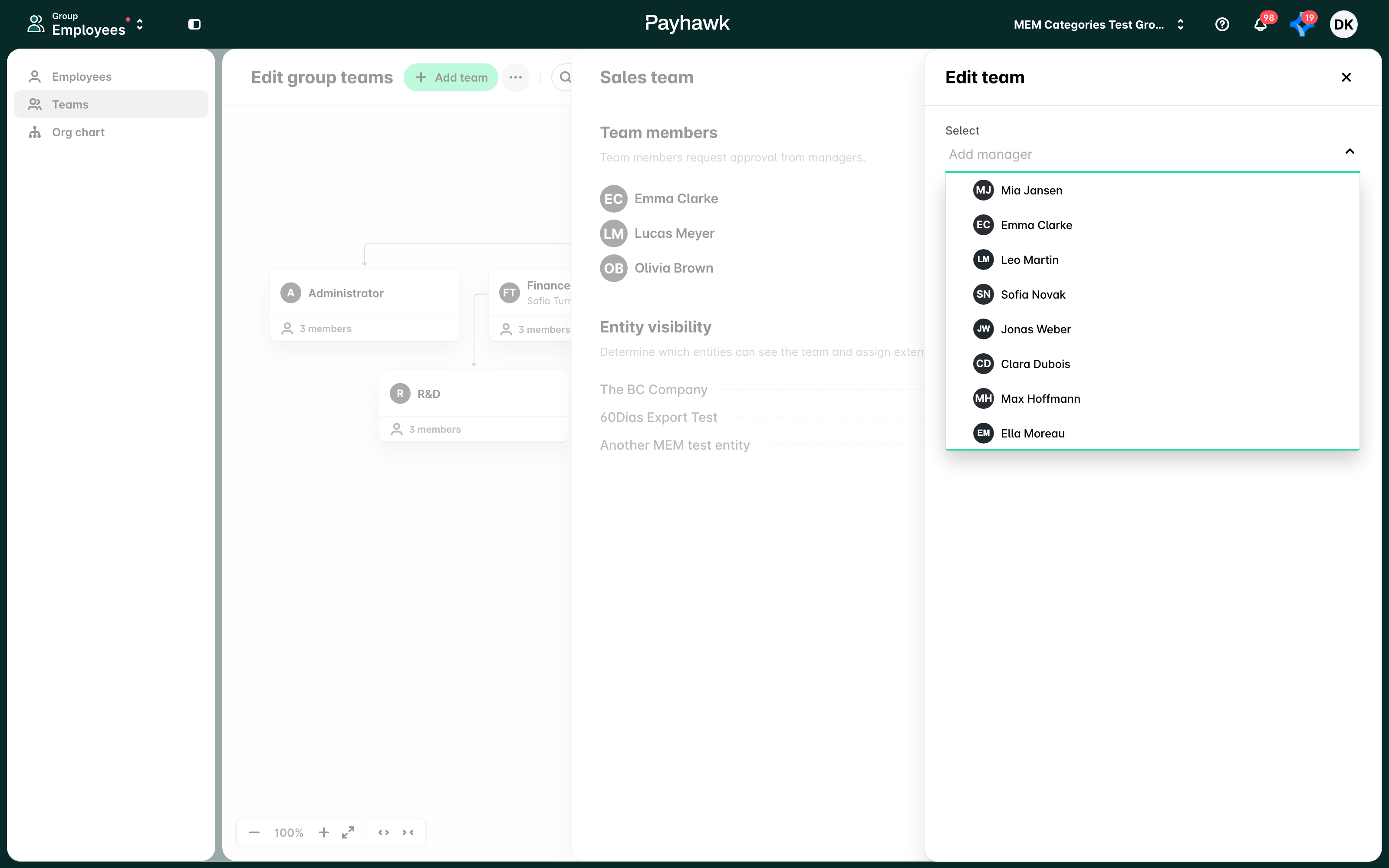
Om teammanagers uit je groepsteam te verwijderen, ga je in hetzelfde paneel met je muis over de betreffende naam, klik je op x en klik je vervolgens op opslaan.
Groepsteam verwijderen
Zo verwijder je een groepsteam:
Open in het Payhawk-webportaal de app-switcher linksboven, ga naar medewerkers > teams en selecteer het gewenste team.
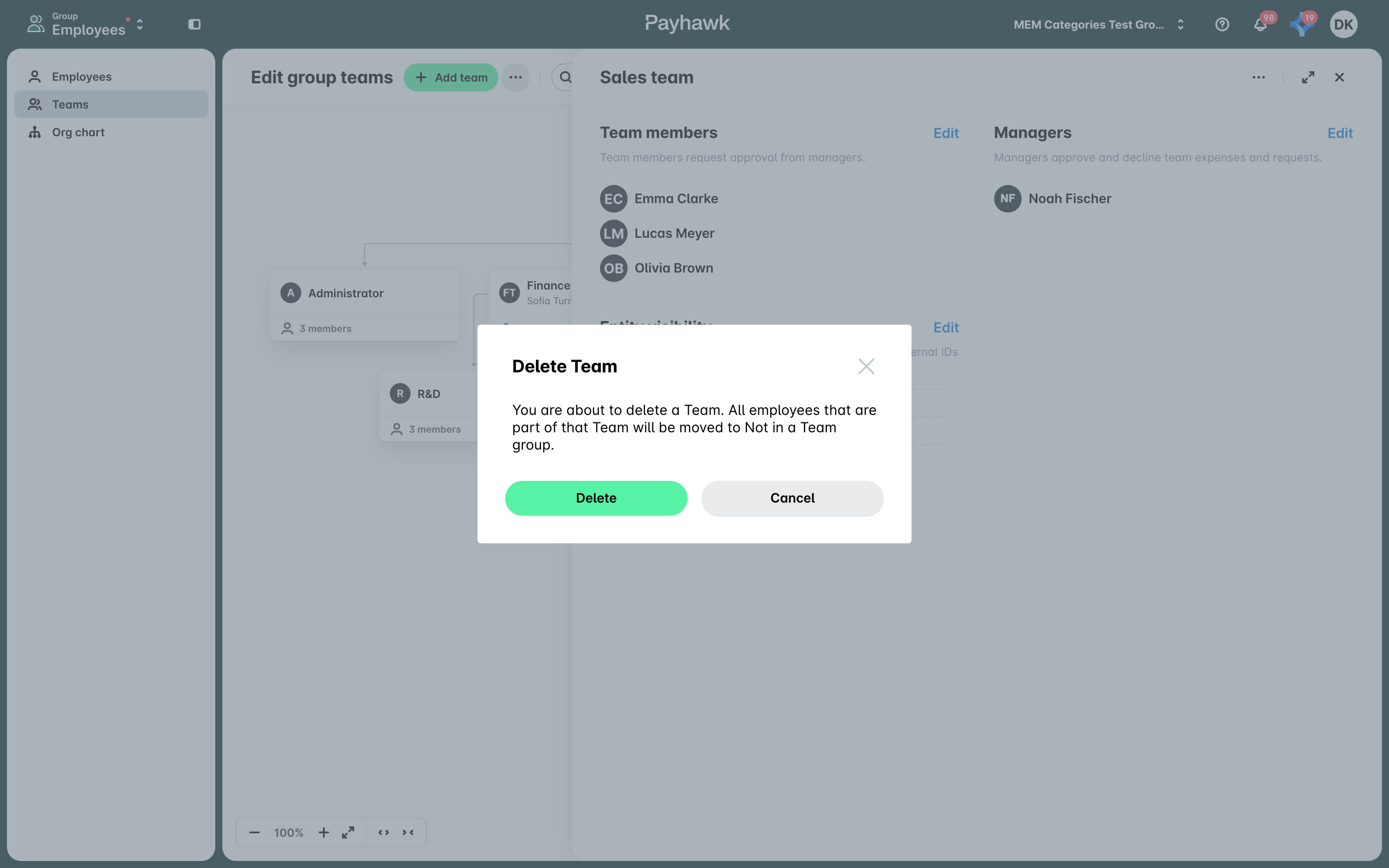
Klik op het menu met de drie puntjes en kies team verwijderen.
Klik in het dialoogvenster op verwijderen.
Teams verplaatsen naar andere groepsteams
Je kunt teams en subteams ook verplaatsen, bijvoorbeeld om ze onder een ander groepsteam te hangen of om ze los te maken van een bestaand team:
Open in het Payhawk-webportaal de app-switcher linksboven, ga naar medewerkers > teams en ga met je muis over het gewenste team of subteam.
Klik op het pijltje.
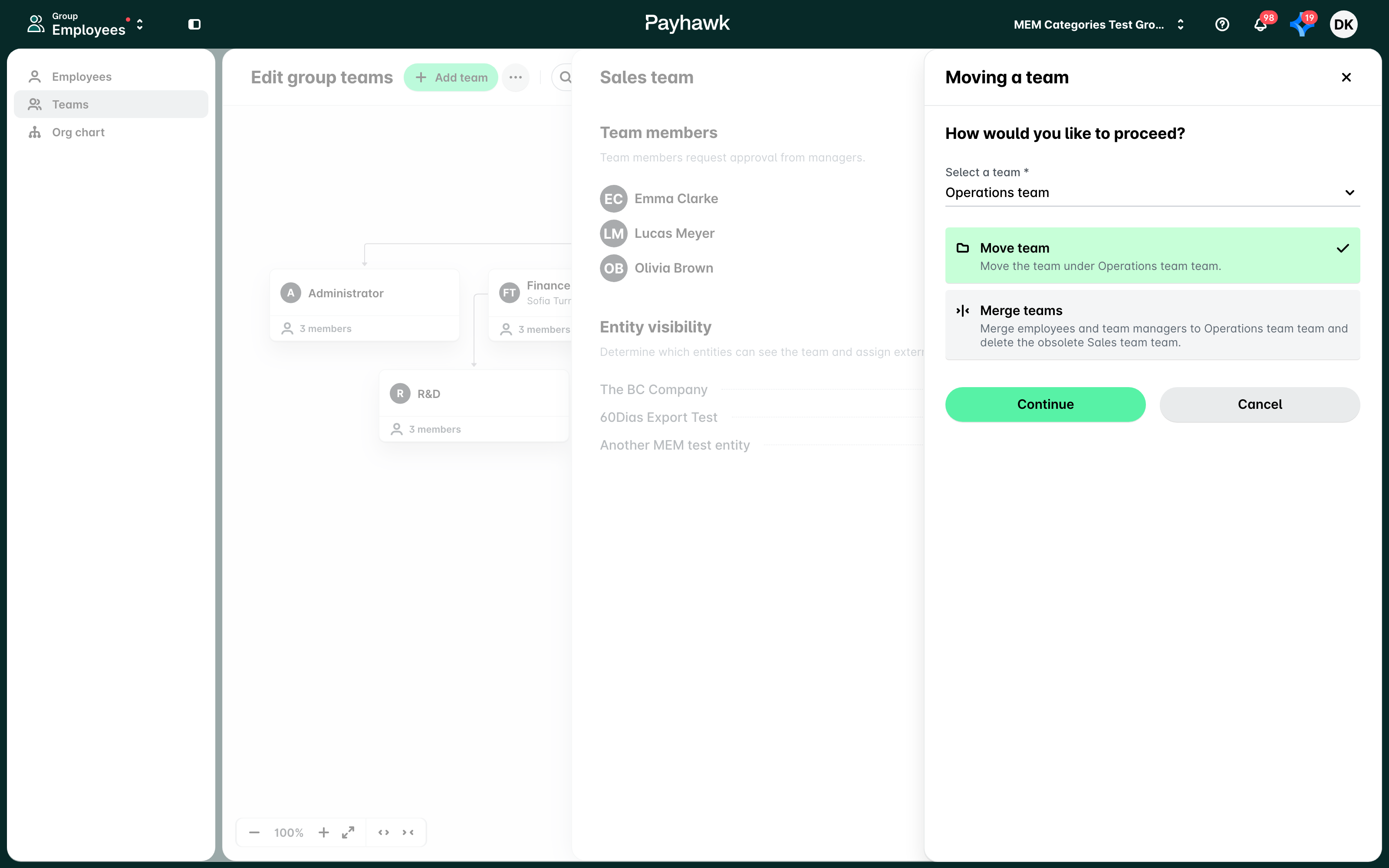
In het zijpaneel een team verplaatsen dat wordt geopend, kun je het volgende doen:
Als je een team als subteam van een ander team wilt instellen, selecteer je het bovenliggende team via het keuzemenu en selecteer je vervolgens team verplaatsen.
Wil je een subteam losmaken en als hoofdteam instellen? Selecteer dan geen in de keuzelijst.
Klik op doorgaan.
Groepsteams samenvoegen
Op groepsniveau kun je teams alleen samenvoegen als ze geen subteams hebben.
Na het samenvoegen:
Worden de teamleden van het samengevoegde team toegevoegd aan de teamleden van het doelteam.
Worden de teammanagers van het samengevoegde team toegevoegd aan de teammanagers van het doelteam.
Zo voeg je teams samen:
Open in het Payhawk-webportaal de app-switcher linksboven, ga naar medewerkers > teams en ga met je muis over het gewenste team of subteam.
Klik op het pijltje.
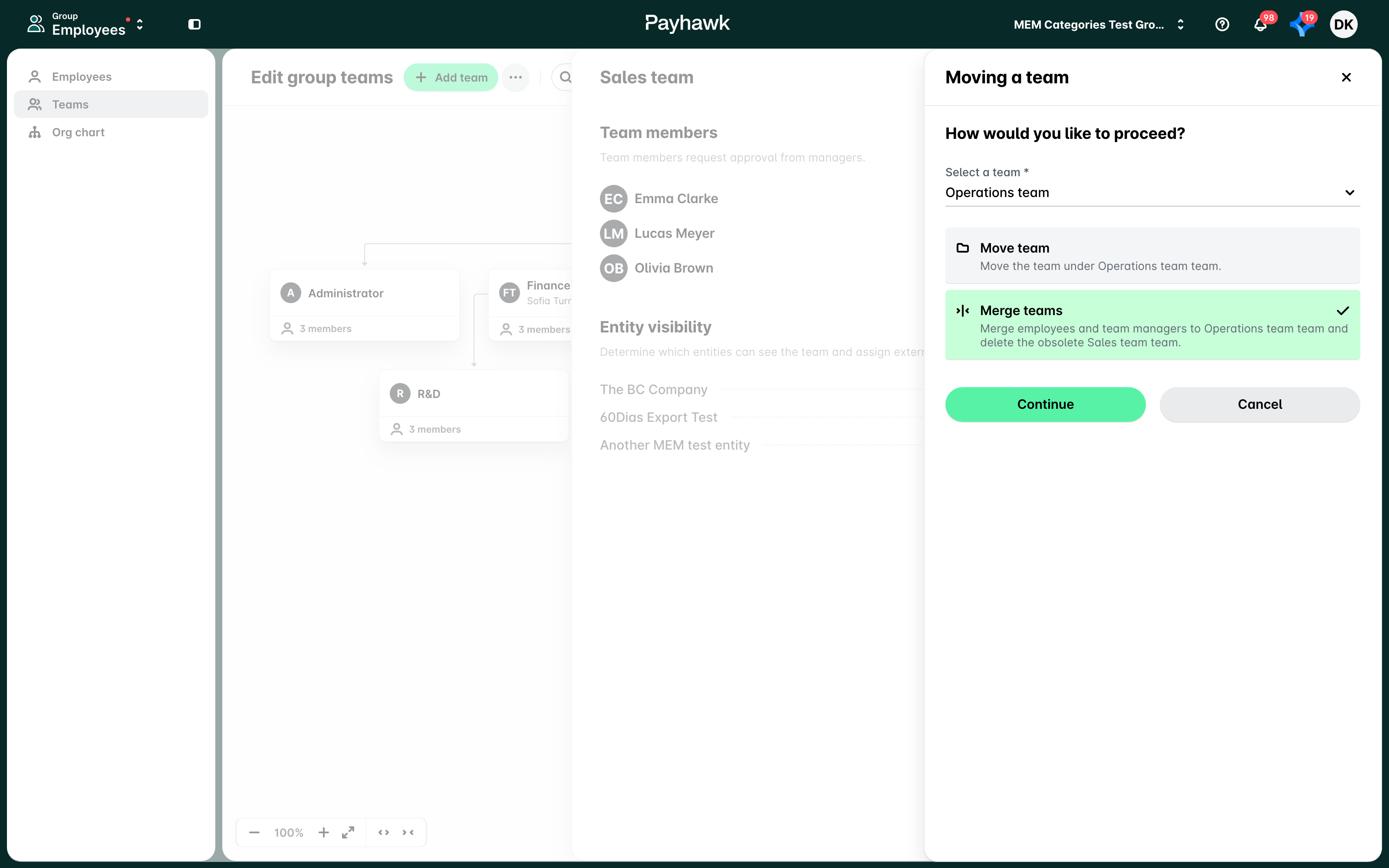
Selecteer in het zijpaneel een team verplaatsen dat wordt geopend via het keuzemenu het doelteam waarmee je wilt samenvoegen.
Kies vervolgens de optie teams samenvoegen.
Klik op doorgaan.
Een aanpasbare naam instellen voor je groepsteamstructuur
Je kunt aanpasbare namen gebruiken voor je Payhawk-teams die aansluiten bij de structuur van jouw groep.
Open in het Payhawk-webportaal de app-switcher linksboven en ga naar instellingen > teams (onder TOEGANG).
Zet de optie aanpasbare organisatienaam gebruiken aan.
Vul de gewenste naam in bij de velden naam (enkelvoud) en naam (meervoud).
Klik op bijwerken.
Elke entiteit kan lokaal een aanpasbare organisatienaam instellen.
Zichtbaarheid en externe ID’s van teams instellen
Binnen de groepsinstellingen kun je bepalen welke teams zichtbaar zijn voor specifieke entiteiten, en teams verbergen die niet relevant zijn. Daarnaast kun je teams toewijzen aan specifieke entiteiten en kiezen of je één externe ID gebruikt voor alle entiteiten, of een unieke ID per entiteit instelt.
De entiteitszichtbaarheid van een onderliggend team wordt beperkt door het bovenliggende team. Dit betekent dat als het bovenliggende team geen zichtbaarheid heeft voor een specifieke entiteit, die entiteit als niet-beschikbaar wordt weergegeven wanneer je deze aan een onderliggend team probeert toe te voegen. Om de entiteitstoegang van het onderliggende team uit te breiden, werk je eerst de entiteitszichtbaarheid van het bovenliggende team bij zodat de vereiste entiteiten zijn opgenomen, en ga je vervolgens terug naar het onderliggende team om ze toe te voegen.
Open in het Payhawk-webportaal de app-switcher linksboven, ga naar medewerkers > teams en selecteer het gewenste team.
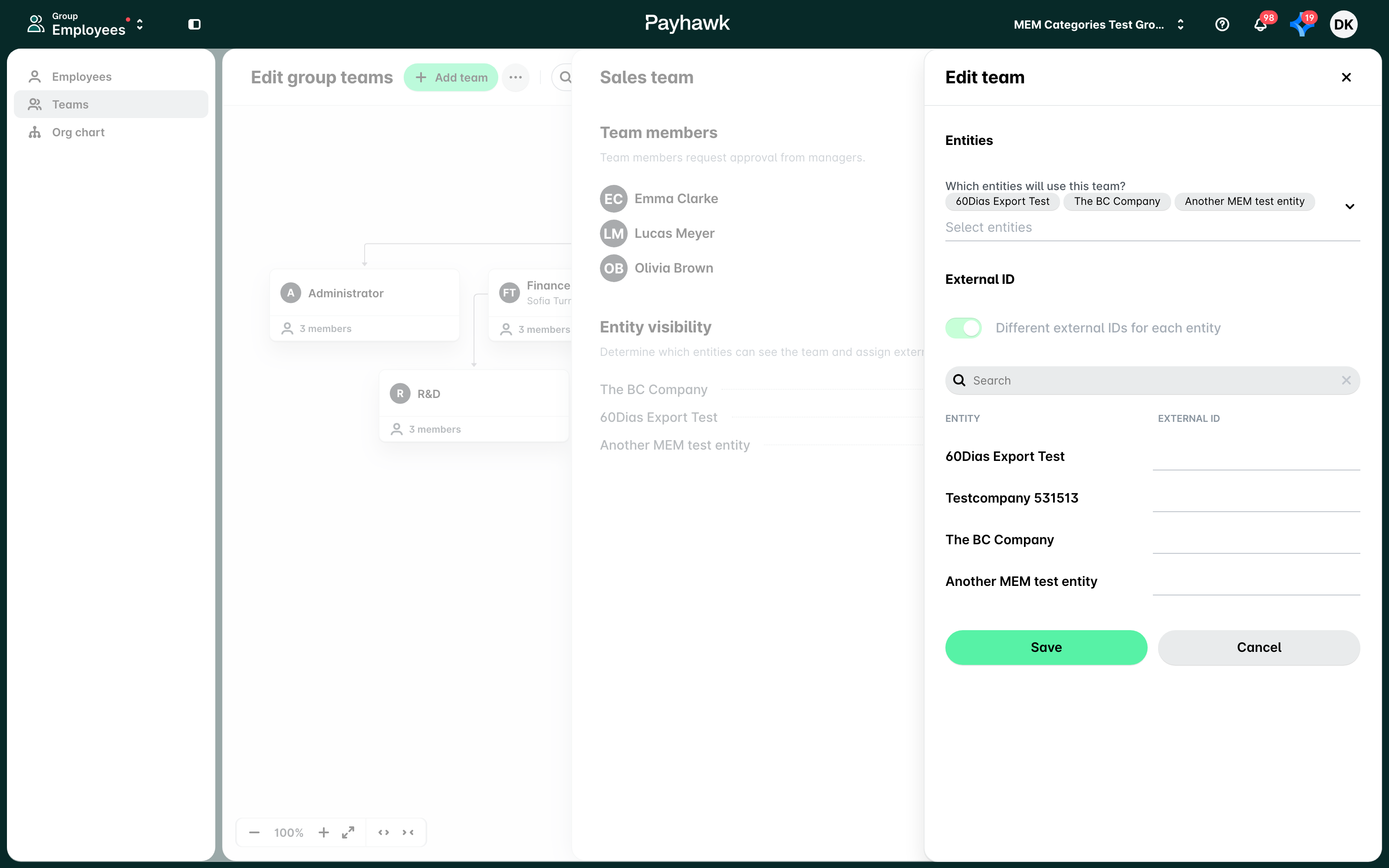
Klik in het gedeelte zichtbaarheid per entiteit op bewerken.
Selecteer in het zijpaneel dat wordt geopend de entiteiten waarvoor het team zichtbaar moet zijn, en deselecteer de entiteiten waarvoor dat niet geldt.
Om per entiteit een unieke externe ID in te stellen, zet je de schakelaar verschillende externe ID's per entiteit aan en vul je per entiteit de juiste gegevens in.
Om dezelfde externe ID voor alle entiteiten te gebruiken, zet je de schakelaar uit en vul je de ID één keer in.
Klik op opslaan.
Vervangers toewijzen voor goedkeurders over entiteiten heen
Medewerkers die als goedkeurder zijn aangewezen, kunnen een vervanger instellen die hun taken overneemt tijdens afwezigheid — ongeacht tot welke entiteit zij behoren.
Standaard staat de optie om vervangers uit andere entiteiten in te schakelen op groepsniveau uit. Deze moet expliciet worden geactiveerd door een Payhawk-beheerder. Groepsbeheerders, die al toegang hebben tot alle entiteiten, kunnen echter altijd vervangers aanstellen over entiteiten heen.
De afwezigheidsfunctie voor de groep inschakelen:
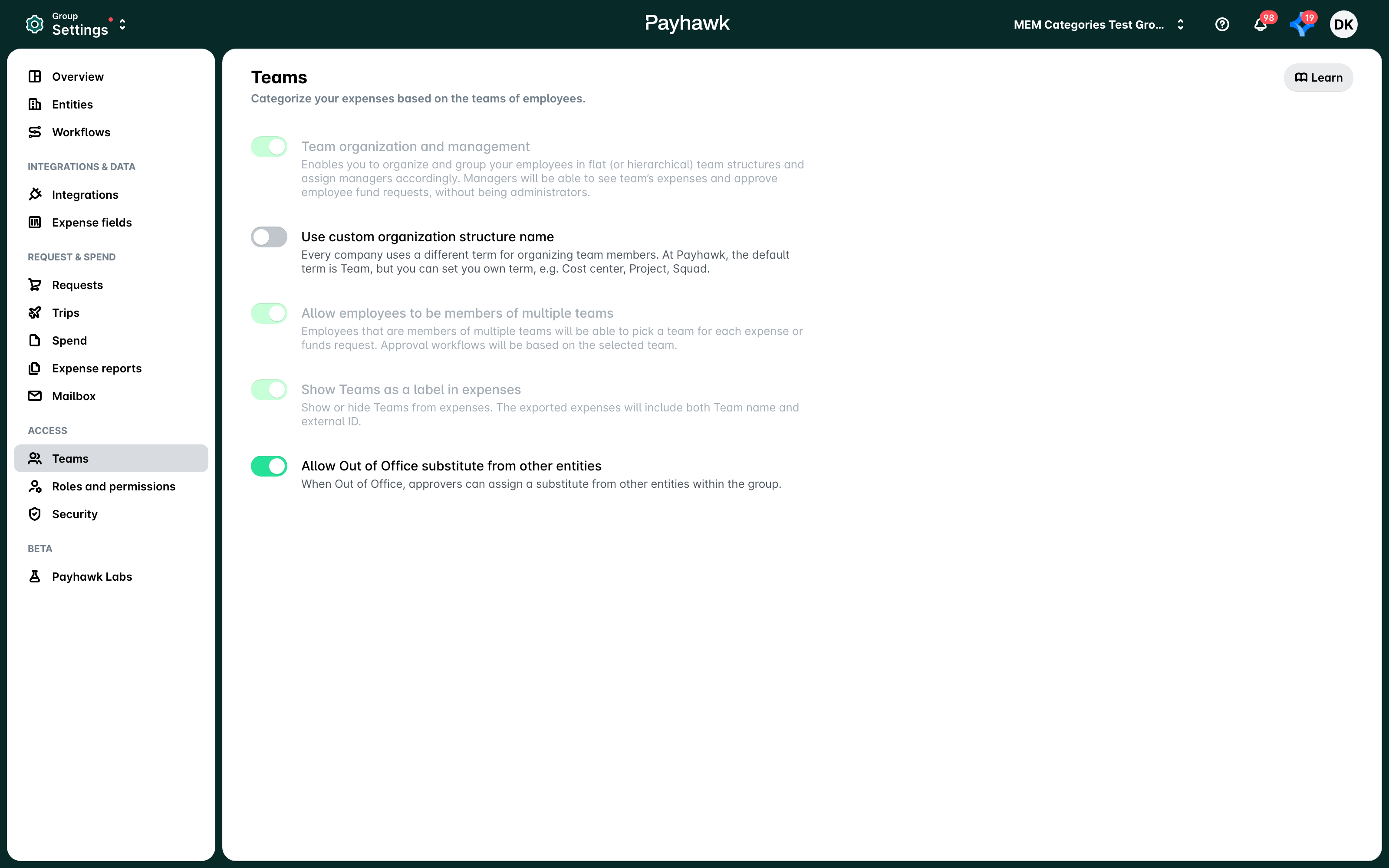
Open de app-switcher linksboven en ga naar instellingen > teams.
Zet de schakelaar vervanger bij afwezigheid toestaan vanuit andere entiteiten aan.
Handige bronnen