Het groepsdashboard en de mogelijkheden voor multi-entiteitenbeheer in Payhawk stellen je in staat om medewerkers op groepsniveau te beheren.
Medewerkers bekijken
Om al je medewerkergegevens centraal te bekijken, schakel je via de entiteit-switcher in de kopbalk over naar je groepsaccount, open je de app-switcher linksboven en ga je naar medewerkers.
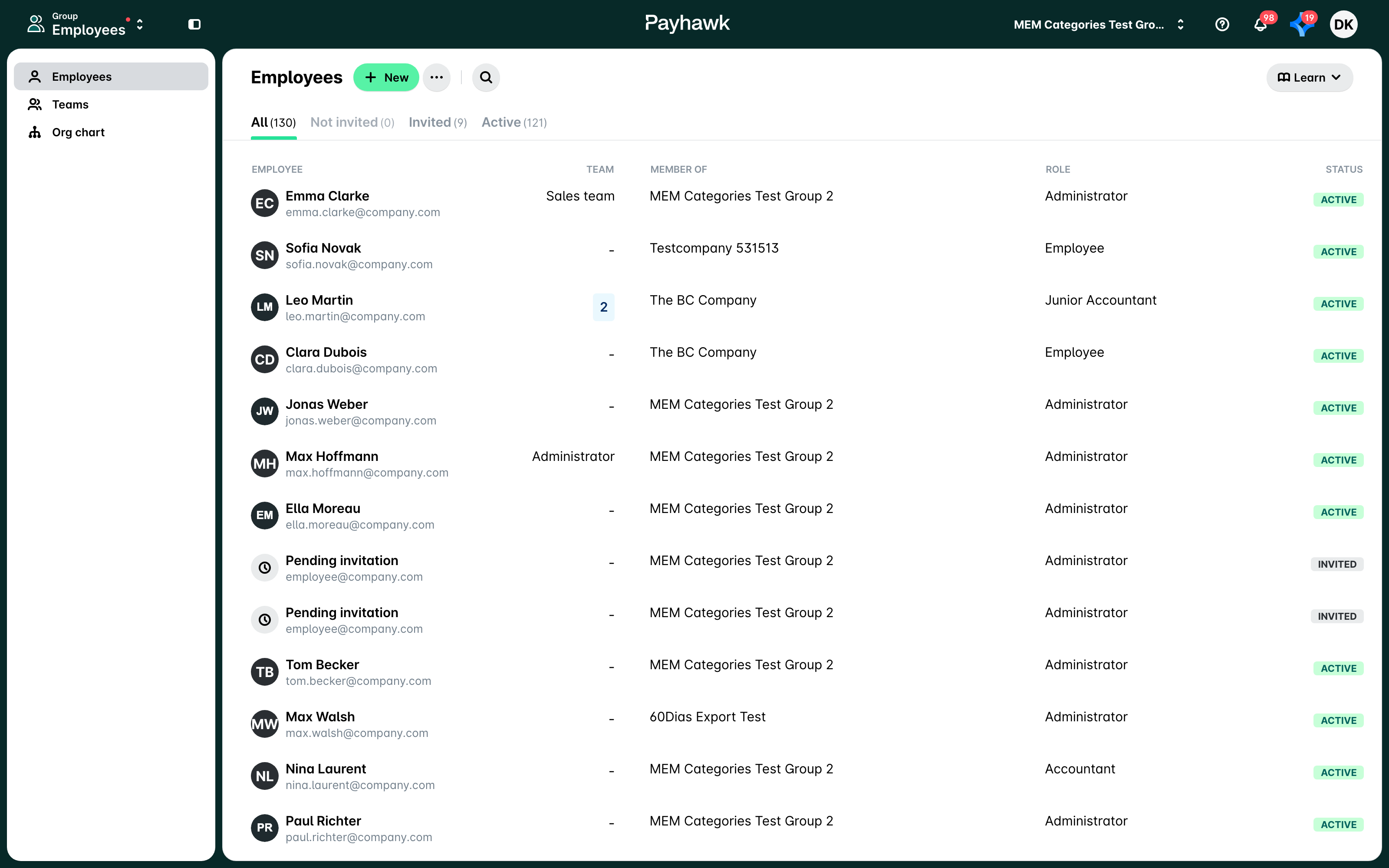
Groepsbeheerders kunnen verschillende weergaven van hun medewerkers filteren op status via de tabbladen alle, actief, niet uitgenodigd en uitgenodigd.

Het bord medewerkers toont ook extra informatie als:
De naam van de medewerker.
De teams waar ze deel van uitmaken.
De entiteiten waartoe ze behoren.
Hun rollen binnen de respectieve entiteiten.
De status van hun account.

Medewerkers kunnen deel uitmaken van meerdere teams en entiteiten, en binnen verschillende entiteiten verschillende rollen hebben.
Rollen op groepsniveau uitnodigen en toewijzen aan medewerkers
Als je je team op groepsniveau beheert, hoef je managers niet handmatig aan alle entiteiten toe te wijzen. Vanuit je groepsaccount kun je medewerkers uitnodigen voor de groep en hen een rol toewijzen die geldt voor alle entiteiten in de groep.
Vanuit je Payhawk-groepsaccount kun je een medewerker ook verschillende rollen toewijzen voor de verschillende entiteiten, afhankelijk van de workflows van je bedrijf en de verwachtingen van die medewerker.
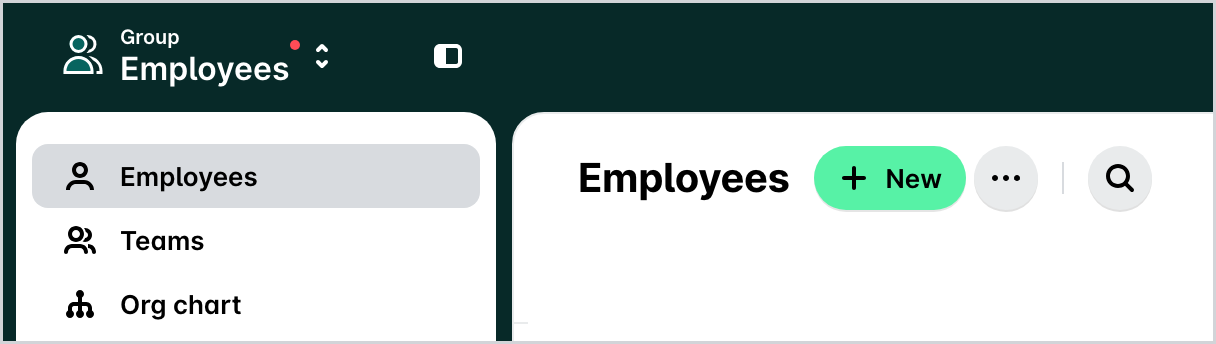
Zo nodig je een medewerker uit op groepsniveau:
Ga naar je Payhawk-groepsaccount, open de app-switcher linksboven en ga naar medewerkers.
Klik op nieuw.
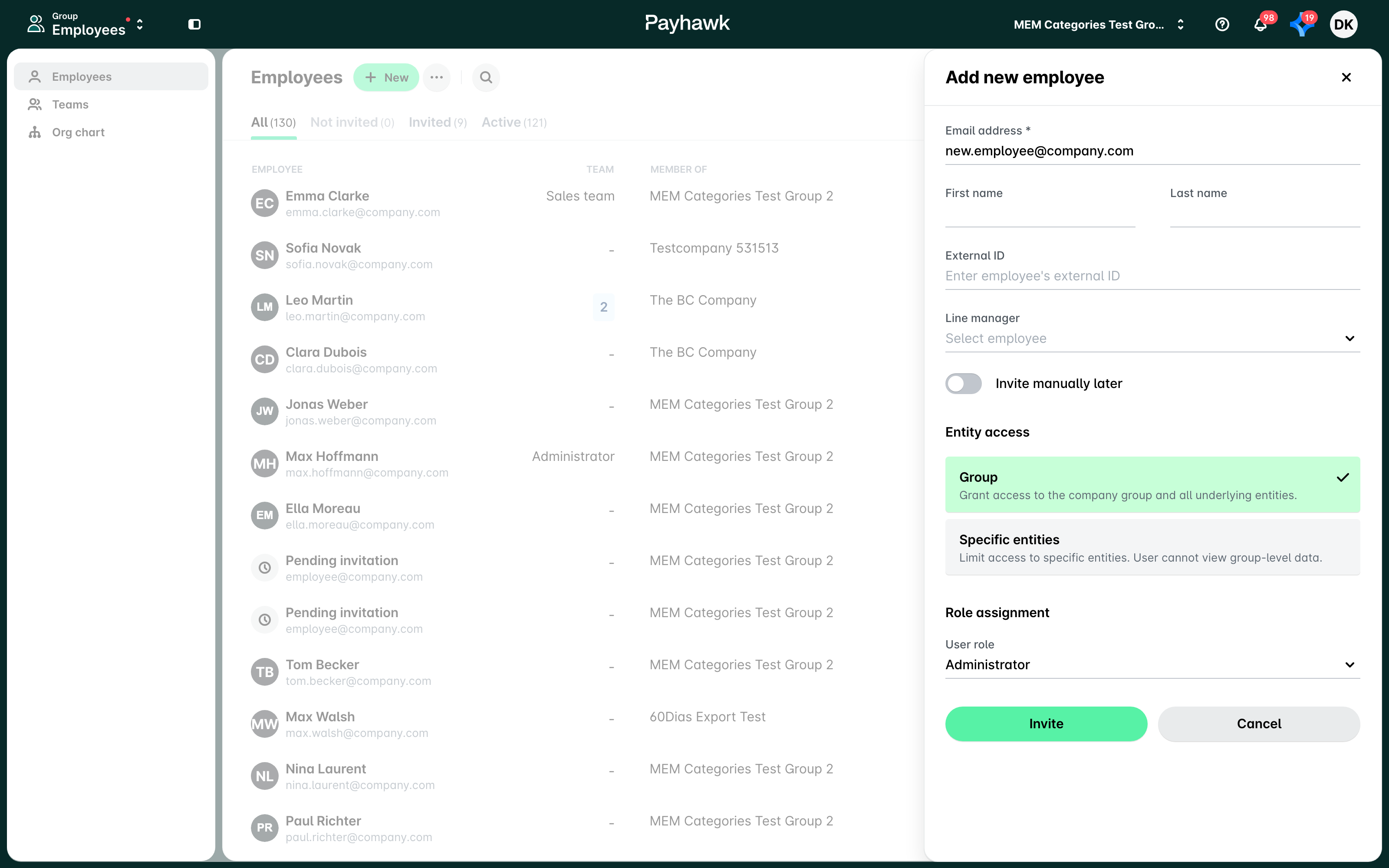
Voer op het volgende scherm het e-mailadres van de medewerker in.
Om een rol op groepsniveau toe te wijzen aan een medewerker voor alle Payhawk-entiteiten binnen het groepsaccount van Payhawk:
Selecteer in het uitklapmenu met Payhawk-entiteiten het account van de entiteit binnen de Payhawk-groep.
Definieer de rol voor de medewerker. Deze wordt automatisch toegepast op alle entiteiten binnen de groep.
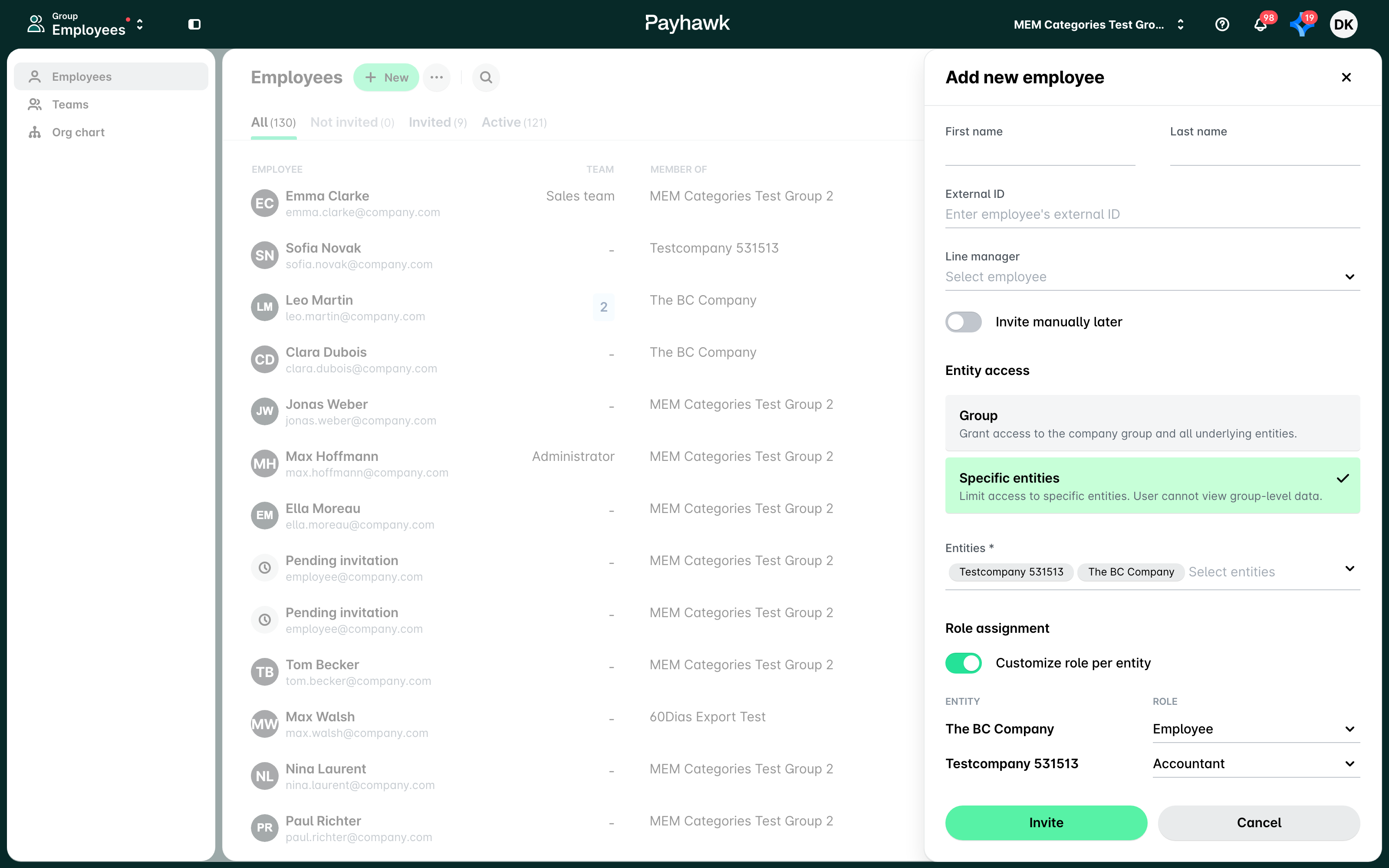
Zo wijs je een individuele rol toe aan een medewerker voor een afzonderlijke entiteit binnen de groep:
Selecteer in het uitklapmenu met Payhawk-entiteiten de entiteit waarvoor je de medewerker wilt uitnodigen.
Definieer de rol voor de medewerker voor die specifieke entiteit.
Volg dezelfde stappen om de medewerker toe te voegen aan andere entiteiten binnen de groep en hun rollen voor elk te definiëren.
Klik op uitnodigen.
Medewerkergegevens bewerken
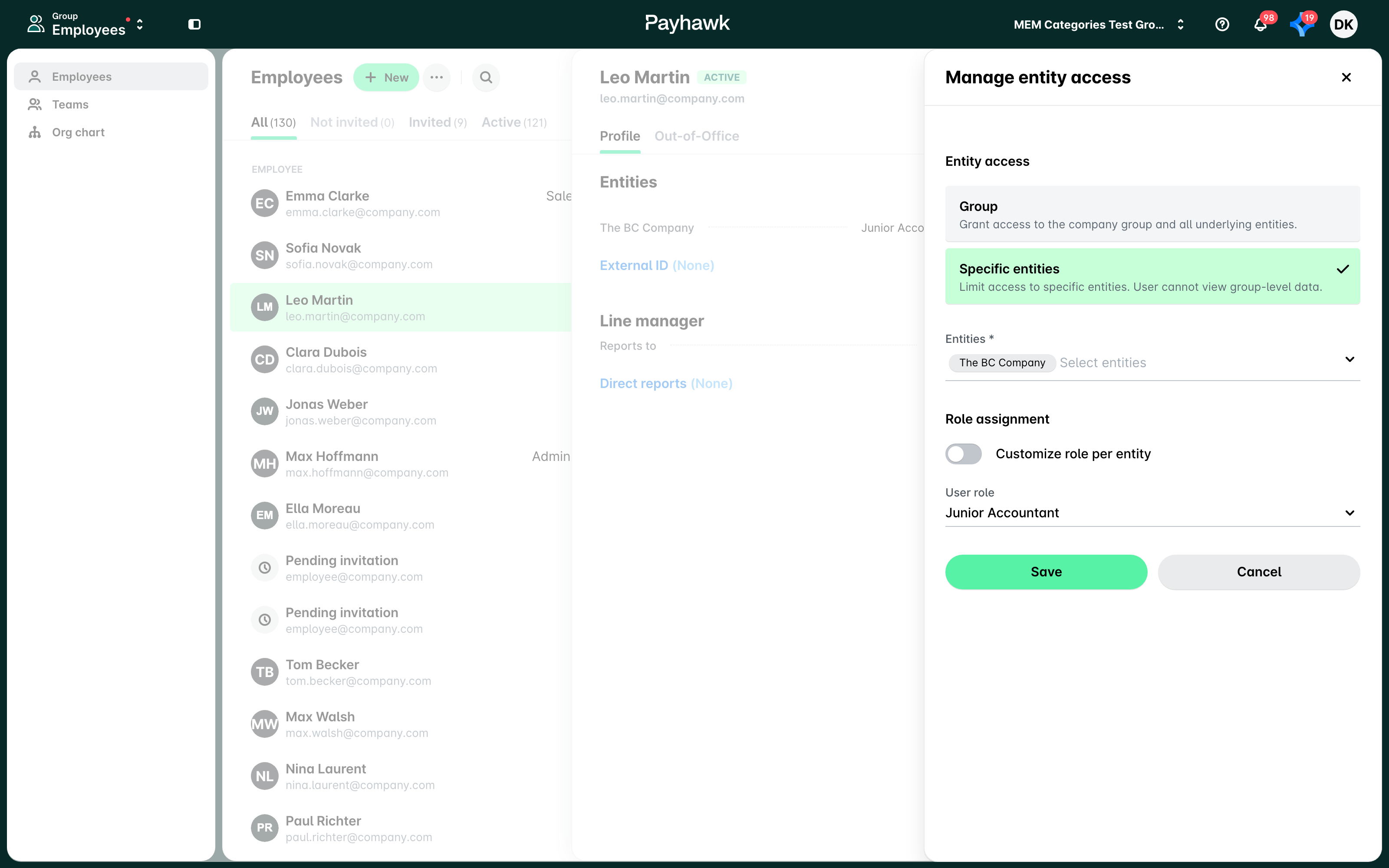
In de groepsinstellingen kun je medewerkers koppelen aan specifieke entiteiten, hun rollen aanpassen en kiezen of je één externe ID voor alle entiteiten gebruikt, of per entiteit een unieke ID instelt.
Groepsbeheerders in Payhawk kunnen alleen op groepsniveau worden bewerkt.
Open de app-switcher linksboven en ga naar medewerkers.
Selecteer de medewerker en klik op bewerken.
Gebruik het keuzemenu entiteiten om aan te geven aan welke bedrijven je de medewerker wilt koppelen.
Wil je per entiteit een unieke externe ID instellen? Zet dan de schakelaar externe ID aan en vul per entiteit de juiste gegevens in.
Wil je één externe ID gebruiken voor alle entiteiten? Laat de schakelaar dan uit en vul de ID één keer in.
Klik op opslaan.
Medewerkers verwijderen
Je kunt medewerkers uit alle entiteiten verwijderen waarvan zij deel uitmaken.
Wanneer een medewerker op groepsniveau wordt verwijderd, verdwijnt deze uit de weergaven in Payhawk, maar blijven eerdere acties, zoals kaarttransacties en ingediende onkosten, bewaard in het systeem en zichtbaar in de betreffende weergave alle.
Groepsbeheerders in Payhawk kunnen alleen op groepsniveau worden verwijderd.
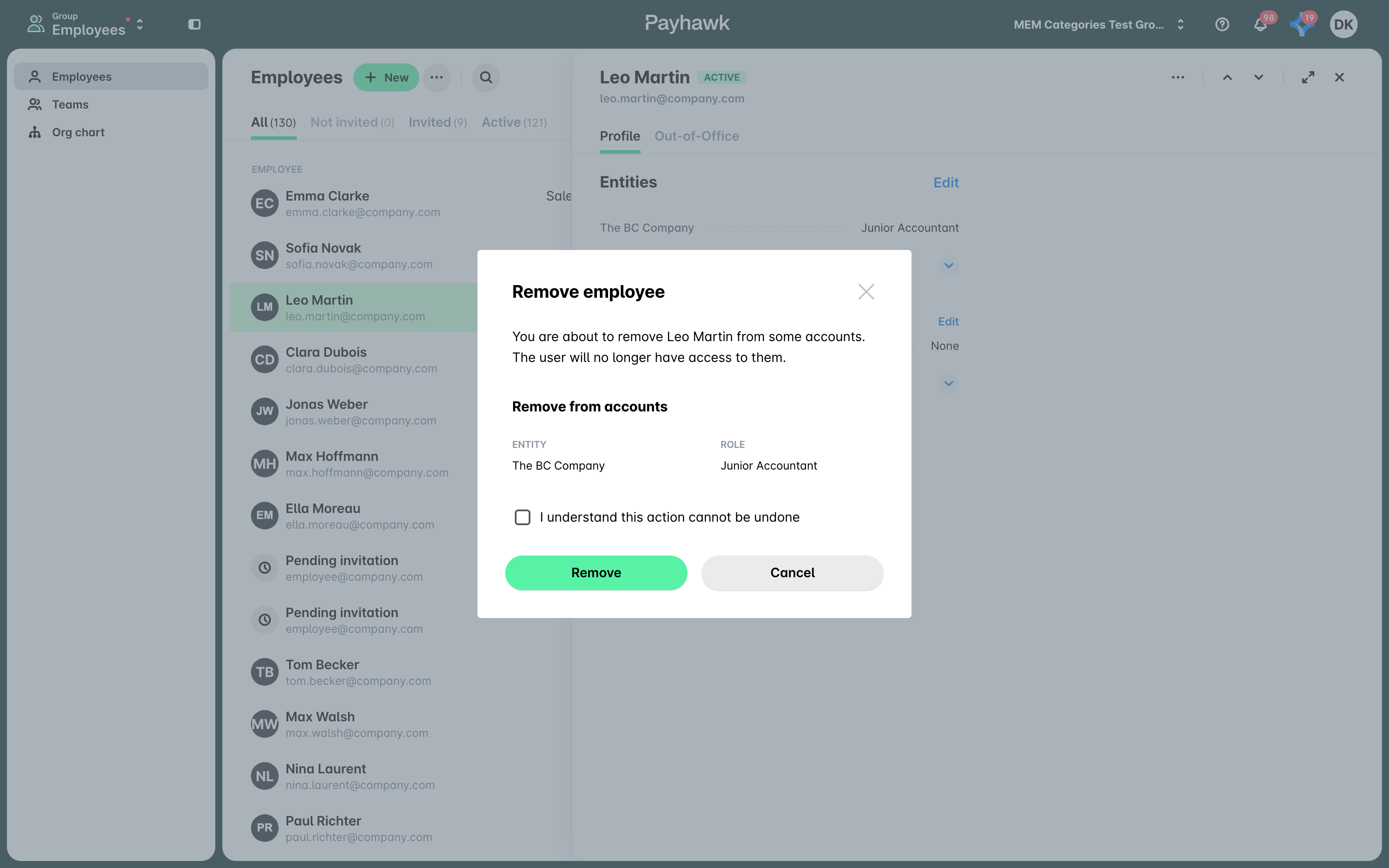
Open de app-switcher linksboven, ga naar medewerkers en selecteer de betreffende medewerker.
Klik op het menu met de drie puntjes en kies medewerker verwijderen.
Als de gebruiker kaarten heeft met terugkerende betalingen, geef dan in het venster dat verschijnt aan wat er met deze kaarten moet gebeuren:
Selecteer de optie kaarten die opnieuw kunnen worden toegewezen blokkeren en de rest sluiten als je de kaarten die opnieuw kunnen worden toegewezen wilt blokkeren en de rest van de kaarten voor die gebruiker wilt sluiten. Je kunt dan kaarten die opnieuw kunnen worden toegewezen op entiteitsniveau beheren via de wachtende taak kaarten opnieuw toewijzen of sluiten vanaf je dashboard. Nadat je op de wachtende taak hebt geklikt, word je doorgestuurd naar de app kaarten met alle kaarten die opnieuw moeten worden toegewezen. Je kunt de kaarten afzonderlijk beheren.
Selecteer de optie alle kaarten nu sluiten als je alle kaarten definitief wilt sluiten.
Bevestig je keuze en klik op verwijderen.
Handige bronnen