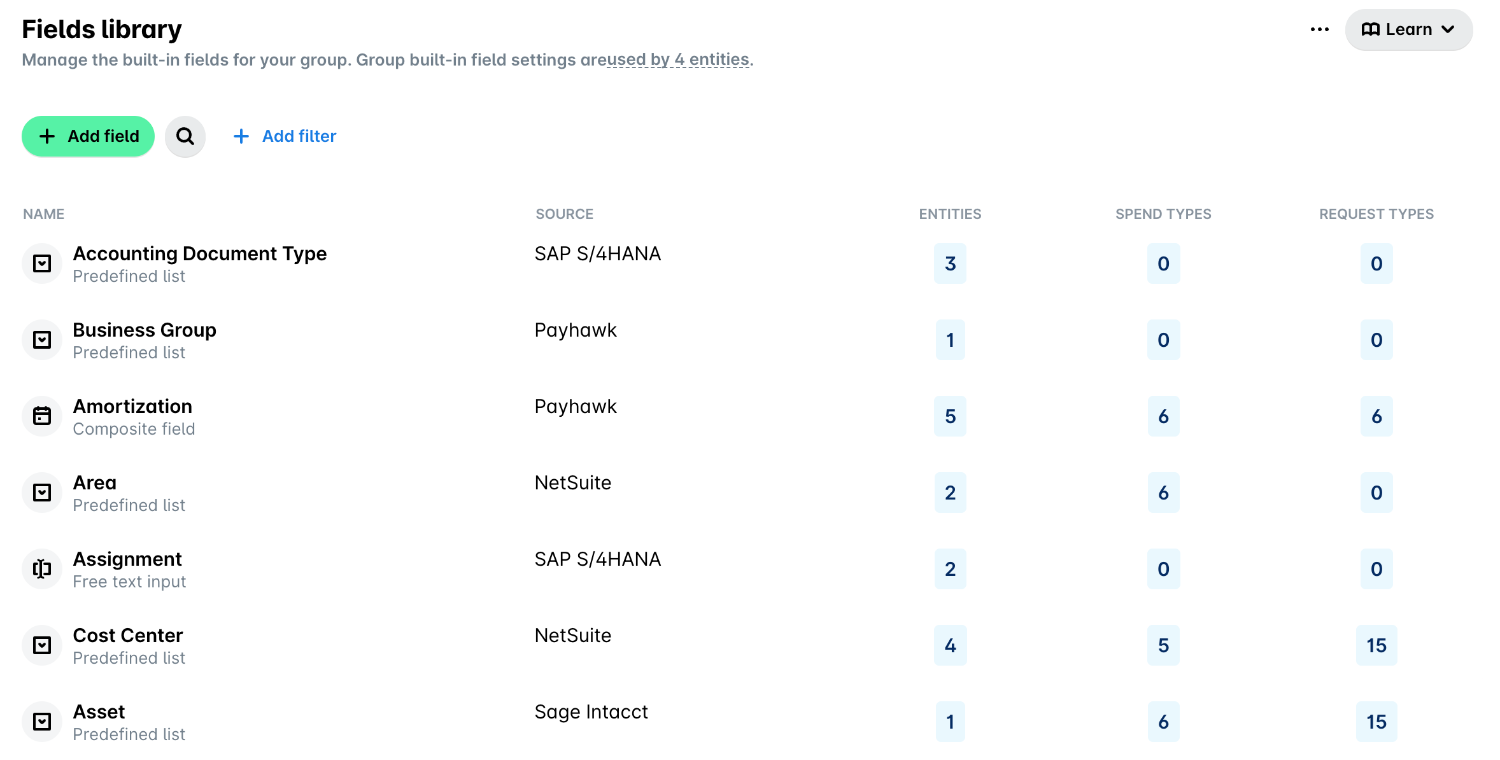
Als Payhawk Beheerder kun je de gegevensbank Velden gebruiken om velden vanaf één centrale plek te beheren, zowel op groeps- als op entiteitsniveau.
In de gegevensbank Velden kun je nieuwe velden aanmaken, bekijken waar deze beschikbaar zijn in de context van uitgaven en aanvragen, aangeven voor welke entiteiten ze zichtbaar zijn en onafhankelijkheid tussen velden instellen.
Je kunt ook de waarden van elk vooraf gedefinieerd of dynamisch veld in een lijst bekijken, nieuwe waarden aanmaken, bestaande waarden deactiveren en verschillende zichtbaarheidsinstellingen voor de waarden toepassen.
Inzicht in de functies van velden
Payhawk maakt gebruik van verschillende veldtypen om diverse gegevens vast te leggen.
Voorbeelden van veelgebruikte velden zijn: Categorie, Opmerking, Document, Documentdatum, Vervaldatum, Documenttype, Documentnummer, Serviceperiode, Leverancier, Btw-tarief, Korting, Afschrijving, Team.
Elk nieuw veld kan een van de volgende typen hebben:
Vastgestelde lijst – Gebruikers maken een keuze uit een vooraf opgestelde lijst met opties.
Dynamische lijst – Gebruikers maken een keuze uit vooraf gedefinieerde opties of voeren een nieuwe optie in.
Datum – Gebruikers selecteren een datum op een kalender.
Tekst – Gebruikers voeren een kort antwoord in.
Velden bekijken
Je kunt zien waar elk veld beschikbaar is. Zo kun je bijvoorbeeld nagaan of een veld beschikbaar is in 3 uitgaventypen en 1 aanvraagtype (waarbij je de specifieke typen kunt bekijken door er met de muis overheen te bewegen).
Je kunt ook zien waar elk veld vandaan komt: of het nu gaat om een veld met gegevens uit Payhawk, zoals een aangepast veld, of een veld dat is gesynchroniseerd vanuit externe systemen zoals Oracle NetSuite.
Velden aanmaken en beheren
In de gegevensbank Velden kun je nieuwe velden en bijbehorende waarden aanmaken die aansluiten op de specifieke behoeften van je bedrijf op het gebied van gegevensverzameling.
Om projecten, kostenplaatsen of vergelijkbare dimensies toe te voegen, maak je een veld aan in de gegevensbank Velden en voeg je de waarden ervan toe. Lees voor meer informatie het artikel over velden en waarden aanmaken vanuit de gegevensbank Velden.
Wanneer je een nieuw veld aanmaakt, kun je aangeven voor welke onkosten- of aanvraagtypen je het veld beschikbaar wilt maken. Ook kun je de entiteiten selecteren waarin het veld zal worden gebruikt. Als je die beschikbaarheid later wilt wijzigen, moet je het veld toevoegen aan of verwijderen uit de lijst met velden van het geselecteerde uitgaven- of aanvraagtype.
Als je op een veld klikt, bijvoorbeeld Kostenplaatsen, kun je de bestaande waarden bekijken en indien nodig nieuwe waarden toevoegen.
De functie en de zichtbaarheid van velden aanpassen
Door op groepsniveau toegang te krijgen tot de gegevensbank Velden, kun je bepalen welke entiteiten bepaalde velden mogen bekijken en gebruiken en zorg je voor de relevantie en beveiliging van de gegevens.
Je kunt regels instellen om de velden alleen weer te geven wanneer bepaalde waarden in een ander veld zijn geselecteerd, en een consistente functie voor een veld bepalen die vervolgens geldt voor alle onkosten- en aanvraagtypen.
Je kunt ook een veld alleen voor specifieke documenttypen weergeven. Je kunt bijvoorbeeld het veld Belastingtarief alleen voor facturen weergeven, zodat medewerkers die een ontvangstbewijs uploaden het niet zien. Zie het artikel over het beheren van de instellingen van velden voor meer informatie.
Je kunt zien bij welk type transacties, zoals kaartbetalingen of hardwareaankopen, elk veld beschikbaar is. Als je een veld aan een bepaald transactietype wilt toevoegen of daaruit wilt verwijderen, of als je het al dan niet verplicht wilt maken, moet je het veld vanuit dat specifieke transactietype bewerken.
Je kunt bijvoorbeeld het veld Kostenplaats aanmaken vanuit de gegevensbank Velden en dat veld beschikbaar maken voor alle uitgaventypen, maar vervolgens besluiten om het veld of bepaalde waarden uit dat veld te verwijderen voor uitgaven met betrekking tot gereden kilometers. Hiervoor moet je naar het veld "Kilometervergoeding" gaan en daar het veld of de reeks waarden uitsluitend voor deze uitgaven verwijderen.
Om ervoor te zorgen dat medewerkers alle benodigde informatie verstrekken voordat ze uitgaven of aanvragen indienen, kun je velden in de instellingen van de onkosten- of aanvraagtypen als verplicht markeren voor het indienen en controleren.
Waarden aanmaken en beheren
In de gegevensbank Velden kun je nieuwe waarden voor de velden aanmaken en bestaande waarden deactiveren. Zodra ze zijn toegevoegd, verschijnen deze waarden in de uitgaven of aanvragen waarin dat veld wordt gebruikt.
Je kunt ook instellen voor welke entiteiten deze waarden zichtbaar zijn. Daarnaast kun je voor elke afzonderlijke waarde bepalen welke rollen, teams of specifieke gebruikers de waarden mogen zien in het uitklap van elke uitgave, waar het veld beschikbaar is. Je kunt bijvoorbeeld het veld Kostenplaats aanmaken, waarbij de waarden alleen zichtbaar zijn voor teamleden binnen de teams Marketing en Productie.
Bovendien kun je in de gegevensbank Velden instellen wanneer elke waarde moet worden weergegeven, afhankelijk van de geselecteerde waarde in een ander veld. Zo kun je bijvoorbeeld specifieke waarden weergeven in de velden Projecttaken, afhankelijk van de geselecteerde waarde in het veld Project.
Je kunt ook instellen welke waarden voor bepaalde uitgaventypen in een veld worden weergegeven door de betreffende instellingen in de velden voor uitgaventypen te openen. Je kunt voor bepaalde onkosten bijvoorbeeld slechts 4 van de 20 kostenplaatsen laten weergeven.