Als een Payhawk Beheerder binnen je bedrijf de stap Verzenden heeft toegevoegd aan de workflow van een aanvraagtype, kun je inkooporders rechtstreeks vanuit Payhawk naar je leveranciers mailen. Je kunt inkooporders zelf verzenden, maar Payhawk kan deze ook automatisch verzenden op het moment waarop de inkooporder wordt geopend.
Opmerkingen over het verzenden van inkooporders naar leveranciers
Een Payhawk Beheerder moet de stap Verzenden toevoegen aan de workflow van het aanvraagtype via Instellingen > Workflows > Aanvragen > [Aanvraagtype] > Workflow bewerken. De stap komt na Inkooporder aanmaken en vóór Ontvangen.
Alleen degenen die zijn ingesteld bij De volgende personen kunnen de inkooporder verzenden in de stap Verzenden kunnen inkooporders verzenden. Standaard geldt dit voor iedereen.
Voor elke aanvraag moet een leverancier worden opgegeven. Payhawk maakt het inkooporderdocument pas aan als een leverancier is toegevoegd.
Wanneer een inkooporder voor de eerste keer wordt geopend, is de status In afwachting van verzending en verschijnt deze op het tabblad Verzenden van de app Aanvragen. De stap Verzenden houdt ontvangst, koppeling aan factuur, betaling of het sluiten van de inkooporder niet tegen. Als een inkooporder na 30 minuten na opening nog steeds wacht op verzending, ontvangen de gebruikers die zijn ingesteld voor de stap Verzenden één e-mailherinnering.
Voor automatisch verzenden moet de leverancier minstens één contactpersoon voor inkooporders hebben, dus een contactpersoon waarbij Inkooporders verzenden is geselecteerd.
De inkooporder-pdf vermeldt de contactpersonen voor inkooporders van de leverancier.
Een inkooporder naar een leverancier sturen
Zo stuur je een inkooporder naar een leverancier:
Ga in het Payhawk-webportaal naar Aanvragen > Verzenden.
Selecteer de gewenste inkooporder en klik op Verzenden.
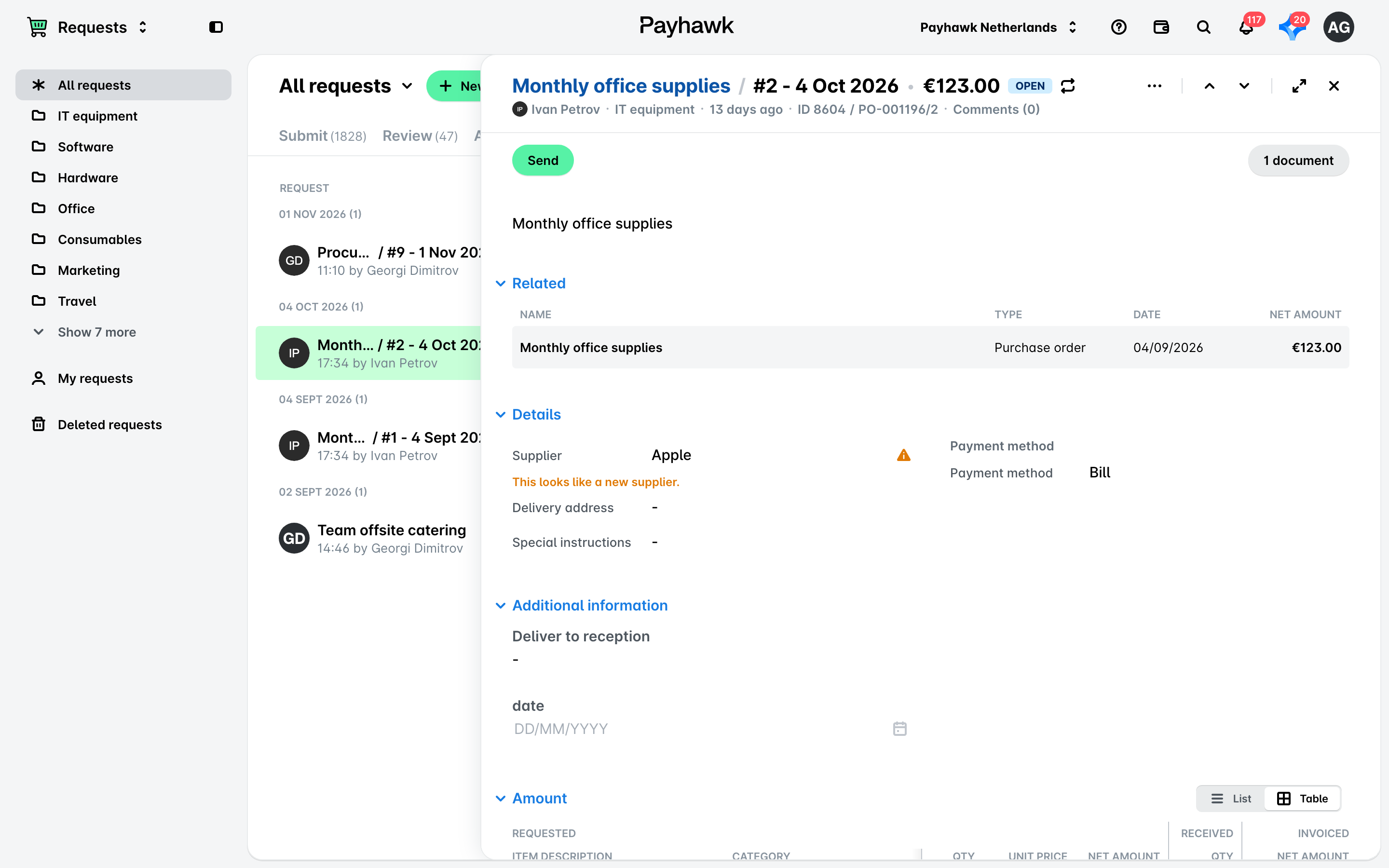
Controleer de ontvangers in Aan. Payhawk vult de contactpersonen voor inkooporders van de leverancier in. Dit zijn de contactpersonen van de leverancier waarbij Inkooporders verzenden is geselecteerd. Als de leverancier er geen heeft, zie je het bericht [Leverancier] heeft geen contactpersonen voor inkooporders. Voeg een e-mailadres toe om deze inkooporder te versturen. Je kunt ontvangers verwijderen of andere e-mailadressen toevoegen (maximaal 50).
Als je een e-mailadres toevoegt dat niet bij de contactpersonen van de leverancier hoort, kun je [e-mailadres] opslaan als contactpersoon voor inkooporders selecteren om het als contactpersoon voor inkooporders aan de leverancier toe te voegen. Dit selectievakje wordt niet weergegeven voor leveranciers die op groepsniveau worden beheerd.
Controleer wie er in CC staat en in Antwoorden aan. De aanvrager en beoordelaars worden in de CC gezet en de antwoorden van de leverancier gaan naar de aanvrager. Deze velden kunnen niet worden bewerkt.
Bewerk indien nodig het Onderwerp en het Bericht. Je wijzigingen gelden alleen voor deze inkooporder en hebben geen invloed op de instellingen van het aanvraagtype.
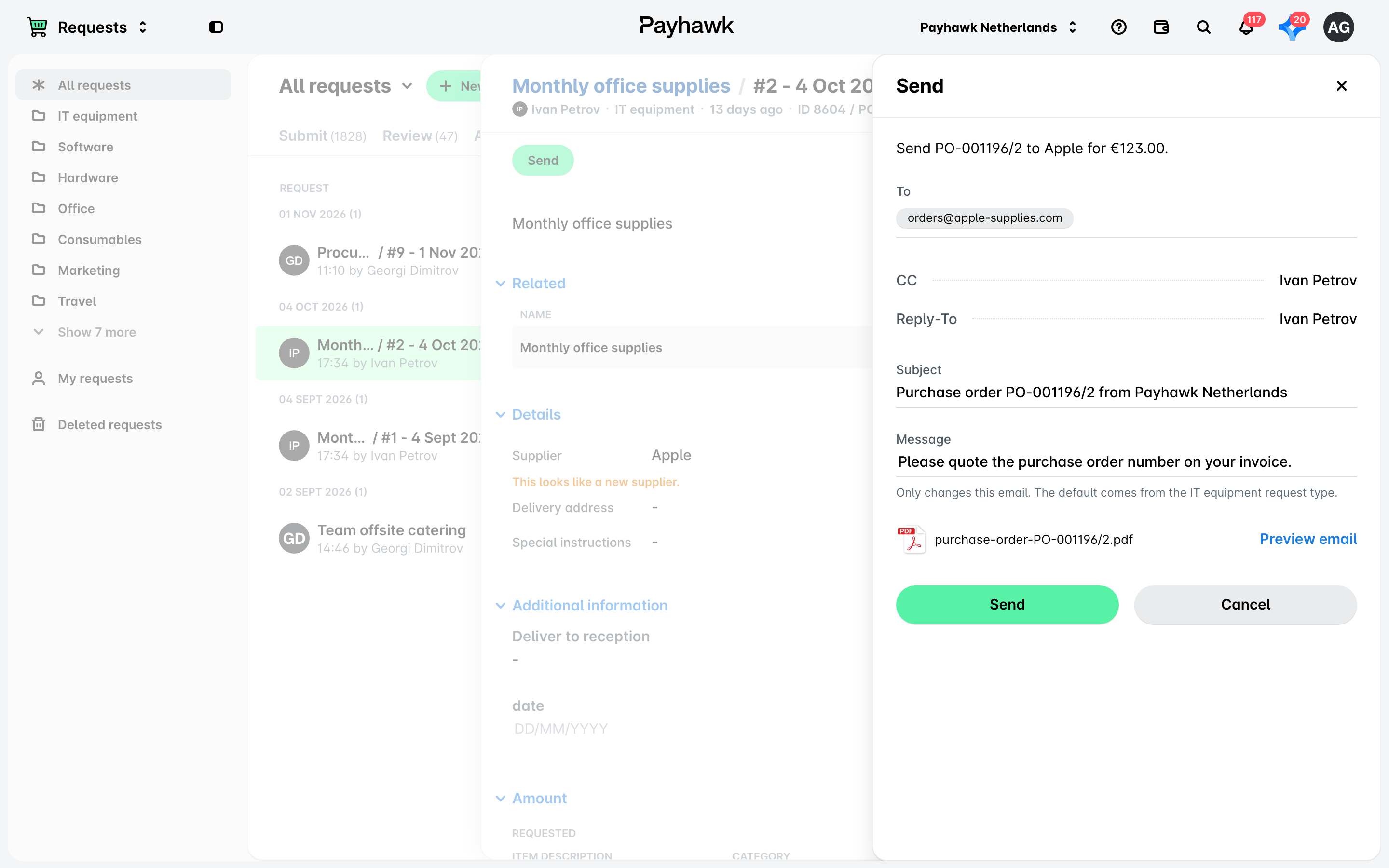
Klik op E-mail bekijken om de e-mail te bekijken zoals de leverancier hem ontvangt. Het pdf-bestand van de inkooporder wordt als bijlage toegevoegd aan de e-mail.
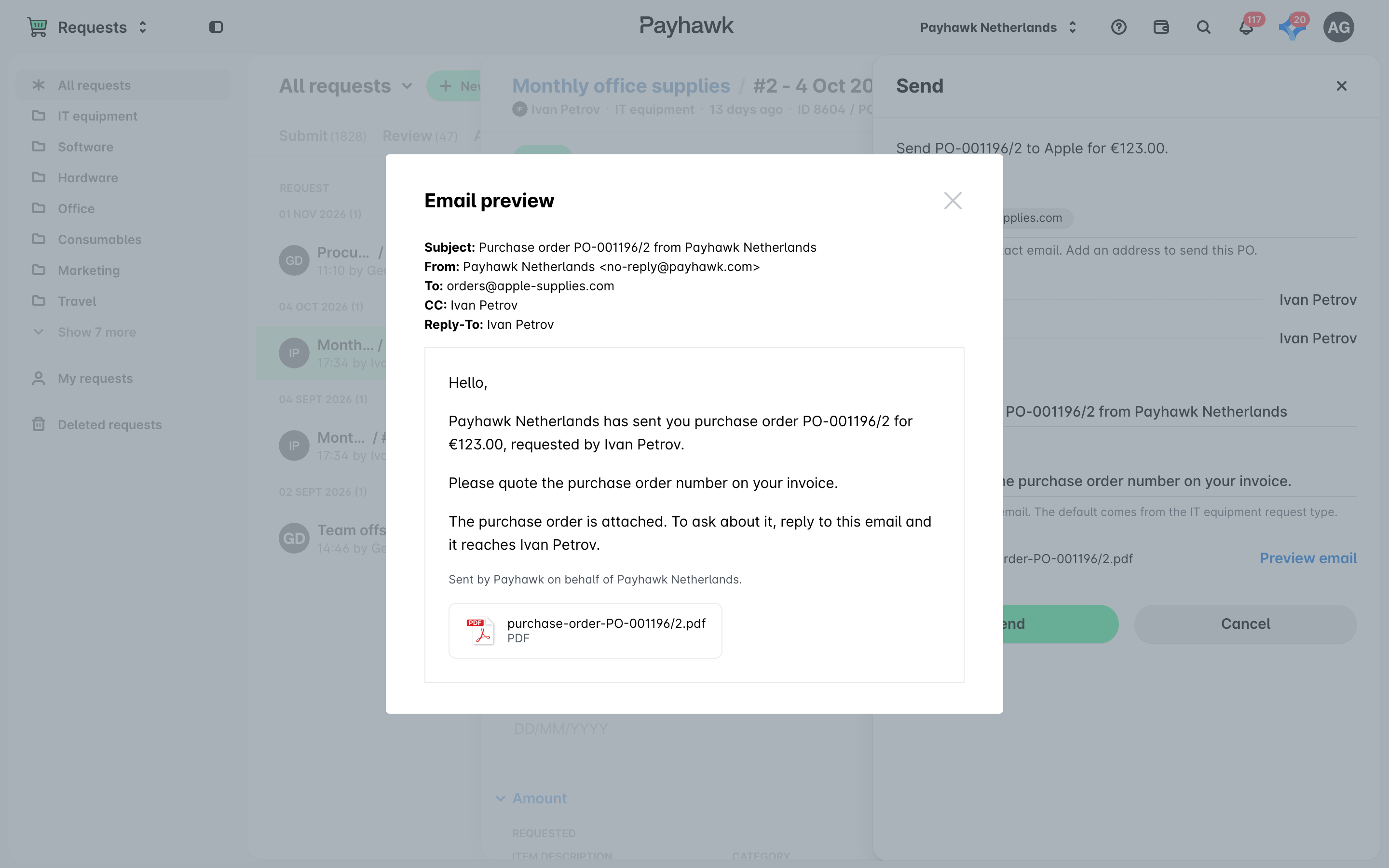
Klik op Verzenden.
Wanneer je de bevestiging ziet dat de inkooporder is verzonden, klik je op OK.
De leverancier ontvangt de e-mail van een 'no-reply-adres' van Payhawk, met de naam van je bedrijf als afzender. De naam van je bedrijf, het inkoopordernummer, het totale bedrag en de valuta, en de naam van de aanvrager staan in de e-mail, gevolgd door je bericht. Het pdf-bestand van de inkooporder wordt als bijlage toegevoegd aan de e-mail.
De optie Verzenden is niet beschikbaar totdat de aanvraag een leverancier heeft. Als je een bericht ziet waarin je wordt gevraagd er een toe te voegen, voeg dan eerst een leverancier toe aan de aanvraag.
Een inkooporder als verzonden markeren
Als je de inkooporder al op een andere manier naar de leverancier hebt gestuurd, kun je de stap Verzenden voltooien zonder iemand een e-mail te sturen:
Ga in het Payhawk-webportaal naar Aanvragen > Verzenden.
Selecteer de gewenste inkooporder.
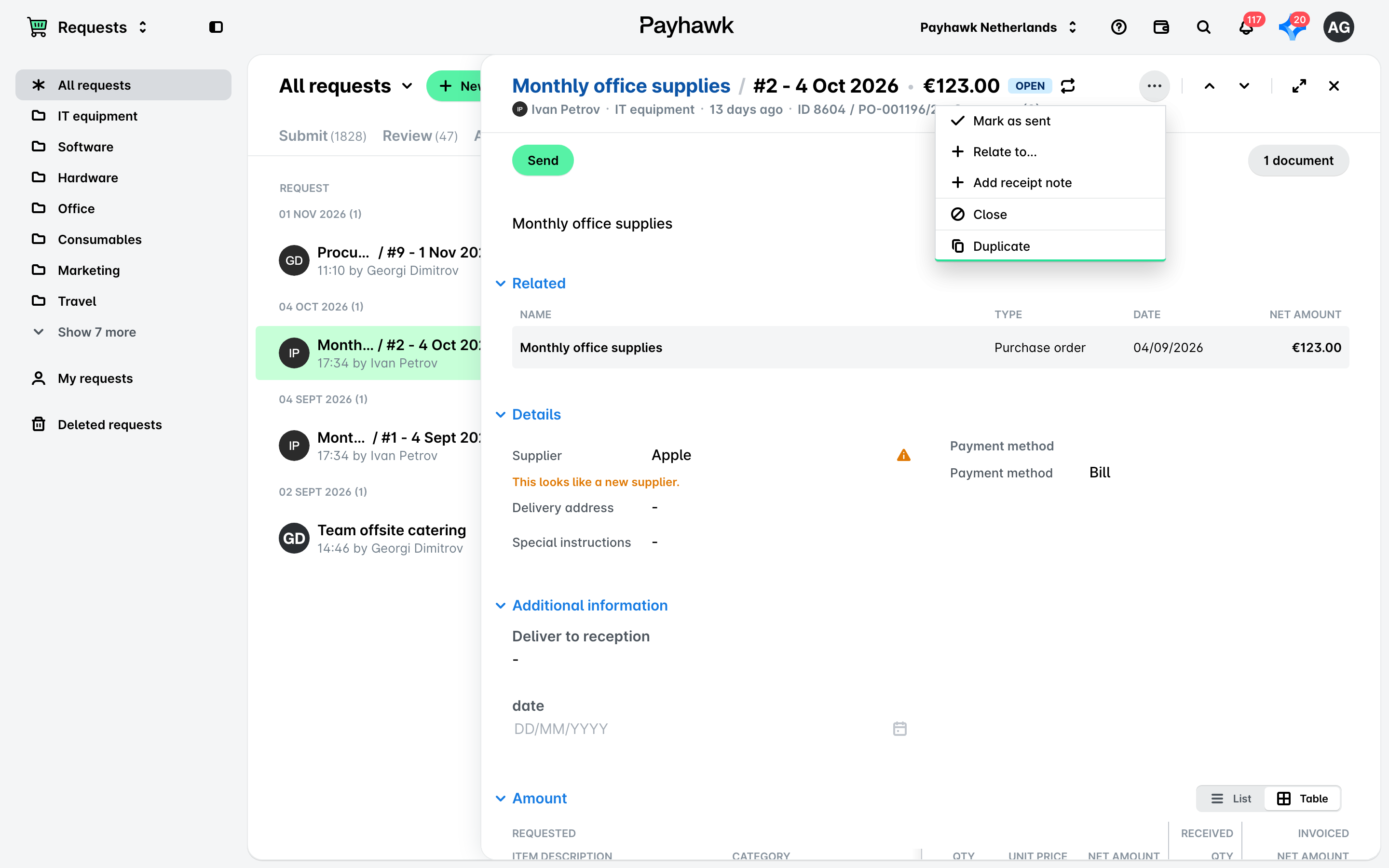
Open het menu door te klikken op de drie stippen en selecteer Markeer als verzonden. De activiteit van de inkooporder toont Gemarkeerd als verzonden door [gebruiker].
Een inkooporder opnieuw verzenden
Payhawk verzendt een inkooporder niet opnieuw als daarin een wijziging wordt aangebracht.
Een bijgewerkte inkooporder verzenden of deze naar meerdere ontvangers sturen:
Open de gewenste inkooporder. Je kunt elke openstaande inkooporder opnieuw verzenden.
Klik op het menu, de drie stippen, en selecteer Verzenden.
Controleer de details van de e-mail en klik op Verzenden, zoals beschreven in een inkooporder naar een leverancier sturen.
Een inkooporder automatisch verzenden
Als voor het aanvraagtype de optie Automatisch verzenden is ingesteld op Wanneer de inkooporder opent, stuurt Payhawk de inkooporder per e-mail naar de leverancier zodra deze wordt geopend, zonder dat iemand deze hoeft te beoordelen. De e-mail bevat het bericht dat is ingesteld in de stap Verzenden van het aanvraagtype.
Als Payhawk de inkooporder niet kan verzenden, bijvoorbeeld omdat er geen leverancier aan is toegewezen of de leverancier geen contactpersoon heeft voor inkooporders, blijft de inkooporder op het tabblad Verzenden totdat iemand hem handmatig verzendt of bij een van de contactpersonen van de leverancier Inkooporders verzenden selecteert.
Verzonden e-mails bekijken
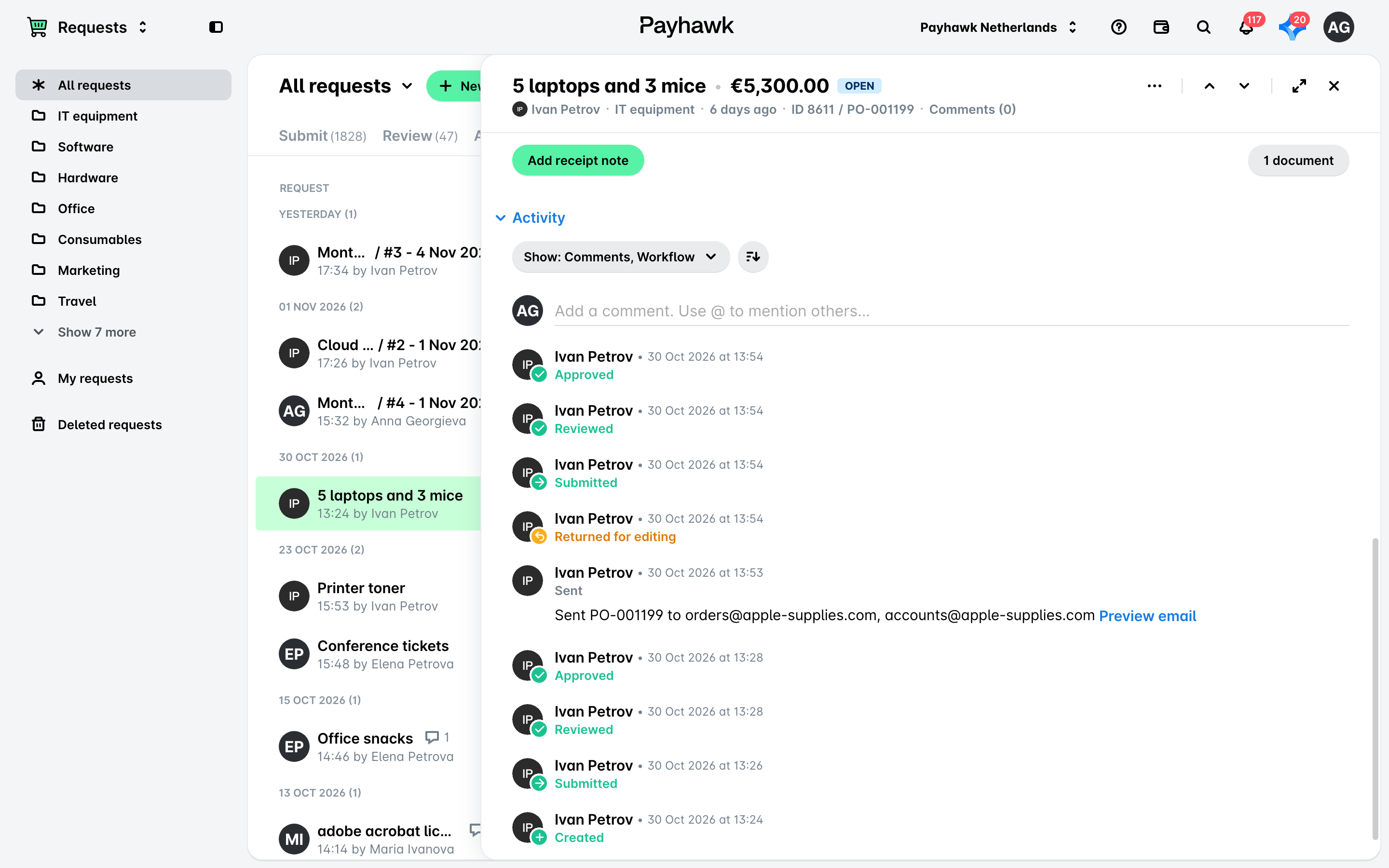
Elke e-mail die naar de leverancier is verzonden, wordt toegevoegd aan het gedeelte Activiteit van de inkooporder als [inkoopordernummer] verzonden naar [ontvangers], of [inkoopordernummer] automatisch verzonden naar [ontvangers] wanneer Payhawk deze automatisch heeft verzonden.
Klik op E-mail bekijken naast het item om te kijken hoe de e-mail eruit ziet. De voorbeeldweergave toont het onderwerp, de afzender, de ontvangers, wie er in Cc staat, het antwoordadres, het tijdstip van verzending en het bericht.