В Payhawk можете да управлявате полетата за всеки отделен тип разход, използван в компанията ви.
Тези възможности ви позволяват да конфигурирате разходите според нуждите на организацията си, да събирате необходимата информация въз основа на конкретния случай на използване на разхода и да оптимизирате процеса на отчитане на разходи в организацията си.
Настройките, определени в Библиотека с полета, се прилагат за всички типове разходи.
Създаване на полета в типове разходи
За да добавите нови полета:
В уеб портала на Payhawk отворете превключвателя на приложения в горния ляв ъгъл и отидете на Настройки > Разходи > Типове разходи.
Изберете желания тип разход, например Фактура, като кликнете върху него.
В раздел Полета кликнете върху + Добавяне.
В отворилия се панел:
Кликнете върху Добавяне на съществуващо поле, за да включите съществуващо поле от Библиотека с полета в избрания тип разход, като го изберете от падащия списък, например Местоположение. Имайте предвид, че избраното поле вече ще има настройки, определени в Библиотека с полета.
Кликнете върху Създаване на ново поле, за да създадете ново поле в Библиотека с полета и да го включите в избрания тип разход.
Въведете име за полето.
Въведете кратко описание за полето.
Изберете тип за полето, като кликнете върху една от наличните опции: Предварително зададен списък, Динамичен списък, Свободно въвеждане на текст или Дата.
В секция Видимост изберете от падащите списъци структурите и ролите, които ще използват това поле.
В секция Задължително:
Включете превключвателя Задължително при подаване, за да задължите подателите да попълват стойност за полето.
Включете превключвателя Задължително при проверка, за да задължите проверяващите да попълват стойност за полето.
След като създадете полето, можете да промените в неговите настройки от коя стъпка нататък то е задължително (Опционално, Подаване или Преглед) и да добавите условие. За повече информация вижте статията за управление на настройките на полетата.
Кликнете върху Създаване на поле.
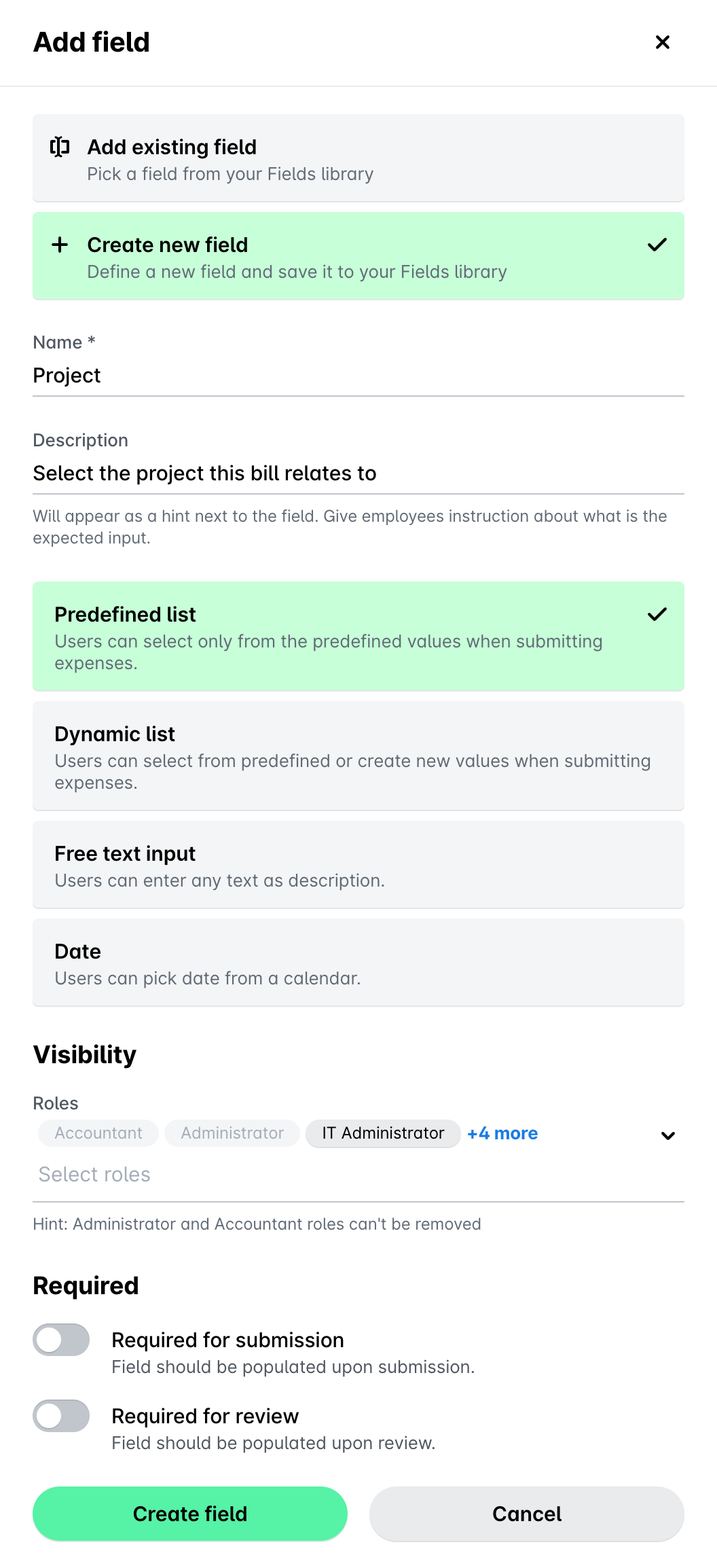
Полето, създадено от типа разход, ще бъде добавено в Библиотека с полета с активирана наличност за разходи и ще бъде добавено само за конкретния тип разход. При необходимост можете да добавите това поле към други типове разходи на по-късен етап.
Задаване на работни процеси за типове разходи
Можете да зададете работни процеси за одобрение за типове разходи от раздел Работен процес на съответния тип разход. Например за да конфигурирате работния процес за типа разход Фактура, отворете превключвателя на приложения в горния ляв ъгъл и отидете на Настройки > Разходи > Типове разходи > Фактура > Работен процес > Редактиране на работен процес.
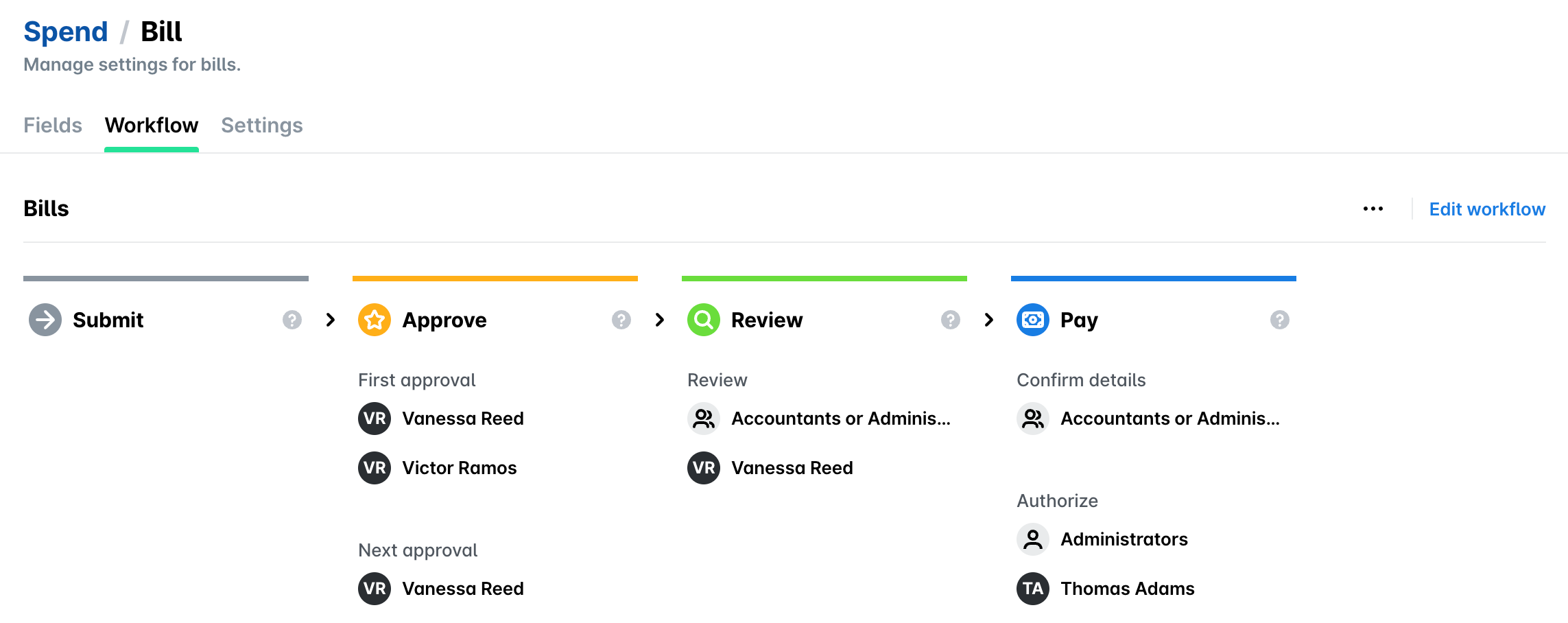
Друг вариант е да зададете работни процеси за одобрение за типове разходи от раздел Работни процеси в Настройки. Например за да конфигурирате работния процес за типа разход Фактура, отворете превключвателя на приложения в горния ляв ъгъл и отидете на Настройки > Работни процеси > Типове разходи > Фактура > Редактиране на работен процес.