Payhawk поддържа директна интеграция с DATEV Cloud Service, която ви дава гъвкавостта лесно да експортирате и синхронизирате разходите си между двете системи. Като я свържете с акаунта си в DATEV, позволявате на Payhawk да експортира разходи директно в папката за импорт на DATEV.
За повече информация относно данните, които Payhawk и DATEV обменят, вижте статията за данните, експортирани между DATEV Unternehmen Online (DUO) и Payhawk.
Първоначално взаимодействие между Payhawk и DUO
При свързване на Payhawk с DUO имайте предвид следното:
Payhawk създава ставките на ДДС BU7, BU8 и BU9. За да добавите други ставки на ДДС, вижте статията за създаване на ставки на ДДС чрез BU кодове в DATEV.
DATEV не позволява директно извличане на категориите KOST1 и KOST2. Затова преди да започнете да експортирате разходи, потребител с роля на администратор на Payhawk трябва да ги въведе ръчно. За повече информация вижте статиите за съпоставяне на категории и извличане на полетата KOST1 и KOST2.
Предварителни изисквания
Преди да започнете, проверете дали данъчният ви консултант е активирал клиента ви в MyDatev за използване на Rechnungsdatenservice 1.0 и дали ви е предоставил права на администратор.
Свързване с DUO
За да свържете акаунта си в Payhawk с DUO, следвайте стъпките:
В уеб портала на Payhawk отворете превключвателя на приложения в горния ляв ъгъл и отидете на Настройки, след което изберете Интеграции.
Изберете DATEV.
На следващия екран кликнете върху Продължаване.
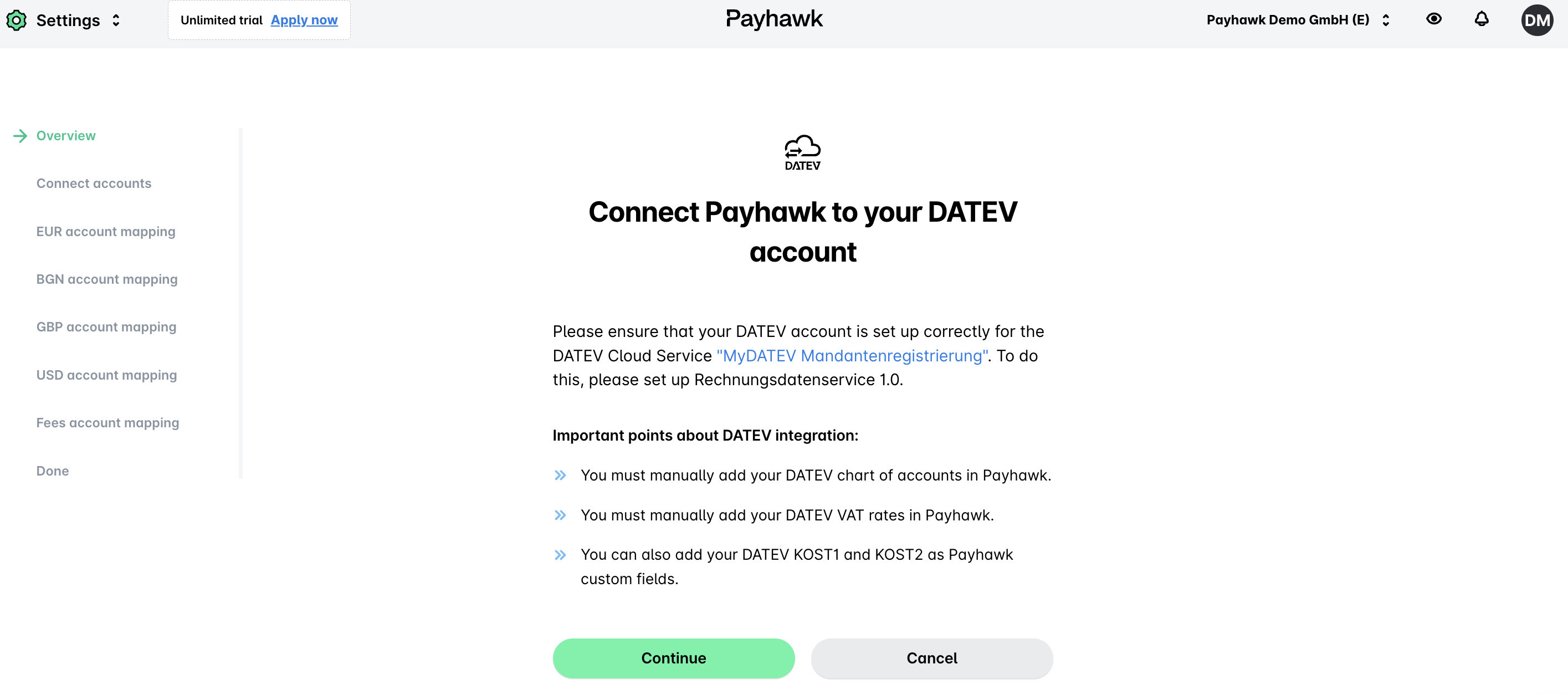
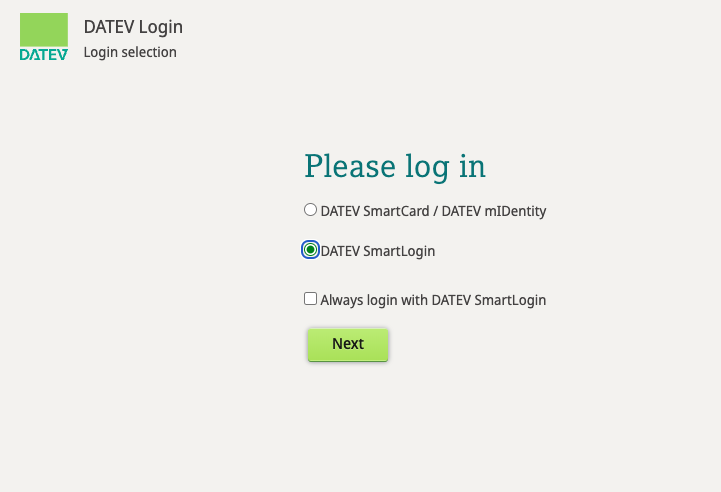
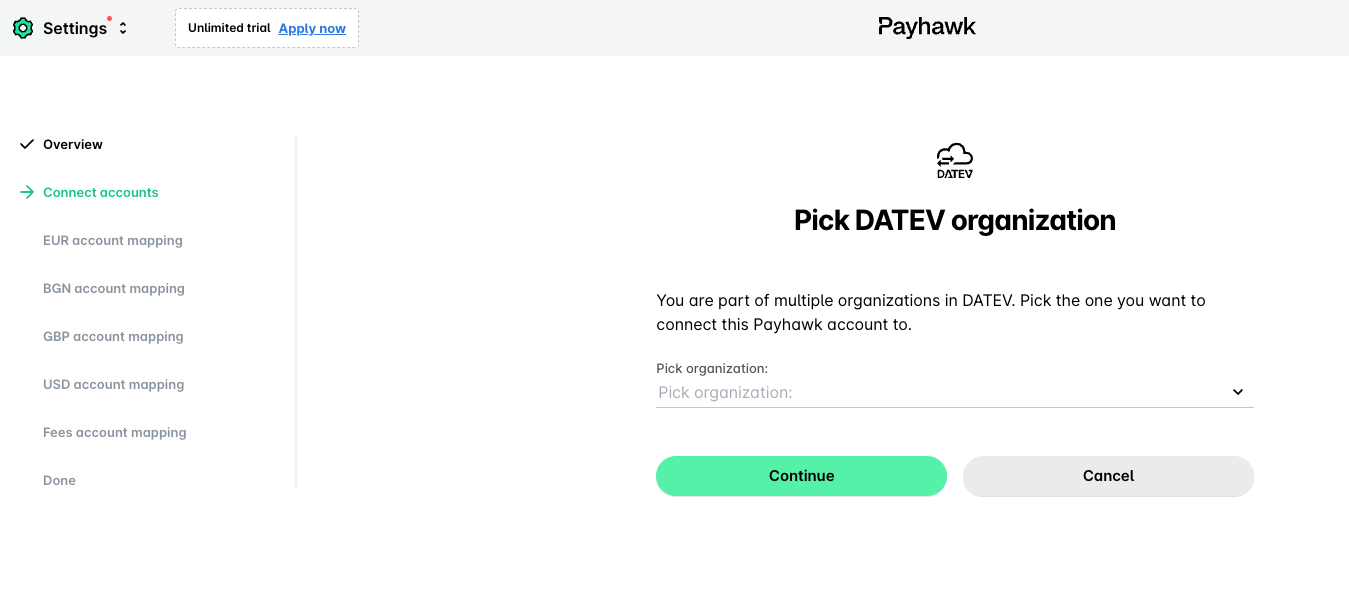
Влезте в DATEV с идентификационните си данни. Ако имате няколко клиента в DATEV, изберете името на организацията си от падащото меню.
Кликнете върху Продължаване.
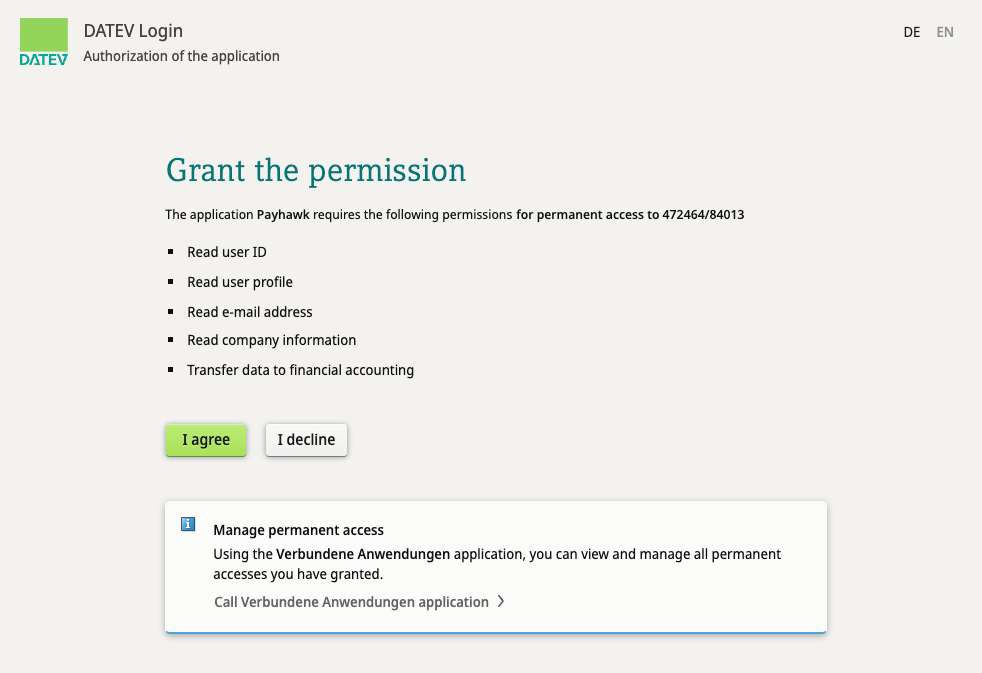
Предоставете на Payhawk разрешение да чете необходимата информация за интеграцията, като кликнете върху I agree (Давам съгласието си).
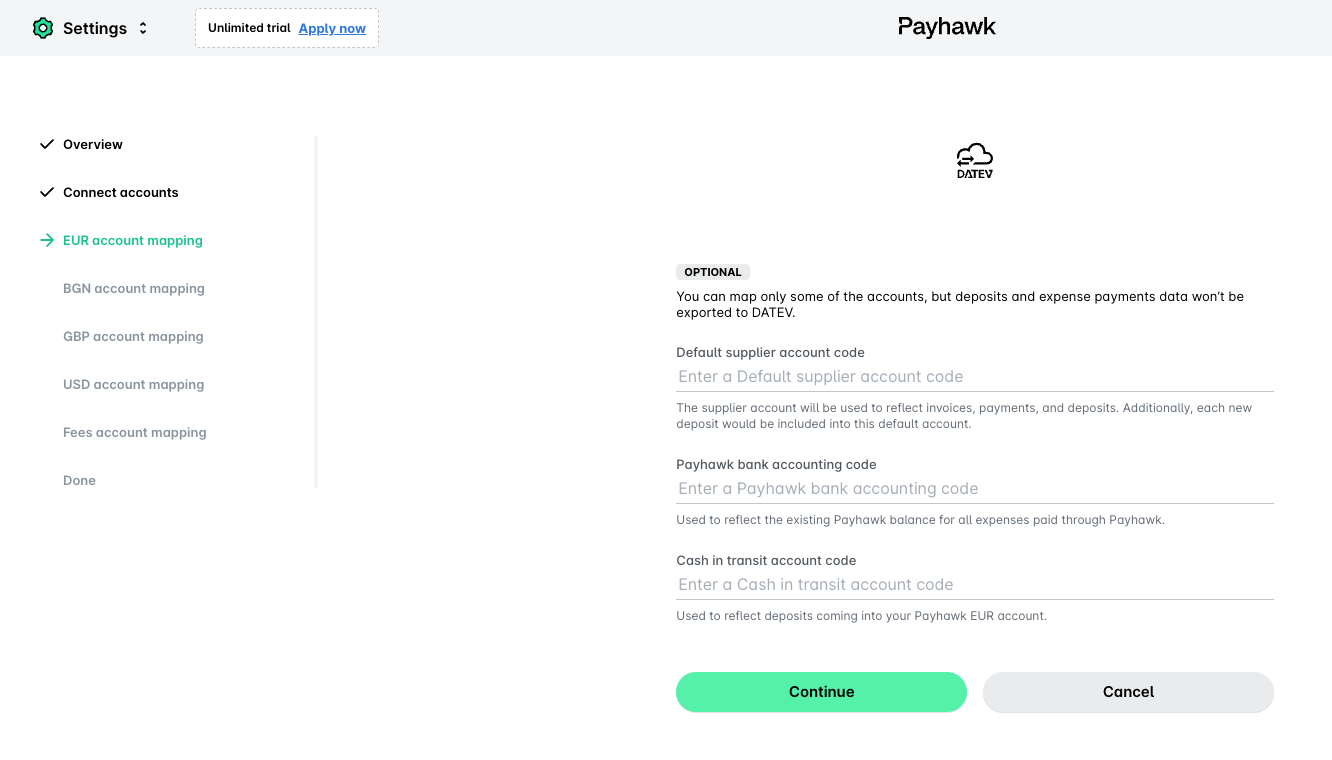
На следващия екран въведете следната информация:
Колективната сметка на доставчика. Payhawk използва колективната сметка на доставчика за осчетоводяване на разходи и плащания. Вече можете да присвоите и двата типа към номера на доставчика.
Банковата сметка на Payhawk за валутата, която ще използвате (евро, британски лири или щатски долари). За да качите в DUO само осчетоводяването на разхода (без плащането) за конкретна валута, оставете полето празно.
Сметка за парични средства в движение, която се използва за съпоставяне на депозити в DUO към акаунта в Payhawk.
Ако не сте съпоставили кода на банковата сметка, Payhawk няма да експортира плащанията ви в DUO. Същото важи и за осчетоводяването на такси за обмен на валута.
Кликнете върху Продължаване.
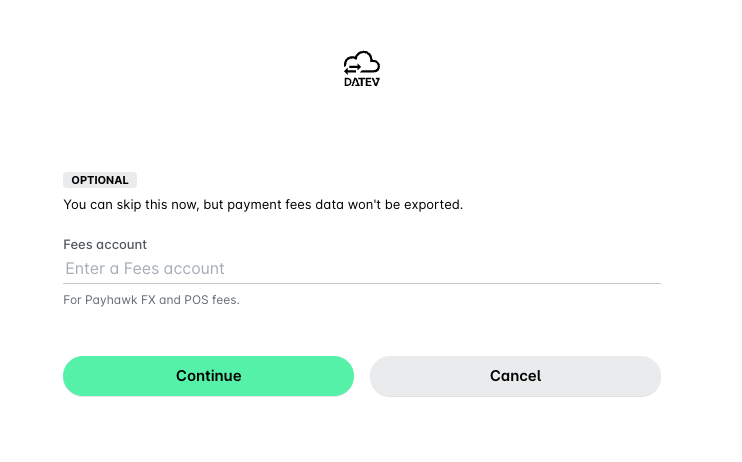
На отворилия се екран въведете Счетоводния код за допълнителните разходи по парични транзакции (теглене от банкомат и такси за обмен на валута).
Кликнете върху Продължаване. В резултат акаунтът ви в Payhawk се свързва с акаунта ви в DUO.
Бележки за конфигурацията
Настройките на интеграцията от последното свързване на Payhawk със счетоводната ви система ще бъдат автоматично приложени отново при следващото свързване.
Можете да редактирате текущите настройки на интеграцията, без да прекъсвате връзката със счетоводната си система. Отворете превключвателя на приложения в горния ляв ъгъл и отидете в Настройки, след което изберете Интеграции, кликнете върху менюто с трите точки на желаната ERP система и изберете Редактиране на конфигурацията.
Следващи стъпки