Добре дошли в Payhawk!
Радваме се, че сте с нас и се надяваме платформата да улесни работата ви!
Екипът по успех на клиентите на Payhawk е на разположение да ви насочва през целия процес. Можете да се свържете с тях чрез чата на живо всеки делничен ден от 08:00 до 18:00 ч. CET за проактивна поддръжка.
Ако търсите отговори на най-често задаваните въпроси, разгледайте ресурсите в помощния център на Payhawk.
Аудитория
Това ръководство е предназначено за служители в САЩ, които използват корпоративни карти за фирмени разходи. В него е обяснено как да регистрирате и активирате акаунта си в Payhawk, да свържете корпоративната си карта и да започнете да я използвате за бизнес покупки.
Ще научите също как да създавате и подавате разходи, както и как да одобрявате или отказвате заявки за разходи от колеги директно в уеб портала или мобилното приложение Payhawk, ако сте определени като одобряващ в работен процес за одобрение.
Обобщение
Това ръководство за бърз старт ще ви преведе през основните стъпки за използване на системата като служител и ще ви помогне да започнете да работите през уеб портала и мобилното приложение Payhawk.
Да започваме работа с Payhawk!
Стъпка 1 – Регистрация в Payhawk с покана по имейл
Най-разпространеният начин за регистрация на личен акаунт в Payhawk е чрез покана по имейл, изпратена от Администратор на Payhawk в компанията ви:
Отидете на своята Входяща поща и отворете основната папка.
Отворете имейла с поканата и кликнете върху бутона Регистрация. В резултат ще бъдете пренасочени към уеб портала на Payhawk.
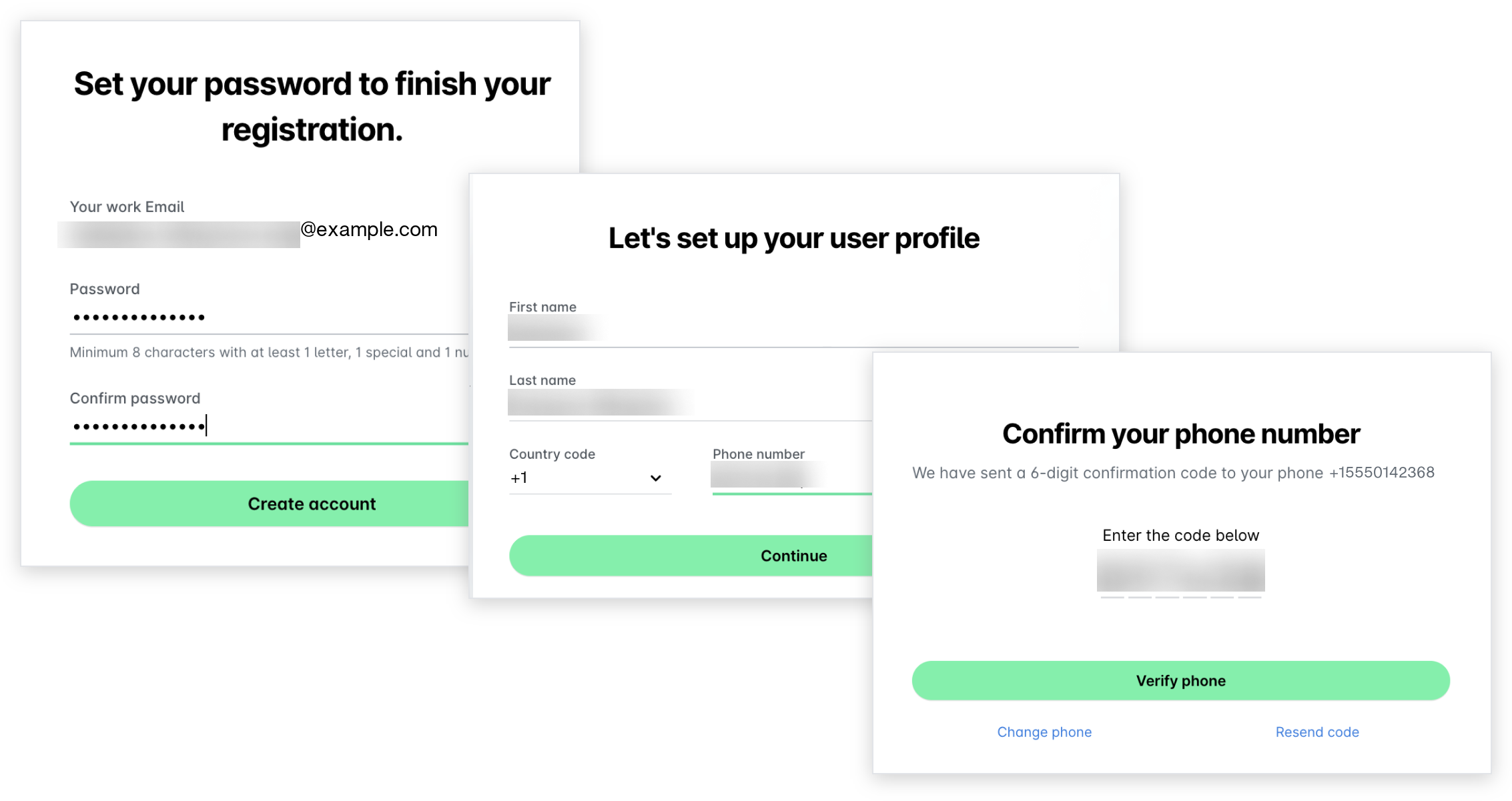
Създайте парола за акаунта си в Payhawk и я въведете отново за потвърждение (вижте изискванията за парола). Кликнете върху Създаване на акаунт.
На следващия екран попълнете личното си име, фамилия и номер на мобилен телефон, включително кода на държавата, започващ с + (плюс). Кликнете върху Продължаване. В резултат ще получите SMS на посочения номер за потвърждение.
В диалоговия прозорец Потвърждаване на телефонния ви номер въведете кода от SMS и кликнете върху Потвърждаване на телефона.
За повече информация:
Стъпка 2 – Активиране на акаунта в мобилното приложение
Преди да започнете да използвате Payhawk, трябва да изтеглите мобилното приложение Payhawk и да активирате акаунта си в Payhawk от него.
Активирането на акаунта в Payhawk може да се извърши само от мобилното приложение Payhawk:
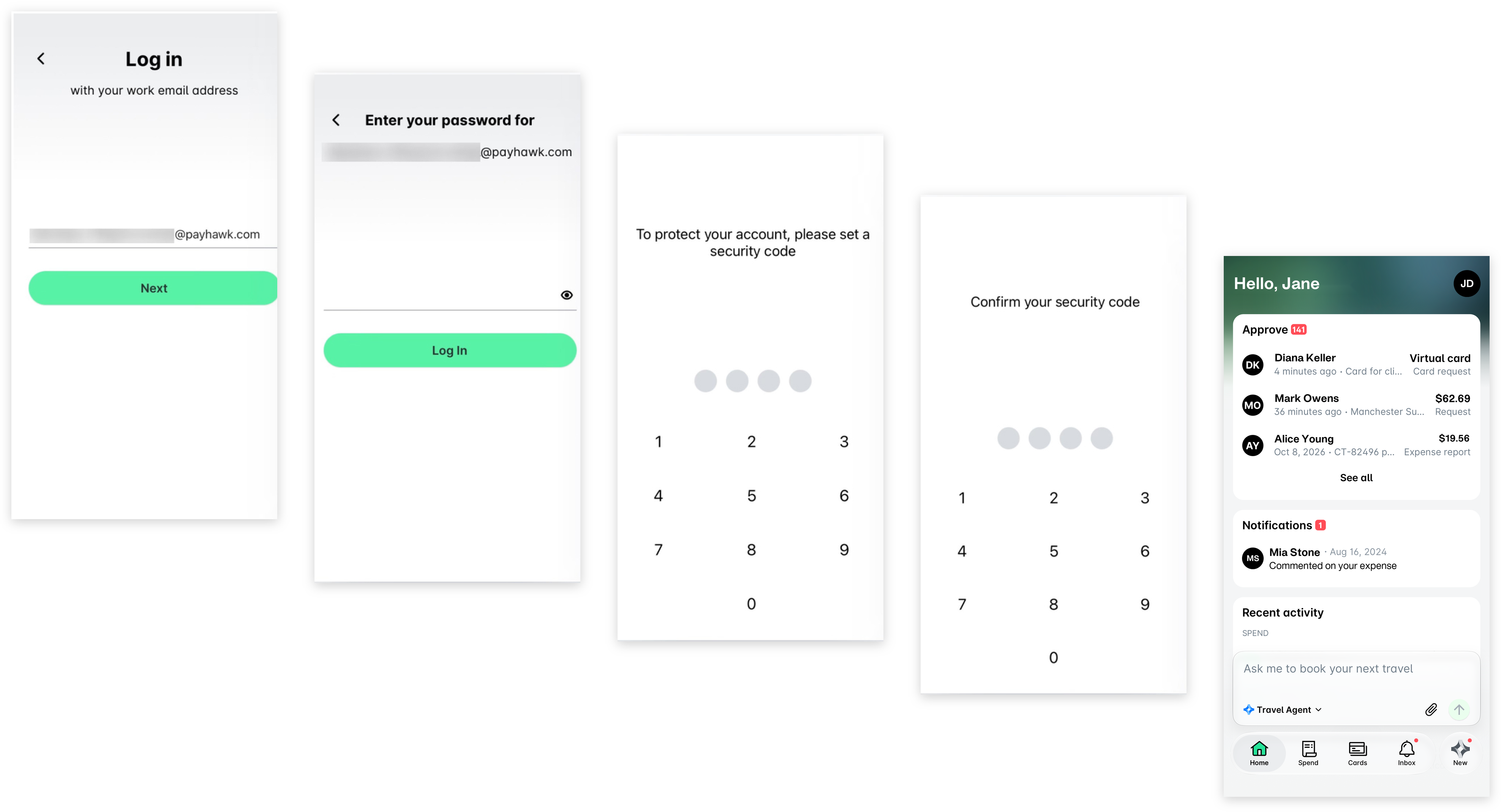
Отворете мобилното приложение Payhawk и въведете имейла, с който вече сте се регистрирали в Payhawk. Кликнете върху Напред.
Въведете паролата, която сте създали при регистрацията. Кликнете върху Влизане.
Ако вече имате присвоени карти Payhawk, на следващия екран ще трябва да създадете четирицифрен код за сигурност, който ще защити използването на виртуалните и физическите ви карти. Не споделяйте кода за сигурност с никого!
Автоматично ще бъдете пренасочени към следващия екран. Въведете отново кода за сигурност. След това можете да започнете да използвате Payhawk.
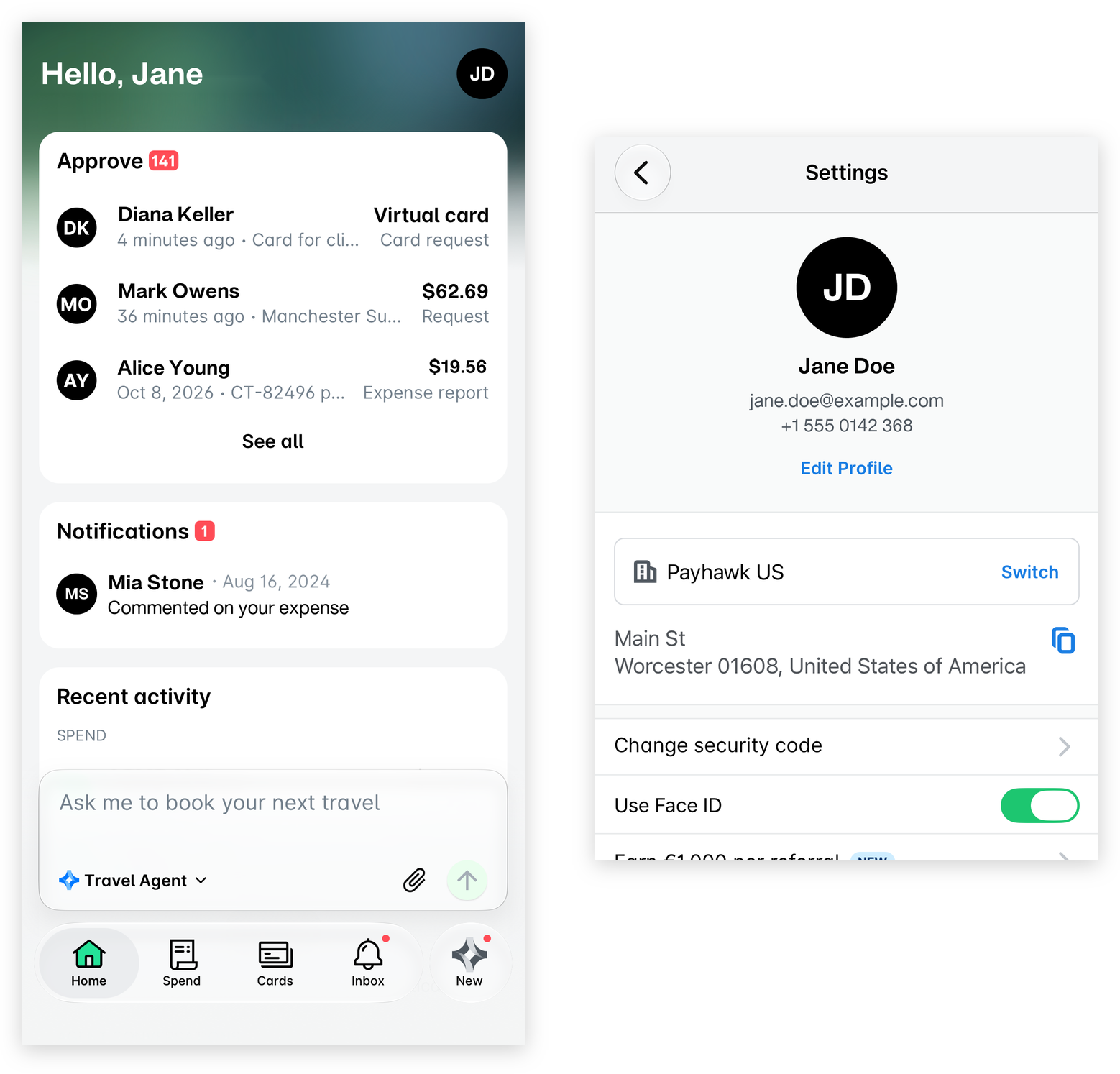
Кодът за сигурност може лесно да се промени, като натиснете снимката на профила си горе вдясно, за да отворите Настройки, и след това натиснете опцията Промяна на кода за сигурност.
За повече информация:
Стъпка 3 – Свързване или активиране на корпоративната карта
В зависимост от типа на корпоративната карта, издадена на ваше име, и поддържаната програма за корпоративни карти, ще трябва да я свържете или активирате.
Корпоративни карти, издадени от компанията
Ако имате карта Mastercard или Visa, издадена на ваше име, можете да я свържете директно с Payhawk, след като Администратор на Payhawk в компанията ви е свързал първата карта от същия тип.
Ако компанията ви е регистрирала групово свързаните карти на служителите си, свързаната ви карта вече ще се вижда в списъка. Ако не е, свържете се с Администратор на Payhawk в компанията ви.
След свързването на картата всички транзакции, извършени с нея, ще се появяват автоматично в Payhawk, което осигурява видимост на фирмените разходи в реално време. Имайте предвид, че картата ви може да не се появи в Payhawk, докато не извършите транзакция с нея.
За да свържете картата си:
В уеб портала на Payhawk отворете превключвателя на приложения горе вляво и отидете на Карти, след което изберете Свързани карти в левия панел.
Кликнете върху бутона + Нова и изберете Mastercard или Visa.
След това следвайте подканите на платежната мрежа Mastercard или Visa.
За подробни стъпки относно свързването на корпоративните ви карти Mastercard или Visa:
Карти American Express
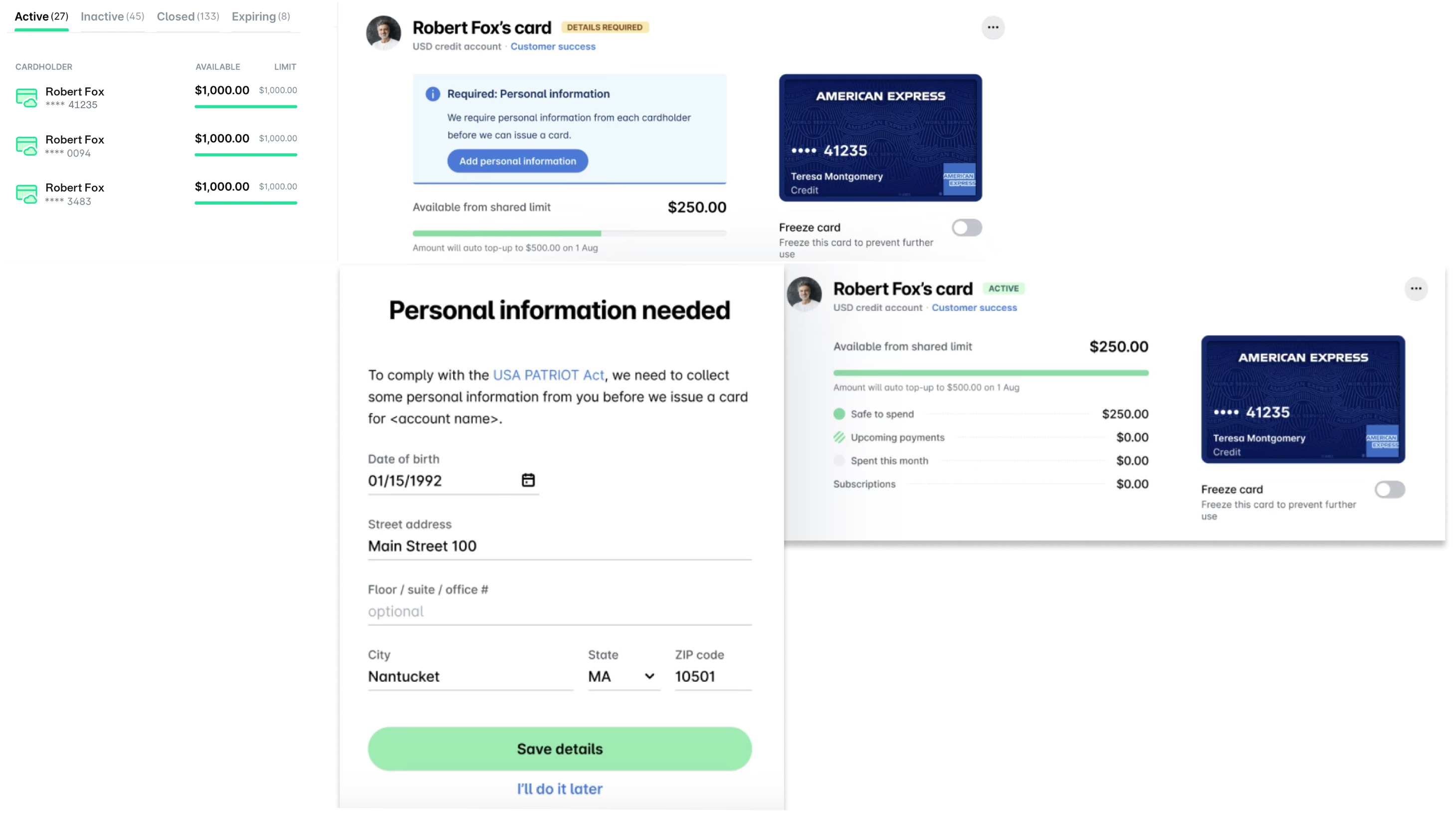
Администраторите на Payhawk в компанията ви могат да издават виртуални карти American Express от Payhawk. Ако сте получили такава карта, трябва да я активирате от мобилното приложение или от уеб портала.
В мобилното приложение:
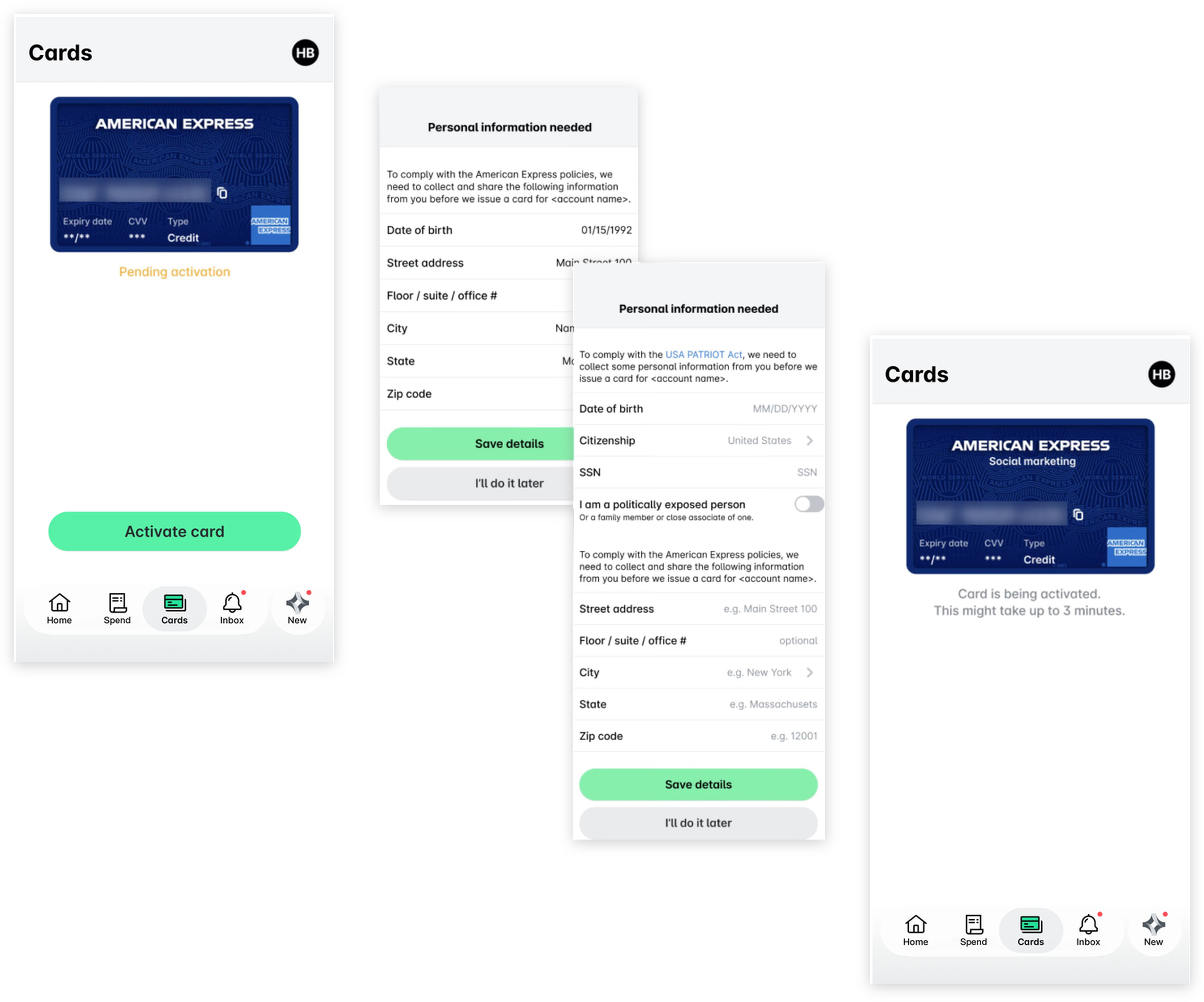
Натиснете Карти.
Кликнете върху Активиране на карта.
Попълнете необходимите лични данни.
Натиснете Запазване на данните.
В уеб портала:
Отворете превключвателя на приложения горе вляво и отидете на Карти.
Изберете картата, която искате да активирате – виртуалната карта American Express, която чака активиране, ще бъде с етикет ИЗИСКВАТ СЕ ДАННИ.
Кликнете върху Добавяне на лични данни.
Попълнете необходимите лични данни и кликнете върху Запазване на данните. Етикетът на картата ще се промени на АКТИВНА и можете да започнете да я използвате съгласно лимита за разходите и правилата, зададени за тази карта.
За повече информация:
Виртуални карти Payhawk
Виртуалните карти Payhawk се доставят незабавно на мобилния телефон на картодържателя. Виртуалната ви карта се активира автоматично след издаването ѝ. За да получите достъп до нея, отворете мобилното приложение Payhawk и натиснете Карти.
Физически карти Payhawk
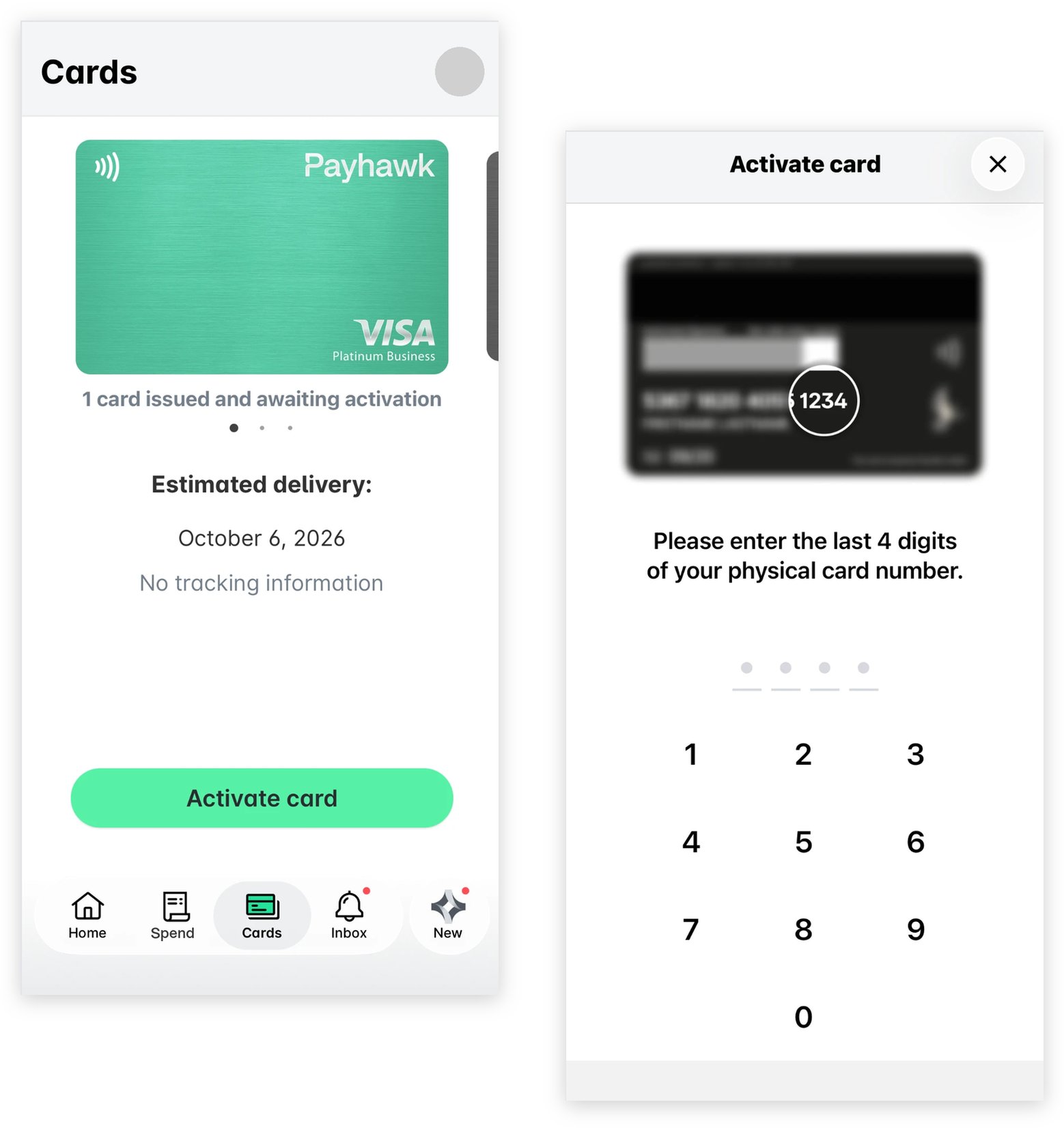
Физическата ви карта Payhawk може да се активира само от мобилното приложение Payhawk:
Натиснете Карти.
Въведете кода за сигурност на мобилното приложение Payhawk.
Изберете картата, която искате да активирате.
Натиснете Активиране на картата – физическата ви карта Payhawk вече е готова за използване!
За повече информация:
Стъпка 4 – Плащане с карта
Вече можете да започнете да плащате с картата си Payhawk!
Плащане с виртуална карта
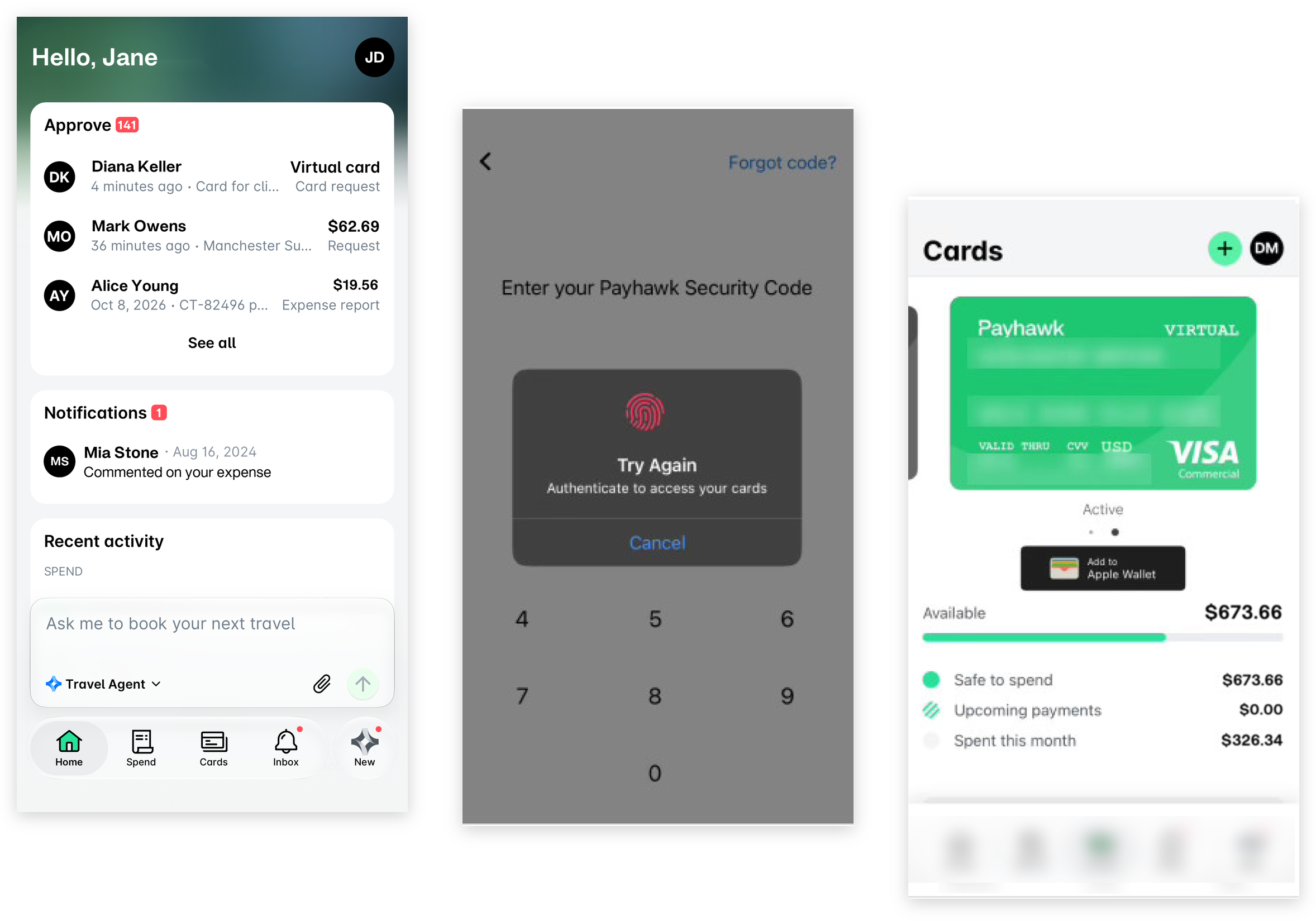
За да получите достъп до картата си, отворете мобилното приложение Payhawk, натиснете Карти и изберете картата, която искате да прегледате. Там можете да намерите данните на виртуалната си карта и да я използвате за онлайн плащания или плащания на място чрез дигитални портфейли, като Google Pay или Apple Pay.
Плащане с физическа карта Payhawk
След като активирате физическата си карта Payhawk, можете да я използвате за покупки на място, свързани с компанията, и да плащате по целия свят!
Първото си плащане с физическата карта Payhawk можете да направите безконтактно, ако сумата е в рамките на безконтактния лимит, определен от търговеца.
Ако сумата надвишава този лимит, трябва да поставите картата в ПОС терминала и да въведете своя ПИН код.
Безконтактният лимит и изискването за въвеждане на ПИН код зависят от правилата на търговеца.
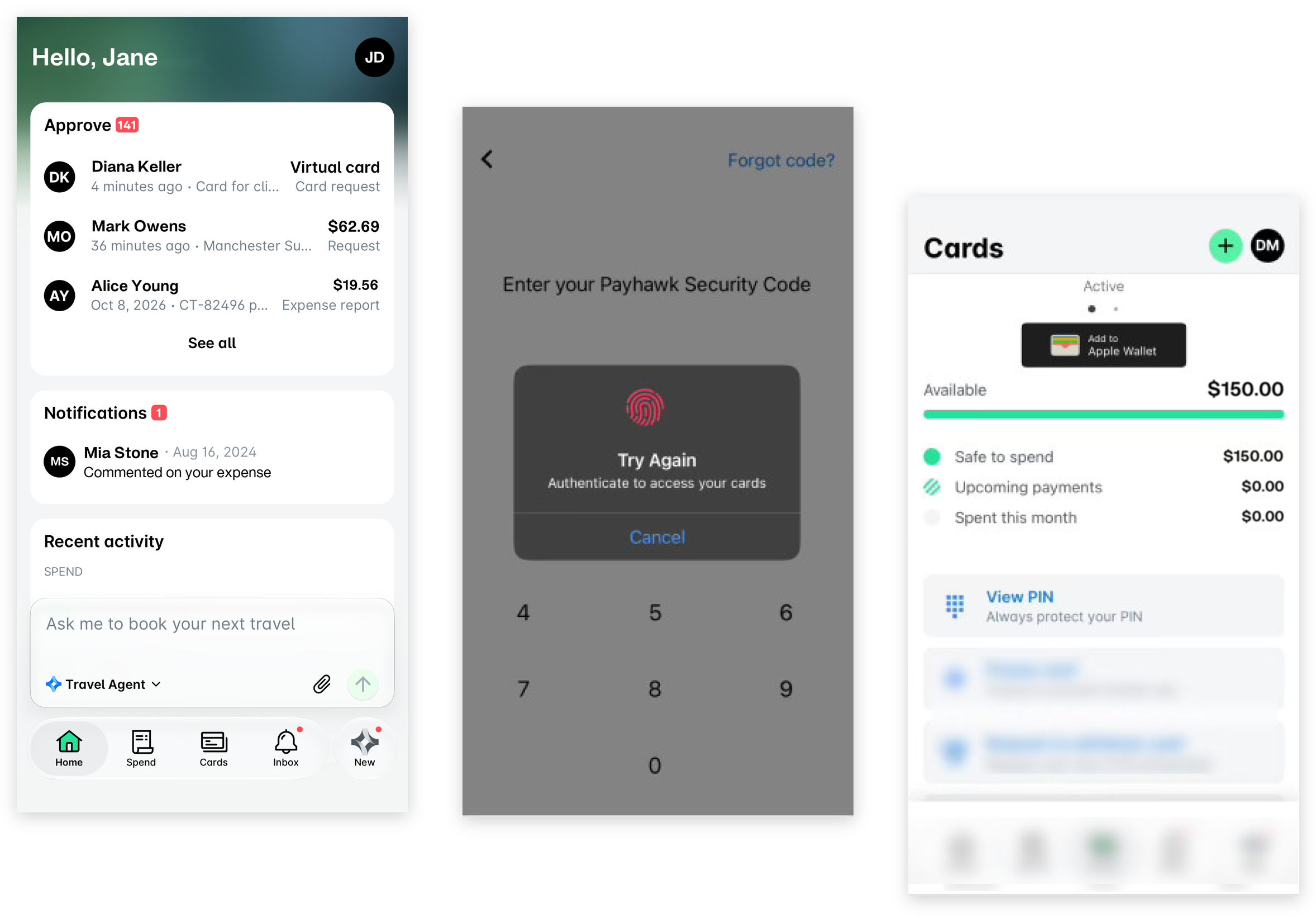
За достъп до ПИН кода:
Отворете мобилното приложение Payhawk и натиснете Карти.
Изберете картата и натиснете опцията Преглед на ПИН кода. ПИН кодът ще се покаже на екрана за пет секунди.
За повече информация:
Стъпка 5 – Подаване на разходи в мобилното приложение
От мобилното приложение Payhawk можете да подавате разходи с карта, фактури, заявки за възстановяване на разходи, пробег, дневни и разходи с парични средства на компанията.
Разходите с карта са разходи, платени с физическата или виртуалната ви карта.
Плащанията по фактури са разходите, дължими или платени от компанията чрез банков превод.
Възстановяването на разходи се отнася за разходите, платени с лични средства. Този тип разходи трябва да ви бъдат възстановени.
Разходите с парични средства на компанията са фирмените разходи, платени в брой с пари, предоставени от компанията.
Разходите за пробег са разходите за пътуване с лично превозно средство в командировка.
Разходите за дневни са разходите, свързани с пътуване по командировка.
Подаване на разходи с карта
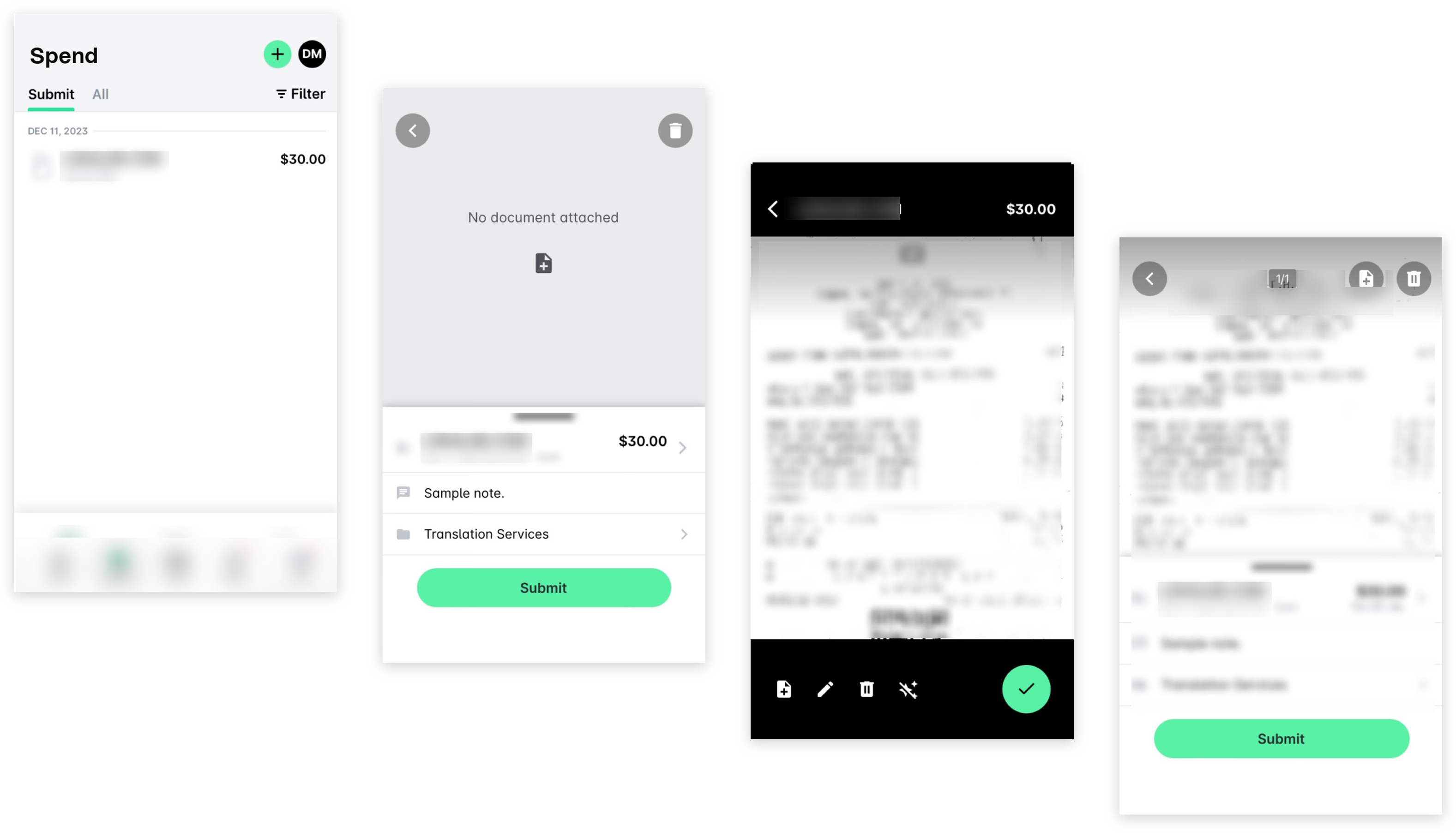
След всяко плащане с карта в Разходи автоматично се създава разход и на телефона си получавате известие да подадете разходния документ към него.
В мобилното приложение Payhawk отидете на Разходи и изберете разхода.
Отворете камерата на телефона и насочете към разходния документ, за да го разпознае. Ако сте получили фактурата или разходния документ по имейл, можете да качите изображението от галерията или като файл от папката с файлове на устройството.
Payhawk автоматично ще коригира краищата на документа, ще направи снимката и ще добави разходния документ към разхода.
Въз основа на данните в разходния документ Payhawk ще извлече информацията за разхода и ще попълни полетата автоматично. При необходимост обаче може да се наложи да попълните допълнителни полета, изисквани от компанията, или да въведете данните от разходния документ ръчно, ако системата не ги е извлякла по някаква причина.
Подаване на фактури, заявки за възстановяване на разходи и разходи с парични средства на компанията
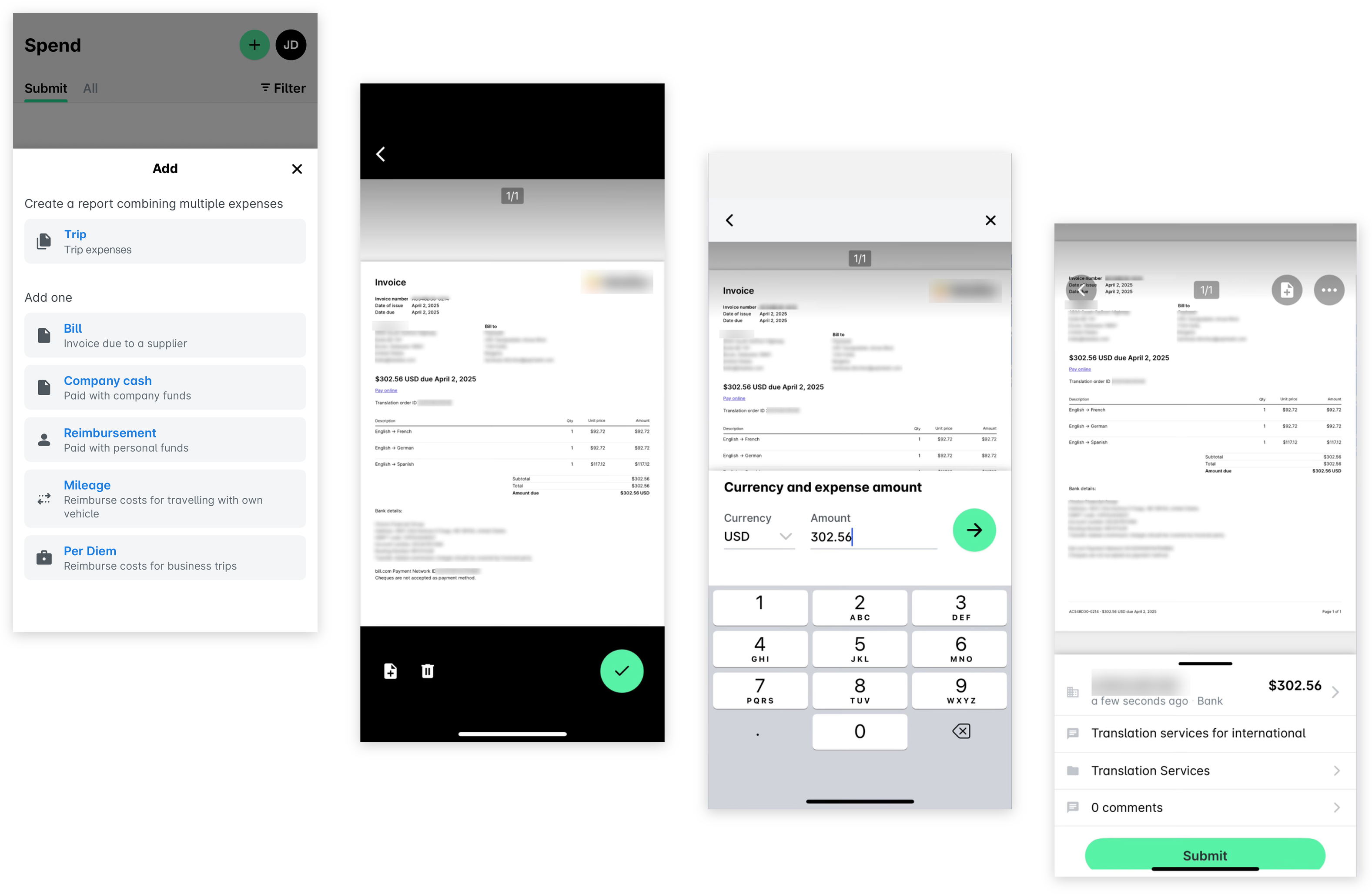
Можете да подадете всеки разход, който предстои да платите или вече сте платили чрез банков превод, фирмени или лични средства:
В мобилното приложение Payhawk отидете на Разходи и натиснете иконата + (плюс) до снимката на профила ви.
Изберете типа на разхода, който качвате.
Камерата на телефона ще се отвори и инструментът за извличане на данни на Payhawk ще позволи на устройството автоматично да направи снимка на фактурата или разходния документ.
Проверете валутата и сумата.
Добавете бележка към разхода (например „Вечеря с клиент“).
Изберете категория разход, проект, пътуване или разходен център (ако се изискват).
Натиснете Подаване. В резултат заявката за разход ще бъде изпратена до съответните одобряващи.
Подаване на разходи за пробег
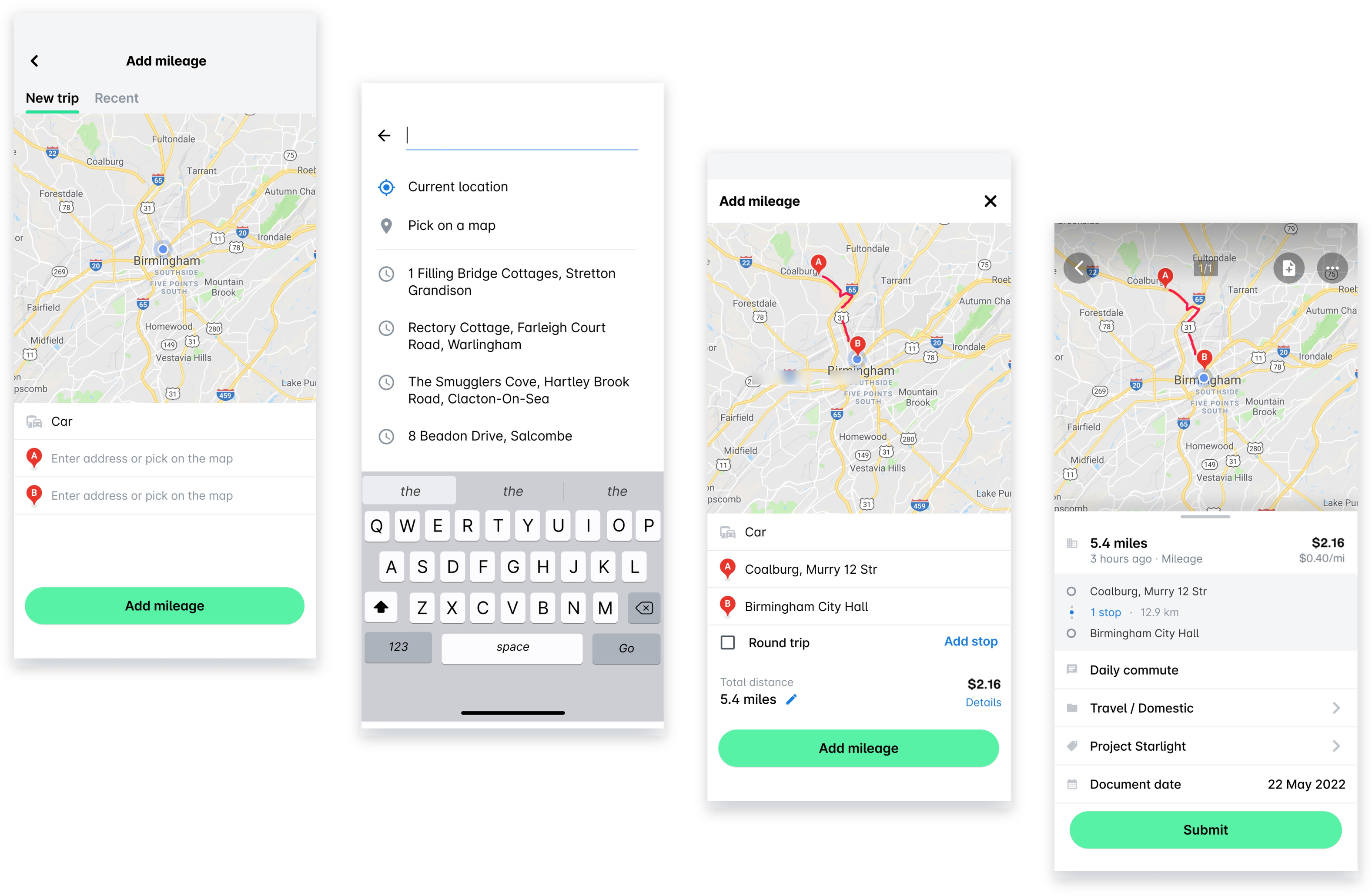
Можете да създавате разходи за пробег и да ги подавате до съответните одобряващи:
В мобилното приложение Payhawk отидете на Разходи и натиснете иконата + (плюс) до снимката на профила ви.
Изберете Пробег и въведете данните за пътуването, включително информация за превозното средство и името и номера на улицата за начална и крайна точка.
Ако наскоро сте пътували, данните от предишното пътуване ще бъдат запазени в раздел Скорошни. Оттам можете да ги използвате повторно и да ги актуализирате при необходимост.
Натиснете Добавяне на пробег, попълнете необходимите данни и натиснете Подаване. В резултат заявката за разход ще бъде автоматично подадена до съответните одобряващи в компанията.
Подаване на дневни
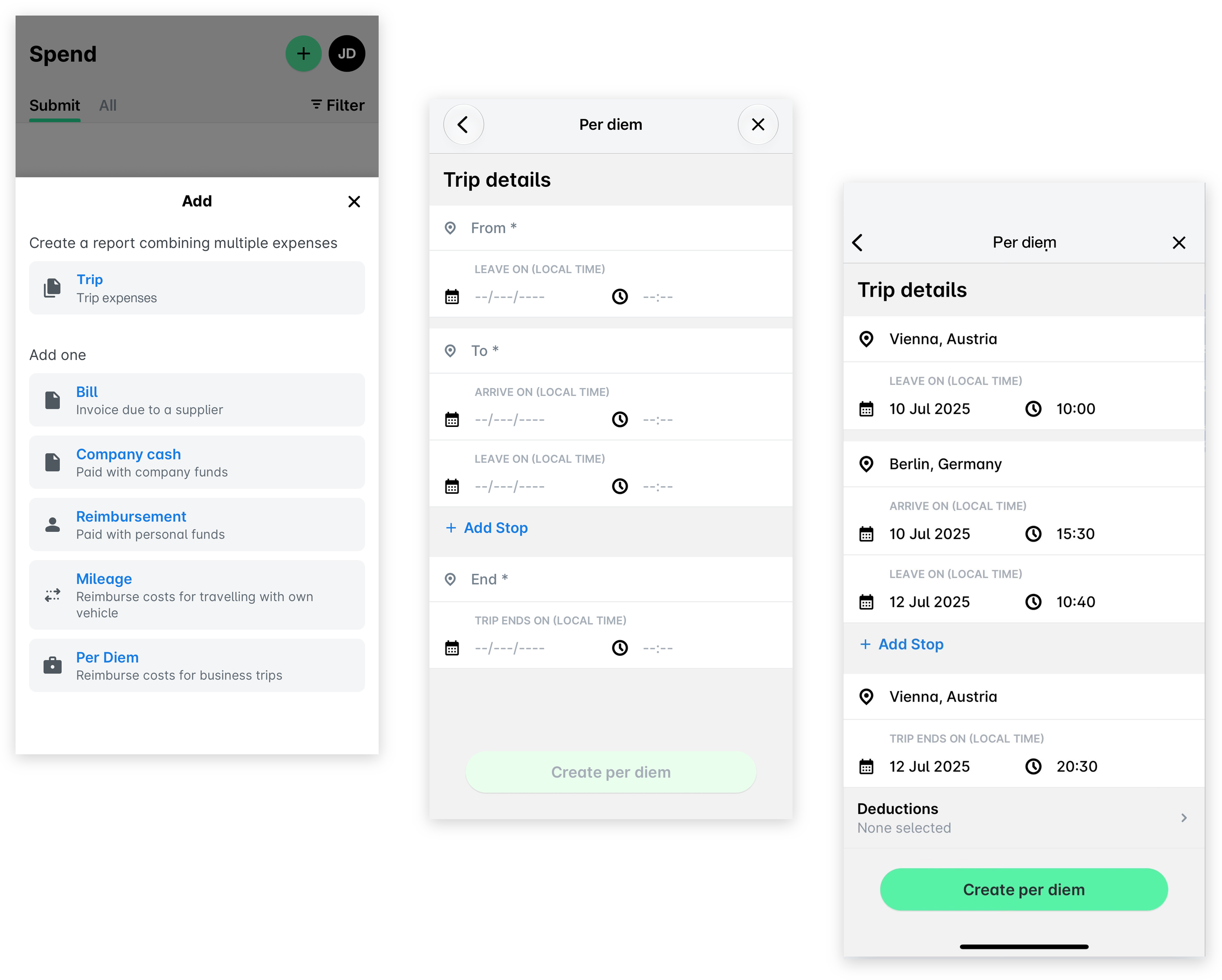
Можете да създавате разходи за дневни и да ги подавате до съответните одобряващи:
В мобилното приложение Payhawk отидете на Разходи и натиснете иконата + (плюс) до снимката на профила ви.
Изберете Дневни и въведете необходимите данни за пътуването.
В полето Удръжки изберете включените в цената хранения, ако има такива.
Натиснете Създаване на дневни. В резултат заявката за разход ще бъде автоматично подадена до съответните одобряващи в компанията.
Стъпка 6 – Одобряване и отказване на заявки за разходи
Ако участвате в работен процес за одобряване на разходи, можете да одобрявате, да отхвърляте и изтривате или да връщате на подателя заявки за разходи.
Като одобряващ ще получавате известие в своята Входяща кутия, когато дадена заявка чака одобрение от вас. Всички заявки, изискващи проверка, се намират в раздел Чакащи. След като ги одобрите или откажете, заявките се преместват в раздел Всички.
При отхвърляне и изтриване на заявки за разходи имайте предвид следното:
Когато отхвърлите и изтриете заявка за разход с карта, самият разход не се изтрива, а причината за отказа се показва на Счетоводителя на Payhawk.
Когато отхвърлите и изтриете заявка за друг тип разход, това ще изтрие и самия разход.
Одобряване на разходи в уеб портала
За да одобрите заявки за разходи в уеб портала на Payhawk:
Отворете превключвателя на приложения горе вляво и отидете на Входяща кутия, изберете Заявки до мен в левия панел и след това изберете желаната заявка.
Проверете информацията, свързана със разхода, и качения документ за него.
Ако искате да продължите с одобрението, кликнете върху Одобряване. В резултат назначените проверяващи могат да продължат с процеса на проверка.
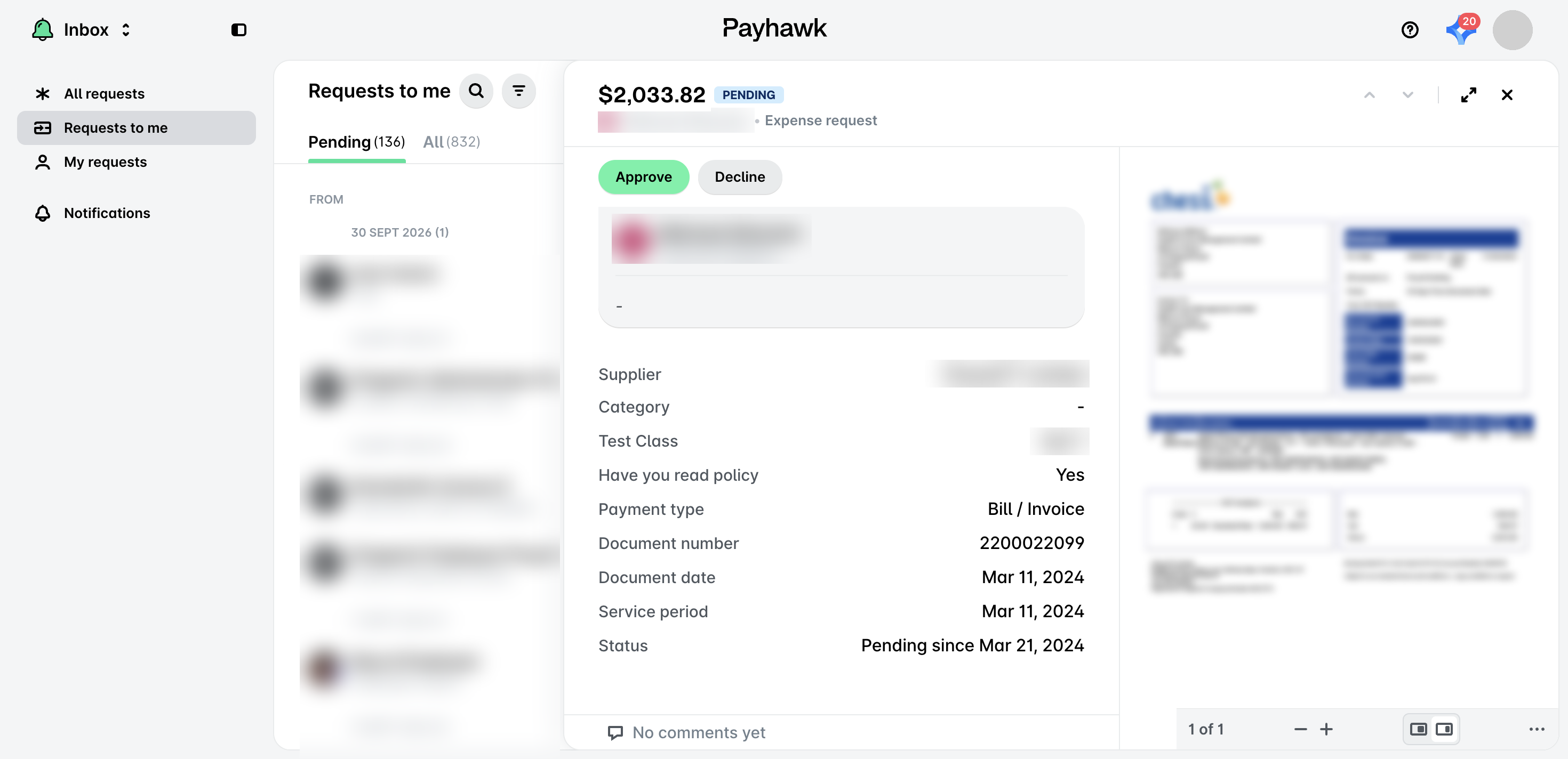
Ако искате да върнете разход на служителя, който го е подал, кликнете върху бутона Отказване. В отворилия се диалогов прозорец изберете опцията Връщане на служителя, посочете причината за решението си и кликнете върху Връщане.
Ако искате да отхвърлите заявки за разходи и да изтриете неплатени разходи, кликнете върху бутона Отказване. В отворилия се диалогов прозорец изберете Отхвърляне и изтриване, посочете причината за решението си и кликнете върху Отхвърляне и изтриване.
Одобряване на разходи в мобилното приложение
За да одобрите заявки за разходи в мобилното приложение Payhawk:
Отидете на своята Входяща кутия и изберете заявката, която искате да проверите.
Прегледайте информацията, свързана със разхода, и качения документ за него.
Ако искате да продължите с одобрението, натиснете Одобряване. В резултат Счетоводителите на Payhawk могат да продължат с процеса на проверка.
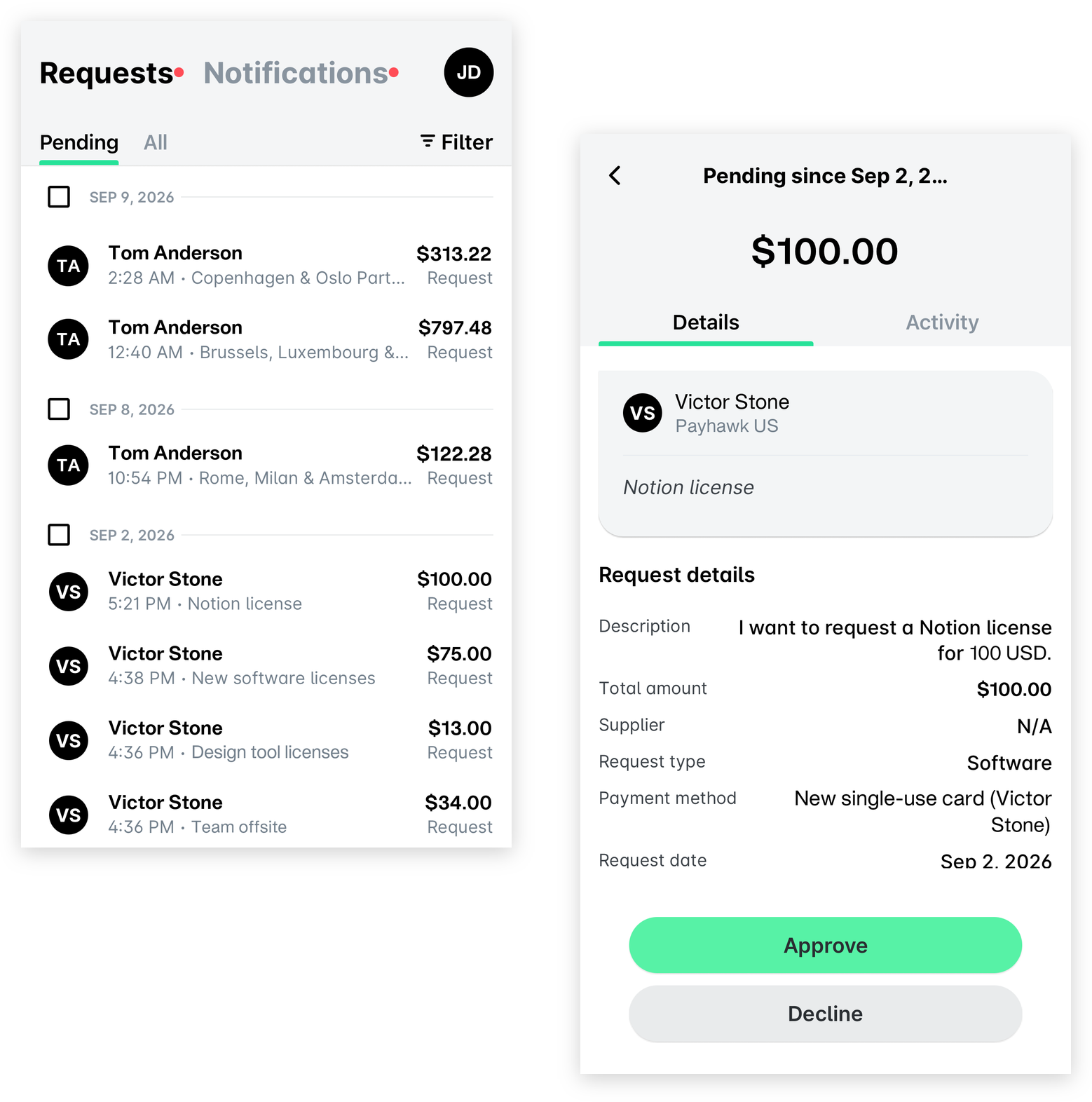
Ако искате да върнете разход на служителя, който го е подал, натиснете бутона Отказване. В отворилия се диалогов прозорец изберете опцията Връщане на служителя, посочете причината за решението си и натиснете Връщане.
Ако искате да отхвърлите заявки за разходи и да изтриете неплатени разходи, натиснете Отхвърляне и изтриване. На следващия екран посочете причината за решението си и натиснете Отхвърляне.
За повече информация: