Добре дошли в Payhawk!
Радваме се, че сте с нас и се надяваме платформата да улесни работата ви!
Екипът по успех на клиентите на Payhawk е на разположение да ви насочва през целия процес. Можете да се свържете с тях чрез чата на живо всеки делничен ден от 08:00 до 18:00 ч. CET за проактивна поддръжка.
Ако търсите отговори на най-често задаваните въпроси, разгледайте ресурсите в помощния център на Payhawk.
Аудитория
Това ръководство е предназначено за служители в САЩ с права на Счетоводител на Payhawk, които управляват и наблюдават фирмени разходи в уеб портала на Payhawk. В него е обяснено как да използвате Payhawk, за да извършвате проверка и наблюдение на разходи, плащания и възстановяване на разходи, да управлявате доставчиците, да наблюдавате поръчки за покупка и политики за разходи, както и да експортирате и редактирате данни за разходи с цел точна финансова отчетност.
Обобщение
Това ръководство за бърз старт ще ви преведе през основните стъпки за използване на системата като Счетоводител на Payhawk и ще ви помогне да започнете да работите през уеб портала на Payhawk и мобилното приложение Payhawk.
Регистрация в Payhawk и активиране на личния ви акаунт в Payhawk
Експорт на разходи при поискване и планиране на експорти по имейл
Да започваме работа с Payhawk!
Стъпка 1 – Регистрация в Payhawk и активиране на акаунта ви
За да следвате стъпките в това ръководство, първо трябва:
За повече информация вижте статиите за конфигуриране на настройките на личния ви профил в Payhawk.
Стъпка 2 – Управление на фирмените разходи
Можете да управлявате, наблюдавате и плащате всички разходи на компанията си в Разходи. Влезте в уеб портала на Payhawk, отворете превключвателя на приложения горе вляво и отидете в Разходи.
Разходи и типове разходи
Payhawk поддържа следните типове разходи: плащане с карта, фактура, възстановяване на разходи, дневни, пробег и разходи с парични средства на компанията. За повече информация вижте статиите за разходи за счетоводители на Payhawk и упълномощени и уредени плащания с карта.
Управлението на фирмените разходи може да включва следните действия:
Запазване и управление на филтрирани изгледи
Ако редовно търсите и филтрирате по определен тип разход – например по категория, служител или обща сума – запазването на този филтриран изглед ще ви спести време.
Филтрирайте желаните разходи по необходимите критерии.
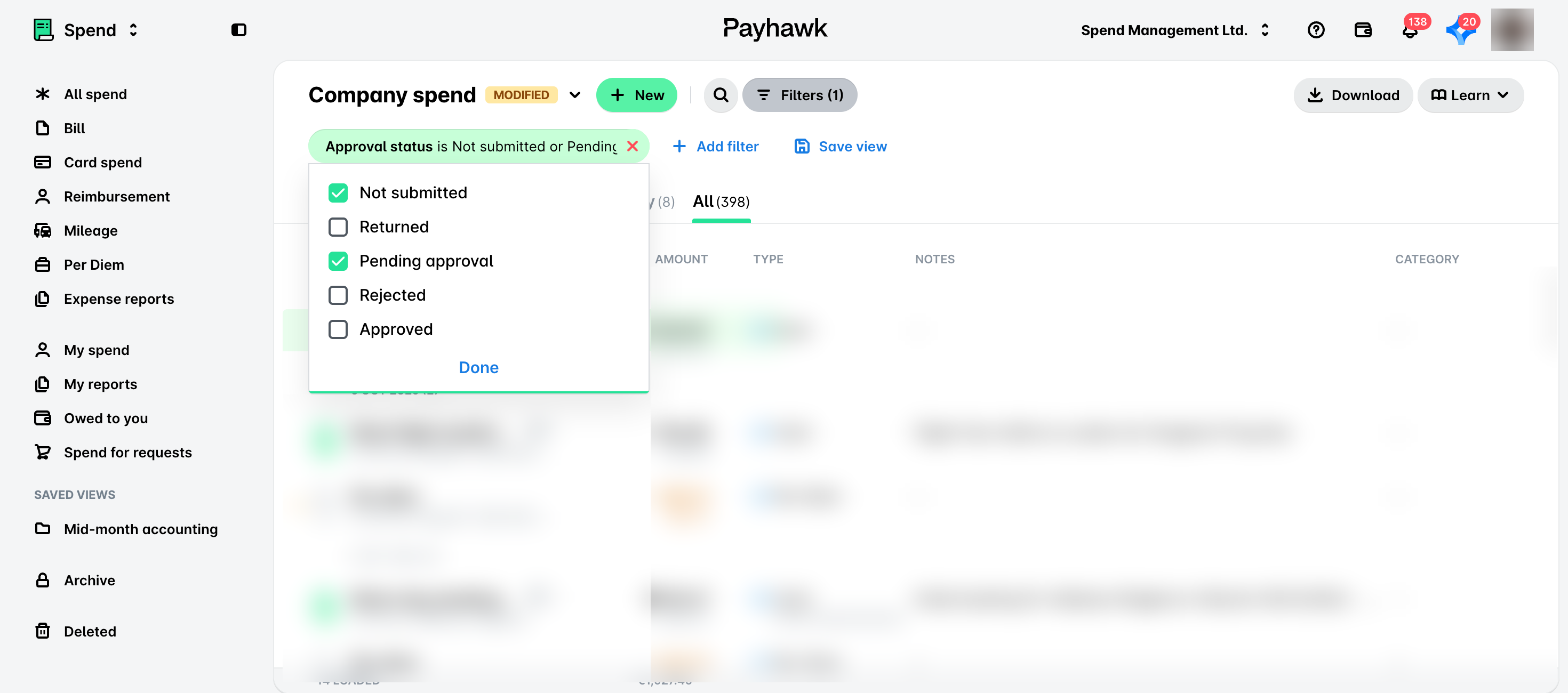
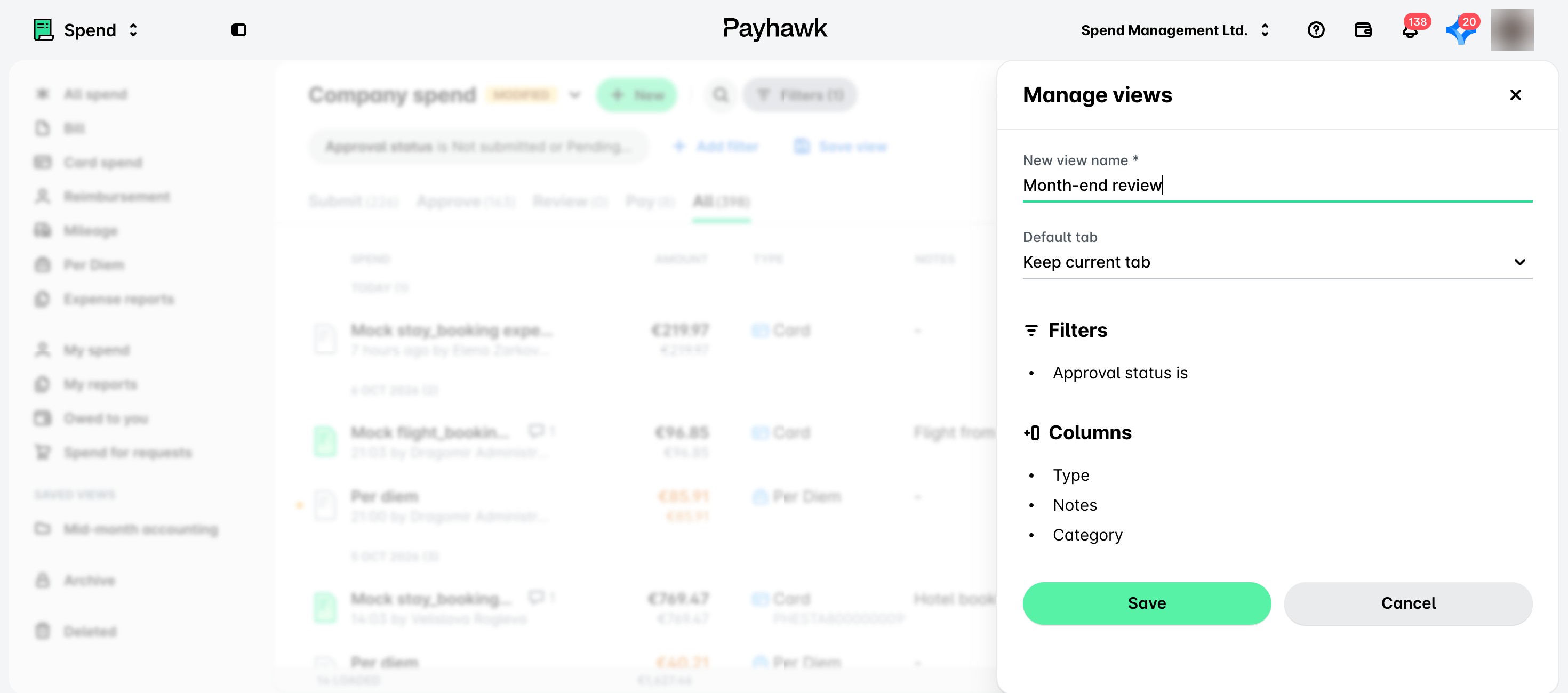
Кликнете върху Save view, въведете име за изгледа и кликнете върху Запазване.
За да управлявате запазен изглед, отидете в Разходи > Запазени изгледи, кликнете върху менюто с трите точки до изгледа и изберете Редактиране или Изтриване.
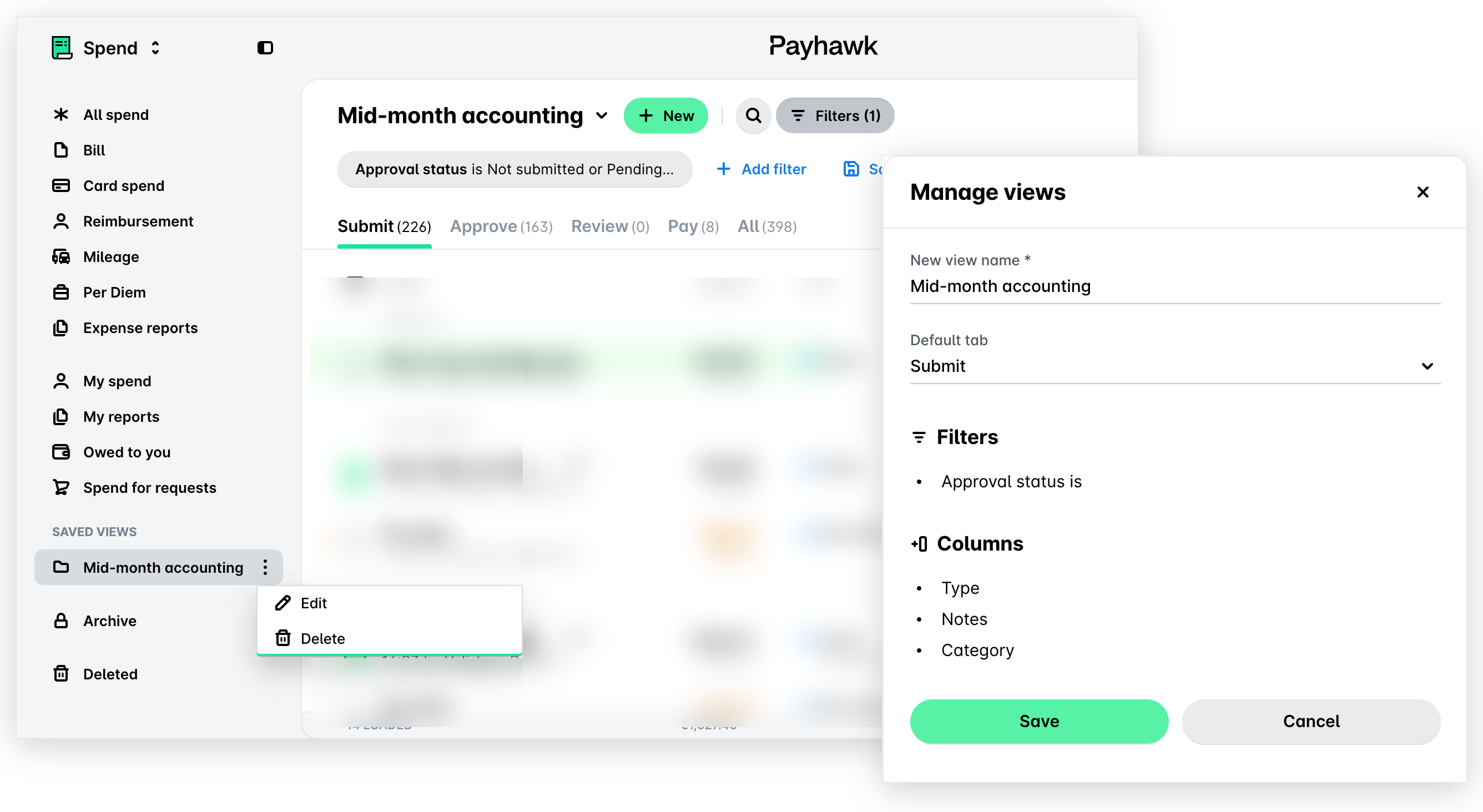
Ако изберете Редактиране, актуализирайте изгледа в отворилия се панел Manage views и кликнете върху Запазване.
За повече информация:
Стъпка 3 – Наблюдение на лимити на карти и политики за разходи
В Payhawk корпоративните карти могат да бъдат обвързани със самостоятелни лимити, политики за разходи и екипни карти. Като Счетоводител на Payhawk не можете да задавате политики за разходи, да издавате индивидуални корпоративни карти или да създавате екипни карти, но можете да наблюдавате тях, както и картите, засегнати от споделени бюджети или политики за разходи.
Самостоятелни лимити
В Payhawk самостоятелният лимит е месечен регулярен лимит, зададен за корпоративна карта.
Политики за разходи
Политиките за разходи на компанията включват предварително зададени лимити и други настройки за картодържателите, включени в съответната политика. Те помагат на Администраторите на Payhawk да управляват множество карти чрез политиката на компанията, от която лесно могат да конфигурират лимити и настройки на карти за директори, мениджъри и служители. Политиките за разходи предоставят и възможности за задаване на функции за контрол на карти на ниво група – например регулярни лимити, теглене от банкомат и верига на одобрение на заявки – и за управление на всички карти наведнъж, без да се налага работа с индивидуални функции за контрол на карти.
Екипни карти
Екипните карти са споделени бюджети, приложими към картите на двама или повече картодържатели в компанията.
Стъпка 4 – Създаване, редактиране и експорт на доставчици
Payhawk ви позволява да въведете информацията за доставчика веднъж, да я съхраните и да я прилагате към разходи, свързани с конкретен доставчик.
Общ преглед на решението за управление на доставчици на Payhawk
Предупреждения и съобщения за грешки при управление на доставчици
Създаване на доставчици
Можете да създадете нов доставчик по няколко начина. За целите на това ръководство ще създадем доставчик от приложението Доставчици:
В уеб портала на Payhawk отворете превключвателя на приложения горе вляво и отидете в Доставчици.
Кликнете върху бутона + Нов.
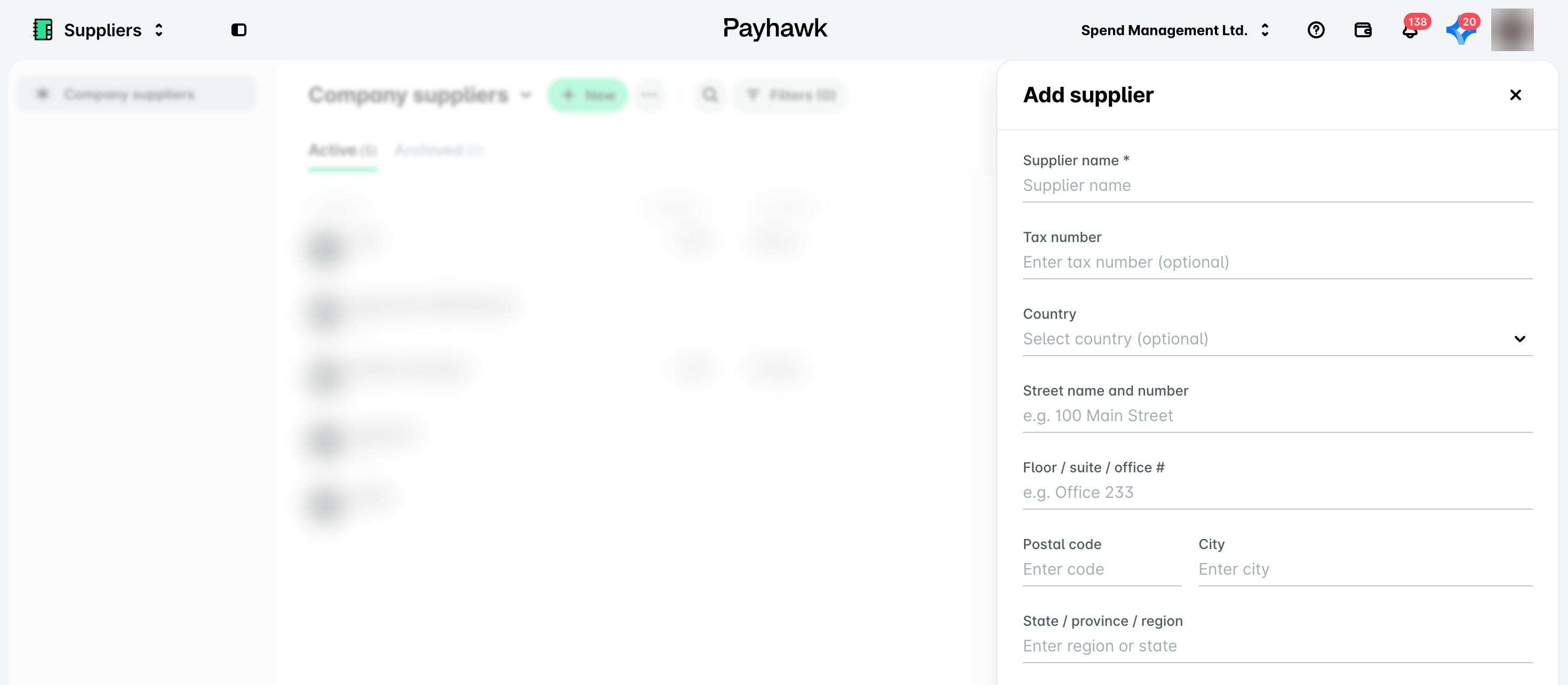
Попълнете наличните данни и кликнете върху Запазване. В резултат доставчикът ще се появи в Доставчици > Доставчици на компанията > раздел Активни.
За повече информация:
Архивиране на доставчици
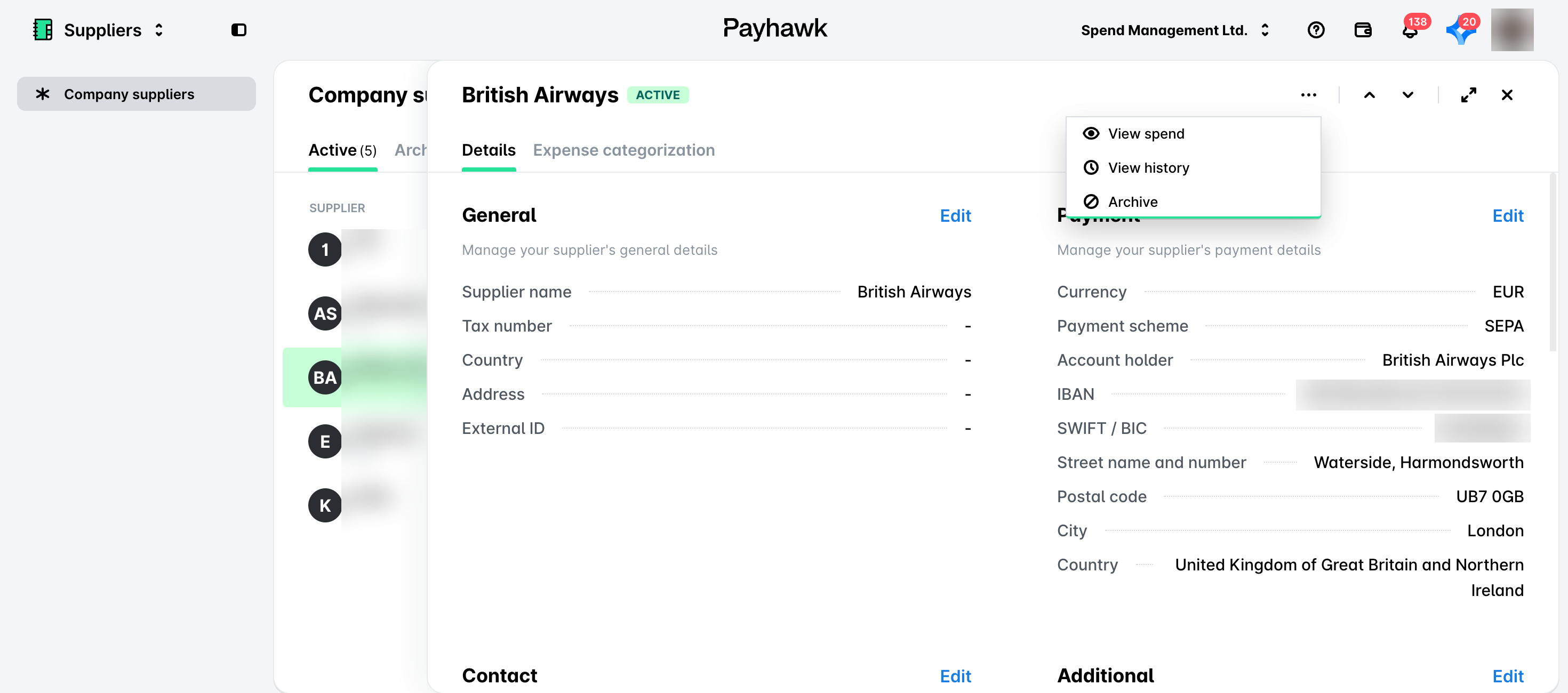
Ако в списъка с активни доставчици е добавен грешен доставчик, съществуващ доставчик вече е неактуален или данните му са неточни и предпочитате да ги запазите, вместо да ги изтриете, можете да преместите доставчика в Доставчици > Доставчици на компанията > раздел Архивирани.
Отидете на Доставчици > Доставчици на компанията > раздел Активни и изберете желания доставчик, като кликнете върху него.
Кликнете върху менюто с трите точки и изберете опцията Архивиране. В резултат доставчикът ще бъде преместен в раздел Архивирани.
Ръчен импорт на доставчици
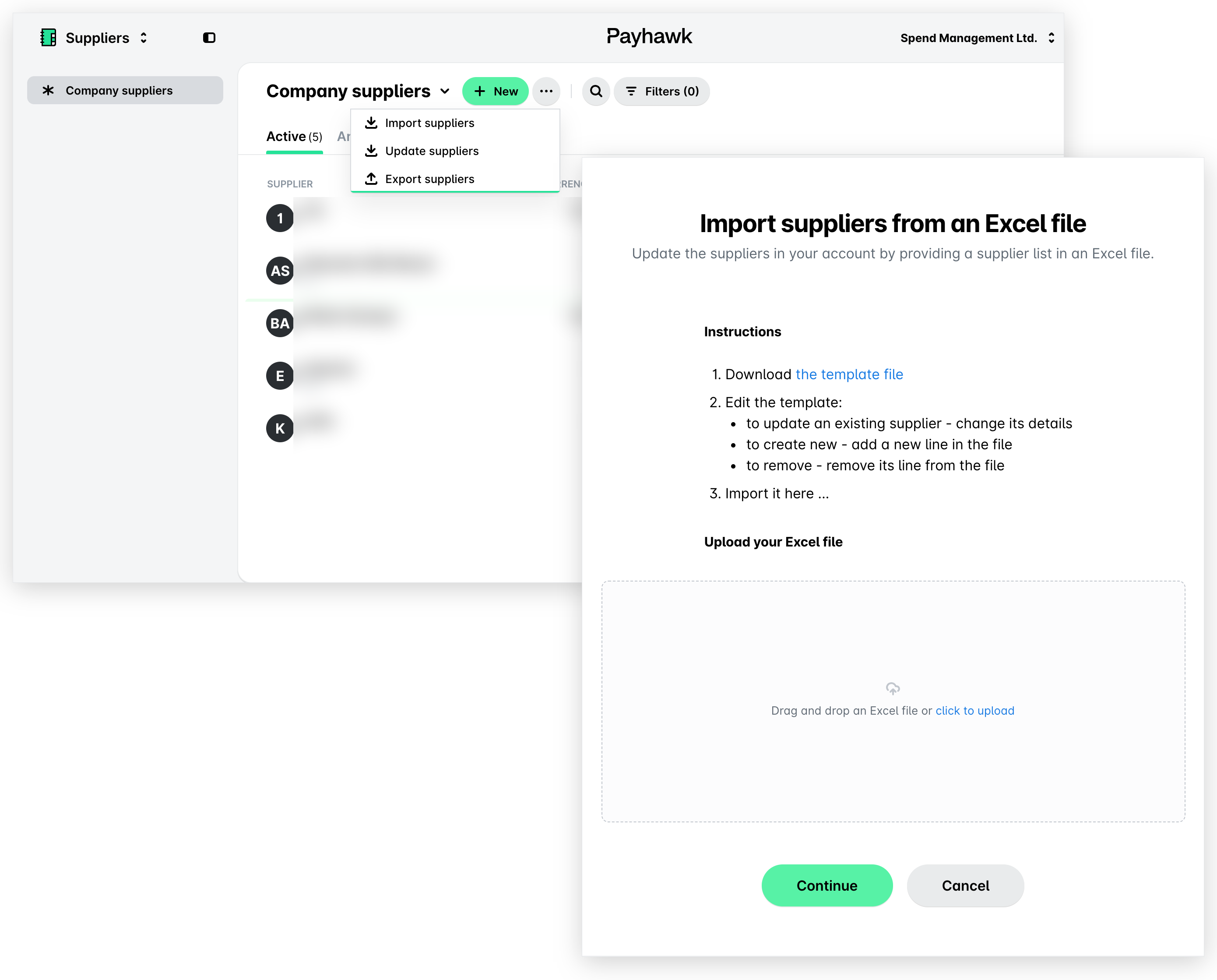
Можете да импортирате съществуващите си доставчици ръчно, като използвате шаблонния файл в Excel, а също така да експортирате базата си данни с доставчици от Payhawk.
Не можете да импортирате доставчици ръчно, ако имате активна ERP интеграция с Payhawk.
Отидете на Доставчици и кликнете върху менюто с трите точки.
Изберете опцията Импорт на доставчици и кликнете върху връзката за шаблонния файл, за да изтеглите шаблонния файл локално.
Попълнете необходимите данни за импорт на доставчика във файла, след което се върнете в Payhawk и качете файла с данните за доставчика. Кликнете върху Продължаване.
На следващия екран ще се покаже обобщение на качените данни. Потвърдете импортирането в системата и кликнете върху Импорт.
За повече информация:
Стъпка 5 – Планиране на банкови плащания
Служители с права за потвърждаване на данни за фирмени разходи могат да планират плащания на фактури в Payhawk да се изпълнят на падежа, на конкретна дата или незабавно след упълномощаване. Планирането може да се извърши поотделно за всеки разход или масово за няколко разхода наведнъж, което позволява гъвкаво управление на изходящите плащания съобразно паричния поток и политиките за упълномощаване на компанията.
За да планирате единично банково плащане по фактура:
Отворете превключвателя на приложения горе вляво и отидете в Разходи > Всички разходи, след това отворете раздела Pay и изберете желаната фактура. Във фактурата отворете раздела Потвърждаване на данните.
От падащото меню Начин на изпълнение на плащане изберете опция за плащане:
Плащане сега – за изпълнение на банковото плащане по фактурата незабавно след упълномощаването му от съответните лица в компанията.
Падеж – за изпълнение на банковото плащане по фактурата на падежа на разхода, разпознат от инструмента на Payhawk за извличане на данни. Имайте предвид, че падежите могат да бъдат зададени само в бъдещето.
Конкретна дата – за изпълнение на банковото плащане по фактурата на дата, избрана от календара. Имайте предвид, че миналите дати ще бъдат деактивирани.
Когато потвърдите данните, кликнете върху Потвърждаване на данните. Фактурата преминава в раздела си Оторизиране, където упълномощените лица в компанията ви могат да я платят или да потвърдят насрочването ѝ.
За повече информация:
Стъпка 6 – Експорт на разходи при поискване и планиране на експорти по имейл
Като Счетоводител на Payhawk можете да експортирате данните си за счетоводни цели. Функцията за експорт при поискване на Payhawk ви дава достъп до точните данни, от които се нуждаете, и ви позволява да ги филтрирате и групирате по желание.
За отчитане на данни за разходи Payhawk поддържа следните формати по подразбиране:
Excel
CSV със и без изображения на документи
Пълно извлечение от сметка в PDF
CAMT.053
Отчетите за разходи при поискване в Excel и CSV включват следните данни:
Счетоводен баланс
Плащания
Неплатени разходи
Външни плащания
Депозити
Експорт на счетоводни данни в Excel
Експортирането на счетоводни данни от Payhawk е лесен и достъпен за потребителя процес. Имайте предвид, че всички отчети при поискване се изтеглят директно в браузъра и че по време на изтегляне на файла ще получите и имейл с връзка за изтегляне, която от съображения за сигурност е валидна само 12 часа.
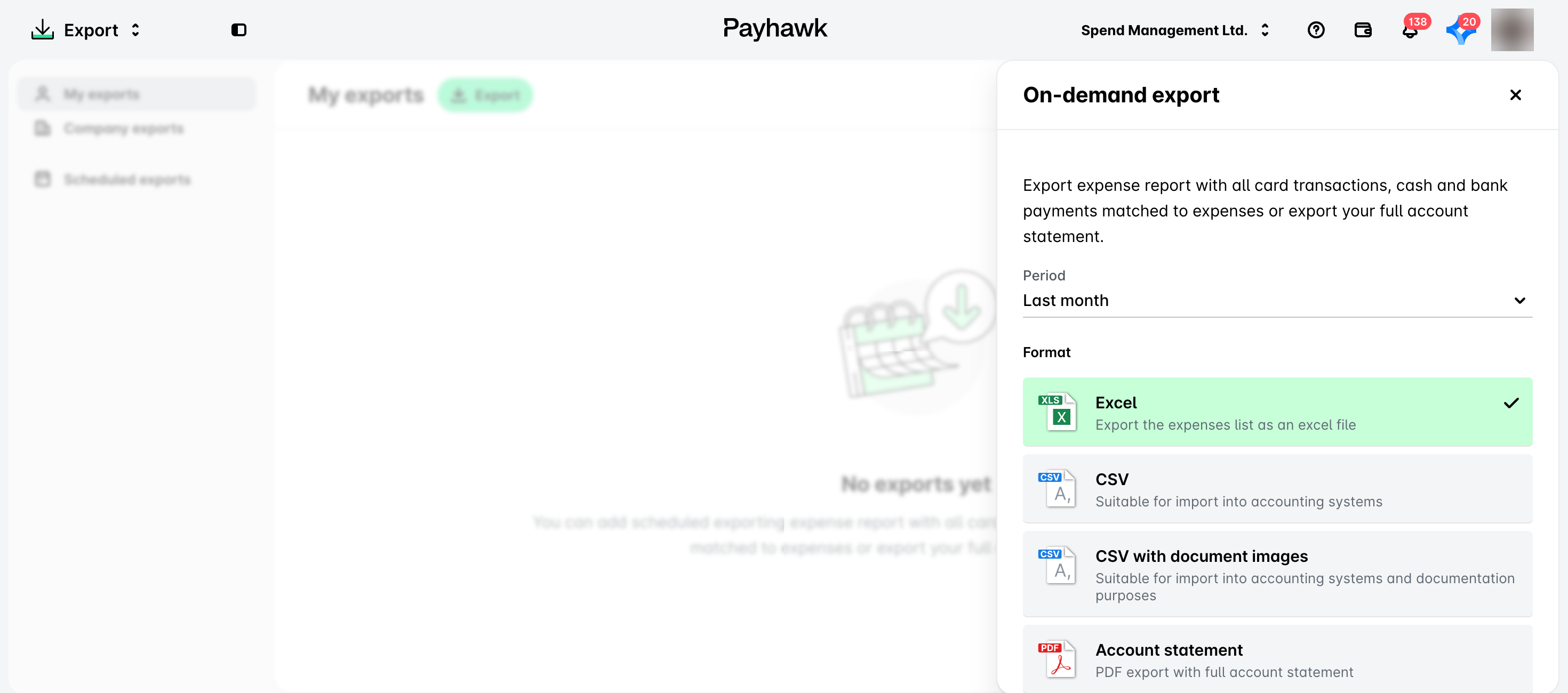
В уеб портала на Payhawk отворете превключвателя на приложения горе вляво, отидете в Експорт и кликнете върху бутона Експортиране. В резултат се показва диалоговият прозорец Експортиране при поискване.
От падащия списък Период изберете предварително зададен период или изберете опцията Персонализиран период, за да зададете конкретен диапазон от дати.
Изберете формата, в който искате да генерирате отчета за разходи, като кликнете върху съответното поле, например Excel. В резултат бутонът Експортиране става активен.
Кликнете върху бутона Експортиране, за да изтеглите отчета на компютъра си.
Планиране на отчети по имейл
Можете да планирате отчети за разходи във формати CSV, Excel и CAMT.053 и да задавате честотата, с която ще бъдат изпращани до вас или екипа ви по имейл.
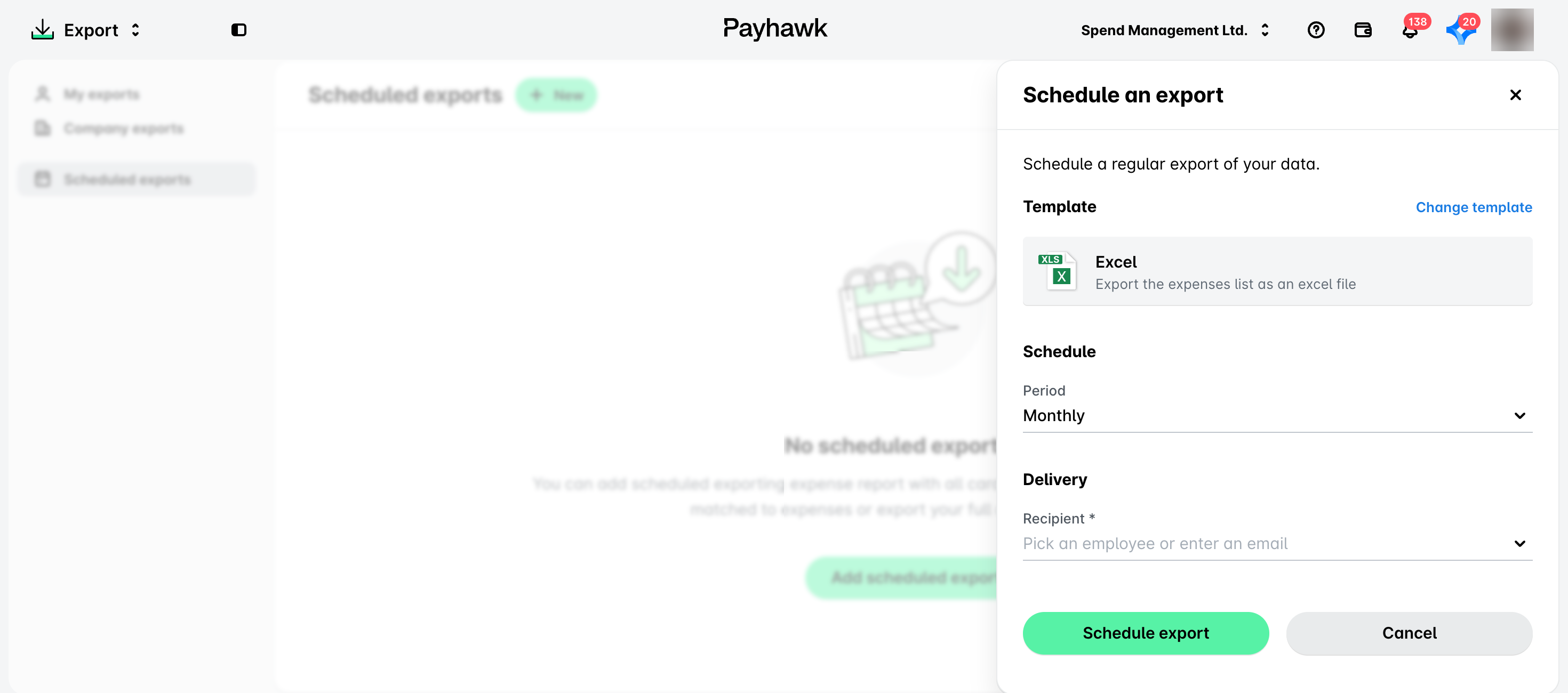
В уеб портала на Payhawk отворете превключвателя на приложения горе вляво и отидете в Експорт > Насрочени експорти.
Кликнете върху Добавяне на планиран експорт.
В Шаблон запазете избрания формат или кликнете върху Променете шаблона, за да изберете друг. След това изберете Период (колко често се изпраща отчетът) и в Получател изберете член на екипа или въведете имейл адрес.
Кликнете върху Планиране на отчет, за да потвърдите избора си.
За повече информация: