Добре дошли в Payhawk!
Радваме се, че сте с нас и се надяваме платформата да улесни работата ви!
Екипът по успех на клиентите на Payhawk е на разположение да ви насочва през целия процес. Можете да се свържете с тях чрез чата на живо всеки делничен ден от 08:00 до 18:00 ч. CET за проактивна поддръжка.
За отговори на най-често задаваните въпроси потърсете в ресурсите на помощния център на Payhawk.
Аудитория
Това ръководство е предназначено за служители на компании със седалище в САЩ, които имат права на Администратор на Payhawk и отговарят за цялостното управление на акаунта на компанията в Payhawk. Това включва наблюдение на всички фирмени разходи, свързване и издаване на корпоративни карти, задаване на политики за разходи и функции за контрол на карти, определяне на работни процеси, обработка на плащания по фактури и възстановяване на разходи, както и създаване на екипи със споделени бюджети.
Обобщение
Това ръководство за бърз старт ще ви преведе през основните стъпки за използване на системата като Администратор на Payhawk и ще ви помогне да започнете да работите през уеб портала и мобилното приложение Payhawk.
В зависимост от конкретния ви случай на употреба и услугите на Payhawk, които използвате, работата ви с платформата може да се различава.
Да започваме работа с Payhawk!
Стъпка 1 – Регистрация в Payhawk и активиране на акаунта ви
Първоначалните Администратори на Payhawk се регистрират чрез връзка, предоставена от представителя на Payhawk за компанията им, или като се запишат за безплатен пробен период.
За да следвате стъпките в това ръководство, първо трябва:
За повече информация вижте статиите за конфигуриране на настройките на личния ви профил в Payhawk.
Стъпка 2: Определяне на случая на употреба на Payhawk
Вариант 1: Компанията използва само услугите за разходи с карти на Payhawk
Ако искате да използвате Payhawk само за картови транзакции, свържете корпоративните си карти с Payhawk и започнете да харчите:
Свържете съществуващите основни карти American Express на компанията с Payhawk. Можете да ги използвате като източник на финансиране за виртуални карти American Express, които ще издавате от Payhawk на името на служителите си на по-късен етап. Ако имате карти American Express на допълнителни притежатели, можете също да ги присвоите на притежателите им от Payhawk.
Свържете първата от съществуващите корпоративни карти Visa или Mastercard на компанията с Payhawk. След като Администратор на Payhawk свърже първата корпоративна карта от съответния тип с Payhawk, служителите могат самостоятелно да свържат своите карти Visa и Mastercard с Payhawk.
Издайте виртуални или физически кредитни карти Visa на Payhawk на името на служителите на компанията.
В този случай следващите ви стъпки ще бъдат:
Вариант 2: Компанията използва само услугите за задължения към доставчици на Payhawk
Ако сте получили одобрение да използвате Payhawk само за банкови преводи, по време на процеса на кандидатстване трябва да сте свързали външна банкова сметка на компанията с Payhawk. След като проверките са приключили успешно, можете да започнете да плащате фактури, възстановяване на разходи, дневни и разходи за пробег с директен дебит или банков превод чрез Автоматизирана клирингова къща (ACH), при което Payhawk изтегля точната сума от свързаната банкова сметка на компанията и я превежда към банковата сметка на търговеца или на служителя при възстановяване на разходи. Това означава, че реалните средства остават във външната ви банкова сметка, но упълномощаването, наблюдението и равняването са централизирани в системата.
Можете да извършвате банкови преводи в щатски долари само в рамките на САЩ за плащания по фактури и възстановяване на разходи.
В този случай следващите ви стъпки ще бъдат:
Вариант 3: Компанията използва само кредитните услуги на Payhawk
Ако компанията ви е получила одобрение за кредитна линия, Payhawk автоматично ще създаде сметка в щатски долари за компанията ви и одобрената сума ще бъде преведена по нея. След това можете да свържете корпоративните си карти с Payhawk, както е описано в този раздел.
В този случай следващите ви стъпки ще бъдат:
Стъпка 3 – Свързване на външна банкова сметка с Payhawk
Payhawk се свързва с банката ви чрез Plaid. За повече информация относно необходимите стъпки вижте официалната документация на Plaid.
Ако Plaid не поддържа банката ви или връзката е неуспешна, екипът на Payhawk може ръчно да свърже външната ви банкова сметка със системата. За ръчното свързване ще трябва да:
Предоставите необходимите документи – банкови извлечения за последните два месеца и екранна снимка на портала ви за онлайн банкиране, на която се виждат текущият баланс, номерът на сметката и насочващият номер.
Добавите идентификатори в списъка с разрешените – тоест да упълномощите идентификаторите на инициатор на Payhawk и на компанията ви, за да предотвратите прекъсвания на транзакции.
Потвърдите микротранзакциите, като одобрите малък депозит и теглене, направени от Payhawk за проверка на връзката.
След като изпълните тези стъпки, банковата ви сметка ще бъде успешно свързана. За повече информация вижте помощната статия за свързване и премахване на връзката на банкови сметки с Payhawk в САЩ.
Стъпка 4 – Свързване на Payhawk и задаване на функции за контрол за тях
Начинът, по който свързвате корпоративни карти с Payhawk, зависи от типа карти, които компанията ви използва.
American Express
Можете да свържете основните си карти American Express с Payhawk. Те ще служат като източник на финансиране за виртуалните карти American Express, които можете да издавате директно от Payhawk на по-късен етап. Можете също да присвоите карти на допълнителни притежатели на съответните служители в Payhawk.
Mastercard
При корпоративни карти Mastercard служителите се насърчават сами да свържат издадените на тяхно име карти. Това обаче е възможно само след като Администратор на Payhawk в компанията ви свърже първата карта Mastercard с Payhawk, като така установи връзката между двете системи.
Друг вариант е да свържете масово всички карти Mastercard на компанията ви с Payhawk. Това е възможно само ако програмата Mastercard, към която принадлежат картите ви, поддържа масово записване. За да проверите допустимостта, свържете се първо с банката си. Ако картите отговарят на условията, те ще бъдат автоматично импортирани в акаунта на компанията ви в Payhawk и ще трябва ръчно да ги присвоите на съответните служители въз основа на последните четири цифри, видими след импорта.
Visa
Процесът за свързване на карти Visa е подобен на този при Mastercard с малки разлики в начина на осъществяване, специфични за всяка платежна мрежа. Администратор на Payhawk трябва първо да свърже корпоративната си карта Visa, за да установи връзката между двете системи. След като настройката е завършена, служителите могат да свържат собствените си корпоративни карти Visa, издадени на тяхно име.
Можете също да запишете масово карти Visa, след като се свържете с банката си, за да проверите допустимостта. Ако картите отговарят на условията, те ще бъдат автоматично импортирани в Payhawk и ще трябва ръчно да ги присвоите на съответните им притежатели.
Стъпка 5 – Покана на служители и създаване на екипи
За да могат служителите да започнат да използват Payhawk, трябва първо да ги поканите в системата. След това можете да изградите екипите си. Екипите в Payhawk не е задължително да съответстват на йерархичната структура на компанията ви. Те могат да бъдат създадени и по други критерии, като например конкретни проекти или функции, по които служителите работят.
Роли и разрешения в Payhawk
На всеки служител, когото поканите в Payhawk, трябва да бъде възложена роля. Можете да използвате някоя от вградените роли в Payhawk или да създадете своя персонализирана роля. Освен това към всяка роля можете да добавите разширението на ролята Мениджър на екип или Изпълнителен асистент, ако е необходимо.
Администраторите на Payhawk могат да възложат ролята Упълномощен представител на членове на екипа, които трябва да обработват документация за съответствие, като качване на документи за самоличност, достъп до формуляри за проверка „Опознай своя клиент“ (KYC) и получаване на известия за тях, без да им предоставят пълен достъп на Администратор на Payhawk.
Основните роли в Payhawk са Администратор на Payhawk, Счетоводител на Payhawk и Служител на Payhawk. Другите вградени роли – ИТ администратор, Старши счетоводител по задълженията към доставчици, Упълномощен представител, и Одитор – се основават на разрешенията на ролята Администратор на Payhawk.
Покана на служители в Payhawk
За да поканите служители в Payhawk и да им възложите необходимите роли:
В уеб портала на Payhawk отворете превключвателя на приложения горе вляво и отидете на Служители, след което изберете Служители в левия панел. Кликнете върху + Нов.
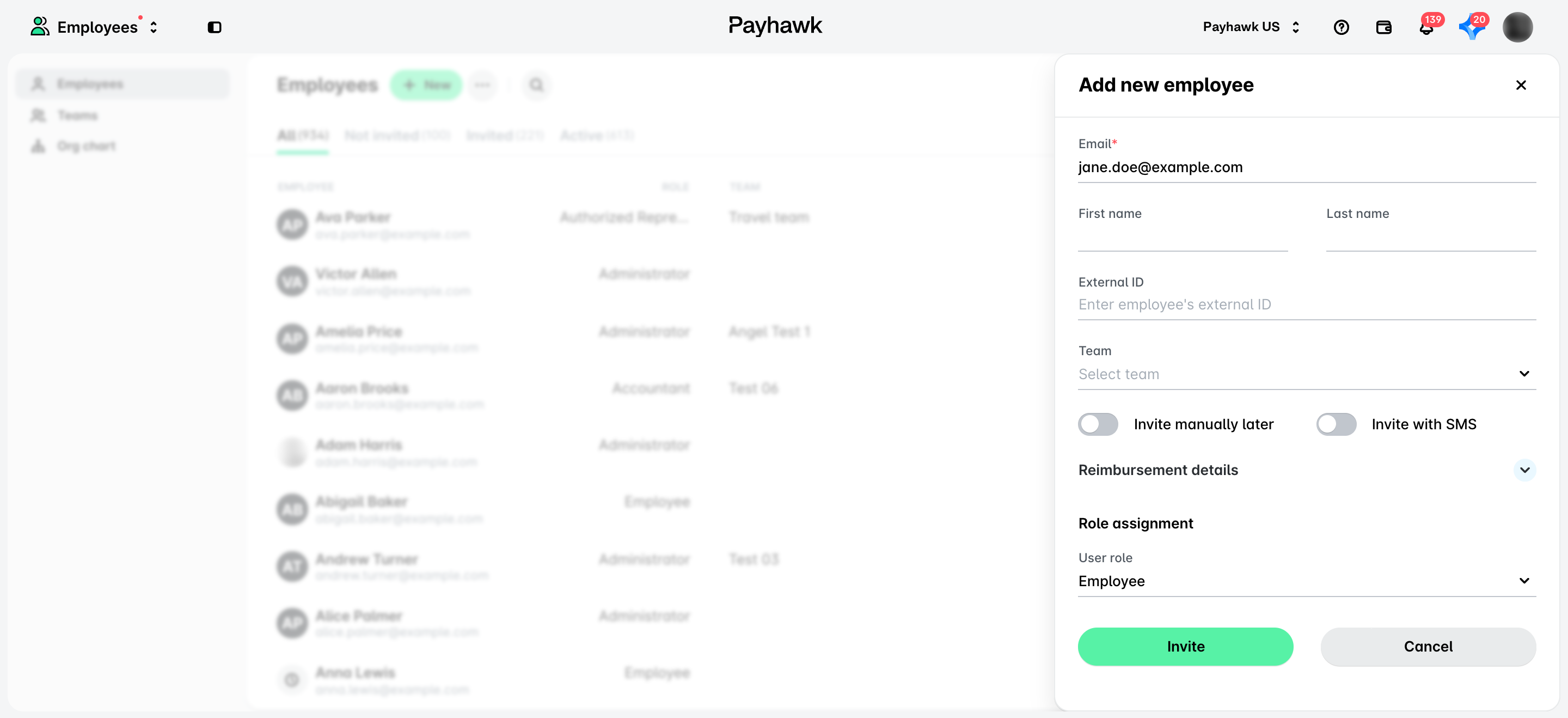
За да изпратите покана по имейл, въведете имейл адрес, изберете роля и кликнете върху Покани. В резултат служителят ще получи имейл с връзка за регистрация.
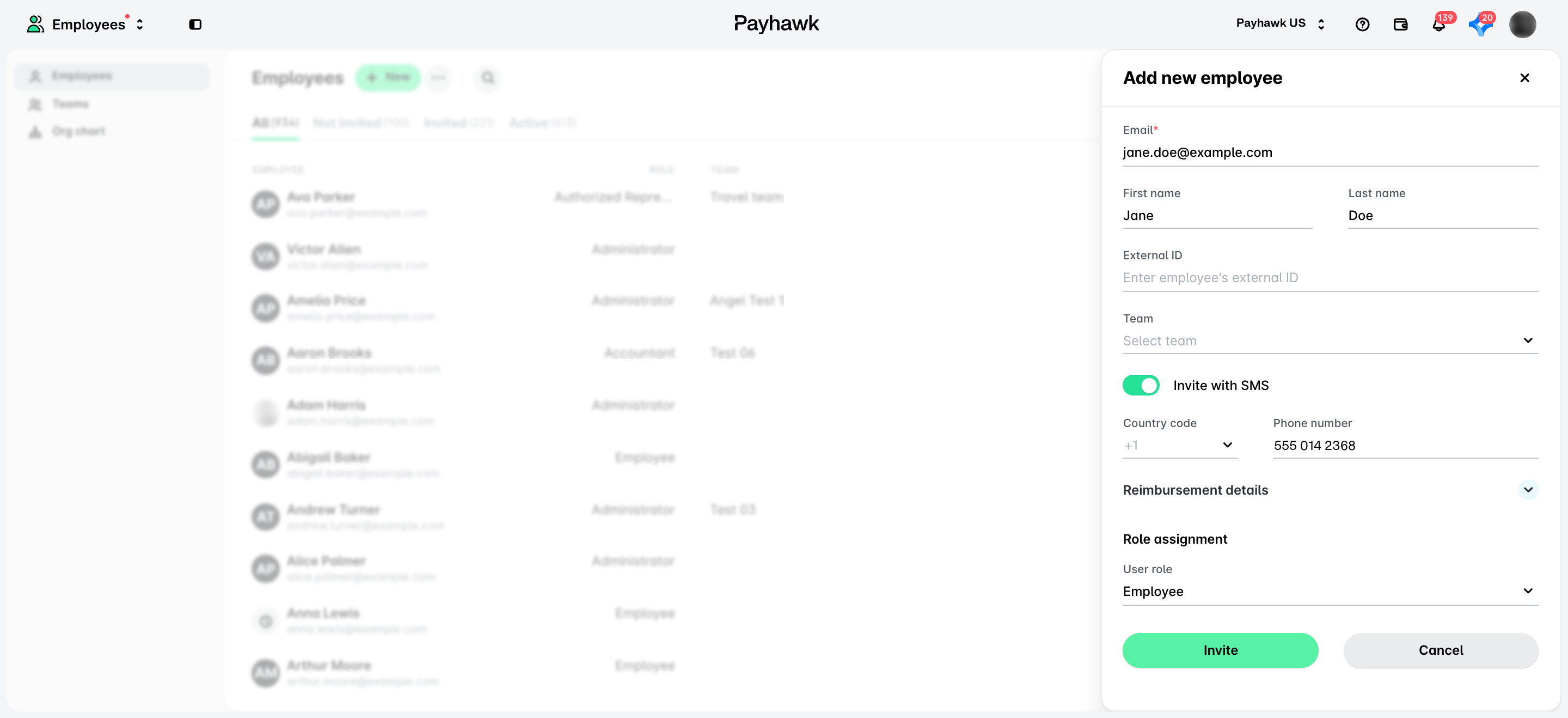
За да изпратите покана по SMS, въведете имейл адрес и активирайте превключвателя Покани със SMS. Попълнете името и мобилния номер на служителя, изберете роля и кликнете върху Покани. В резултат служителят ще получи SMS с връзка за регистрация.
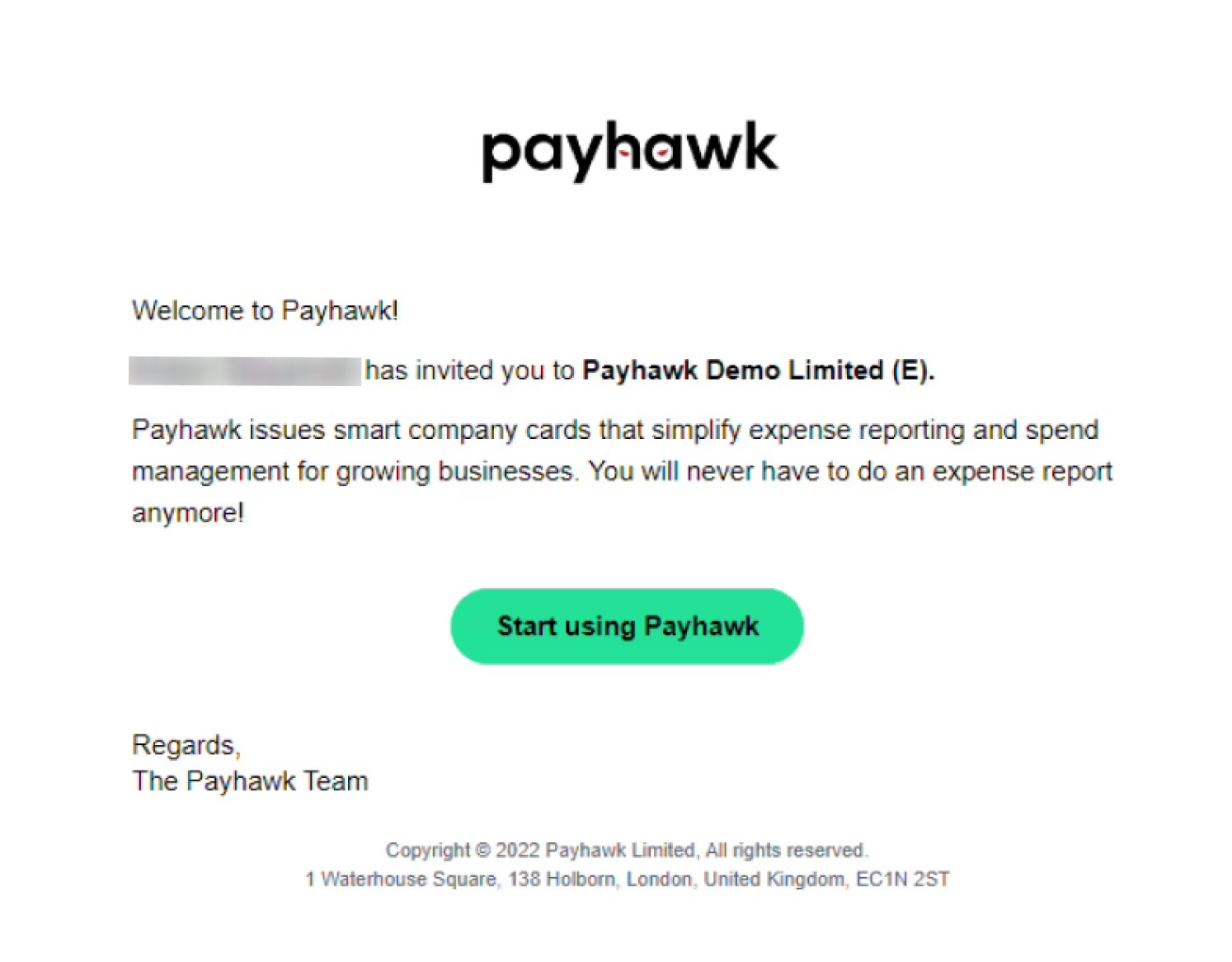
Поканените членове на екипа получават имейли. Като кликнат върху бутона Започнете да използвате Payhawk, те ще бъдат отведени до екрана за създаване на акаунт в Payhawk.
След като поканените служители се регистрират в Payhawk, статусът им на изчакваща покана ще се промени и служителят ще се появи в Служители > Служители > раздел Активни.
След като поканите служителите си, можете да изградите и управлявате екипите и служителите – например да създавате, редактирате и изтривате екипи, да променяте данните за възстановяване на разходи на служители или да редактирате имейл адресите на служителите.
Освен това Payhawk поддържа и интеграции с множество HR информационни системи (HRIS). Това означава, че можете автоматично да импортирате служители и техните данни от поддържаните платформи.
Стъпка 6 – Задаване на работни процеси за одобрение
Различни отдели, суми, типове разходи и заявки може да изискват отделни одобряващи, преди да бъде финализирана фактура или плащане. Payhawk ви позволява да създавате персонализирани работни процеси за одобрение, съобразени със структурата на компанията ви.
Условия, одобряващи и персонализирани работни процеси за одобрение
Можете да определите работни процеси за одобрение за заявки за карти и картови транзакции, възстановяване на разходи (включително дневни и пробег), фактури, заявки, поръчки за покупка и други типове разходи и заявки.
Стъпките за одобрение могат да бъдат възложени на роли по подразбиране (като Счетоводител на Payhawk или Администратор на Payhawk), персонализирани роли или конкретни служители. Можете също да включите Мениджъри на екипи, Мениджъри на категории или Мениджъри на персонализирани полета, които да обработват одобренията въз основа на екипи, категории разходи или стойности, които вие определите.
Работните процеси за одобрение в Payhawk са изключително гъвкави. Можете да задавате условия, като прагове на суми, и да проектирате последователни или паралелни стъпки за одобрение, съобразени с политиките и разходните процеси на компанията ви.
Определяне на работни процеси за одобрение за фактури
За този пример приемаме, че все още не сте определили работни процеси за фактури (изходящи банкови преводи) и искате да създадете одобрение за банкови преводи без свързана заявка:
Отворете превключвателя на приложения горе вляво и отидете на Настройки, след което изберете Процеси за одобряване в левия панел и отворете раздела Типове разходи.
В полето Фактури кликнете върху Редактиране на работен процес.
Кликнете върху Подаване и изберете опцията Вкл. на подаването, за да позволите на служителите да подават разходи, които ще бъдат платени чрез банков превод.
Кликнете върху Запазване на промените.
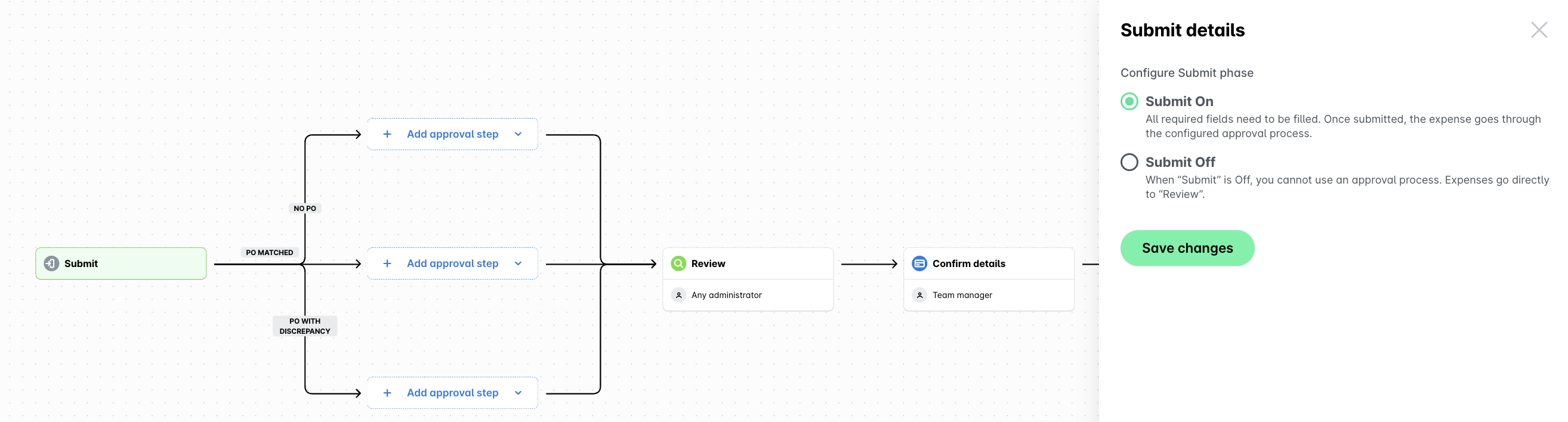
За стъпката за одобрение на типа разход „Фактура“ следвайте опцията БЕЗ ЗАЯВКА и кликнете върху + Добавяне на стъпка при одобряване. Изберете дали да добавите персонализирано одобрение или да използвате предложения шаблон по подразбиране. За този пример кликнете върху + Персонализирано.
Опцията Шаблон показва всички предварително определени персонализирани роли за компанията ви, като например Мениджър на екип, така че да не е необходимо да избирате ръчно
от падащия списък с налични одобряващи.
В отворилия се диалогов прозорец дайте име на стъпката, като кликнете върху иконата на Молив (редактиране). Попълнете съдържанието и кликнете върху бутона ✔.
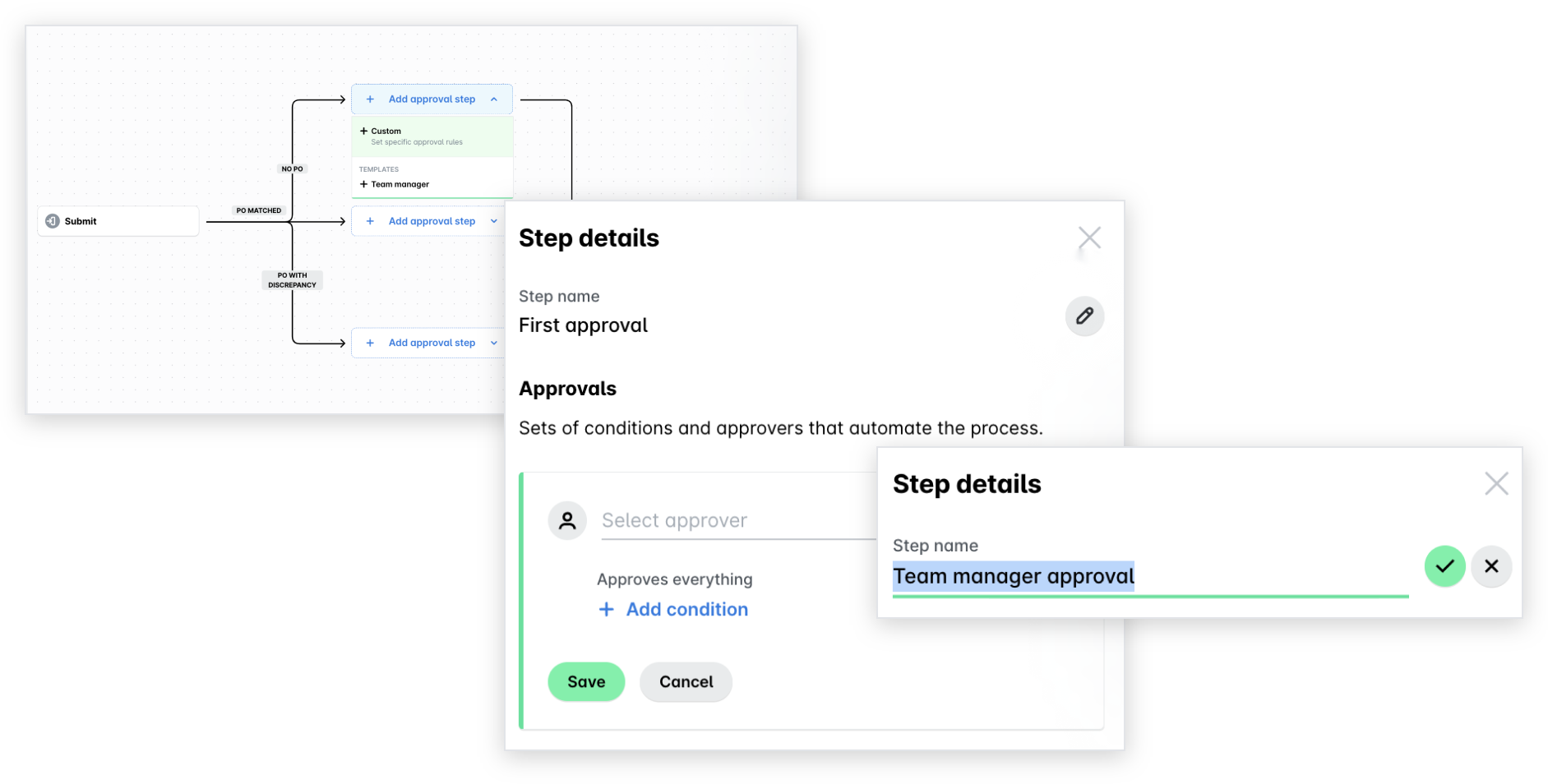
От падащия списък с налични одобряващи изберете ролята Мениджър на екип. След това определете желаното условие, като кликнете върху + Добавяне на условие, например Сума.
За да зададете сумата, за която ще се изисква одобрение, определете ограничението от падащия списък, например по-малко или равно на (<=). На следващия ред задайте сумата, например 200.
Кликнете върху Запазване.
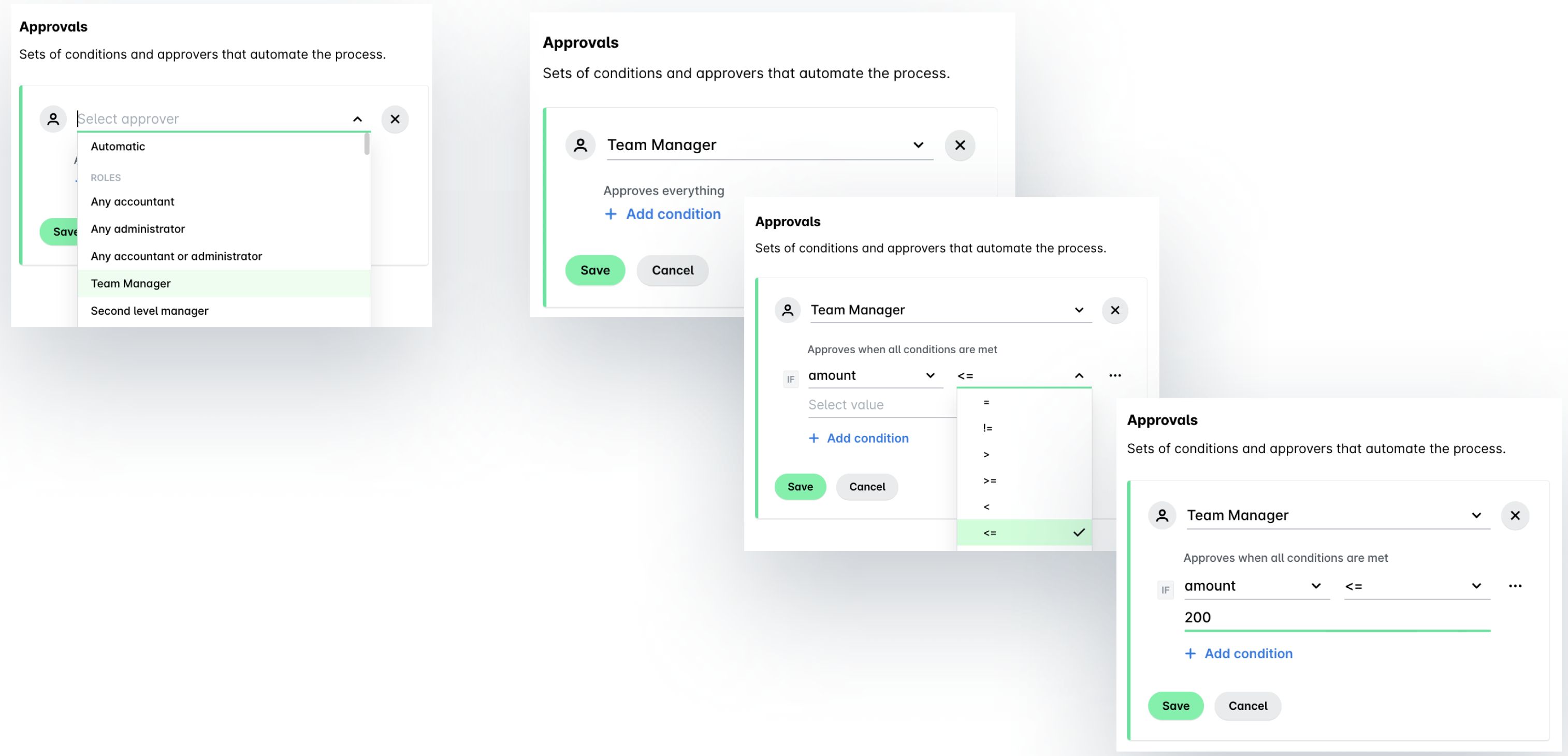
За да определите одобрения с една стъпка, с няколко последователни стъпки или с няколко непоследователни стъпки, следвайте указанията и приложете същите насоки, описани по-горе.
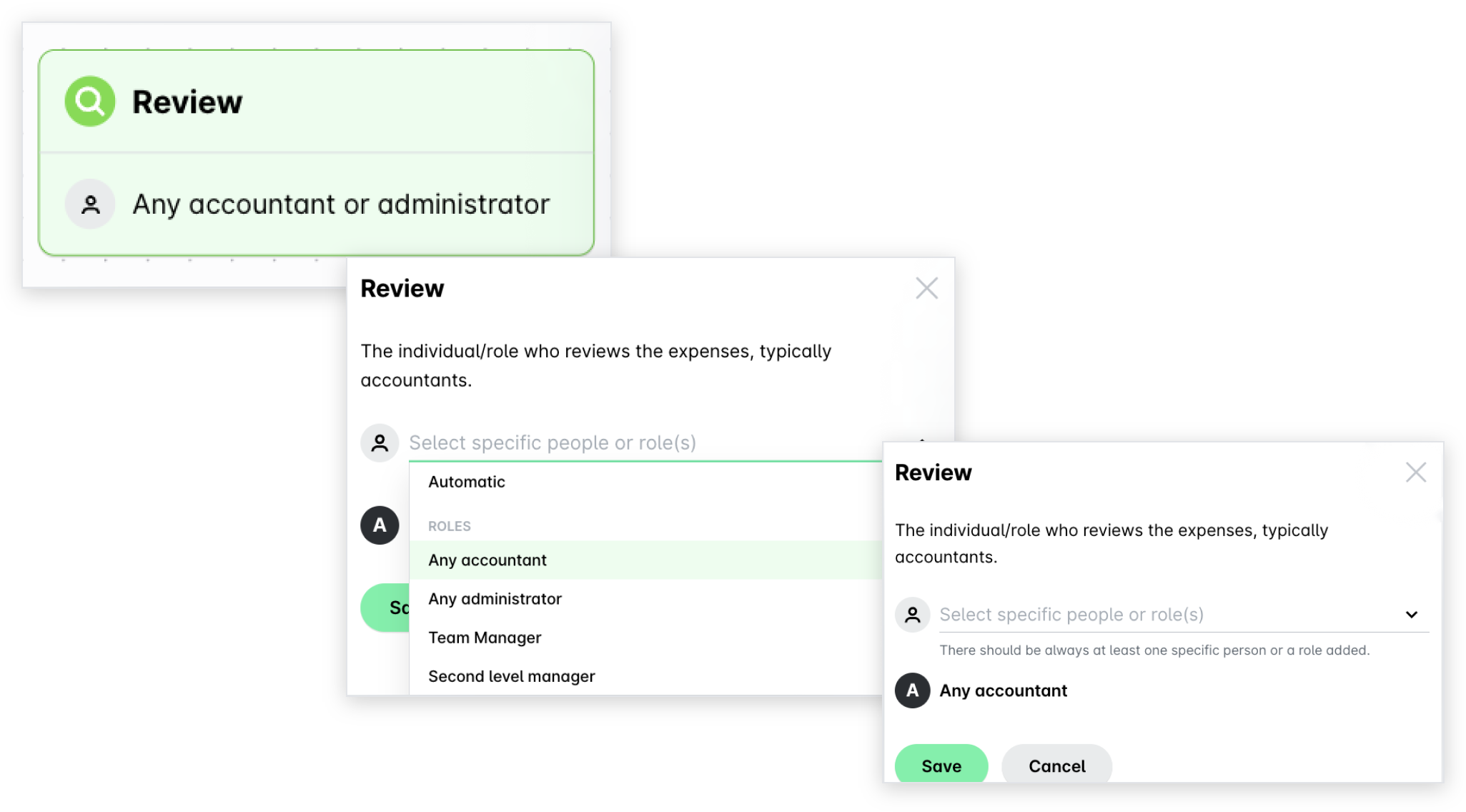
За да зададете права за проверка на разходи, кликнете върху стъпката Преглед. От падащото меню Преглед изберете конкретния служител или роля, на която ще бъде разрешено да извършва проверка на фактурите в компанията – например всеки счетоводител на Payhawk. Кликнете върху Запазване.
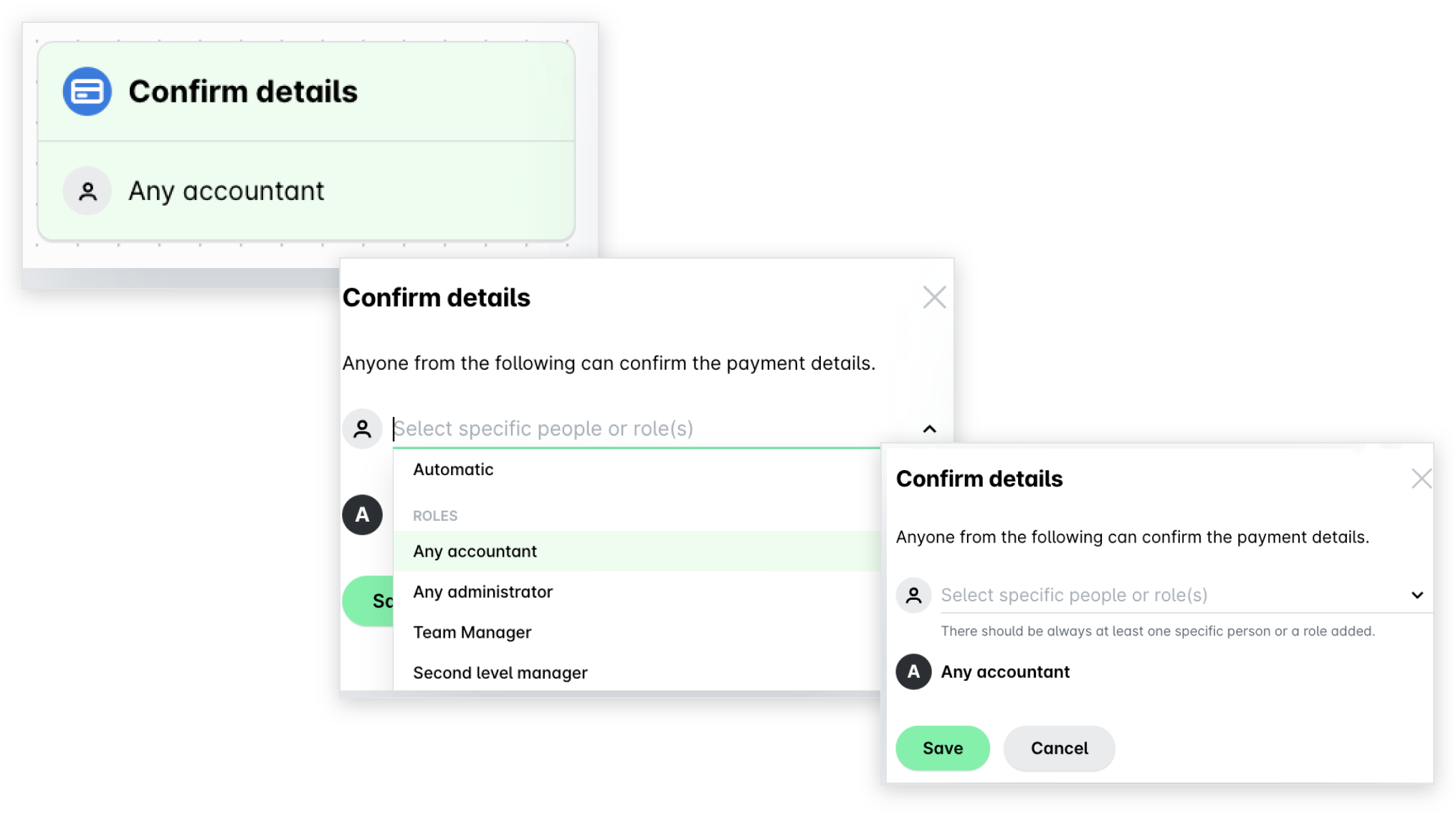
За да зададете права за потвърждаване на данни за разходи, кликнете върху стъпката Потвърждаване на данните. От падащото меню Потвърждаване на данните изберете конкретния служител или роля, на която ще бъде разрешено да потвърждава данните за разходите и начините за изпълнение на плащанията в компанията ви – например всеки счетоводител на Payhawk. Кликнете върху Запазване.
За да зададете права за упълномощаване на плащания, кликнете върху стъпката Оторизиране. От падащото меню Оторизиране изберете конкретния служител или роля, на която ще бъде разрешено да упълномощава (плаща) фактури чрез незабавни или планирани плащания без свързана с тях заявка – например всеки администратор на Payhawk. Кликнете върху Запазване.
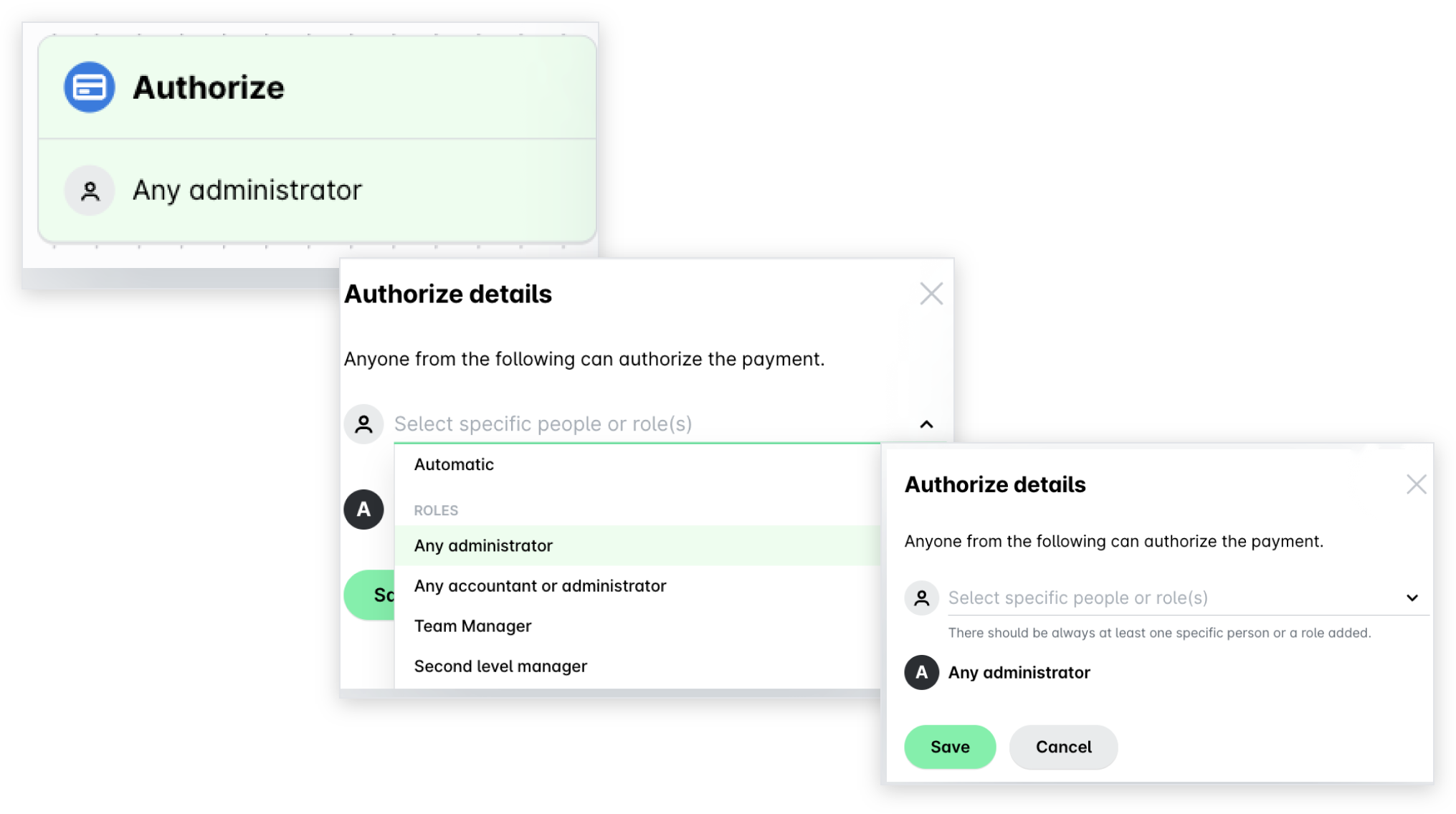
За повече информация вижте как да определите работни процеси за заявки и поръчки за покупка и заявки за карти. След като определите работните процеси, служителите могат да подават заявки за разходи, заявки за карти и други заявки, а одобряващите в компанията ви могат да ги одобряват или отказват.
Стъпка 7 – Синхронизиране на акаунта в Payhawk с ERP системата ви
Payhawk поддържа активна интеграция с ERP системи, като DATEV (DUO), Exact Online, Sage Intacct, MS Business Central, Oracle NetSuite, Xero и други. В зависимост от интеграцията основните и персонализираните счетоводни данни, специфични за ERP системата, се споделят автоматично между Payhawk и счетоводния софтуер. За повече информация относно данните за разходи и плащания, които се изпращат и получават ежедневно, вижте статиите за споделяните данни за съответната интеграция – например данни, споделяни между Payhawk и DATEV (DUO), Exact Online, MS Business Central, Sage Intacct, Oracle NetSuite, Xero и други.
В допълнение към интеграциите с ERP системи Payhawk поддържа и връзки със системи за управление на бизнес пътувания, като Egencia, което осигурява безпроблемно управление на командировките.