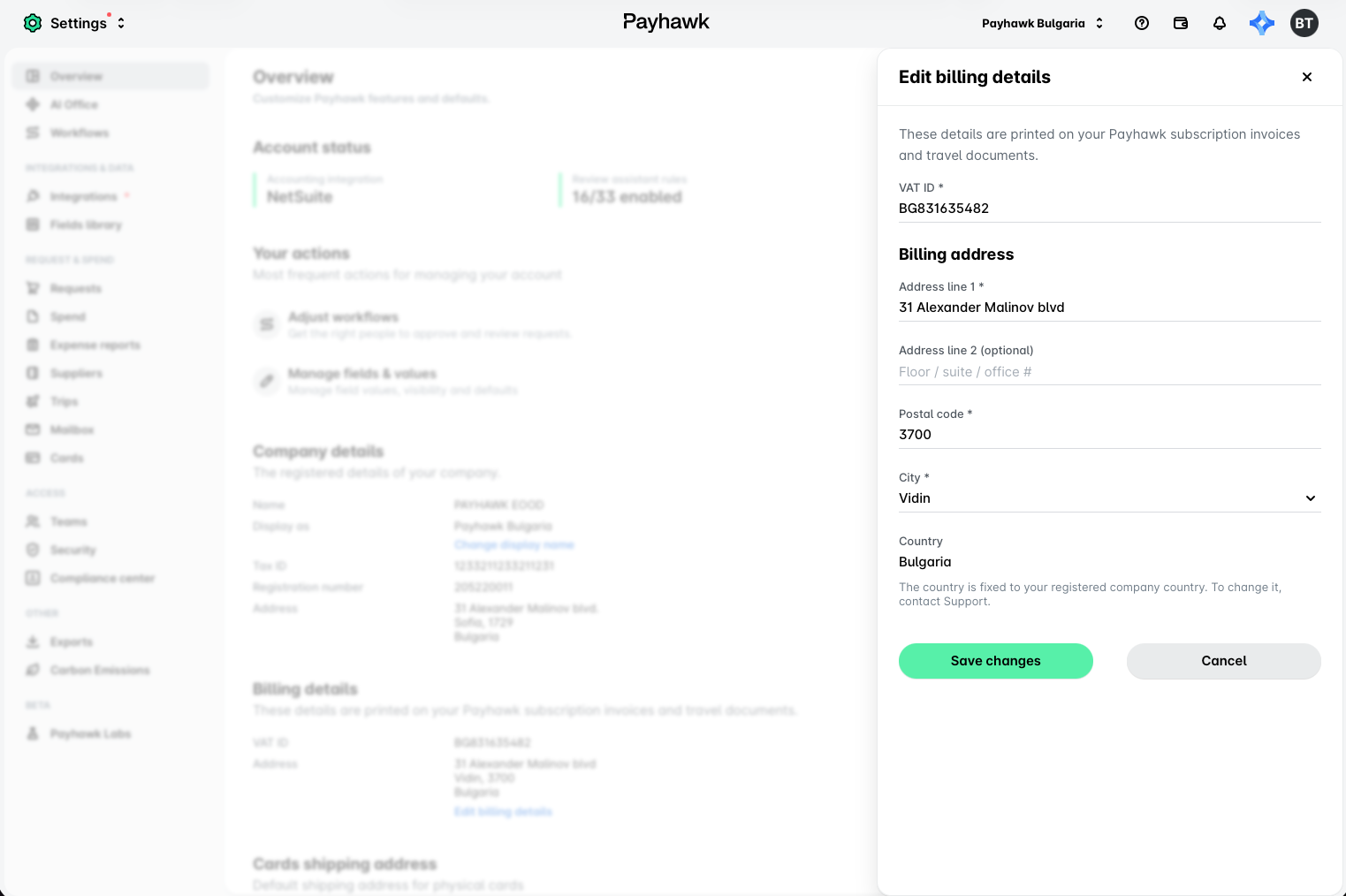
Можете да персонализирате функциите и настройките по подразбиране на Payhawk от таблото Общ преглед в Настройки. Таблото Общ преглед осигурява бърз достъп до основни настройки и конфигурации, като например активната счетоводна интеграция на компанията ви.
Таблото „Общ преглед“
Можете да отворите и актуализирате следните функции:
Счетоводна интеграция – Кликнете върху показаната ERP система, за да отидете на страницата Интеграции в Настройки, където можете да управлявате връзката, да редактирате текущата конфигурация и други.
Правила на Асистента за проверка – Кликнете върху полето, за да отидете към списъка с правила на Асистента за проверка, където можете да избирате правила и условия за разходи, изискващи внимание.
Коригиране на работни процеси – Кликнете върху полето, за да отидете на страницата Работни процеси в Настройки, където можете да променяте съществуващи работни процеси, да добавяте или премахвате одобряващи и други.
Управление на полета и стойности – Кликнете върху това поле, за да отидете към настройките на полетата за разходи, където можете да конфигурирате техните стойности, видимост, дали са задължителни за подаване и проверка и други.
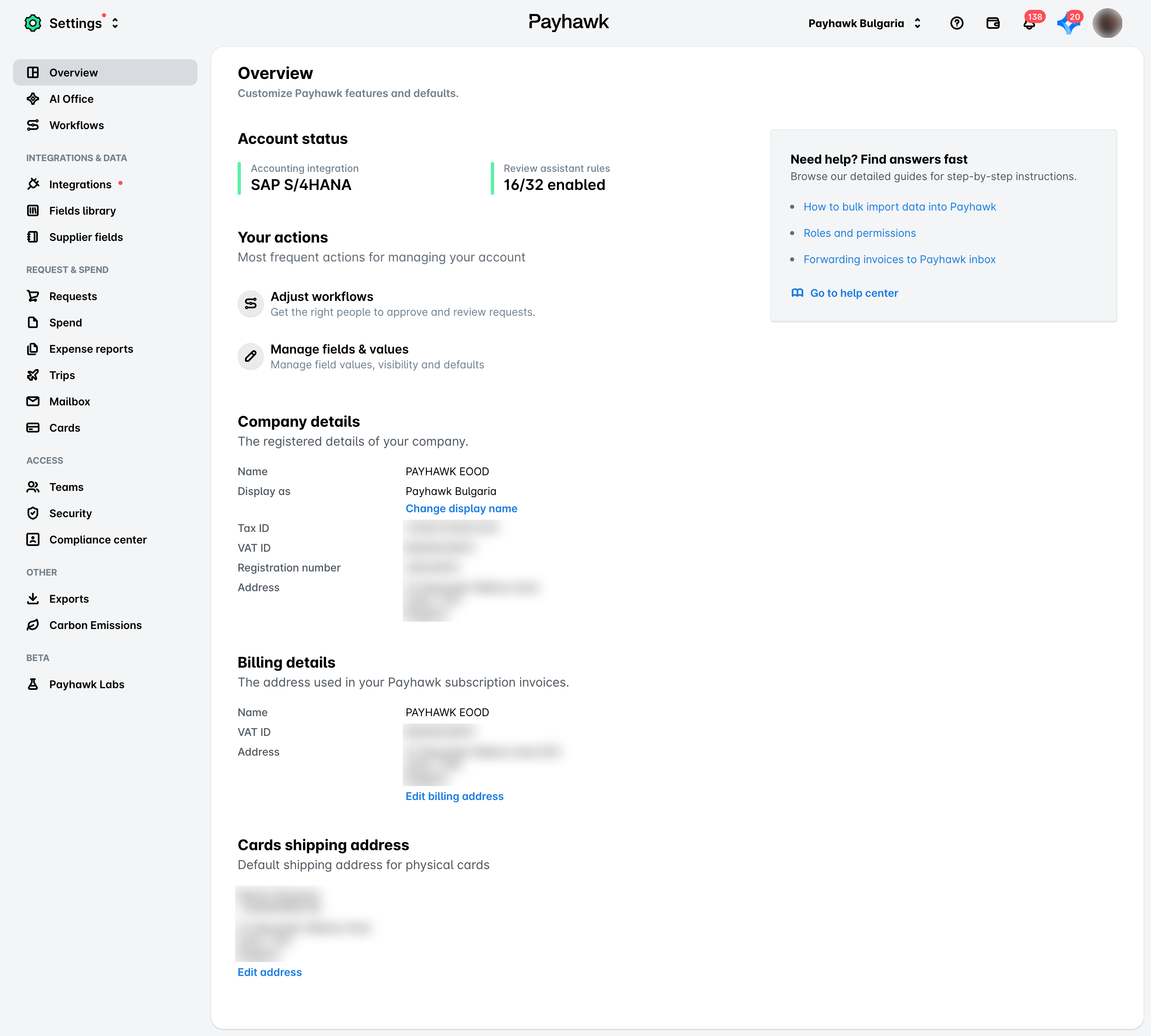
Данни за компанията – Можете да прегледате името, регистрационния номер, адреса и наименованието на дружеството на акаунта в Payhawk, а също така можете да промените показваното име на дружеството.
Адрес за доставка на карти – Можете да прегледате текущия адрес, на който се изпращат картите Payhawk, и да го редактирате при необходимост.
Данни за фактуриране – Можете да прегледате текущия адрес, на който се изпращат фактурите за абонамента за Payhawk, и да го промените при необходимост.
Промяна на показваното име на дружеството
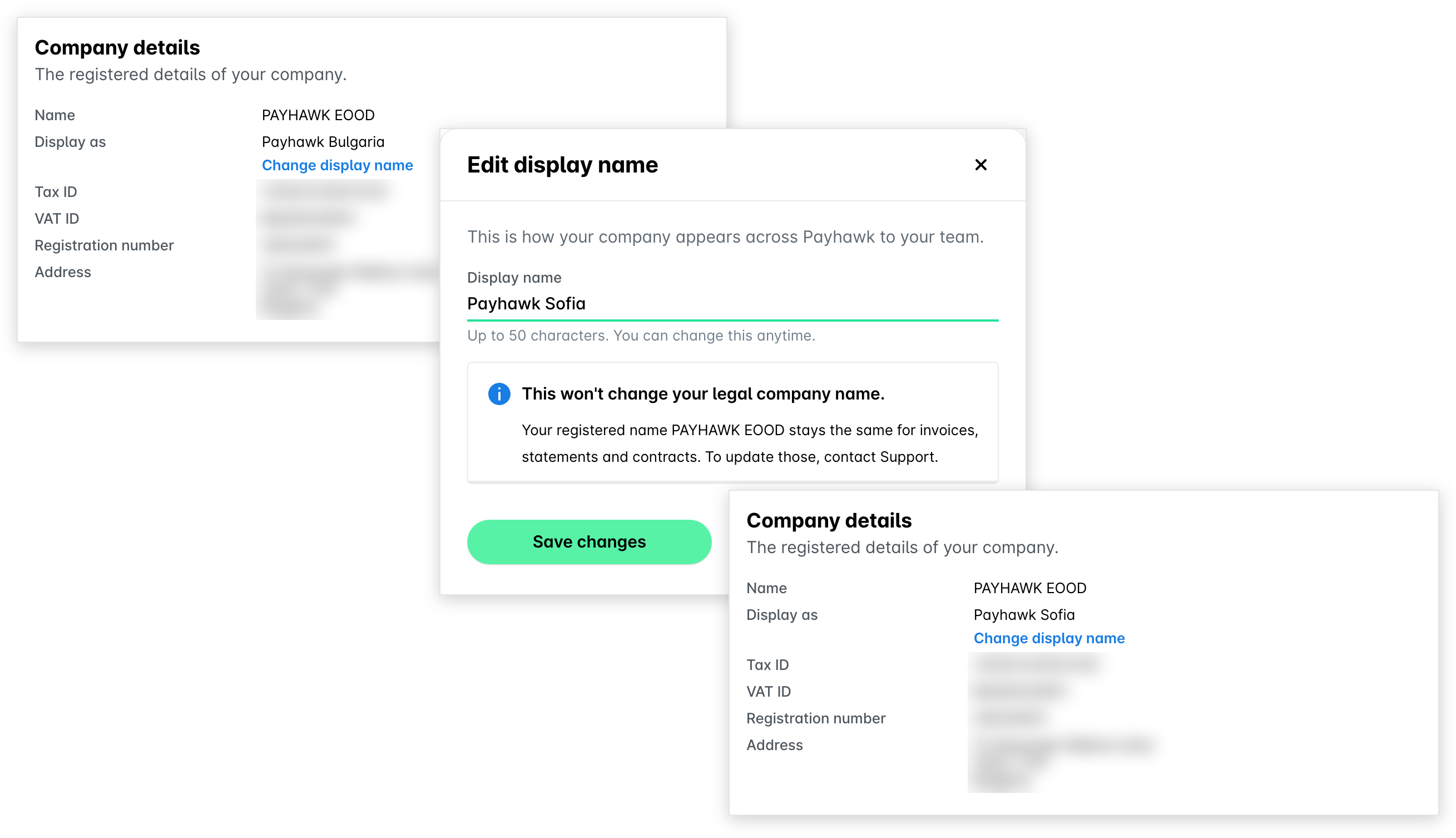
Можете да промените името, под което дружеството се показва в акаунта ви в Payhawk. Това име ще се вижда в списъка с дружества за групови акаунти.
Промяната на показваното име на дружеството:
Няма да промени официалното наименование на компанията ви.
Не засяга официалната кореспонденция. Payhawk ще продължи да използва официалното ви наименование в имейли, фактури и други официални съобщения.
Към момента е опция, налична само в уеб портала на Payhawk.
За да актуализирате показваното име на дружеството:
Отворете превключвателя на приложения горе вляво, отидете в Настройки > Общ преглед и кликнете върху Промяна на показваното име.
В отворилия се диалогов прозорец въведете желаното име за дружеството.
Кликнете върху Запазване на промените.
Промяна на адреса за фактуриране на компанията ви
Като администратор на Payhawk можете да промените адреса, който се използва във фактурите за абонамента ви за Payhawk и в документите ви за пътуване.
Държавата в адреса за фактуриране винаги съвпада с държавата, в която е регистрирана компанията ви. За да промените държавата, свържете се с екипа за поддръжка на Payhawk.
За да промените адреса за фактуриране:
В уеб портала на Payhawk отворете превключвателя на приложения горе вляво и отидете на Настройки > Общ преглед.
В раздела Данни за плащане кликнете върху Редактиране на данните за фактуриране.
В страничния панел, който се отваря, актуализирайте адреса и ДДС номера. Полетата Адресен ред 1, Град, Пощенски код и ДДС номер са задължителни. Полето Адресен ред 2 не е задължително.
Кликнете върху Запазване на промените.