Payhawk ви позволява ръчно да импортирате съществуващите си доставчици чрез шаблонен файл в Excel и по същия начин да експортирате съществуващата база данни с доставчици от Payhawk.
Няма да можете да импортирате доставчици ръчно, ако имате активна ERP интеграция, тъй като те се синхронизират автоматично между системите.
Специфики
При ръчно попълване на доставчици в Payhawk системата ще актуализира съществуващата база данни с доставчици (ако има такава), като съпоставя имената на доставчиците, данъчните номера и външните идентификатори:
Ако бъде намерено съвпадение на тези полета между съществуващите и импортираните доставчици, Payhawk ще актуализира съществуващите доставчици.
Ако съществуващ доставчик не е включен във файла, Payhawk ще го архивира. Ако файлът съдържа доставчик, архивиран при предишен импорт, Payhawk ще го активира отново. Доставчиците, които сте архивирали сами, остават архивирани.
Ако не бъде намерено съвпадение за съществуващи данни в ред от файла, Payhawk ще създаде нов доставчик за този ред.
Ако файлът съдържа банкови данни за доставчик, те заменят текущите му банкови данни. Ако във файла няма банкови данни за доставчик, той запазва текущите си банкови данни.
Шаблонният файл
Шаблонният файл в Excel за ръчен импорт на доставчици в Payhawk съдържа подлистовете Доставчици и Допълнителни полета и предоставя кратки инструкции за задължителните полета при импорт на доставчици, за да улесни процеса:
Доставчици – Подлистът ви позволява да импортирате множество доставчици наведнъж. Тук можете да посочите данни за контакт и банкови данни на доставчика, данъчен номер и други данни.
Допълнителни полета – Подлистът ви позволява да посочите имената и възможните стойности за допълнителните (персонализирани) полета за доставчик, например Име на проект, Външна референция или Код за отстъпка. Ако посочите възможни стойности за дадено допълнително поле, то ще се третира като списък със стойности. В противен случай ще се третира като поле за свободен текст.
Не можете да посочвате полета за категоризация на разходи в шаблонния файл за импорт.
Импортиране на доставчици с шаблона в Excel
За да импортирате доставчиците си в Payhawk с шаблона в Excel:
Влезте в уеб портала на Payhawk.
Отидете на Доставчици.
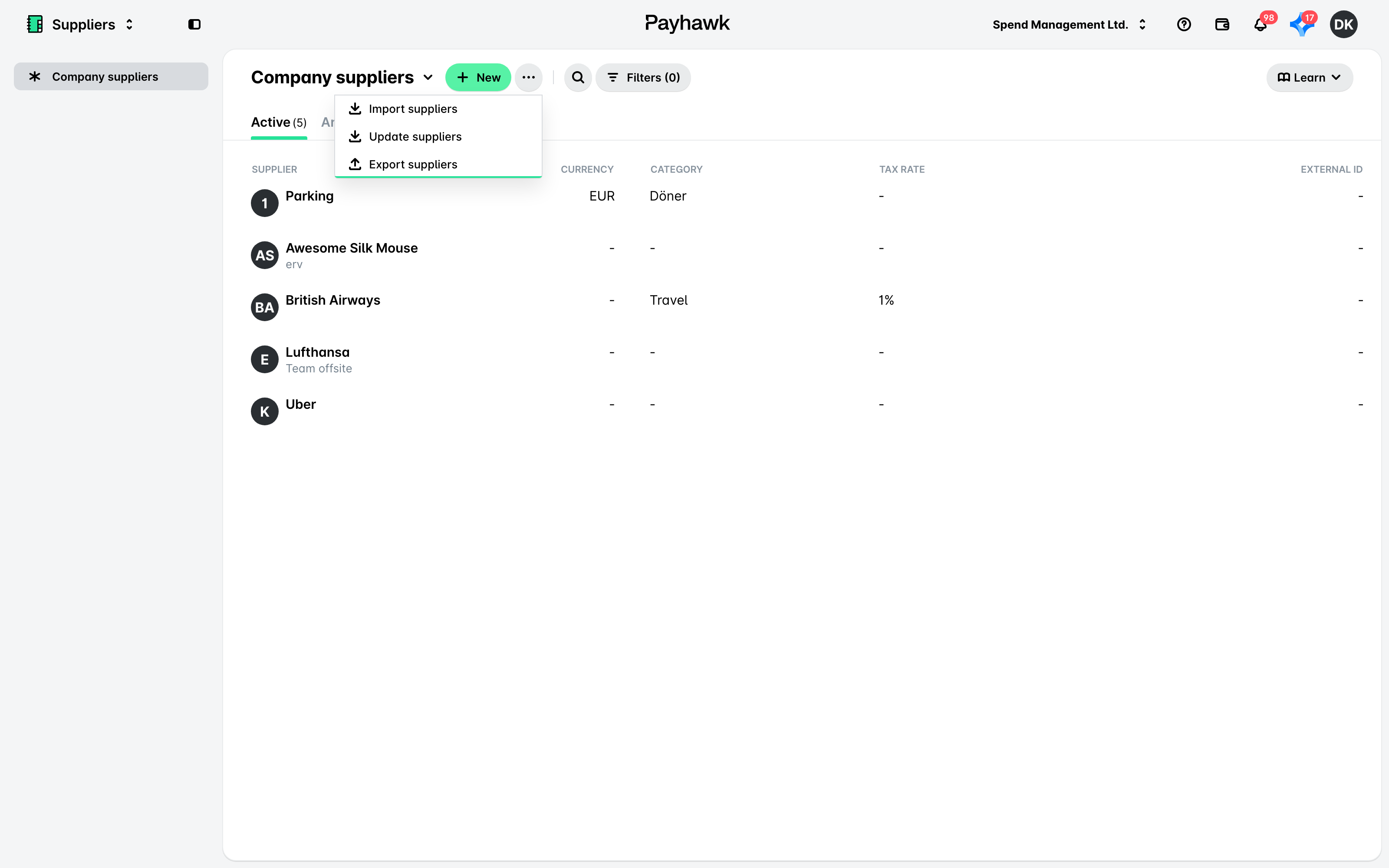
Кликнете върху менюто с трите точки и изберете опцията Импорт на доставчици.
На следващия екран кликнете върху връзката към шаблонния файл, за да го изтеглите локално.
Попълнете необходимите данни за импорт на доставчика във файла.
Върнете се в Payhawk и качете файла с данните за доставчиците си. Кликнете върху Продължаване.
На следващия екран ще се покаже обобщение на качените данни. Потвърдете импортирането в системата и кликнете върху Импорт.
Обобщението показва колко доставчици ще бъдат създадени, актуализирани и архивирани. Проверете тези числа, преди да потвърдите импортирането.
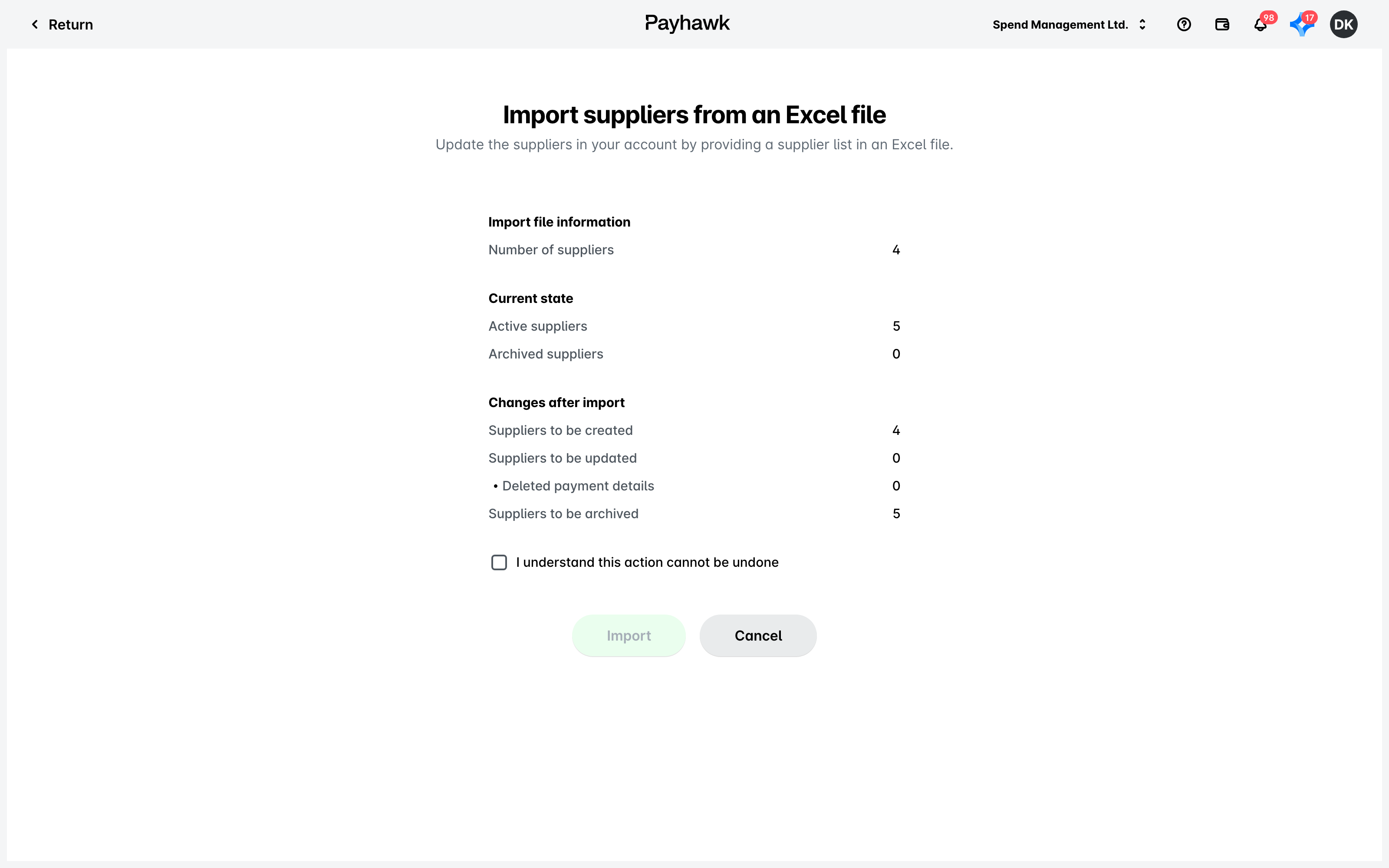
Имайте предвид, че ако задължителни данни за доставчик липсват или са неправилни – например има дублирани имена на доставчици, данъчни номера или външни идентификатори – Payhawk ще покаже предупредително съобщение.
Когато импортът приключи, на екрана ще се покаже обобщение на резултатите и текущото състояние на приложението Доставчици. Кликнете върху Готово.
Експортиране на доставчици в Excel
Можете също да експортирате доставчиците си ръчно:
Отидете на Доставчици.
Кликнете върху менюто с трите точки и изберете опцията Експорт на доставчици. В резултат ще се генерира файл в Excel, който автоматично ще се изтегли локално на устройството ви.
Полезни ресурси