При необходимост можете да подадете заявка за карта и да поискате издаване на нова корпоративна карта на ваше име като картодържател.
В зависимост от нуждите ви можете да заявите стандартна физическа, стандартна виртуална или виртуална карта за еднократна употреба. Ако компанията ви е със седалище в САЩ и двете системи са свързани, можете да поискате и виртуална карта American Express, която ще бъде издадена и управлявана чрез Payhawk.
Заявката ви за карта ще бъде подадена до съответните одобряващи в компанията ви въз основа на работните процеси, определени от администратора ви на Payhawk.
Бележки за заявките за нови карти
За да бъде изпълнена заявката ви за карта, тя трябва да бъде одобрена от определен одобряващ и след това издадена от администратор на Payhawk в компанията ви.
Можете да заявявате нови виртуални карти American Express само ако компанията ви е със седалище в САЩ и е установена връзка между системите на American Express и Payhawk.
Като подател на заявката за карта само вие можете да видите името на следващия одобряващ.
Екипните карти са корпоративни карти, които администраторите на Payhawk свързват към споделен лимит, така че картодържателите да могат да харчат средствата от този лимит по предназначение. Екипните карти не са сред типовете карти, които можете да заявите. За да използвате екипна карта, помолете администратор на Payhawk да свърже картата ви с нея.
Заявяване на карти в приложението
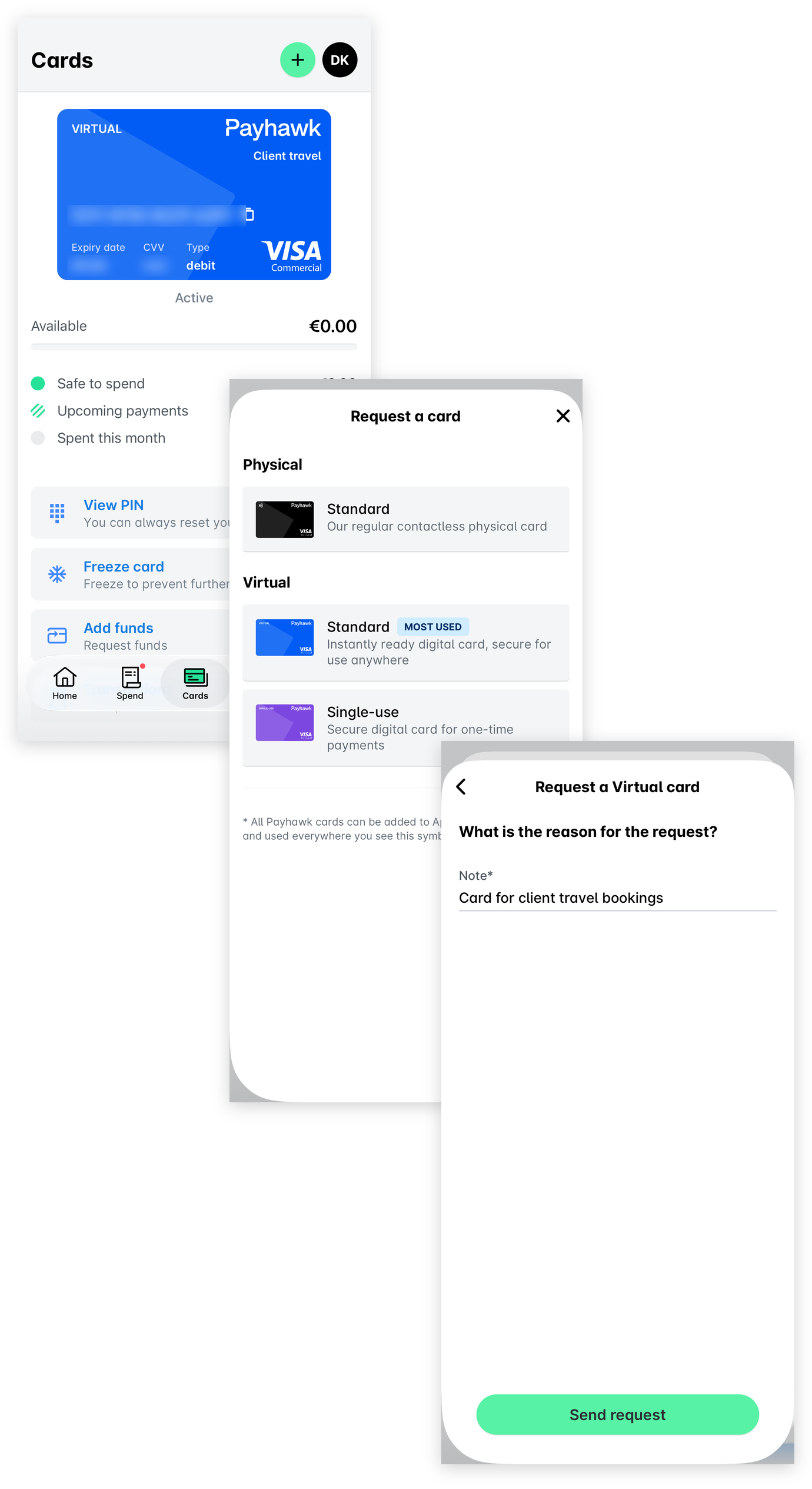
За да подадете заявка за карта от мобилното приложение Payhawk:
В приложението натиснете Карти. Ако все още нямате карта, натиснете бутона Заявяване на карта. В противен случай натиснете иконата + (плюс) в горния десен ъгъл на екрана.
В отворилия се диалогов прозорец изберете типа карта, от която се нуждаете. За повече информация относно картите Payhawk вижте статията с общ преглед на наличните типове карти.
В полето Бележка посочете причината за заявката си за карта.
При заявяване на карта за еднократна употреба трябва допълнително да посочите сумата, необходима за единичната транзакция.
За ваше удобство можете да видите кой ще одобрява заявката ви за карта съгласно определените работни процеси в компанията ви.
Натиснете Изпращане на заявката.
Отмяна на заявка за карта в приложението
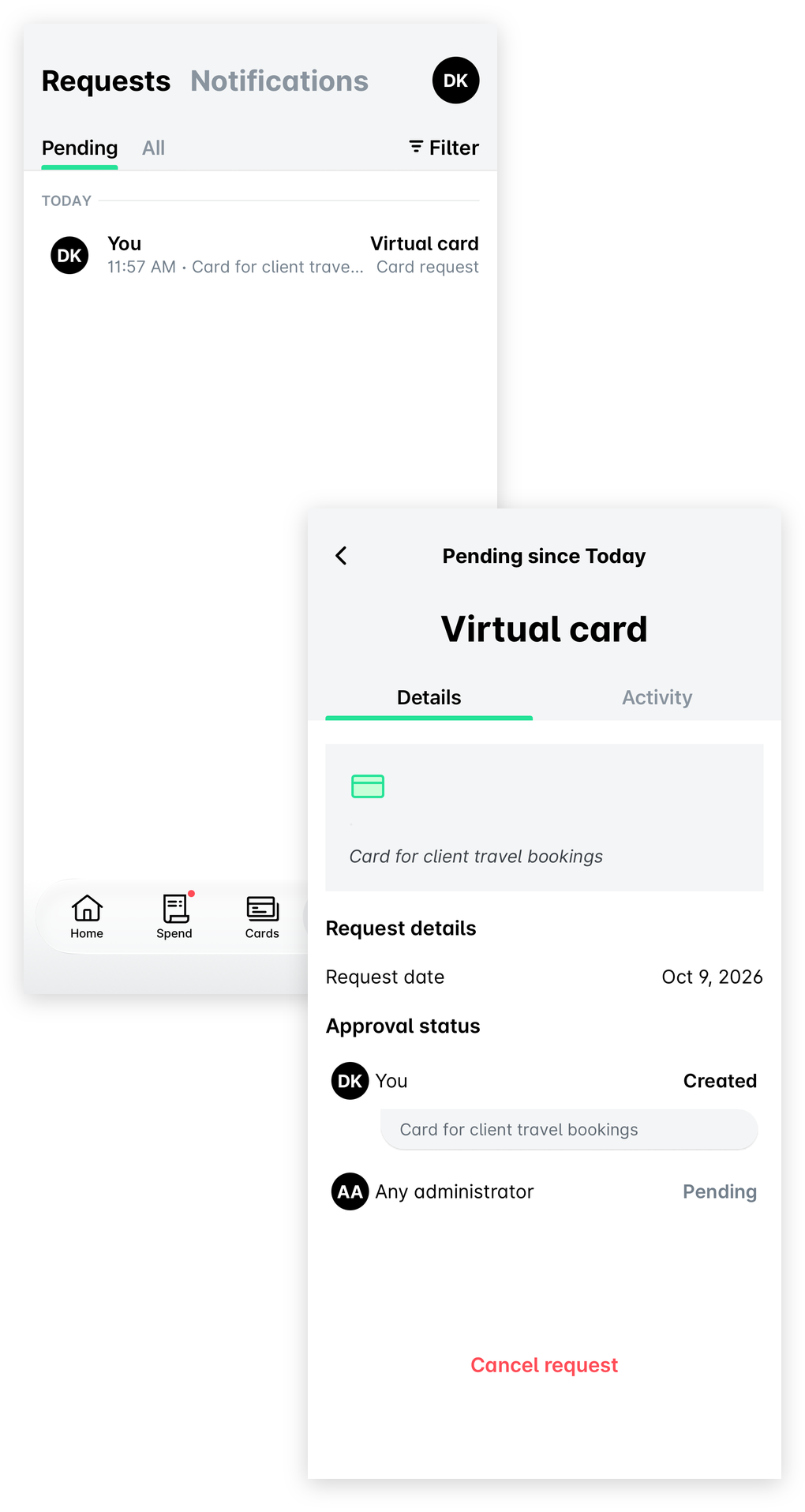
За да отмените заявка за карта от мобилното приложение Payhawk:
В приложението натиснете Входяща кутия.
В раздел Чакащи изберете заявката за новата карта, която искате да отмените, като я натиснете.
Натиснете Отмяна на заявката.
Заявяване на нови карти в портала
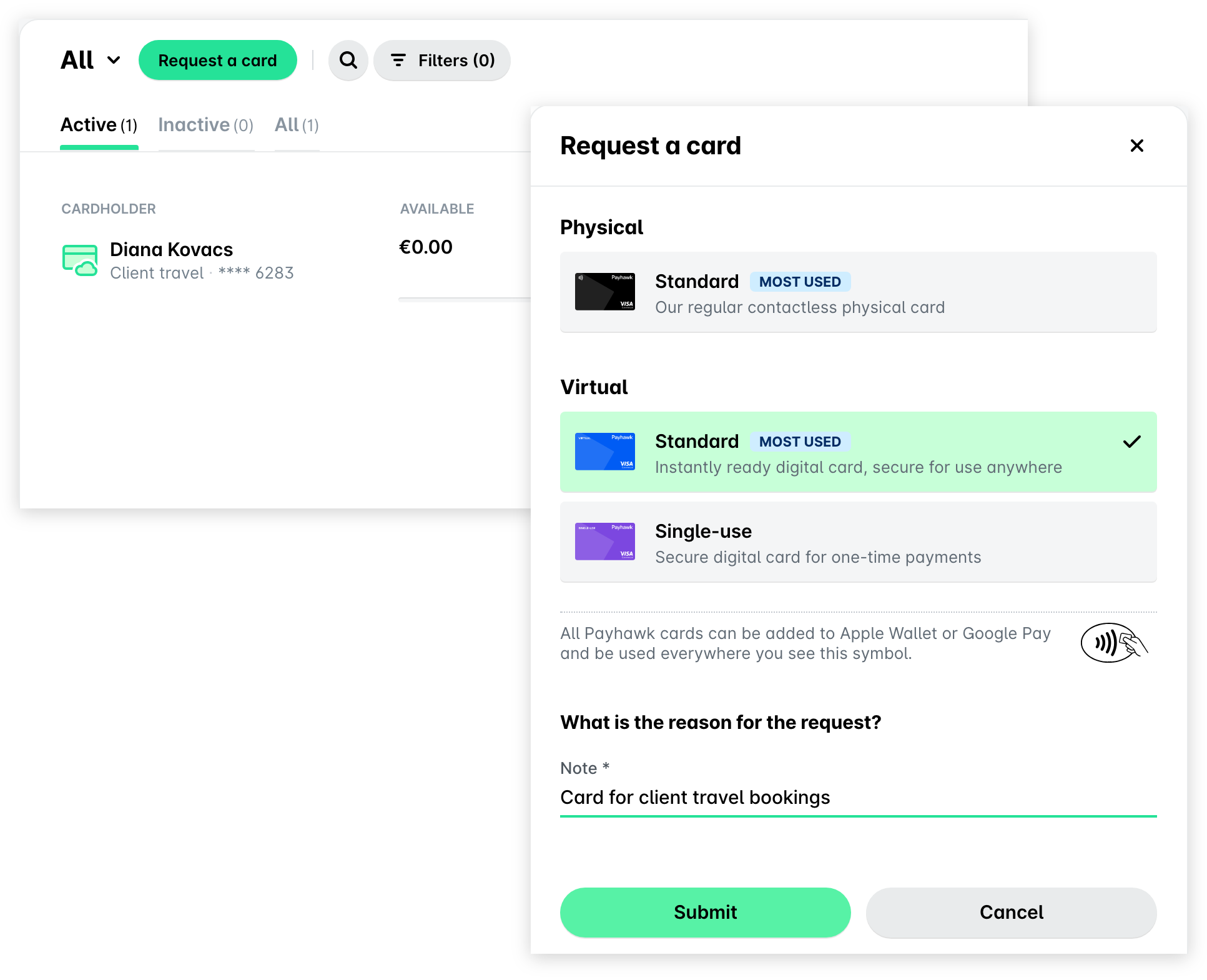
За да заявите нова карта от уеб портала на Payhawk:
В портала на Payhawk отидете на Карти.
Кликнете върху Заявяване на карта.
В отворилия се диалогов прозорец изберете типа карта, от която се нуждаете. За повече информация относно картите Payhawk вижте статията с общ преглед на наличните типове карти.
В полето Бележка посочете причината за заявката си за карта.
При заявяване на карта за еднократна употреба трябва допълнително да посочите сумата, необходима за единичната транзакция.
За ваше удобство можете да видите кой ще одобри заявката ви за карта според зададените работни процеси в компанията ви.
Кликнете върху Изпращане на заявката.
Отмяна на заявка за карта в портала
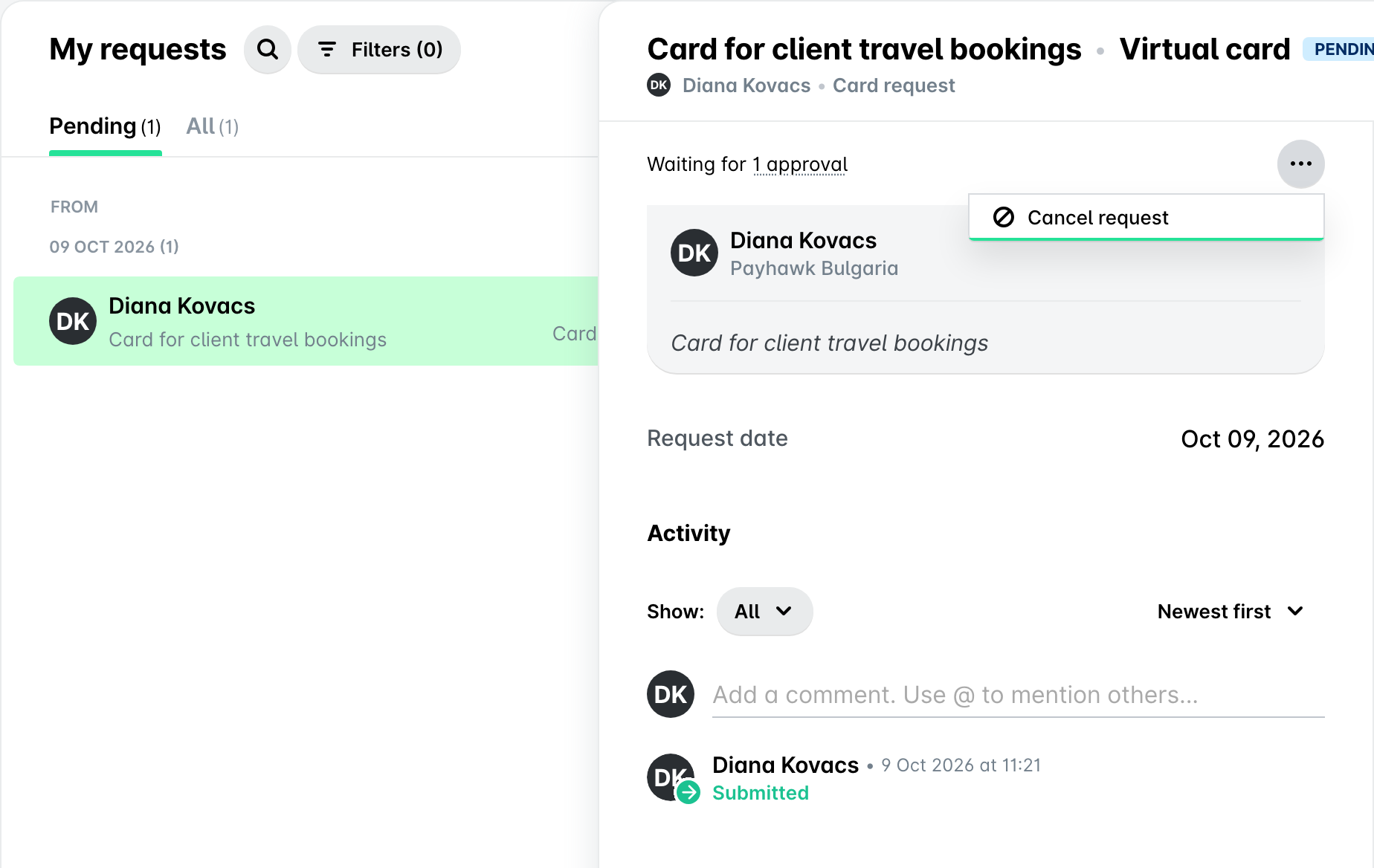
За да отмените заявка за карта от уеб портала на Payhawk:
В уеб портала на Payhawk отидете на Входяща кутия > Моите заявки.
В раздел Чакащи изберете заявката за новата карта, която искате да отмените, като кликнете върху нея.
Кликнете върху Отмяна на заявката.
Полезни ресурси