Wenn ein Payhawk Administrator in Ihrem Unternehmen die Verbindung zwischen Payhawk und Slack aktiviert hat, wird die Payhawk-App im Slack-Workspace Ihres Unternehmens angezeigt.
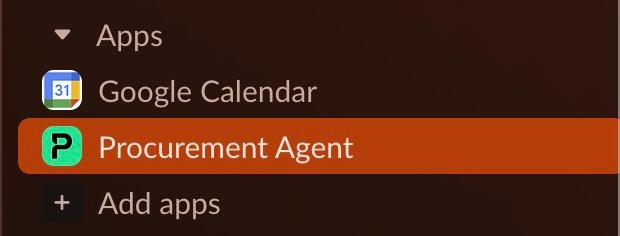
Die Payhawk Anwendung mit dem Namen Procurement Agent befindet sich im Abschnitt Apps und sieht wie in der folgenden Abbildung dargestellt aus.
Mit dieser Integration kann Payhawk Ihnen Benachrichtigungen über fehlende Anfrageunterlagen senden, Anfragen direkt in Slack einreichen und Anfragen genehmigen oder ablehnen, wenn Sie Teil eines Genehmigungs-Workflows sind.
Um die Payhawk-Slack-Integration in vollem Umfang nutzen zu können, müssen Sie sich authentifizieren und Slack Zugriff auf Ihre Payhawk-Daten gewähren.
Wenn Sie unterwegs sind, können Sie die Payhawk Anwendung über die Slack Mobile App oder die Payhawk Mobile App nutzen.
Authentifizierung in Slack
Bevor Sie Slack zur Einreichung von Anfragen verwenden können, müssen Sie sich zunächst authentifizieren, um Slack Zugriff auf Ihre Ausgabendaten zu gewähren.
Diese Slack-Authentifizierung ist unabhängig davon, wie Sie sich bei Payhawk selbst anmelden. Auch wenn SSO für die Payhawk-Anmeldung Ihres Unternehmens aktiviert ist, müssen Sie sich in Slack authentifizieren. Sie müssen trotzdem die folgenden Schritte ausführen, um Aktionen auszuführen.
Wenn Ihre Slack- und Payhawk-E-Mail-Adressen übereinstimmen, Sie sich jedoch nicht authentifiziert haben, wird Ihnen die Payhawk App in Slack weiterhin angezeigt, Sie können jedoch keine Aktionen ausführen, wie beispielsweise das Hochladen von Ausgabenbelegen oder das Einreichen von Ausgaben.
Sollten Ihre E-Mail-Adressen für Slack und Payhawk nicht übereinstimmen oder sollten Sie mehrere Slack-Konten besitzen, wird Ihnen die Payhawk App in Slack zwar angezeigt, Sie können jedoch keine Aktionen durchführen, bis Sie sich authentifiziert haben.
Als Mitarbeitender können Sie sich auf folgende Weise bei Slack authentifizieren:
Gehen Sie zu Slack und wählen Sie Procurement Agent. Wenn die Payhawk-App nicht in der Liste angezeigt wird, klicken Sie auf Apps hinzufügen und suchen Sie nach Procurement Agent.
Auf dem nächsten Bildschirm klicken Sie auf Zulassen.
Alternativ dazu werden Sie vom Procurement AI Agent aufgefordert, sich bei Slack zu authentifizieren, sobald Sie versuchen, Ihre erste Aktion durchzuführen.
Anfragen einreichen und Dokumente über Slack hochladen
Als Mitarbeitender können Sie Ihre Anfrage direkt in Slack über den Procurement AI Agent zur Genehmigung einreichen. Dieser übernimmt folgende Aufgaben:
Wir führen Sie durch den Prozess.
Führen Sie die Automatisierung der Anfragedetails auf Basis Ihrer Beschreibung und optionaler Dokumente oder URLs durch.
Ich halte Sie auf dem Laufenden und beantworte alle Fragen, die sich ergeben.
Der Procurement AI Agent ist ein Konversationstool, was bedeutet, dass Sie eine Anfrage stellen können, indem Sie mit ihm „sprechen“ und ihm die erforderlichen Informationen zur Verfügung stellen:
Gehen Sie zu Slack und wählen Sie die App Payhawk.
Sagen Sie dem KI-Agenten, was Sie anfragen möchten. Alternativ können Sie das Dokument hochladen oder den Link zu dem gewünschten Objekt in den Chat einfügen.
Der KI-Agent wird Sie um alle erforderlichen Informationen bitten.
Sobald die erforderlichen Daten erfasst sind, fasst der KI-Agent den Status Ihrer Anfrage zusammen und bittet Sie, die Übermittlung zu bestätigen.
Anfragen in Slack genehmigen
Als Genehmigender, der in den Unternehmens-Workflow eingebunden ist, erhalten Sie Slack-Benachrichtigungen, wenn Anfragen auf Ihre Genehmigung warten. Ihre Genehmigungsverantwortlichkeiten hängen von dem spezifischen Workflow ab, an dem Sie beteiligt sind.
Zur Genehmigung, Ablehnung oder Kommentierung der Anfrage:
Gehen Sie zu Slack und wählen Sie die App Payhawk.
Klicken Sie auf die entsprechende Aktion - in diesem Fall Genehmigen.
Spracheinstellungen für Slack-Benachrichtigungen aktualisieren
Die Änderung gilt nur für neue Nachrichten; zuvor versendete Benachrichtigungen bleiben in der ursprünglichen Sprache erhalten.