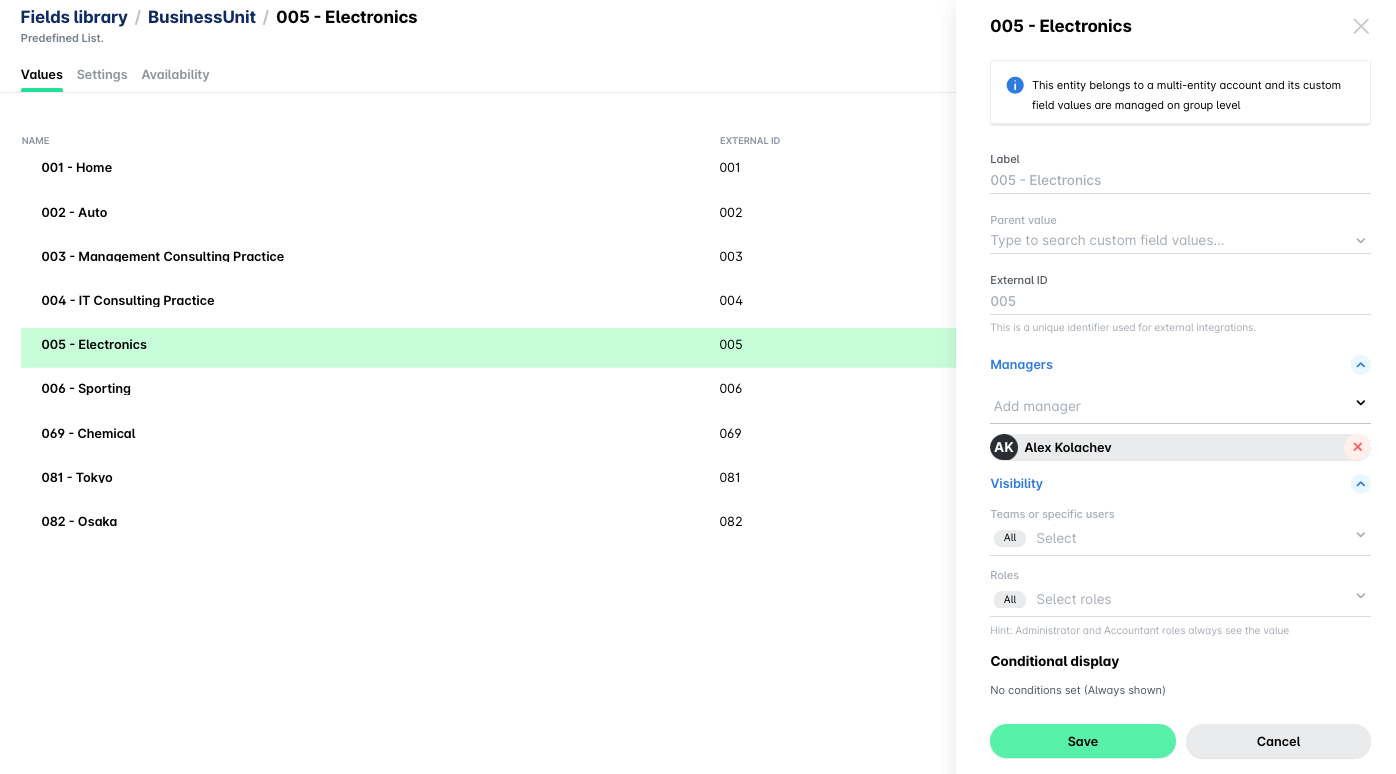
Una vez que hayas definido los campos, como proyectos, centros de costes u otras características de los gastos, podrás definir responsables específicos para cada valor del campo.
El responsable que definas será importante si necesitas que la aprobación de los gastos se base en estos campos. Por ejemplo, si los gastos de distintos proyectos deben aprobarse por diferentes responsables de proyecto.
Añadir responsables a los valores
Para asignar responsables a los valores en Payhawk:
En el portal web de Payhawk, ve a Ajustes > Biblioteca de campos.
Selecciona el campo que quieras haciendo clic en él, por ejemplo, Centro de costes. El procedimiento es el mismo para todos los valores a los que necesites asignar responsables.
En la pestaña Valores, selecciona el valor para el que quieras configurar responsables, por ejemplo, Producción.
En el cuadro de diálogo que se abre, en Responsables, selecciona en la lista desplegable los nombres de los responsables específicos.
Haz clic en Guardar.

Cuando abres un campo desde un tipo de gasto, puedes ver los responsables asignados a cada valor, pero solo puedes editarlos desde la Biblioteca de campos.
Eliminar responsables de los valores
Para eliminar responsables de los valores en Payhawk:
En el portal web de Payhawk, ve a Ajustes > Biblioteca de campos.
Selecciona el campo que quieras haciendo clic en él, por ejemplo, Unidad de negocio. El procedimiento es el mismo para todos los valores a los que necesites asignar responsables.
En la pestaña Valores, selecciona el valor que quieras, por ejemplo, Electrónica.
En el cuadro de diálogo que se abre, pasa el cursor sobre el nombre que quieras eliminar y haz clic en la x.
Haz clic en Guardar.