Puedes configurar los ajustes para el tipo de gasto de dietas en Payhawk de acuerdo con los requisitos de tu empresa.
Habilitar y deshabilitar dietas
Para habilitar (o deshabilitar) los tipos de gasto de dietas para tu empresa:
Inicia sesión en el portal web de Payhawk.
Abre el selector de aplicaciones en la esquina superior izquierda y ve a Ajustes > Tipos de gastos.
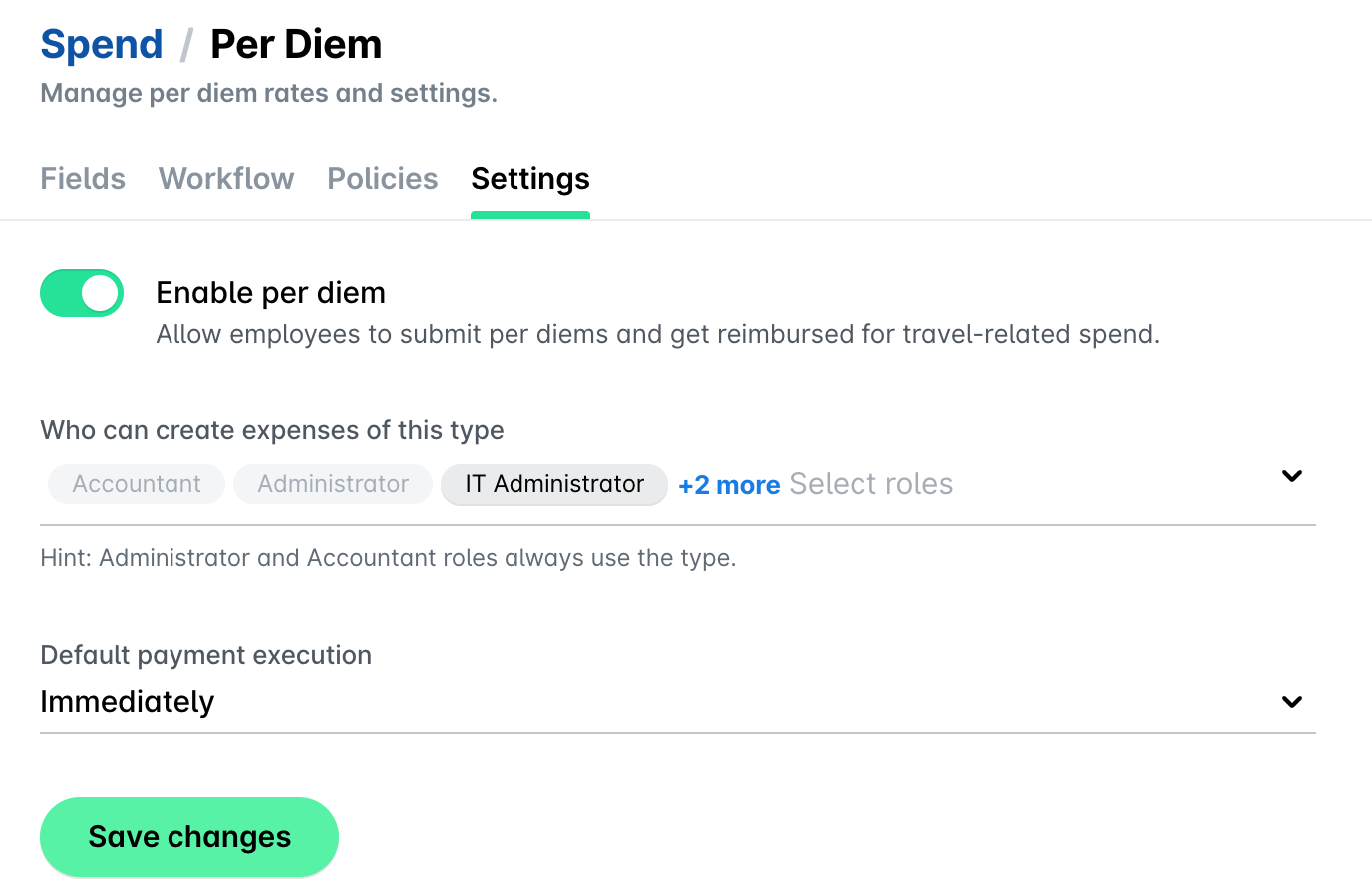
Ve a Dietas > pestaña Ajustes.
Para permitir que los empleados de tu empresa creen gastos de dietas, activa el botón de conmutación. En este ejemplo, los gastos de dietas estarán habilitados.
También puedes deshabilitar las dietas para tu empresa desactivando el botón de conmutación.
Haz clic en Guardar cambios para confirmar tus ajustes.
Crear políticas de dietas
Las políticas de dietas que configuras aquí se aplican tanto a las dietas manuales como a las dietas automatizadas para viajes. Cuando un tipo de viaje utiliza el modo de dietas, Payhawk calcula la dieta del viaje a partir de la política activa y sus tarifas. Para más información, consulta el artículo sobre las dietas automatizadas para viajes.
Puedes crear una política de dietas para una duración determinada en función de las necesidades de tu empresa.
Para crear una política de dietas:
Abre el selector de aplicaciones en la esquina superior izquierda y ve a Ajustes > Tipos de gastos > Dietas.
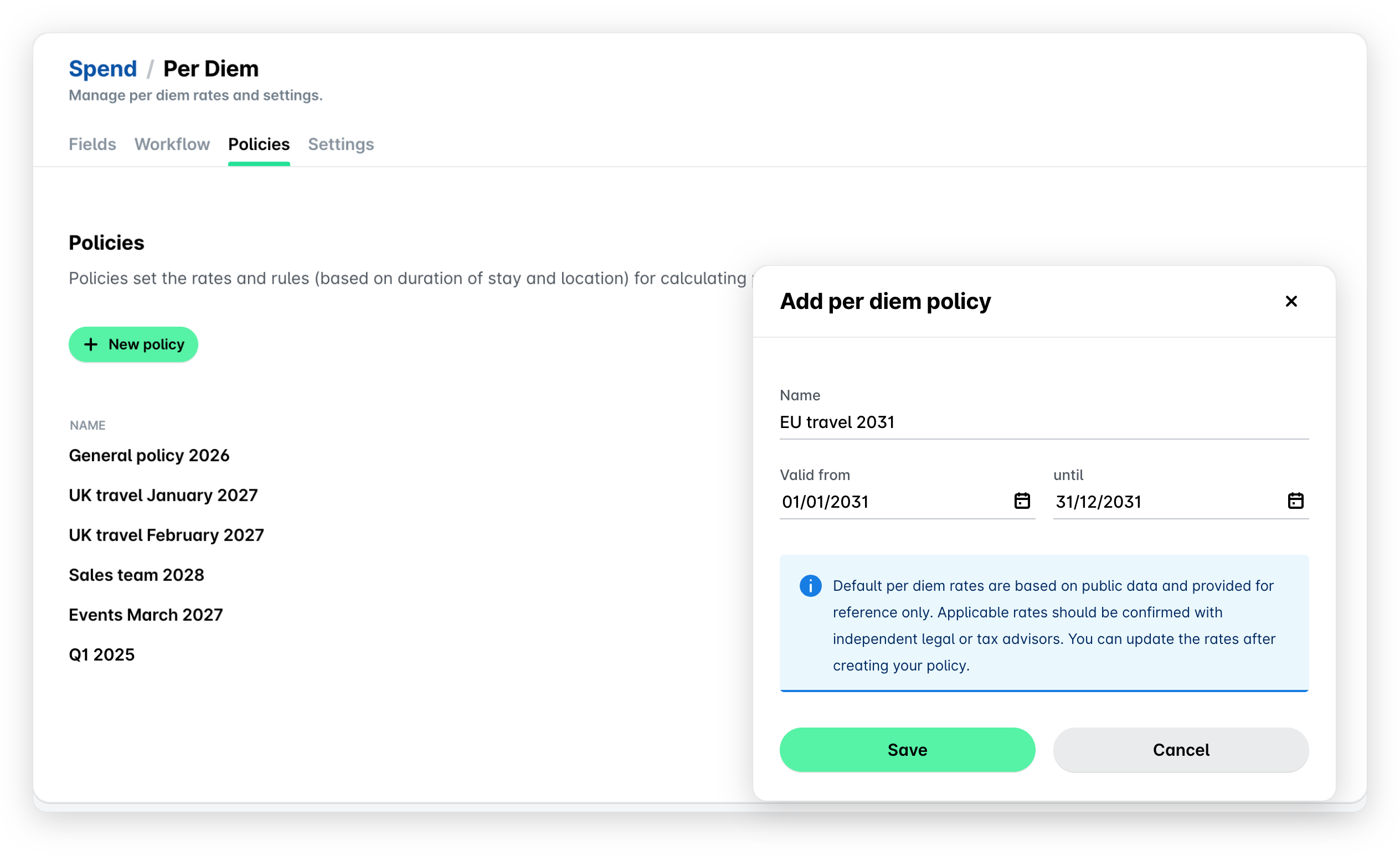
En la pestaña Políticas, haz clic en + Nueva política.
En el panel que se abre, escribe el nombre y la duración de la nueva política. Como resultado de ello, los gastos que correspondan con esos intervalos de tiempo reflejarán las tarifas que definas en la política en cuestión.
Ten en cuenta que no podrás crear una política de dietas si ya existe otra con fechas coincidentes.
Haz clic en Guardar para crear la política de dietas.
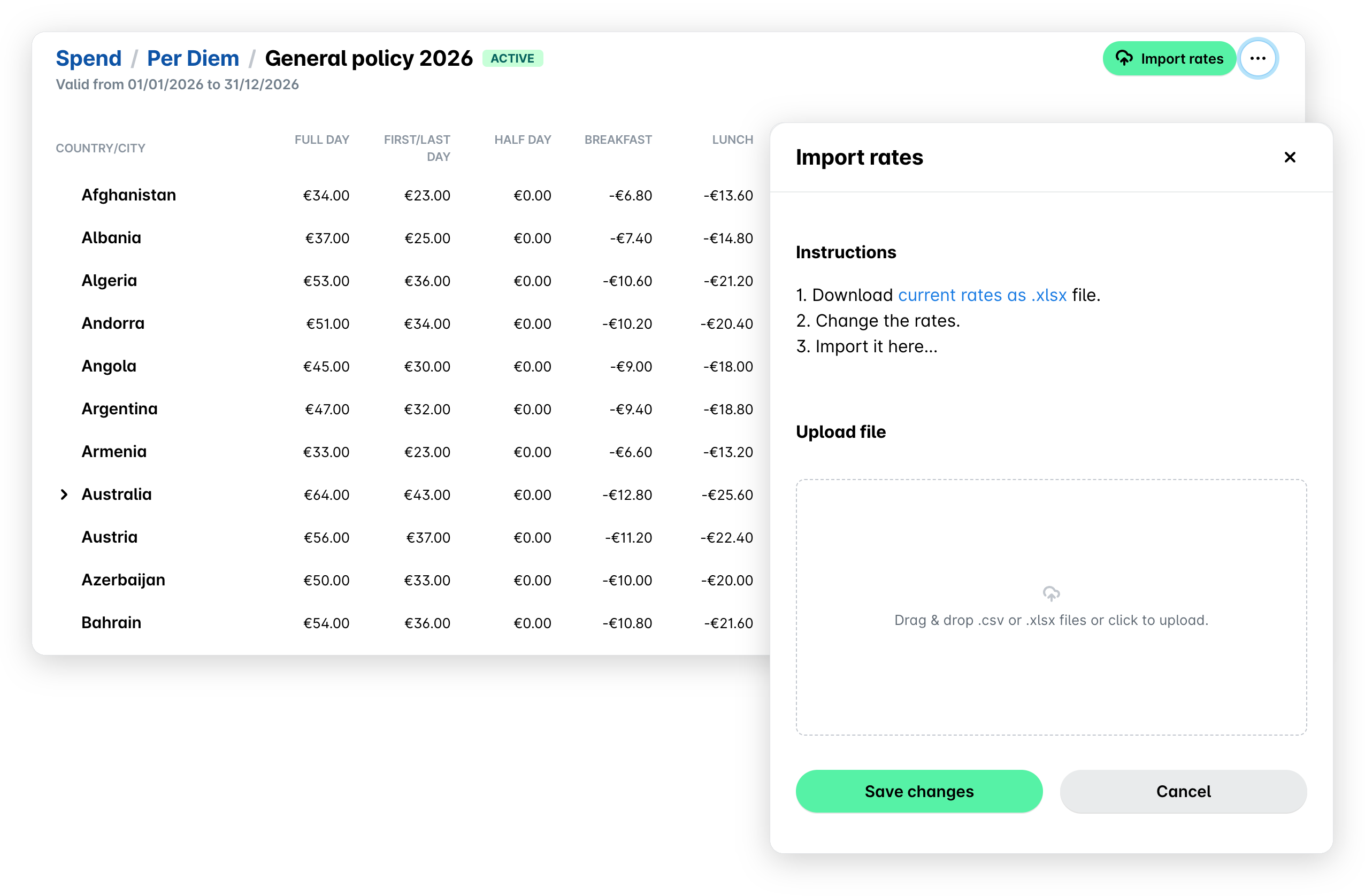
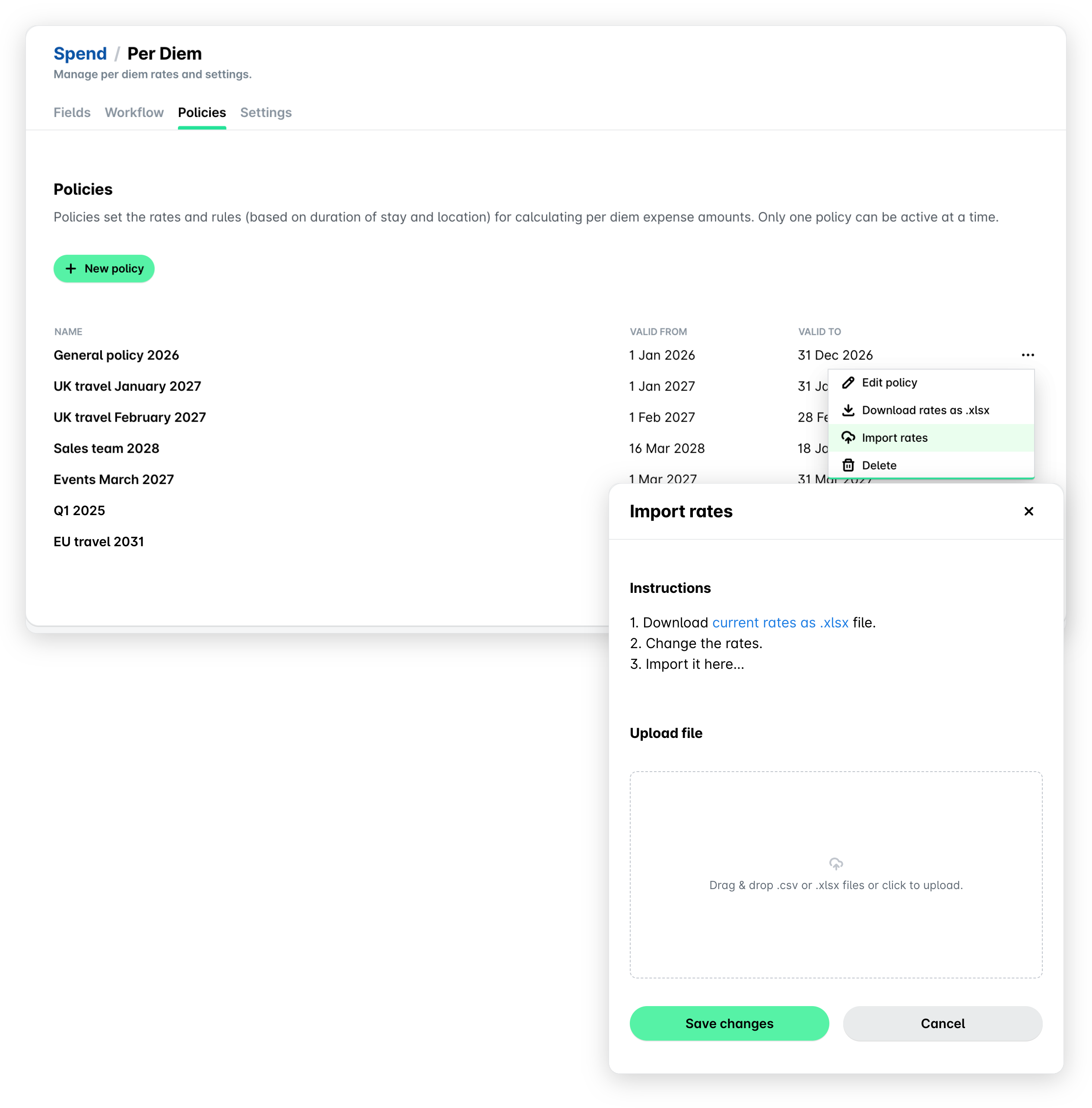
Haz clic en la nueva política de la lista para abrirla y, a continuación, haz clic en Importar tarifas. En el panel que se abre, descarga el archivo de Excel con las tarifas de dietas haciendo clic en el enlace tarifas actuales como archivo .xlsx. Para obtener más información sobre los cálculos predeterminados incluidos en el archivo de plantilla, consulta la sección sobre descripción general de las políticas de dietas.
Abre el archivo de Excel localmente y edita la información en función de tus necesidades específicas. Guarda el archivo.
De vuelta en el panel Importar tarifas, sube el archivo de Excel actualizado localmente.
Haz clic en Guardar cambios. Como resultado de ello, las tarifas que acabas de subir se distribuirán según la nueva política de dietas.
Cuando tu política de dietas venza, el usuario encontrará un error al crear un gasto de dietas. Para resolver este problema, amplía la duración de la política de dietas existente o crea una nueva política con fechas actualizadas.
Editar y eliminar las políticas de dietas
Para editar una política de dietas existente:
Abre el selector de aplicaciones en la esquina superior izquierda y ve a Ajustes > Tipos de gastos > Dietas.
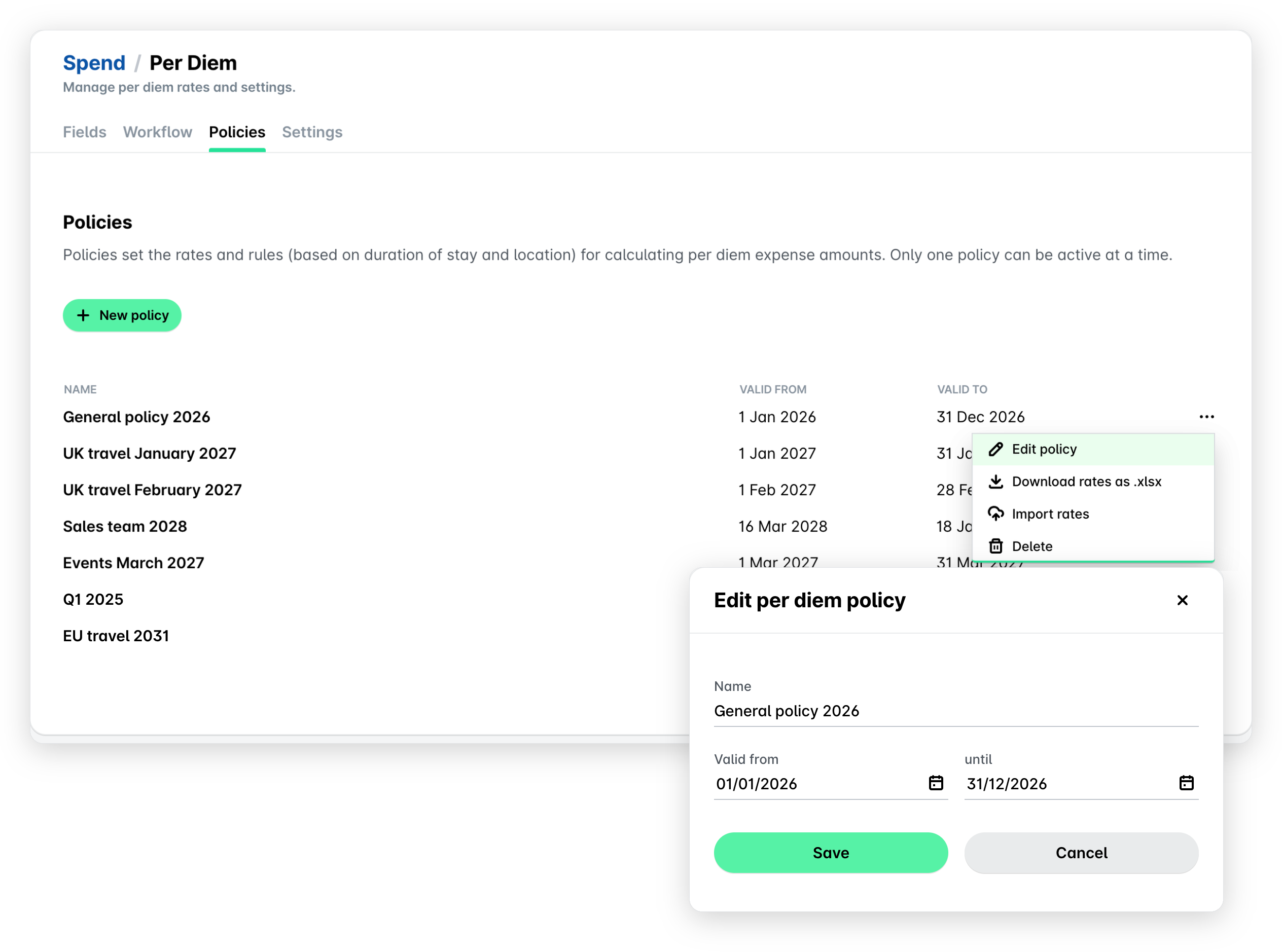
Ve a la política de dietas que quieras modificar y haz clic en el menú de tres puntos. Selecciona la opción Editar política.
En el panel que se abre, actualiza la información y haz clic en Guardar.
Para eliminar una política de dietas existente:
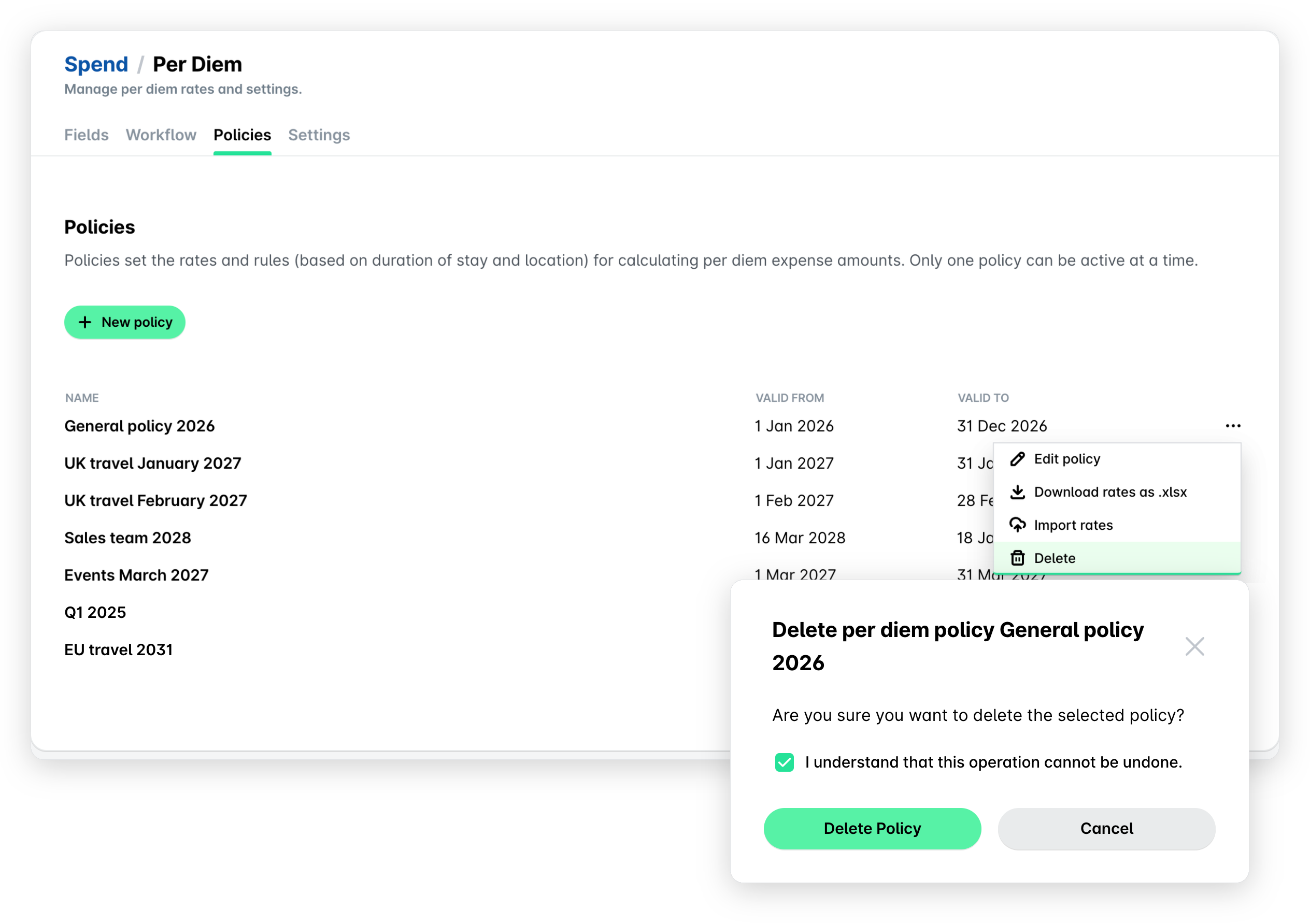
Ve a la política de dietas que quieras borrar y haz clic en el menú de tres puntos. Selecciona la opción Eliminar.
En el cuadro de diálogo que se abre, marca la casilla de confirmación y haz clic en Eliminar política.
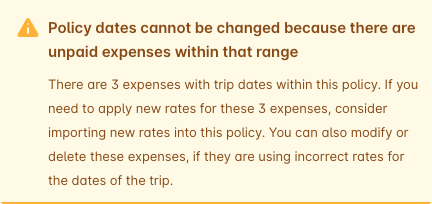
Cuando intentes modificar el periodo de vigencia o eliminar una política de dietas mientras aún haya gastos pendientes a los que se aplique dicha política, Payhawk mostrará una advertencia y no te permitirá continuar hasta que estos gastos estén liquidados.
Actualizar tarifas de dietas ya existentes
Para actualizar las tarifas existentes aplicadas a una política de dietas, puedes descargarlas en Excel, actualizarlas y realizar una nueva importación.
Ve a la política de dietas que quieras modificar y haz clic en el menú de tres puntos. Selecciona la opción Descargar tarifas como .xlsx. Como resultado de ello, el archivo de Excel con las tarifas actuales de la política de dietas se guardará localmente.
Actualiza los datos y guarda el archivo.
De vuelta en Payhawk, haz clic en el menú de tres puntos y selecciona la opción Importar tarifas.
En el panel que se abre, sube tu archivo local y haz clic en Guardar cambios.
Ten en cuenta que, si existen gastos de dietas pendientes de pago con las tarifas antiguas, Payhawk los actualizará automáticamente.
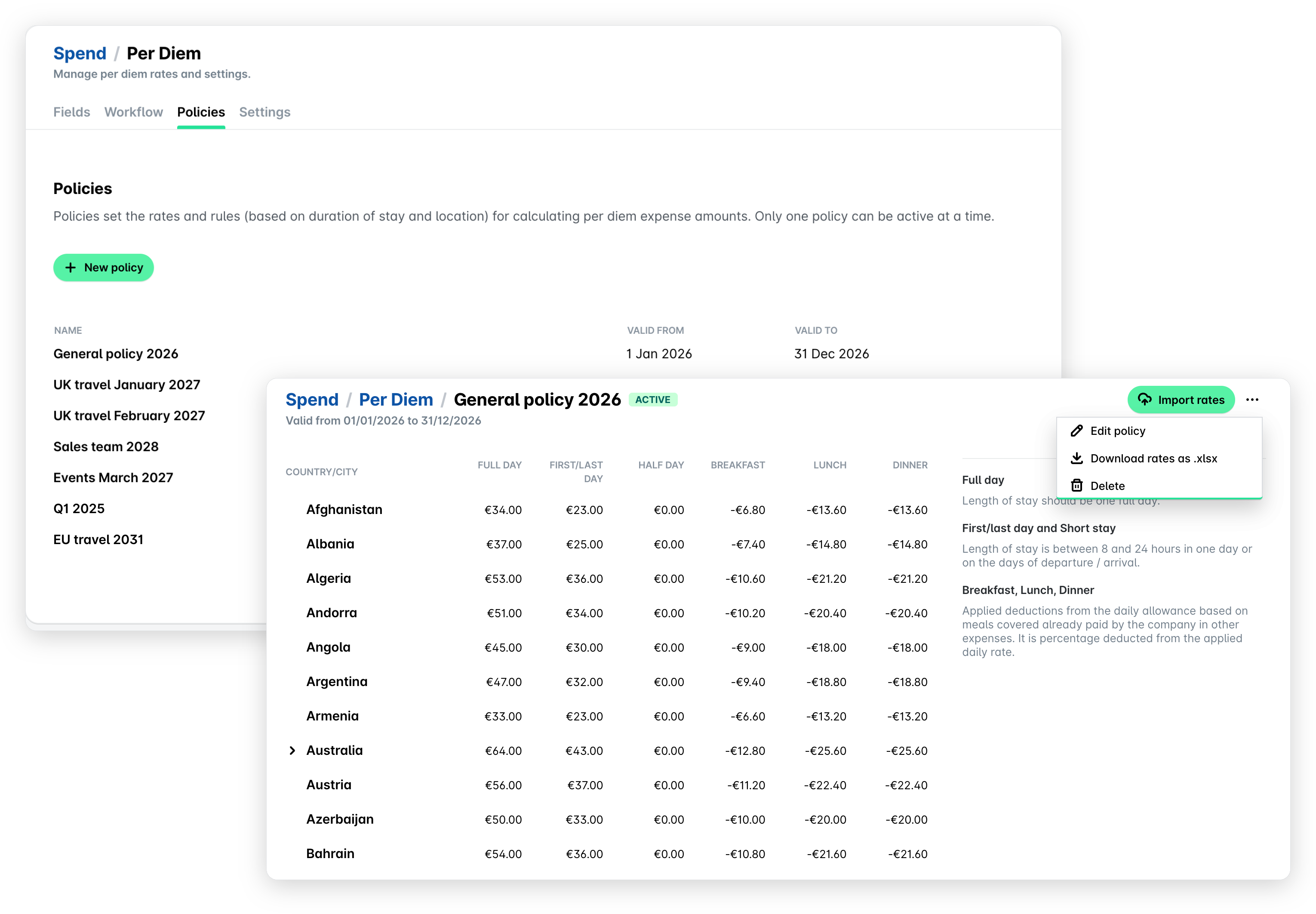
También puedes editar, eliminar y descargar las tarifas de dietas existentes haciendo clic en la política para abrirla, haciendo clic en el menú de tres puntos y seleccionando la opción que necesites.
Recursos útiles