Como administrador de Payhawk, puedes configurar políticas de viajes y los flujos de aprobación para las solicitudes de viaje en el portal web de Payhawk.
Las políticas de viajes definen las normas que los empleados deben seguir al enviar solicitudes de viaje, como los límites de presupuesto, las opciones de reserva permitidas, la antelación mínima con la que deben reservarse los viajes, las condiciones de reembolso y la identificación de solicitudes que incumplen la política. Los flujos de aprobación definen lo que sucede a continuación: los pasos, los aprobadores y las condiciones que determinan cómo se revisa y aprueba cada solicitud.
En función de esta configuración, el Agente de Viajes recopila la información necesaria de los empleados, muestra las opciones disponibles (señalando las que incumplen la política) y activa el flujo de aprobación.
Políticas de viajes admitidas
De forma predeterminada, Payhawk sugiere una política de viajes que puedes modificar según las necesidades de tu empresa. Una vez que configures la política de viajes deseada, se aplicará a toda tu empresa o grupo de entidades.
Si tu empresa ha negociado tarifas de hotel con Payhawk, estas serán totalmente compatibles con tu política de viajes. Las tarifas negociadas se aplicarán automáticamente durante las búsquedas de hoteles, sin que los empleados tengan que realizar ninguna acción ni introducir ningún código. Las reglas de la política, como los límites de presupuesto y los requisitos de aprobación, seguirán aplicándose con normalidad, independientemente de si el empleado selecciona una tarifa negociada o pública.
Vuelos
Puedes definir los siguientes detalles de los vuelos en tu política de viajes:
Compañías aéreas preferidas, por ejemplo, Lufthansa y British Airways.
Presupuesto máximo para vuelos nacionales, por ejemplo, hasta 150 EUR, considerando como vuelos nacionales aquellos que se realizan dentro del mismo país.
Presupuesto máximo para vuelos internacionales de corta o larga distancia, por ejemplo, hasta 300 EUR para los primeros y hasta 1000 EUR para los segundos.
Si el vuelo se realiza dentro de la misma región y el tiempo total de vuelo de todos los trayectos es de hasta 7 horas, se considera un vuelo de corta distancia. Un vuelo de larga distancia dentro de la misma región es aquel cuyo tiempo total de vuelo supera las 7 horas.
Si el vuelo se realiza entre distintas regiones y el tiempo total de vuelo de todos los trayectos es de hasta 6 horas, se considera un vuelo de corta distancia. Un vuelo de larga distancia entre distintas regiones es aquel cuyo tiempo total de vuelo supera las 6 horas.
Porcentaje máximo por encima del precio de mercado, por ejemplo, hasta un 15 %. Los vuelos cuyo precio supere el precio de mercado de la ruta en más de este porcentaje se marcan como fuera de la política.
Al reservar o aprobar un viaje, los viajeros y los aprobadores pueden ver cómo se compara la opción seleccionada con otras opciones para la misma ruta, incluidos el precio más bajo y el precio medio, además de la información sobre la política.
Hoteles
Puedes definir los siguientes detalles de los hoteles en tu política de viajes:
Tarifa máxima de hotel, por ejemplo, hasta 200 EUR por noche.
Categorías de hotel preferidas, por ejemplo, solo hoteles de 3 o 4 estrellas.
Hoteles preferentes, por ejemplo, solo hoteles de las cadenas Hilton e Ibis.
Tarifas específicas por país, por ejemplo, hasta 250 EUR por noche en Francia o hasta 250 GBP por noche en el Reino Unido.
Condiciones de reembolso, por ejemplo, solo tarifas parcial o totalmente reembolsables.
Nueva reserva automática de hotel: Payhawk vuelve a reservar las estancias reembolsables a un precio más bajo antes de que venza el plazo de cancelación gratuita.
Gasto diario
El gasto diario cubre los gastos cotidianos de un viaje, como las comidas y el transporte local, además del presupuesto para vuelos y hoteles. Para cada tipo de viaje, puedes configurar el gasto diario según una de estas tres opciones:
Ninguno. Los empleados no pueden solicitar gastos diarios para el viaje.
Asignación de la tarjeta. Payhawk añade un importe en efectivo a la tarjeta del viajero, que se aprueba junto con el viaje.
Dietas. Payhawk aplica los importes diarios establecidos en tu política de dietas y reembolsa al viajero después del viaje.
La asignación en la tarjeta es un presupuesto de gastos disponible en la tarjeta. Cuando se aprueba la solicitud de viaje, el límite de la tarjeta aumenta en el importe de la asignación multiplicado por el número de días del viaje. Por ejemplo, una asignación de 50 EUR para un viaje de 4 días aumenta el límite de la tarjeta en 200 EUR. El viajero puede utilizar la asignación desde que se aprueba la solicitud hasta el último día del viaje, y Payhawk retira cualquier importe no utilizado cuando finaliza el viaje. Puedes establecer un límite máximo para la asignación y límites específicos por país, o dejarla sin límite. Los viajeros pueden ajustar el importe en su propia solicitud.
Las dietas son un gasto reembolsable, no un presupuesto en la tarjeta. Payhawk calcula el importe de las dietas a partir de las fechas y los destinos del viaje utilizando los importes establecidos en tu política de dietas y, posteriormente, reembolsa al viajero después del viaje. Para utilizar las dietas, debes tener una política de dietas activa, configurada en Ajustes > Gastos > Tipos de gasto > Dietas. Para obtener más información, consulta los artículos sobre dietas automatizadas para viajes y configuración del tipo de gasto Dietas.
Las dietas utilizan la misma política de dietas para todos los tipos de viaje, ya que tu empresa solo puede tener una política de dietas activa a la vez. Para asignar a un tipo de viaje un importe diario diferente, por ejemplo, una asignación más alta para reuniones con clientes, configura su gasto diario como Asignación de la tarjeta y define su propio límite.
Si tienes las dietas activadas y una política de dietas válida, tus políticas de viaje establecen el gasto diario en dietas de forma predeterminada, de modo que tus viajes generan solicitudes de dietas automáticamente. Cualquier política que ya hayas configurado como asignación de la tarjeta fija o con el gasto diario desactivado conserva tu configuración.
Viajes
Puedes definir con cuánta antelación deben reservar los empleados un viaje, por ejemplo, al menos 7 días antes de que empiece. Los viajes que se soliciten o modifiquen después de ese plazo se marcan como fuera de la política.
Directrices adicionales
Usa las directrices adicionales para cualquier norma de viaje que no puedas configurar en los campos anteriores, por ejemplo, «El viaje no puede durar más de 10 días». El Agente de Viajes lee estas directrices y las sigue al sugerir opciones durante la reserva.
Configurar políticas de viajes
Para configurar una política de viajes:
En el portal web de Payhawk, ve a Configuración > Viajes.
Abre el tipo de viaje que quieras haciendo clic en él.
Ve a la pestaña Política.
Configura las reglas de tu política en los campos correspondientes:
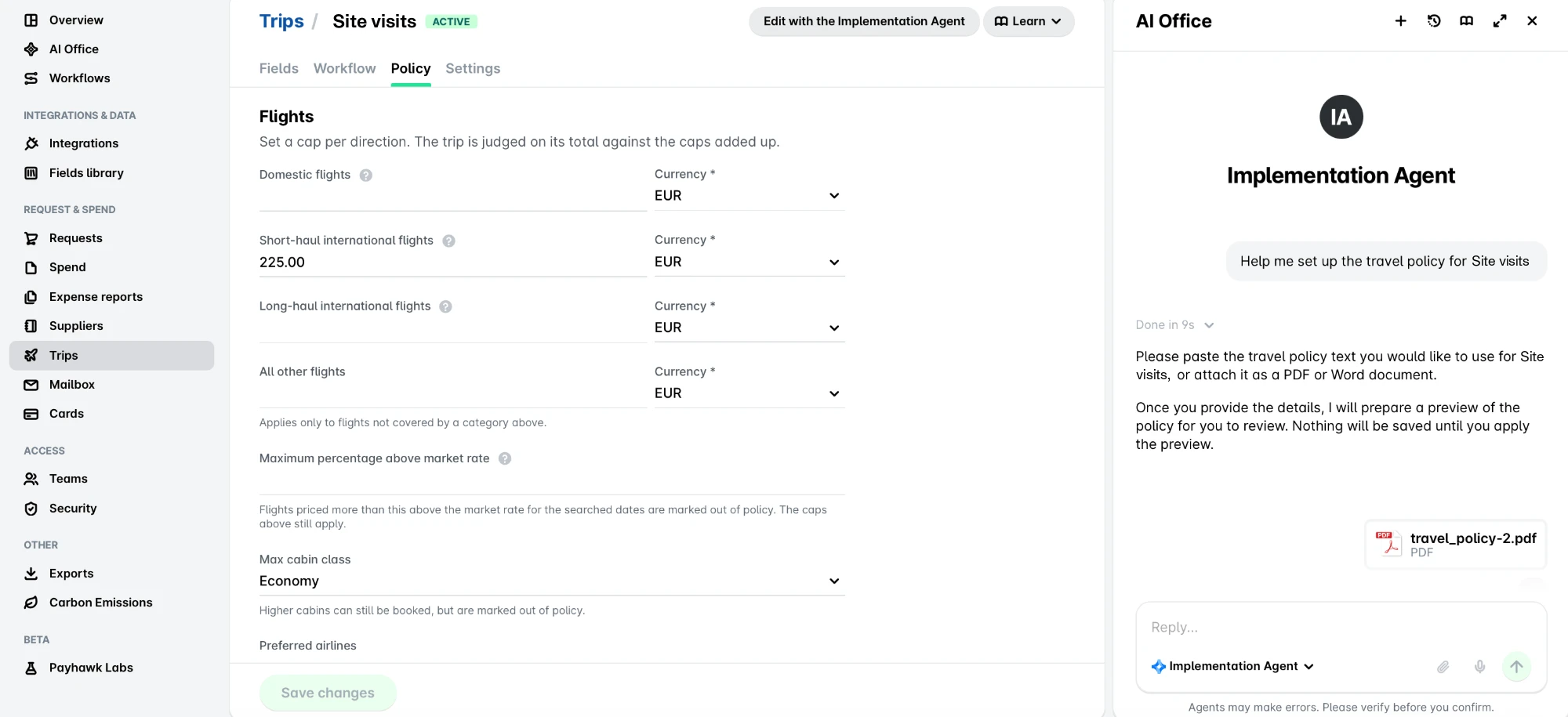
En Vuelos, establece límites para los vuelos nacionales, los vuelos internacionales de corta distancia y los vuelos internacionales de larga distancia, incluidos todos los demás vuelos, cada uno con su divisa, y añade las aerolíneas que prefieras. Establece el Porcentaje máximo por encima del precio de mercado para marcar los vuelos cuyo precio supere demasiado el precio de mercado de la ruta.

En Hoteles, establece la tarifa máxima por noche, la categoría máxima por estrellas, los hoteles preferidos y las tarifas de hotel específicas por país.
En Condiciones de reembolso, selecciona si las tarifas deben ser parcial o totalmente reembolsables.
Activa el botón de conmutación Volver a reservar las estancias de hotel automáticamente cuando bajen los precios para permitir que Payhawk vuelva a reservar las estancias reembolsables a una tarifa más baja antes de que finalice el plazo de cancelación gratuita. El viajero mantiene el mismo hotel, la misma habitación y las mismas fechas, y recibe una notificación sobre el ahorro.

En Gasto diario, selecciona:
Ninguno para impedir que los empleados soliciten gastos diarios para un viaje.
Asignación en la tarjeta para permitir que los empleados soliciten un importe en efectivo en sus tarjetas, que se aprueba junto con el viaje. Puedes establecer un límite para la asignación en la tarjeta, así como definir límites específicos por país.
Dietas para aplicar automáticamente los importes diarios establecidos en tu política de dietas. Para obtener más información, consulta Dietas automatizadas para viajes.

En Viajes, establece los Días mínimos de antelación de la reserva.

En Directrices adicionales, describe cualquier otra norma de viaje que quieras que siga el Agente de Viajes.

Haz clic en Guardar cambios.
También puedes configurar automáticamente una política de viajes con el Agente de Implementación:
En el portal web de Payhawk, ve a Configuración > Viajes.
Abre el tipo de viaje que quieras haciendo clic en él.
Ve a la pestaña Política.
Haz clic en Editar con el Agente de Implementación.
En el panel lateral que se abre, adjunta la política de viajes como documento PDF o Word, o pega el texto de la política de viajes que quieras usar para este tipo de viaje. Cuando proporciones la información, el Agente prepara automáticamente una vista previa de la política para que la revises.
Haz clic en Guardar cambios.
Recursos útiles