Une fois la livraison des articles ou des services confirmée, la demande peut être clôturée automatiquement par le système ou manuellement par un Comptable Payhawk ou un Administrateur Payhawk.
Clôture automatique des demandes
Pour activer la clôture automatique des demandes, vous devez activer la fonction dans l'application Paramètres. L'option de clôture automatique par défaut se déclenche lorsque les factures associées ont été entièrement payées, ce qui signifie que les conditions suivantes sont remplies :
Le statut de la quantité reçue est COMPLET.
Le statut du montant facturé est RAPPROCHÉ.
Lorsqu'elle est activée, l'option de clôture automatique s'applique que le montant facturé soit réglé par virement bancaire ou marqué comme payé manuellement.
Si une dépense est marquée comme impayée ou si un virement bancaire est annulé après le règlement, la demande ne peut pas être rouverte.
Pour activer l'option de clôture automatique des demandes :
Dans le portail Web Payhawk, accédez à Paramètres > Workflows > onglet Demandes, sélectionnez [Type de demande], puis cliquez sur Modifier le workflow.
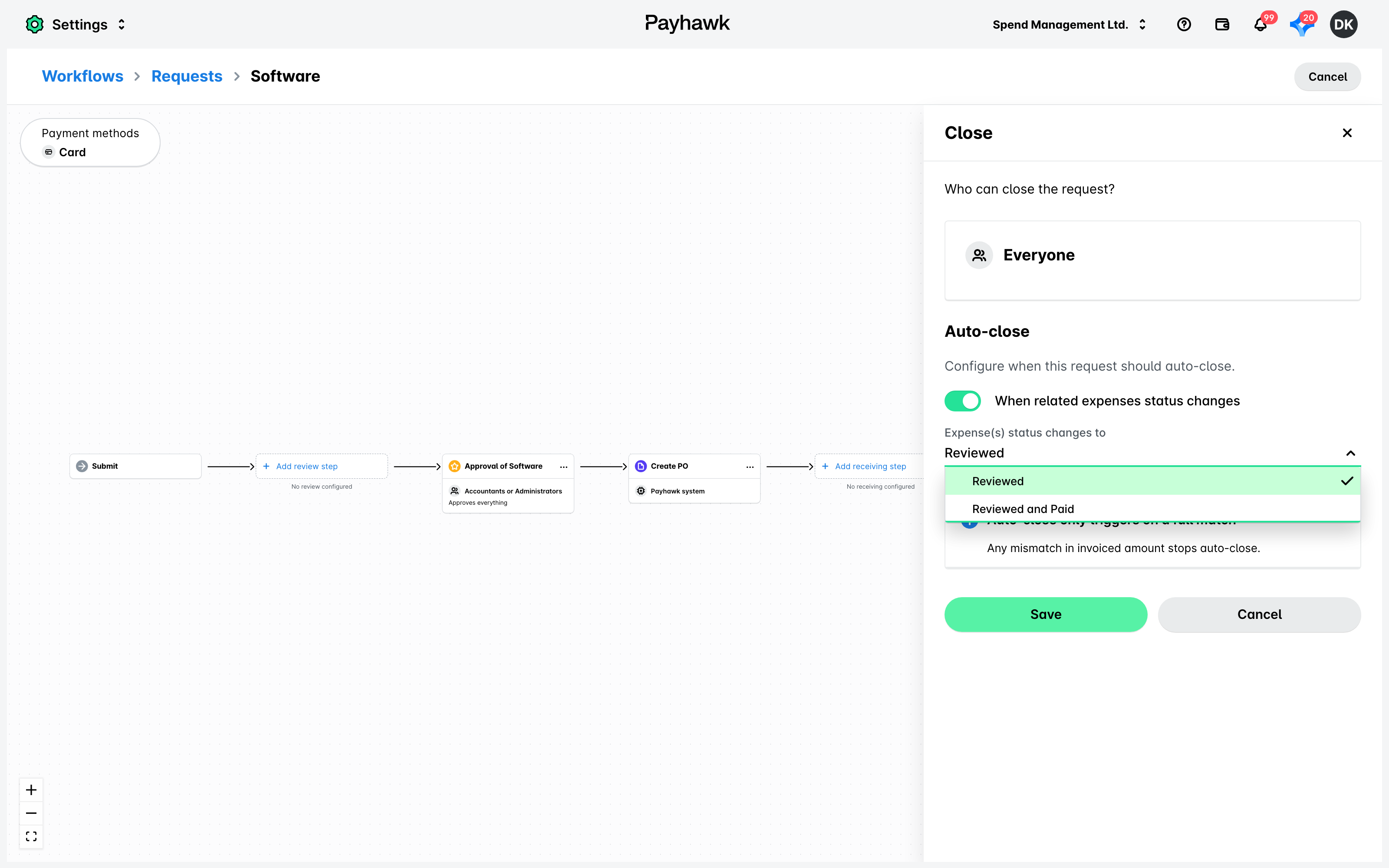
Ouvrez son étape Clôturer et, sous Clôture automatique, activez le bouton à bascule Lorsque le statut des dépenses associées change pour configurer le moment auquel cette demande doit être clôturée automatiquement. Si cette option est activée, sélectionnez dans le menu déroulant :
L'option Vérifiée pour que la demande soit clôturée automatiquement une fois vérifiée.
L'option Vérifiée et payée pour que la demande soit clôturée automatiquement une fois vérifiée et payée.
Cliquez sur Enregistrer.
Cliquez sur Publier le workflow.
Clôture manuelle des demandes
Pour clôturer manuellement une demande :
Accédez aux Demandes > Clôturer et sélectionnez la demande souhaitée.
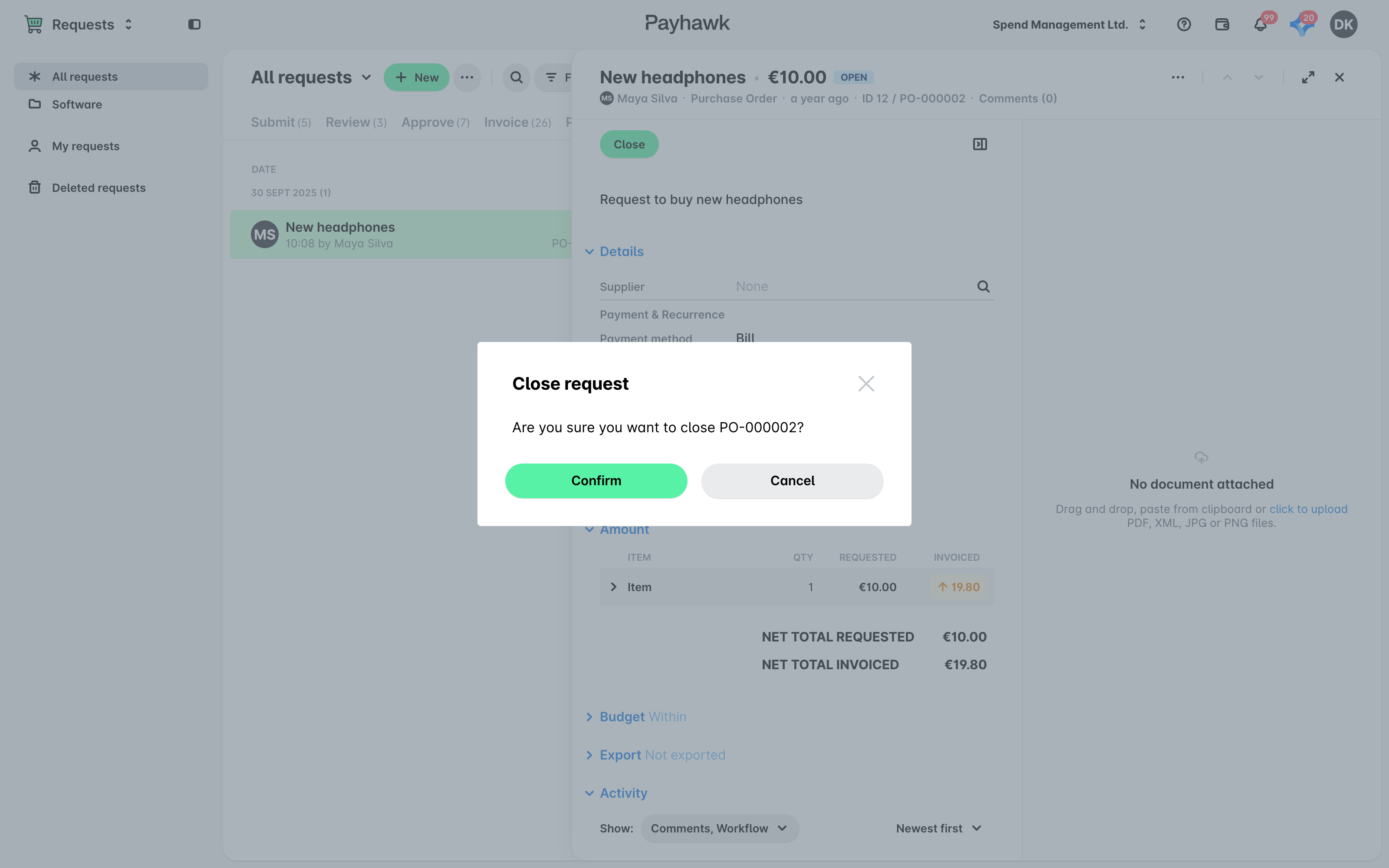
Cliquez sur Clôturer.
Dans la boîte de dialogue qui s’ouvre, cliquez sur Confirmer.
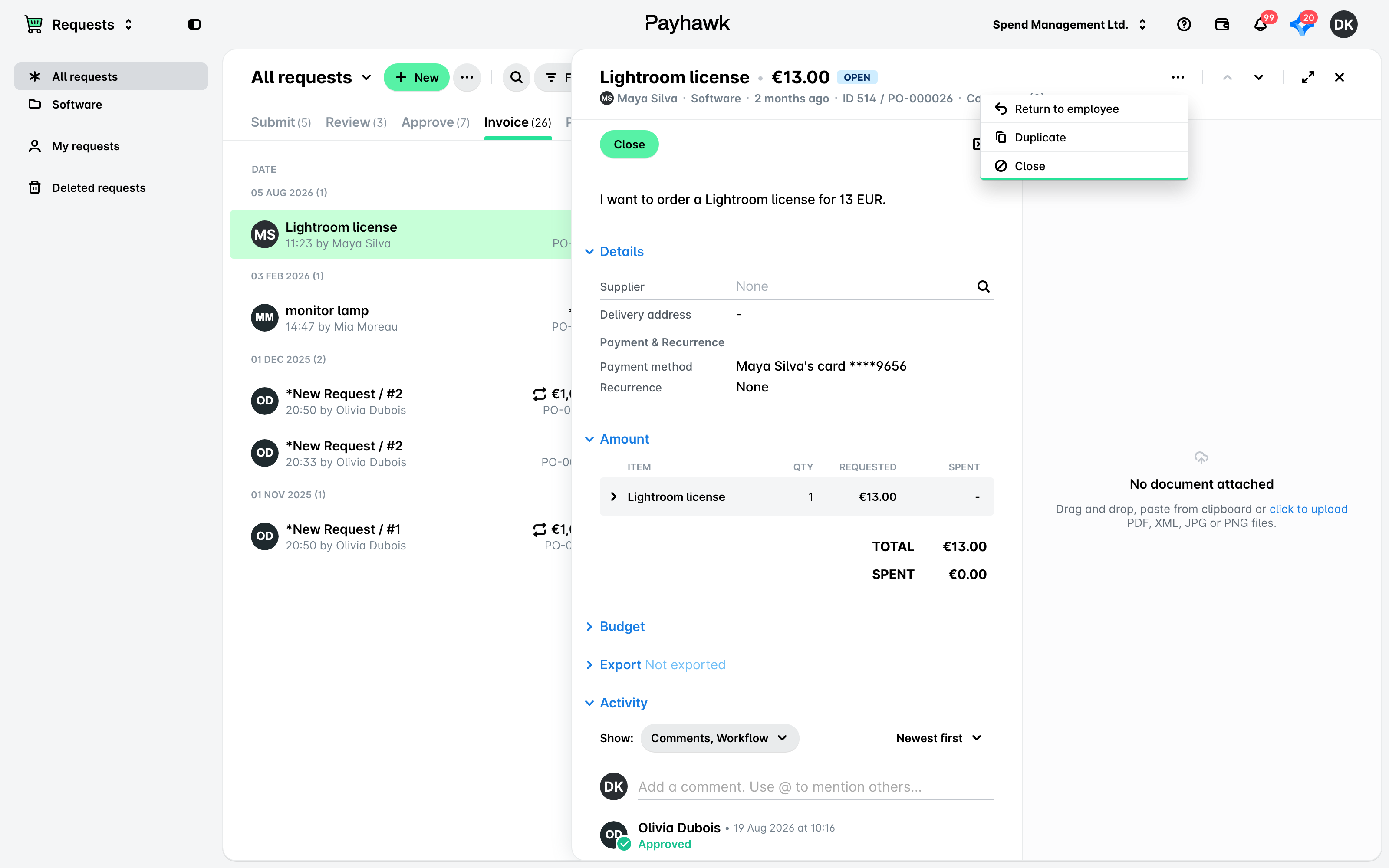
Vous pouvez également clôturer une demande à un stade antérieur de son cycle de vie :
Accédez aux Demandes et sélectionnez la demande souhaitée.
Cliquez sur le menu à trois points et sélectionnez Clôturer.
Dans la boîte de dialogue qui s’ouvre, cliquez sur Confirmer.
Réouverture des demandes
Une fois qu'une demande a été clôturée, vous pouvez encore la rouvrir :
Accédez à Demandes > Toutes les demandes et sélectionnez la demande souhaitée.
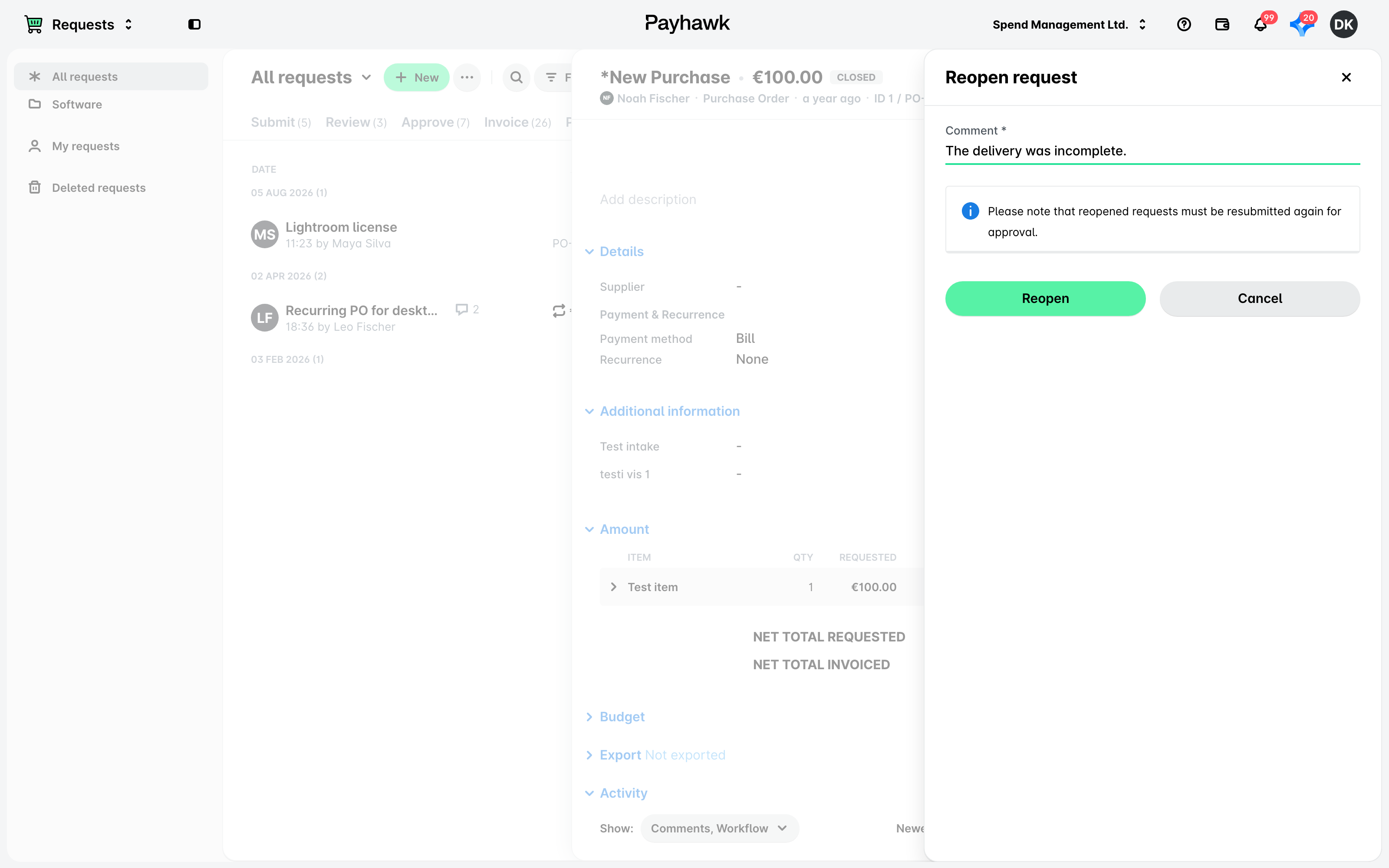
Dans le menu à trois points, sélectionnez Rouvrir.
Dans la boîte de dialogue qui s'ouvre, saisissez le motif de la réouverture et cliquez sur Rouvrir.
Ainsi, la demande rouverte sera déplacée vers l'onglet Soumettre et devra être soumise à nouveau conformément au workflow d'approbation défini pour votre entreprise.
Ressources utiles