Il arrive que les virements bancaires sortants soient refusés par Payhawk ou par la banque du bénéficiaire, le plus souvent en raison d'informations erronées concernant le bénéficiaire.
Lorsqu'un paiement est refusé, vous n'avez pas besoin de créer une nouvelle dépense ou un nouveau paiement. Une fois le refus traité par la banque, vous pouvez réessayer d'effectuer le paiement initial.
Pourquoi votre paiement bancaire a-t-il été refusé ?
Plusieurs causes courantes peuvent entraîner le rejet d'un virement bancaire sortant, notamment des coordonnées du bénéficiaire incorrectes ou incomplètes, un signal d'alerte de conformité, ainsi qu'un compte bénéficiaire clôturé ou inactif.
Pour obtenir plus d'informations sur chacune de ces causes, veuillez consulter la section Raisons du rejet des virements bancaires sortants.
Remarques concernant la nouvelle tentative de paiement
Tant que le paiement est en attente, la banque continue de le traiter. Ne créez pas de paiement en double tant que la transaction en cours est toujours en attente.
Les banques communiquent généralement leur refus avant la fin de la journée, mais le délai exact varie d'une banque à l'autre.
Payhawk ne peut pas modifier le statut du paiement ; par conséquent, dès que le rejet de la banque est enregistré dans le système, vous pouvez réessayer d'effectuer le paiement.
Conservez la dépense initiale ; il n'est pas nécessaire de la supprimer ni d'en créer une nouvelle, car le processus de relance du paiement utilise cette même dépense.
Nouvelle tentative de paiement
Pour réessayer un paiement refusé :
Corrigez la cause du refus :
En cas de coordonnées bancaires erronées, veuillez mettre à jour les coordonnées bancaires du bénéficiaire.
En cas d'informations erronées concernant le bénéficiaire, veuillez mettre à jour les informations de remboursement des employés.
Dans le portail Web Payhawk, accédez à Dépenses.
Ouvrez la dépense non réglée en cliquant dessus.
Cliquez sur Autoriser pour réessayer d'effectuer le paiement.
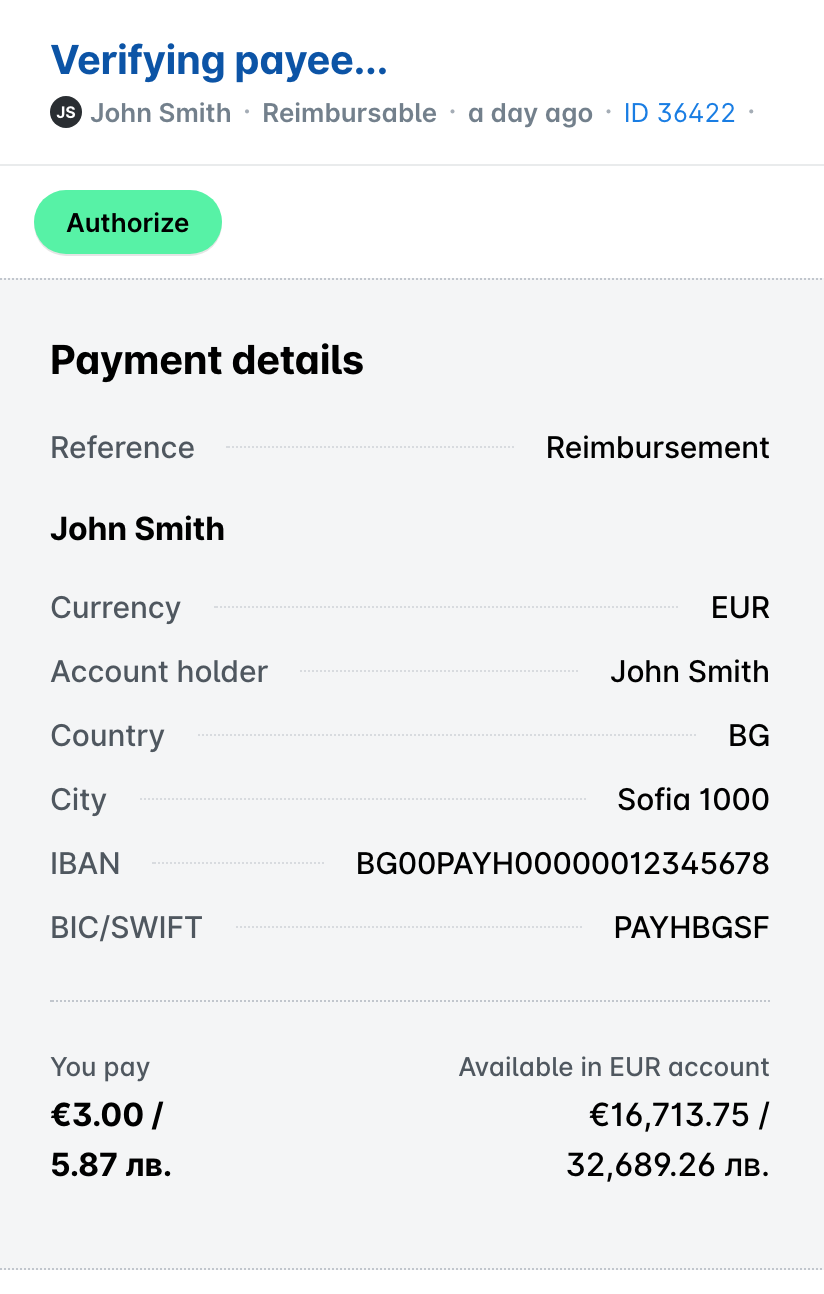
Quand contacter le support Payhawk
Si vous avez suivi les étapes ci-dessus et que le paiement ne peut toujours pas être autorisé, contactez le support Payhawk.
Lorsque vous contactez le support Payhawk, veuillez lui fournir les informations suivantes afin d'aider l'équipe à approfondir son analyse :
La référence de la dépense ou du paiement.
Le nom du bénéficiaire et la dernière partie de son IBAN.
Le montant et la devise du paiement.
La date à laquelle vous avez effectué le paiement.
Tout message d'erreur ou motif de refus affiché.
Ressources utiles