Als Payhawk-beheerder kun je in de Payhawk-webportal het reisbeleid en de goedkeuringsworkflows voor reisaanvragen instellen.
In het reisbeleid leg je vast aan welke regels medewerkers zich moeten houden bij het indienen van reisaanvragen, zoals budgetlimieten, toegestane boekingsopties, hoe ver van tevoren reizen moeten worden geboekt, restitutievoorwaarden en het markeren van aanvragen die buiten het beleid vallen. In goedkeuringsworkflows leg je vast wat er daarna gebeurt: welke stappen worden doorlopen, wie de goedkeurders zijn en onder welke voorwaarden elke aanvraag wordt beoordeeld en goedgekeurd.
Op basis van deze instellingen verzamelt de Travel AI Agent de benodigde gegevens bij medewerkers, toont beschikbare opties (waarbij keuzes die buiten het beleid vallen worden gemarkeerd) en start de goedkeuringsworkflow.
Ondersteund reisbeleid
Payhawk stelt standaard een reisbeleid voor, dat je kunt aanpassen aan de behoeften van je bedrijf. Zodra je het gewenste reisbeleid hebt ingesteld, geldt dit voor je hele bedrijf of je hele groep entiteiten.
Als je bedrijf via Payhawk hoteltarieven heeft afgesproken, sluiten die volledig aan op je reisbeleid. De afgesproken tarieven worden automatisch toegepast wanneer er naar hotels wordt gezocht. Medewerkers hoeven zelf niets te doen en ook geen codes in te voeren. Beleidsregels, zoals budgetlimieten en goedkeuringsvereisten, blijven gewoon van toepassing, ongeacht of een medewerker een afgesproken of openbaar tarief kiest.
Vluchten
Je kunt de volgende vluchtgegevens vastleggen in je reisbeleid:
Luchtvaartmaatschappijen waarmee medewerkers mogen vliegen, zoals Lufthansa en British Airways.
Maximumbudget voor binnenlandse vluchten, bijvoorbeeld € 150. Onder binnenlandse vluchten vallen vluchten binnen hetzelfde land.
Maximaal budget voor internationale korte- of langeafstandsvluchten, bijvoorbeeld tot € 300 voor de korte en tot € 1000 lange vluchten.
Als de vlucht binnen een bepaalde regio plaatsvindt en de totale vliegtijd van alle trajecten samen maximaal 7 uur is, dan wordt deze beschouwd als een korteafstandsvlucht. Een langeafstandsvlucht binnen een bepaalde regio heeft een totale vliegtijd van meer dan 7 uur.
Als de vlucht tussen verschillende regio's plaatsvindt en de totale vliegtijd van alle trajecten samen maximaal 6 uur is, dan wordt deze beschouwd als een korteafstandsvlucht. Een langeafstandsvlucht tussen verschillende regio's heeft een totale vliegtijd van meer dan 6 uur.
Maximaal percentage boven de marktprijs, bijvoorbeeld tot 15%. Vluchten die meer dan dit percentage boven de marktprijs voor de route liggen, worden gemarkeerd als buiten het beleid.
Bij het boeken of goedkeuren van een reis zien reizigers en goedkeurders hoe de geselecteerde optie zich verhoudt tot andere opties voor dezelfde route, waaronder de laagste en de gemiddelde prijs, naast de inzichten over het beleid.
Hotels
Je kunt de volgende hotelgegevens vastleggen in je reisbeleid:
Maximumtarief voor hotels, bijvoorbeeld tot € 200 per nacht.
Gewenste hotelcategorie, bijvoorbeeld alleen 3- of 4-sterrenhotels.
Voorkeurshotels, bijvoorbeeld alleen hotels van de ketens Hilton en Ibis.
Landgebonden tarieven, bijvoorbeeld tot € 250 per nacht in Frankrijk of tot £ 250 per nacht in het Verenigd Koninkrijk.
Restitutievoorwaarden, bijvoorbeeld alleen gedeeltelijk of volledig restitueerbare tarieven.
Automatische herboeking van hotels: Payhawk boekt restitueerbare verblijven opnieuw tegen een lagere prijs voordat de termijn voor gratis annulering verstrijkt.
Dagelijkse uitgaven
De dagelijkse uitgaven omvatten de gewone kosten tijdens een reis, zoals maaltijden en lokaal vervoer, naast het budget voor vluchten en hotels. Voor elk type reis kun je de dagelijkse uitgaven op een van de volgende drie manieren instellen:
Geen. Medewerkers kunnen voor de reis geen vergoeding voor dagelijkse uitgaven aanvragen.
Kaartbudget. Payhawk zet een geldbedrag op de kaart van de reiziger, dat samen met de reis wordt goedgekeurd.
Dagvergoeding. Payhawk hanteert de dagtarieven uit je dagvergoedingsregeling en vergoedt de reiziger na afloop van de reis.
Kaartbudget is een budget dat beschikbaar wordt gesteld op de betaalkaart. Zodra de reisaanvraag is goedgekeurd, wordt de kaartlimiet verhoogd met het budget per dag vermenigvuldigd met het aantal reisdagen. Bij een budget van € 50 voor een reis van 4 dagen wordt de kaartlimiet bijvoorbeeld met € 200 verhoogd. De reiziger kan dit budget vanaf de goedkeuring tot en met de laatste dag van de reis uitgeven. Na afloop van de reis verwijdert Payhawk het niet-bestede bedrag. Je kunt een maximumbedrag instellen, eventueel met aparte limieten per land, of geen limiet hanteren. Reizigers kunnen het bedrag in hun eigen reisaanvraag aanpassen.
Een dagvergoeding is een onkostenvergoeding en geen kaartbudget. Payhawk berekent het bedrag van de dagvergoeding op basis van de reisdata en bestemmingen en de tarieven in je dagvergoedingsbeleid. Na de reis wordt dit bedrag aan de reiziger vergoed. Voor dagvergoedingen moet er een actief dagvergoedingsbeleid zijn ingesteld via Instellingen > Uitgaven > Onkostentypen > Dagvergoeding. Zie voor meer informatie de artikelen over automatische dagvergoedingen voor reizen en het onkostentype Dagvergoeding instellen.
Dagvergoeding gebruikt voor elk type reis hetzelfde dagvergoedingsbeleid, omdat je bedrijf maar één actief dagvergoedingsbeleid tegelijk kan hebben. Wil je een type reis een ander dagbedrag geven, bijvoorbeeld een hoger budget voor klantafspraken, stel de dagelijkse uitgaven voor dat type reis dan in op Kaartbudget en bepaal een eigen limiet.
Als dagvergoedingen zijn ingeschakeld en je een geldige dagvergoedingsregeling hebt, stelt je reisbeleid de dagelijkse uitgaven standaard in op dagvergoeding, zodat er voor je reizen automatisch dagvergoedingen worden aangemaakt. Elk beleid dat je al hebt ingesteld op een vast kaartbudget of waarvoor je de dagelijkse uitgaven hebt uitgeschakeld, behoudt je instellingen.
Reizen
Je kunt vastleggen hoe ver van tevoren medewerkers een reis moeten boeken, bijvoorbeeld minstens 7 dagen voor het begin van de reis. Reizen die later worden aangevraagd of gewijzigd, worden gemarkeerd als buiten het beleid.
Aanvullende richtlijnen
Gebruik aanvullende richtlijnen voor reisregels die je niet in de velden hierboven kunt instellen, bijvoorbeeld 'De reis mag niet langer dan 10 dagen duren'. De Travel AI Agent leest deze richtlijnen en volgt ze bij het voorstellen van opties tijdens het boeken.
Reisbeleid configureren
Zo configureer je een reisbeleid:
Ga in het Payhawk-webportal naar Instellingen > Reizen.
Open het gewenste reistype door erop te klikken.
Ga naar het tabblad Beleid.
Stel de beleidsregels in via de gestructureerde velden:
Stel onder Vluchten per valuta maximumbedragen in voor binnenlandse vluchten, internationale korteafstandsvluchten en internationale langeafstandsvluchten, waaronder alle overige vluchten, en voeg eventueel luchtvaartmaatschappijen toe waarmee medewerkers mogen vliegen. Stel onder Maximaal percentage boven de marktprijs een waarde in om vluchten te markeren die te ver boven de marktprijs voor de route liggen.

Stel onder Hotels het maximumbedrag per nacht, het maximale aantal sterren, de voorkeurshotels en eventuele aparte hoteltarieven per land in.
Selecteer onder Restitutievoorwaarden of tarieven gedeeltelijk of volledig restitueerbaar moeten zijn.
Schakel de knop Hotelverblijven automatisch opnieuw boeken als de prijzen dalen in zodat Payhawk terugbetaalbare verblijven tegen een lager tarief opnieuw kan boeken voordat de termijn voor gratis annuleren verstrijkt. De reiziger houdt hetzelfde hotel, dezelfde kamer en dezelfde data en krijgt een melding over de besparing.

Selecteer onder Dagelijkse uitgaven:
Geen om te voorkomen dat medewerkers dagelijkse uitgaven voor een reis kunnen aanvragen.
Kaartbudget om medewerkers een bedrag op hun betaalkaart te laten aanvragen dat samen met de reis wordt goedgekeurd. Je kunt een maximumbedrag voor het kaartbudget instellen en daarnaast aparte limieten per land opgeven.
Dagvergoeding om automatisch de dagtarieven uit je dagvergoedingsbeleid toe te passen. Zie voor meer informatie het artikel over automatische dagvergoedingen voor reizen.

Stel onder Reizen het Minimaal aantal dagen vooraf geboekt in.

Beschrijf onder Aanvullende richtlijnen eventuele andere reisregels die de Travel AI Agent moet volgen.

Klik op Wijzigingen opslaan.
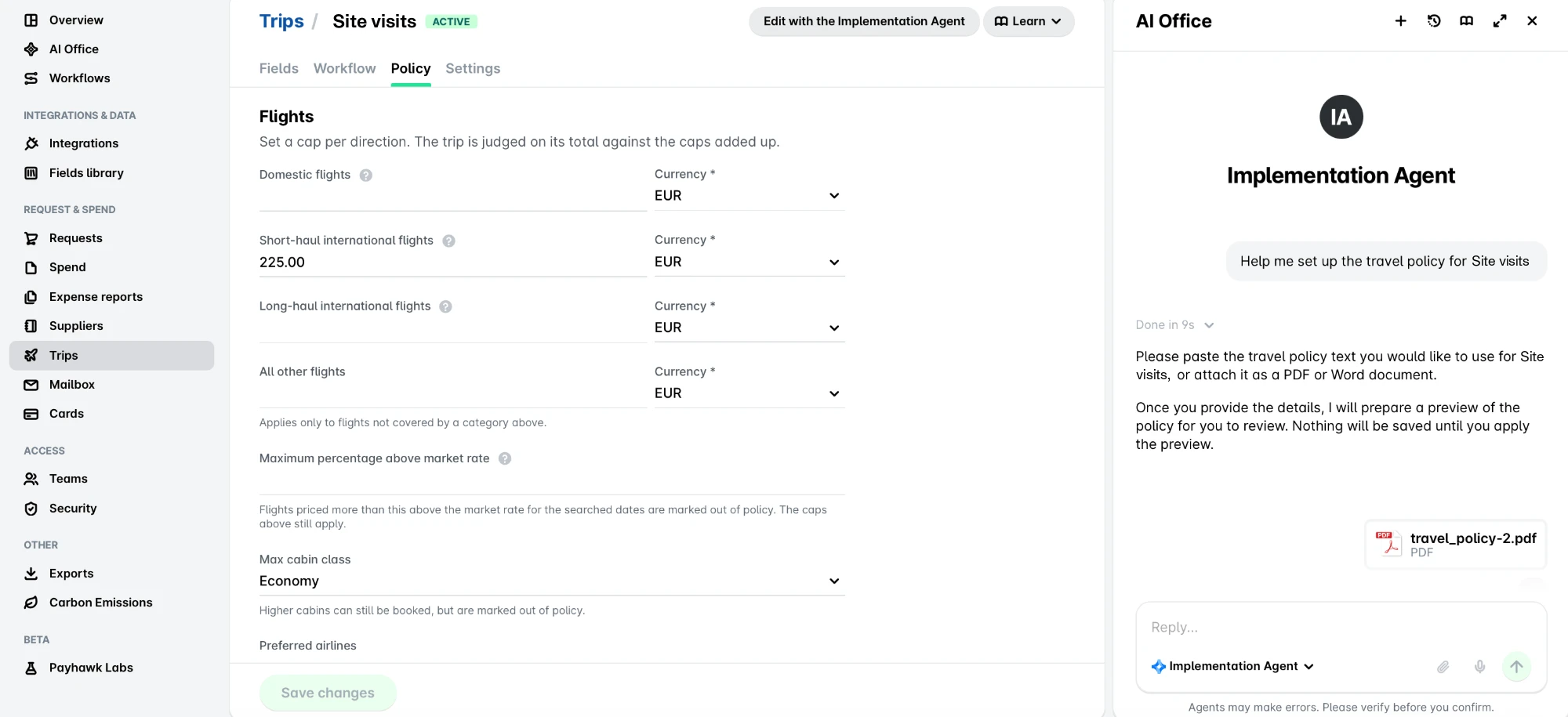
Je kunt een reisbeleid ook automatisch configureren met de Implementation Agent:
Ga in het Payhawk-webportal naar Instellingen > Reizen.
Open het gewenste reistype door erop te klikken.
Ga naar het tabblad Beleid.
Klik op Bewerken met de Implementation Agent.
Voeg in het zijpaneel dat wordt geopend het reisbeleid toe als pdf- of Word-document, of plak de tekst van het reisbeleid dat je voor dit reistype wilt gebruiken. Zodra je de gegevens hebt ingevoerd, maakt de Agent automatisch een voorbeeld van het beleid dat je kunt controleren.
Klik op Wijzigingen opslaan.
Handige bronnen