Payhawk ondersteunt de directe integratie met Rillet en biedt je de flexibiliteit om je onkosten moeiteloos te exporteren en te synchroniseren tussen de twee systemen.
Meer informatie vind je in het artikel over geëxporteerde gegevens tussen Payhawk en Rillet.
Initiële interactie tussen Payhawk en Rillet
Door verbinding te maken met je Rillet-entiteit, geef je Payhawk toestemming om het volgende te doen:
Je bankrekeningen, rekeningschema, btw-tarieven, leveranciers, aangepaste velden, valuta's en dochterondernemingen synchroniseren en regelmatig vernieuwen.
De nieuwe leveranciers die je in Payhawk aanmaakt, naar Rillet sturen.
Uitgaven en betalingen automatisch in realtime doorvoeren.
Voordat je begint
Om de twee systemen aan elkaar te koppelen, heb je het volgende nodig:
De rol Payhawk-beheerder of IT-beheerder in Payhawk.
Toegang tot het Rillet-account van je organisatie.
Een Rillet API-sleutel. Ga in Rillet naar Org Settings > API Access om er een te genereren. De sleutel verloopt niet, dus de koppeling blijft actief totdat je de sleutel intrekt.
Koppeling maken met Rillet
Volg deze stappen om je Payhawk-account aan Rillet te koppelen:
Ga in het webportaal van Payhawk naar Instellingen > tabblad Integraties.
Zoek onder Beschikbare integraties naar Rillet en klik op Koppelen.
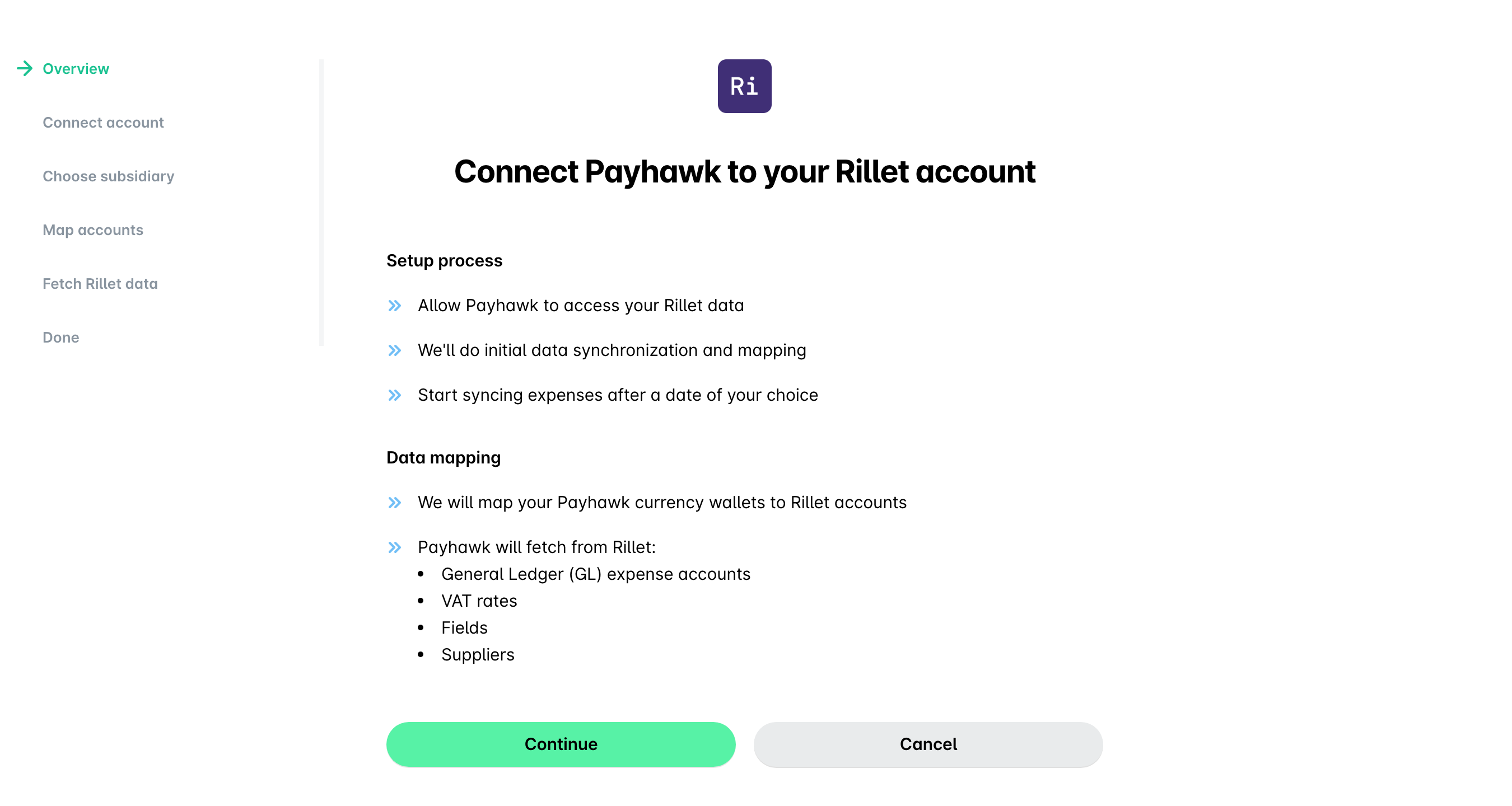
Klik in het volgende scherm op Doorgaan.
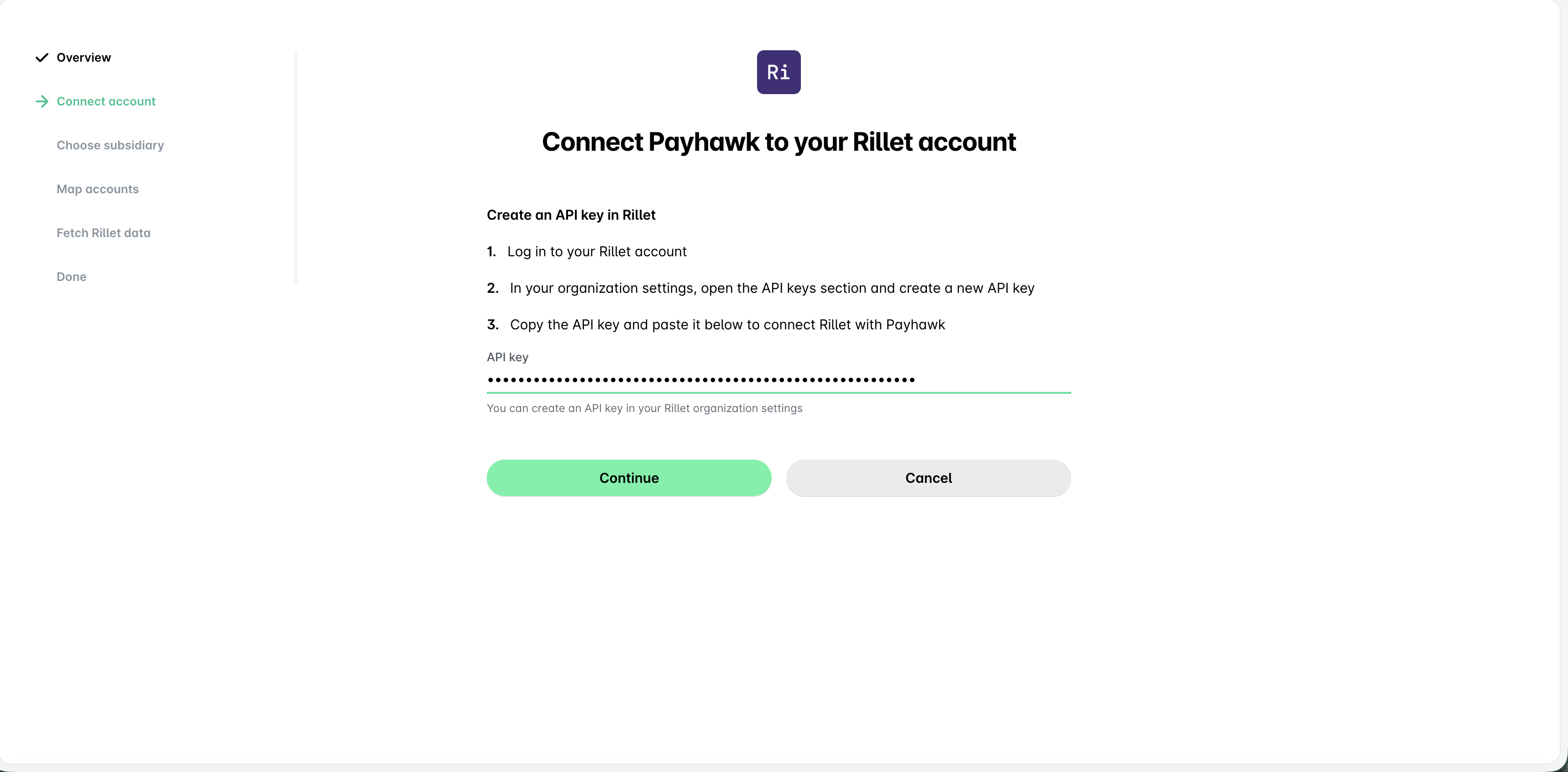
Plak op het volgende scherm je API-sleutel van Rillet en klik op Doorgaan.
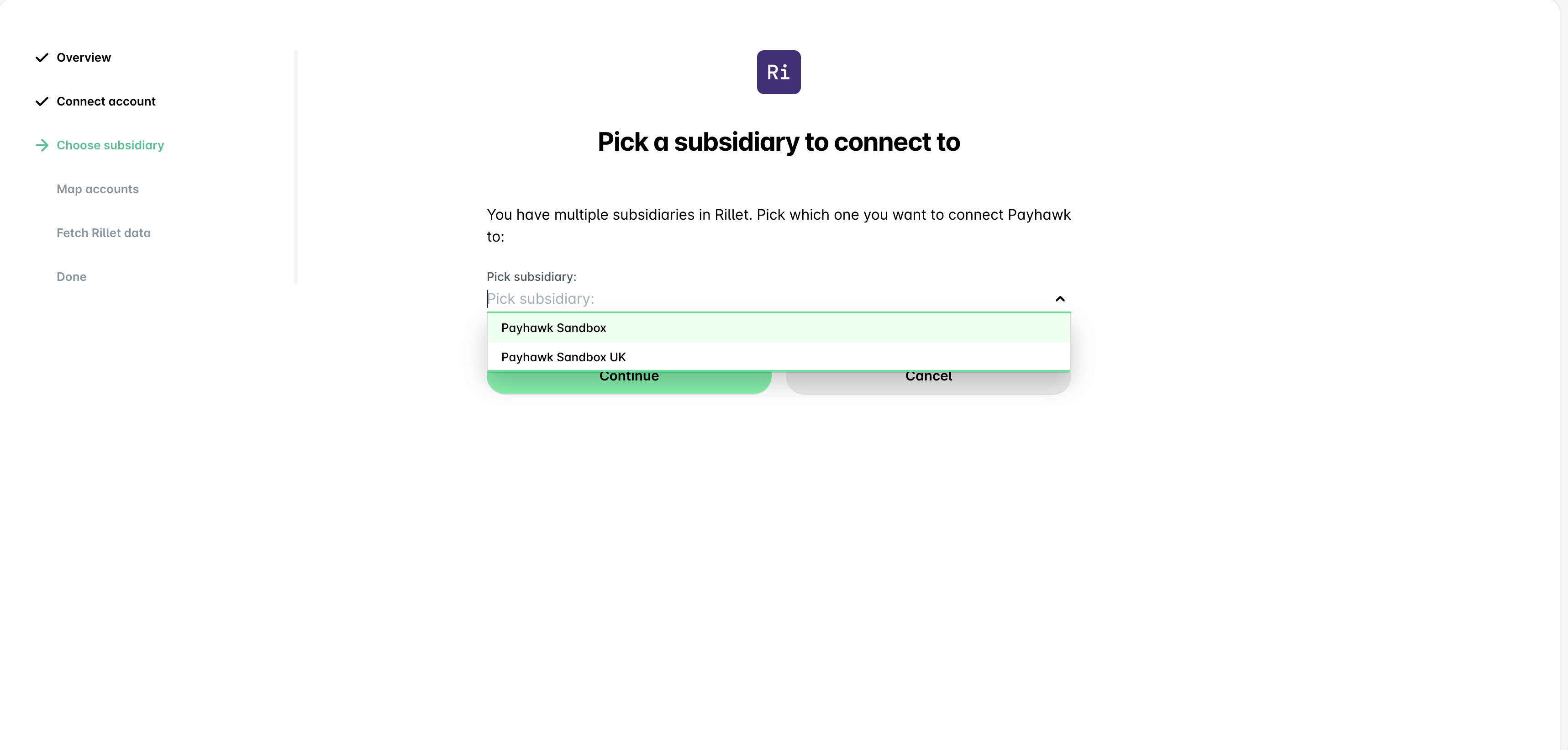
Kies in het vervolgkeuzemenu op het volgende scherm de dochtermaatschappij waarmee je verbinding wilt maken. Klik daarna op Doorgaan.
Zorg ervoor dat elke Payhawk-entiteit is toegewezen aan de juiste Rillet-entiteit.
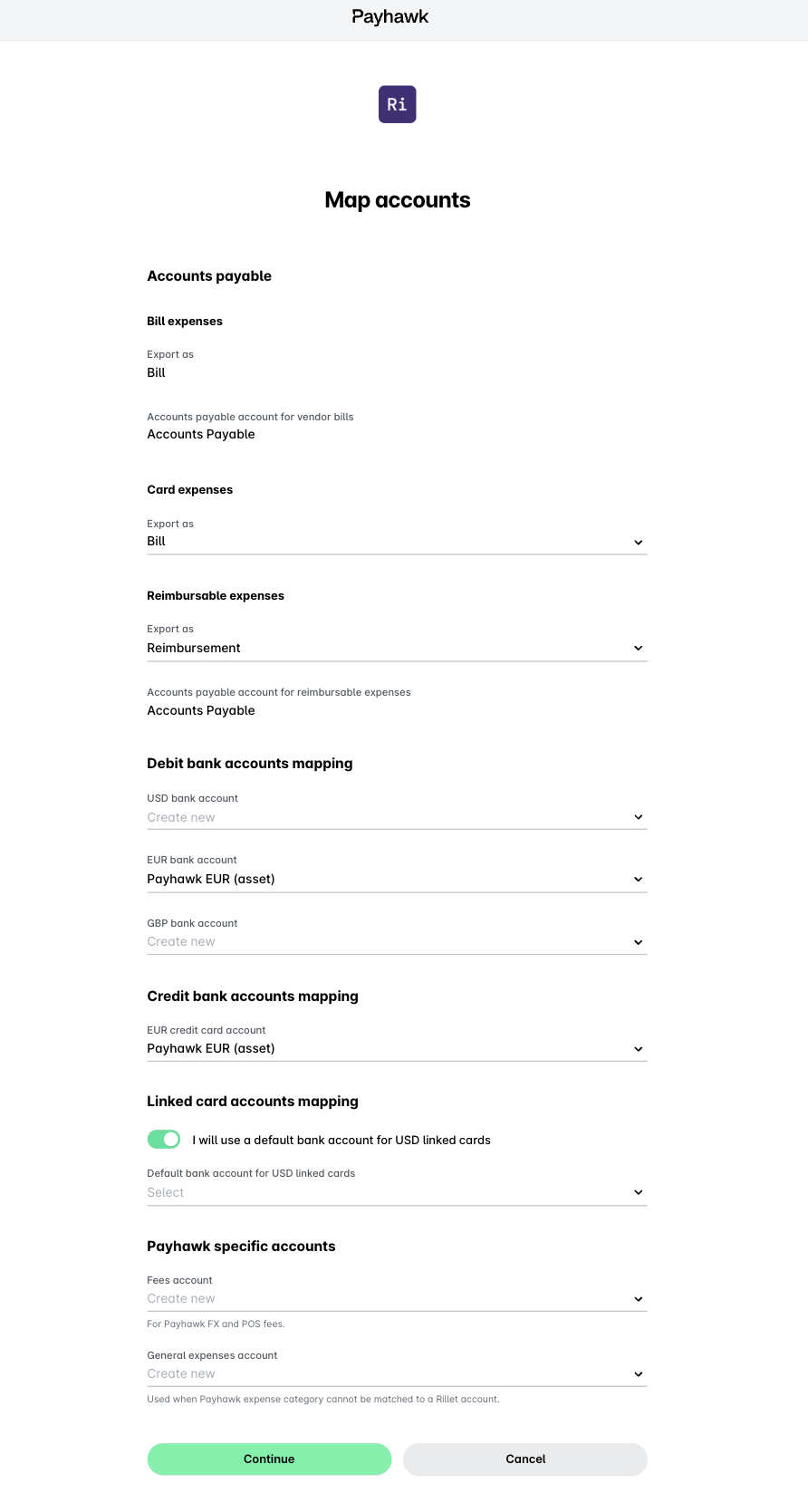
Configureer op het volgende scherm de voorkeuren voor exporteren en de instellingen voor Payhawk-specifieke rekeningen. Klik op Doorgaan.
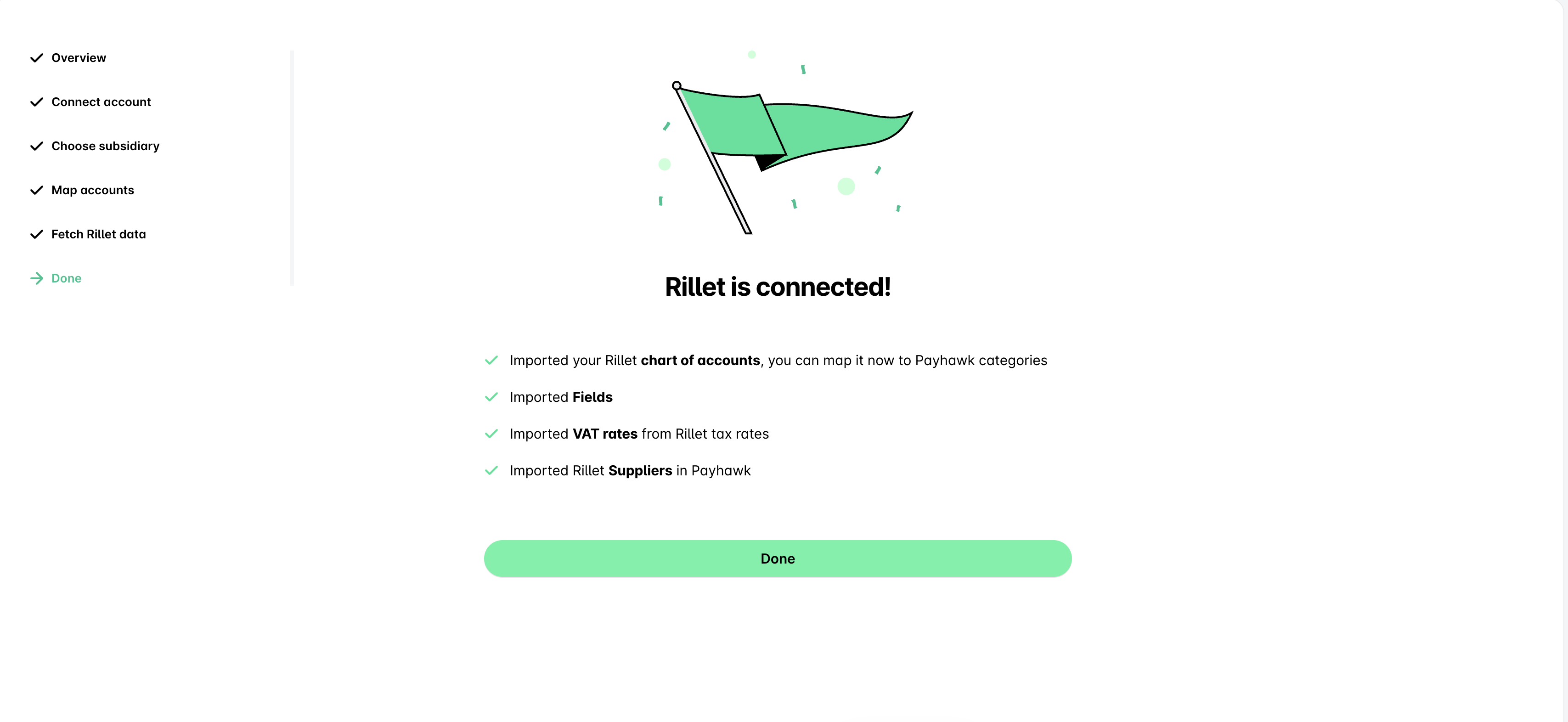
Het Payhawk-systeem haalt de gegevens van Rillet automatisch op. De eerste synchronisatie kan enkele minuten duren. Klik op Klaar zodra de gegevens zijn verwerkt.
Opmerkingen bij de configuratie
De integratie-instellingen van de vorige keer dat Payhawk en je boekhoudsysteem gekoppeld waren, worden de eerstvolgende keer dat je verbinding maakt automatisch opnieuw toegepast.
Je kunt de huidige instelling van je integratie bewerken zodat dat je de koppeling met je boekhoudsysteem niet hoeft te verbreken. Ga in Payhawk naar Instellingen > Integraties, klik op het optiemenu (de drie stippen) van het gewenste ERP-systeem en selecteer Configuratie bewerken.
Handige bronnen