Documentation Index

Fetch the complete documentation index at: https://payhawk.document360.io/llms.txt

Use this file to discover all available pages before exploring further.

De instellingen van velden beheren

Prev Next

Je kunt de zichtbaarheid en de opties vereist voor beoordelen of indienen voor elk Payhawk-veld instellen.

Beschikbare zichtbaarheidsinstellingen voor velden

De beschikbare zichtbaarheidsopties voor de velden verschillen als volgt naargelang het veld en de functie ervan:

Veld

Zichtbaarheidsinstellingen

Categorie

  • Vooraf geselecteerde rollen: Accountant en Beheerder (kan nietwordengewijzigd).

  • Je kunt daarnaast elke Payhawk-rol behalve Medewerker toeganggevendoordezetoetevoegen aan de zichtbaarheidsinstellingen.Dezerollenkunnenhetvelddanbekijken.

Opmerking

  • Vooraf geselecteerde rollen: Accountant en Beheerder (kunnenniet wordengewijzigd).

  • JekuntelkePayhawk-roltoevoegenaandezichtbaarheidsinstellingenzodatdierollendeveldenkunnenbekijken.

Het veld Notitie biedt de mogelijkheid om sjablonen aan te maken op basis van uitgavegegevens, gegevens automatisch in te vullen op basis van historische uitgavegegevens, of beide. Zie het artikel over slimme notitiesuggesties en sjablonen gebruiken voor meer informatie.

Document

  • Kanniet wordenuitgeschakeld.

  • Vooraf geselecteerde rollen: alle Payhawk-rollen (kunnenniet wordengewijzigd).

Documentdatum

  • Kanniet wordenuitgeschakeld.

  • Vooraf geselecteerde rollen: Accountant en Beheerder (kunnenniet wordengewijzigd).

  • JekuntelkePayhawk-roltoevoegenaandezichtbaarheidsinstellingenzodatdierollenhetveldkunnenbekijken.

Vervaldatum

  • Kanniet wordenuitgeschakeld.

  • Vooraf geselecteerde rollen: Accountant en Beheerder (kunnenniet wordengewijzigd).

  • JekuntelkePayhawk-roltoevoegenaandezichtbaarheidsinstellingen, zodatdierollenhetveldkunnenbekijken.

Documenttype

  • Vooraf geselecteerde rollen: Accountant en Beheerder (kunnenniet wordengewijzigd).

  • JekuntelkePayhawk-roltoevoegenaandezichtbaarheidsinstellingen, zodatdierollenhetuitgavenveldkunnenbekijken.

Documentnummer

  • Vooraf geselecteerde rollen: Accountant en Beheerder (kunnenniet wordengewijzigd).

  • JekuntelkePayhawk-roltoevoegenaandezichtbaarheidsinstellingenzodatdierollenhetveldkunnenbekijken.

Serviceperiode

  • Vooraf geselecteerde rollen: Accountant en Beheerder (kunnenniet wordengewijzigd).

  • Je kunt elke Payhawk-rol behalve Medewerker toevoegen aan dezichtbaarheidsinstellingen, zodatdierollenhetveld kunnen bekijken.

Leverancier

  • Kanniet wordenuitgeschakeld.

  • Vooraf geselecteerde rollen: Accountant en Beheerder (kunnenniet wordengewijzigd).

  • JekuntelkePayhawk-roltoevoegenaandezichtbaarheidsinstellingen,zodatdierollenhetveldkunnenbekijken.

Belastingtarief

  • Vooraf geselecteerde rollen: Accountant en Beheerder (kunnenniet wordengewijzigd).

  • Je kunt elke Payhawk-rol behalve Medewerker toevoegenaan de zichtbaarheidsinstellingen,zodatdierollenhetveldkunnenbekijken.

Korting

  • Vooraf geselecteerde rollen: Accountant en Beheerder (kunnenniet wordengewijzigd).

  • Je kunt elke Payhawk-rol behalve Medewerker toevoegen aan dezichtbaarheidsinstellingen,zodatdierollenhetveldkunnenbekijken.

Afschrijving

  • Vooraf geselecteerde rollen: Accountant en Beheerder (kunnenniet wordengewijzigd).

  • Je kunt elke Payhawk-rol behalve Medewerker toevoegenaande zichtbaarheidsinstellingen,zodatdierollenhetveldkunnenbekijken.

Team

  • Voorgeselecteerde rollen: Accountant en Beheerder (kunnen niet worden gewijzigd).

  • Je kunt alle Payhawk-rollen toevoegen aan de zichtbaarheidsinstellingen, zodat die rollen het veld kunnen zien.

  • Als een gebruiker lid is van meerdere teams, is het veld voor hem of haar zichtbaar.

De zichtbaarheid van velden instellen

Door de zichtbaarheidsinstellingen voor de velden te configureren, kun je bepalen welke rollen binnen je bedrijf ze kunnen bekijken.

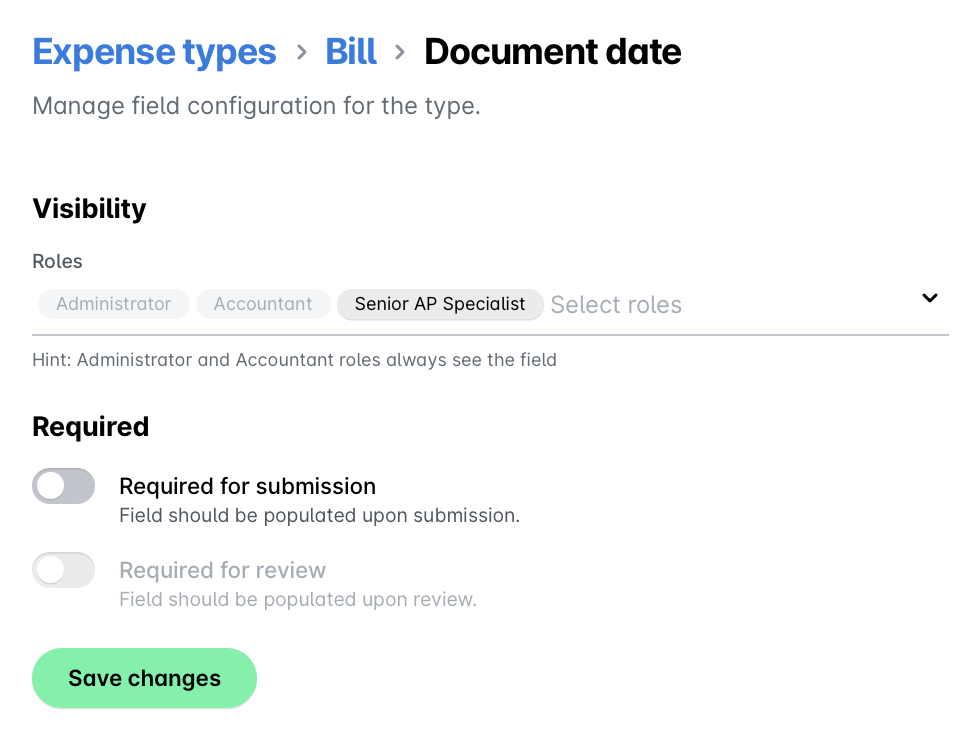
In dit voorbeeld wijzig je de instellingen voor de zichtbaarheid van het onkostenveld documentdatum:

  1. Ga in het Payhawk-webportaal naar Instellingen > Uitgavetypen > [Uitgavetype].

  2. Selecteer documentdatum.

  3. Selecteer in uitklapmenu zichtbaarheid de rollen die je toegang wilt geven tot dat veld - bijvoorbeeld Senior AP Specialist en Auditor.

  4. Klik op Wijzigingen opslaan.

    Configuratie-instellingen voor uitgaventypen, met nadruk op rollen en indieningsvereisten.

De opties 'vereist voor beoordeling' instellen voor velden

Als Payhawk beheerder kun je ook instellen welke velden vereist zijn voor het controleren. Als een van de verplichte velden leeg gelaten is, kunnen beoordelaars een onkostennota of verzoek niet als gecontroleerd markeren.

Bijvoorbeeld, om beoordelaars te verplichten een documentdatum voor een uitgave of verzoek in te vullen:

  1. Ga in het Payhawk-webportaal naar Instellingen > Uitgavetypen > [Uitgavetype].

  2. Selecteer documentdatum.

  3. Schakel vereist voor beoordeling in.

  4. Klik op Wijzigingen opslaan.

De opties 'vereist voor indienen' instellen voor velden

Als Payhawk Beheerder kun je ook instellen welke velden vereist zijn voor het indienen van uitgaven of verzoeken. Als een van de verplichte velden leeg gelaten is, kunnen eigenaars van uitgaven of verzoeken de uitgaven of verzoeken niet indienen.

Bijvoorbeeld om eigenaars van uitgaven of verzoeken te verplichten de documentdatum in te vullen bij het indienen van een uitgave of verzoek:

  1. Ga in het Payhawk-webportaal naar Instellingen > Uitgavetypen > [Uitgavetype].

  2. Selecteer documentdatum.

  3. Schakel vereist voor indienen in.

    Het veld Document biedt een extra optie om een drempelbedrag in te stellen waaronder medewerkers geen document nodig hebben om een uitgave of aanvraag in te dienen. Voer het gewenste bedrag in om dit in te schakelen.

  4. Klik op Wijzigingen opslaan.

Instellingen voor onkostencategorieën

Uitgavencategorieën bieden extra opties voor suggestiestrategieën voor het automatisch invullen van uitgavegegevens in het categorieveld van de uitgave of aanvraag. Zie het artikel over suggestiestrategieën voor uitgavencategorieën en velden voor meer informatie.

Handige bronnen