Wenn ein Payhawk Administrator in Ihrem Unternehmen den Schritt Senden zum Workflow eines Anfragetyps hinzugefügt hat, können Sie Bestellaufträge direkt aus Payhawk per E-Mail an Ihre Lieferanten senden. Sie können jeden Bestellauftrag selbst senden oder Payhawk kann ihn automatisch senden, wenn der Bestellauftrag geöffnet wird.
Hinweise zum Senden von Bestellaufträgen an Lieferanten
Ein Payhawk Administrator muss den Schritt Senden zum Workflow des Anfragetyps unter Einstellungen > Workflows > Anfragen > [Anfragetyp] > Workflow bearbeiten hinzufügen. Der Schritt folgt auf PO erstellen und steht vor Empfangen.
Nur die Personen, die im Schritt Senden unter Jede der folgenden Personen kann die Bestellung senden festgelegt sind, können Bestellaufträge senden. Standardmäßig sind dies alle.
Die Anfrage muss einen Lieferanten enthalten. Payhawk erstellt das Bestellauftragsdokument erst, nachdem ein Lieferant hinzugefügt wurde.
Wenn ein Bestellauftrag zum ersten Mal geöffnet wird, lautet sein Status Warten auf Versand und er erscheint auf der Registerkarte Senden der App Anfragen. Der Schritt Senden hält den Wareneingang, den Rechnungsabgleich, die Zahlung oder das Schließen des Bestellauftrags nicht auf. Wenn ein Bestellauftrag 30 Minuten nach dem Öffnen noch auf den Versand wartet, erhalten die im Schritt Senden festgelegten Benutzer eine Erinnerungs-E-Mail.
Für den automatischen Versand muss der Lieferant mindestens einen Kontakt für Bestellaufträge haben, also einen Kontakt, bei dem Bestellungen senden ausgewählt ist.
Das Bestellauftrags-PDF führt die Kontakte für Bestellaufträge des Lieferanten auf.
Einen Bestellauftrag an einen Lieferanten senden
So senden Sie einen Bestellauftrag an einen Lieferanten:
Gehen Sie im Payhawk-Webportal zu Anfragen > zur Registerkarte Senden.
Wählen Sie den gewünschten Bestellauftrag aus und klicken Sie auf Senden.
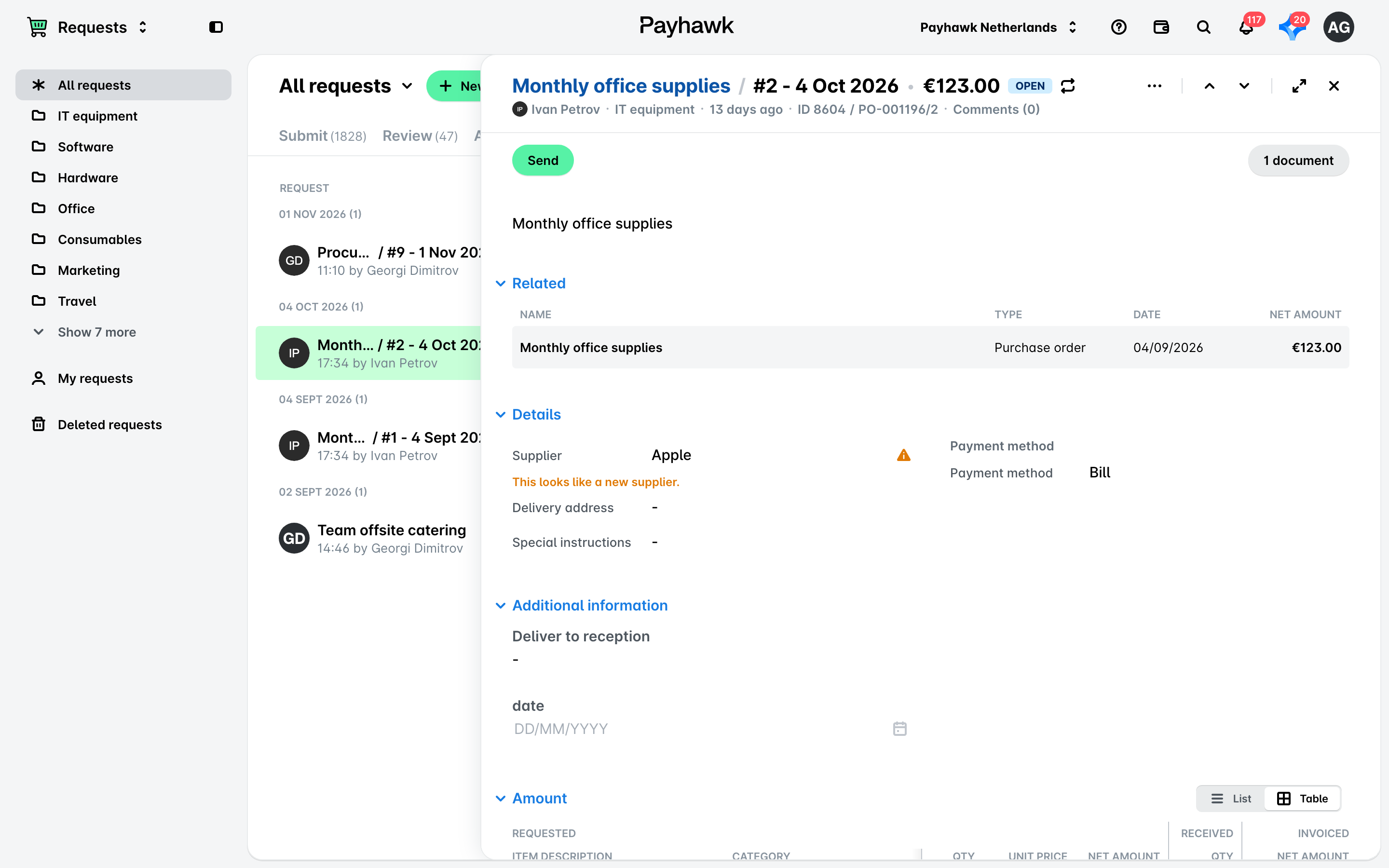
Prüfen Sie die Empfänger unter An. Payhawk fügt die Kontakte für Bestellaufträge des Lieferanten ein. Dies sind die Kontakte des Lieferanten, bei denen Bestellungen senden ausgewählt ist. Wenn der Lieferant keine solchen Kontakte hat, wird die Meldung [Lieferant] hat keine Kontakte für Bestellungen. Fügen Sie eine E-Mail-Adresse hinzu, um diese Bestellung zu versenden. angezeigt. Sie können Empfänger entfernen oder weitere E-Mail-Adressen hinzufügen (bis zu 50).
Wenn Sie eine E-Mail-Adresse hinzufügen, die nicht zu den Kontakten des Lieferanten gehört, können Sie [E-Mail-Adresse] als Bestellkontakt speichern auswählen, um sie dem Lieferanten als Kontakt für Bestellaufträge hinzuzufügen. Dieses Kontrollkästchen wird bei Lieferanten, die auf Gruppenebene verwaltet werden, nicht angezeigt.
Prüfen Sie CC und Antwort an. Der Antragsteller und die Prüfer werden in Kopie gesetzt, und die Antworten des Lieferanten gehen an den Antragsteller. Diese Felder sind schreibgeschützt.
Bearbeiten Sie bei Bedarf den Betreff und die Nachricht. Ihre Änderungen gelten nur für diesen Bestellauftrag und ändern nicht die Einstellungen des Anfragetyps.
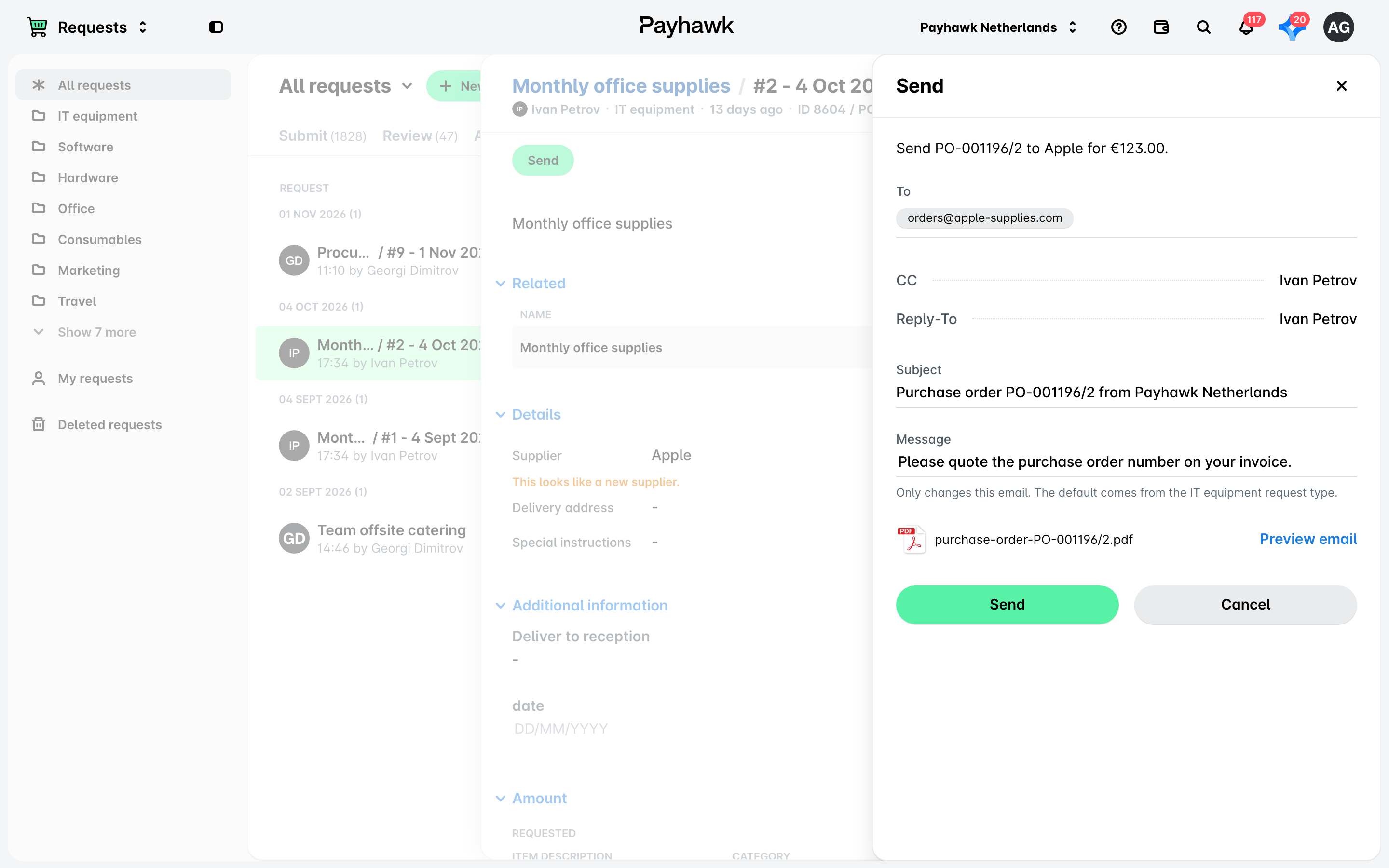
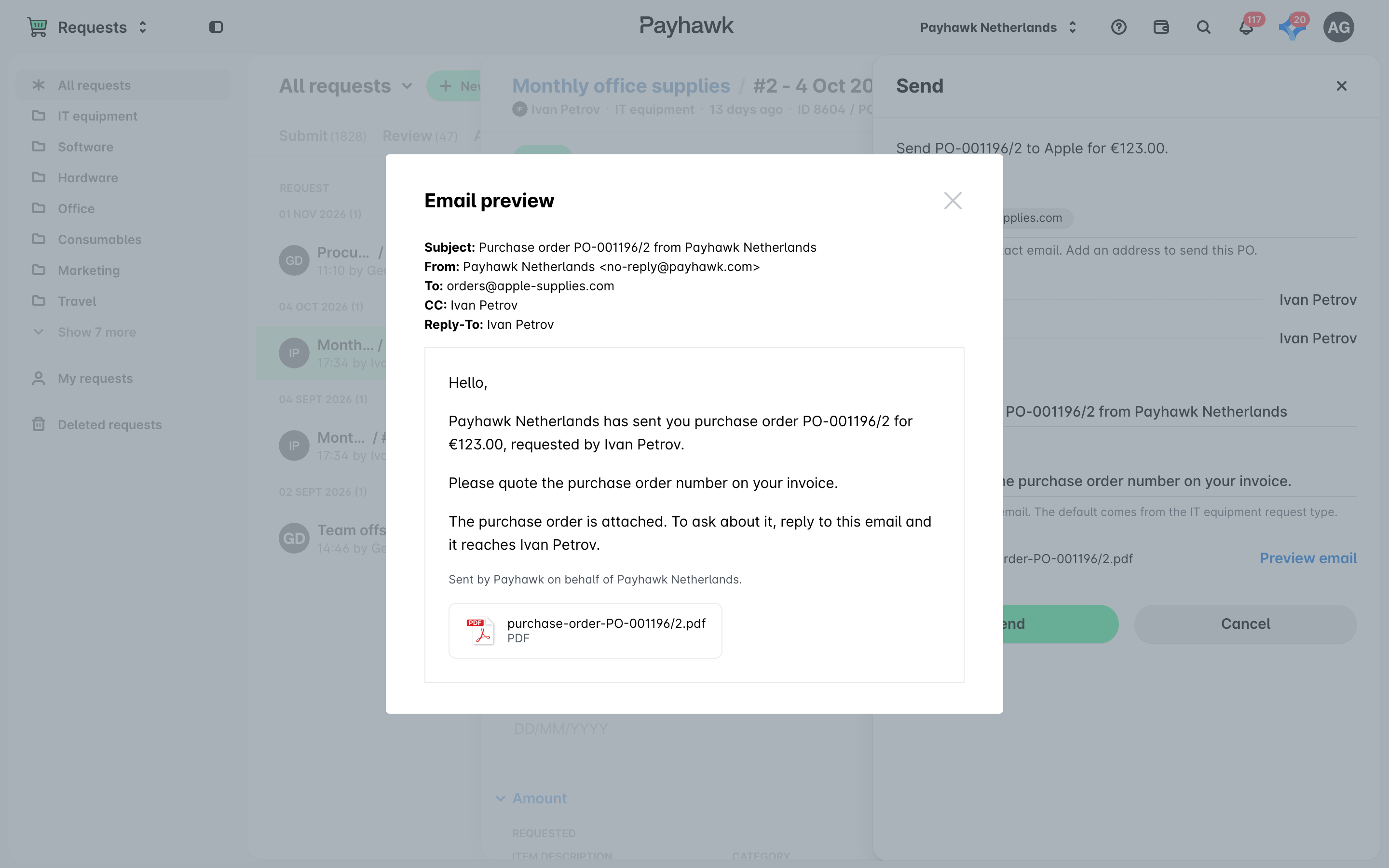
Um die E-Mail so anzuzeigen, wie der Lieferant sie erhält, klicken Sie auf E-Mail-Vorschau. Der Bestellauftrag im PDF-Format ist als Anhang aufgeführt.
Klicken Sie auf Senden.
Wenn die Bestätigung angezeigt wird, dass die PO gesendet wurde, klicken Sie auf OK.
Der Lieferant erhält die E-Mail von einer No-Reply-Adresse von Payhawk, wobei Ihr Unternehmensname als Absendername angezeigt wird. Die E-Mail enthält Ihren Unternehmensnamen, die Bestellauftragsnummer, den Gesamtbetrag und die Währung sowie den Namen des Antragstellers, gefolgt von Ihrer Nachricht. Der Bestellauftrag als PDF ist angehängt.
Senden ist erst verfügbar, wenn die Anfrage einen Lieferanten enthält. Wenn Sie eine Nachricht sehen, in der Sie aufgefordert werden, einen Lieferanten hinzuzufügen, fügen Sie der Anfrage zuerst einen Lieferanten hinzu.
Einen Bestellauftrag als gesendet markieren
Wenn Sie den Bestellauftrag dem Lieferanten bereits auf andere Weise gesendet haben, können Sie den Schritt Senden abschließen, ohne jemandem eine E-Mail zu senden:
Gehen Sie im Payhawk-Webportal zu Anfragen > zur Registerkarte Senden.
Wählen Sie den gewünschten Bestellauftrag aus.
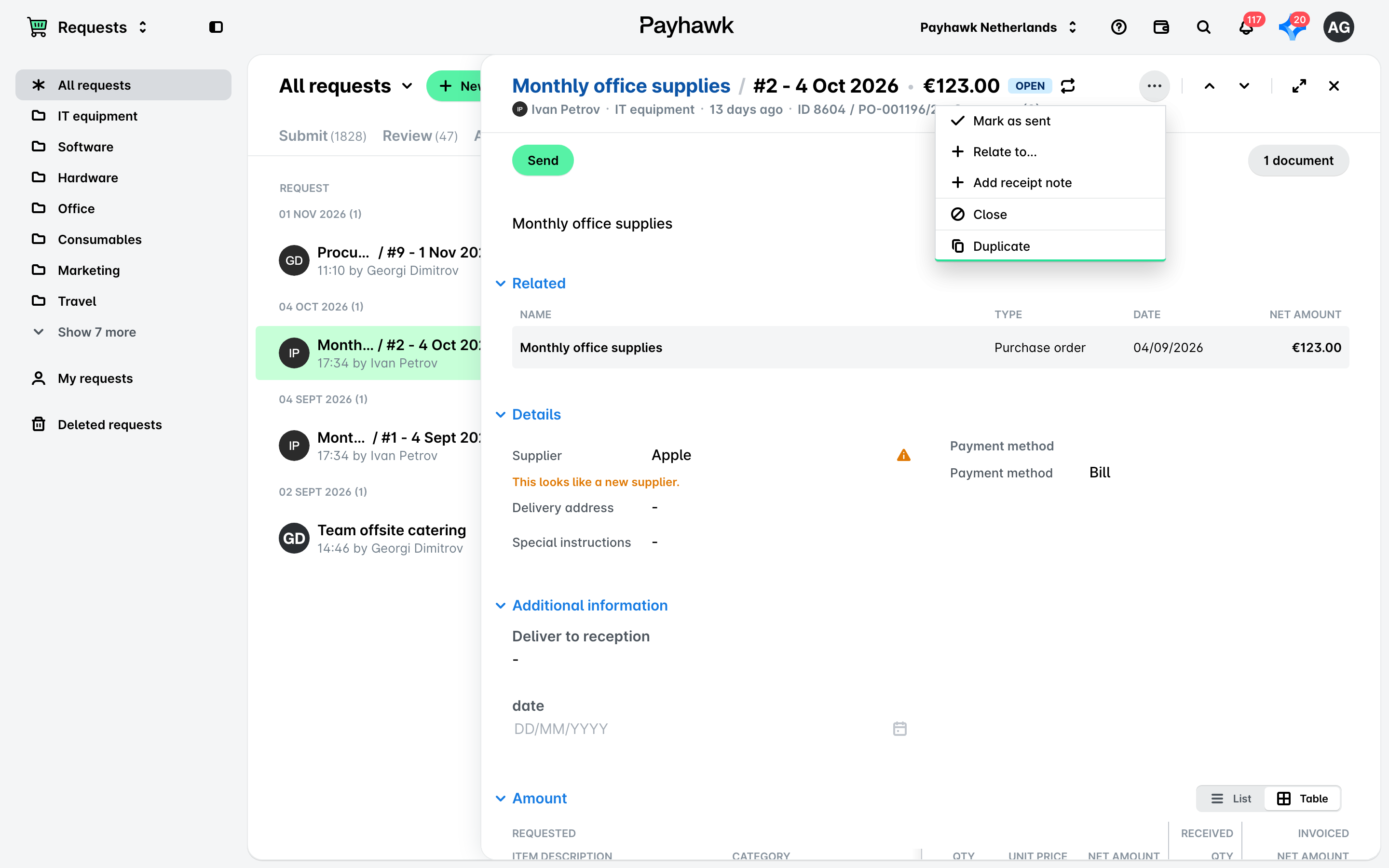
Klicken Sie auf das Drei-Punkte-Menü und wählen Sie Als gesendet markieren. In der Aktivität des Bestellauftrags wird Als gesendet markiert von [Benutzer] angezeigt.
Einen Bestellauftrag erneut senden
Payhawk sendet einen Bestellauftrag nicht erneut, wenn er geändert wird.
So senden Sie einen aktualisierten Bestellauftrag oder senden ihn an weitere Empfänger:
Öffnen Sie den gewünschten Bestellauftrag. Sie können jeden offenen Bestellauftrag erneut senden.
Klicken Sie auf das Drei-Punkte-Menü und wählen Sie Senden.
Prüfen Sie die E-Mail-Details und klicken Sie auf Senden, wie unter Einen Bestellauftrag an einen Lieferanten senden beschrieben.
Einen Bestellauftrag automatisch senden
Wenn für den Anfragetyp Automatischer Versand auf Wenn der Kaufauftrag geöffnet wird eingestellt ist, sendet Payhawk den Bestellauftrag per E-Mail an den Lieferanten, sobald er geöffnet wird, ohne dass ihn jemand prüft. Die E-Mail verwendet die Nachricht, die im Schritt Senden des Anfragetyps festgelegt ist.
Wenn Payhawk den Bestellauftrag nicht senden kann, beispielsweise weil die Anfrage keinen Lieferanten enthält oder der Lieferant keinen Kontakt für Bestellaufträge hat, wartet der Bestellauftrag auf der Registerkarte Senden, bis ihn jemand manuell sendet oder bei einem der Kontakte des Lieferanten Bestellungen senden auswählt.
Gesendete E-Mails anzeigen
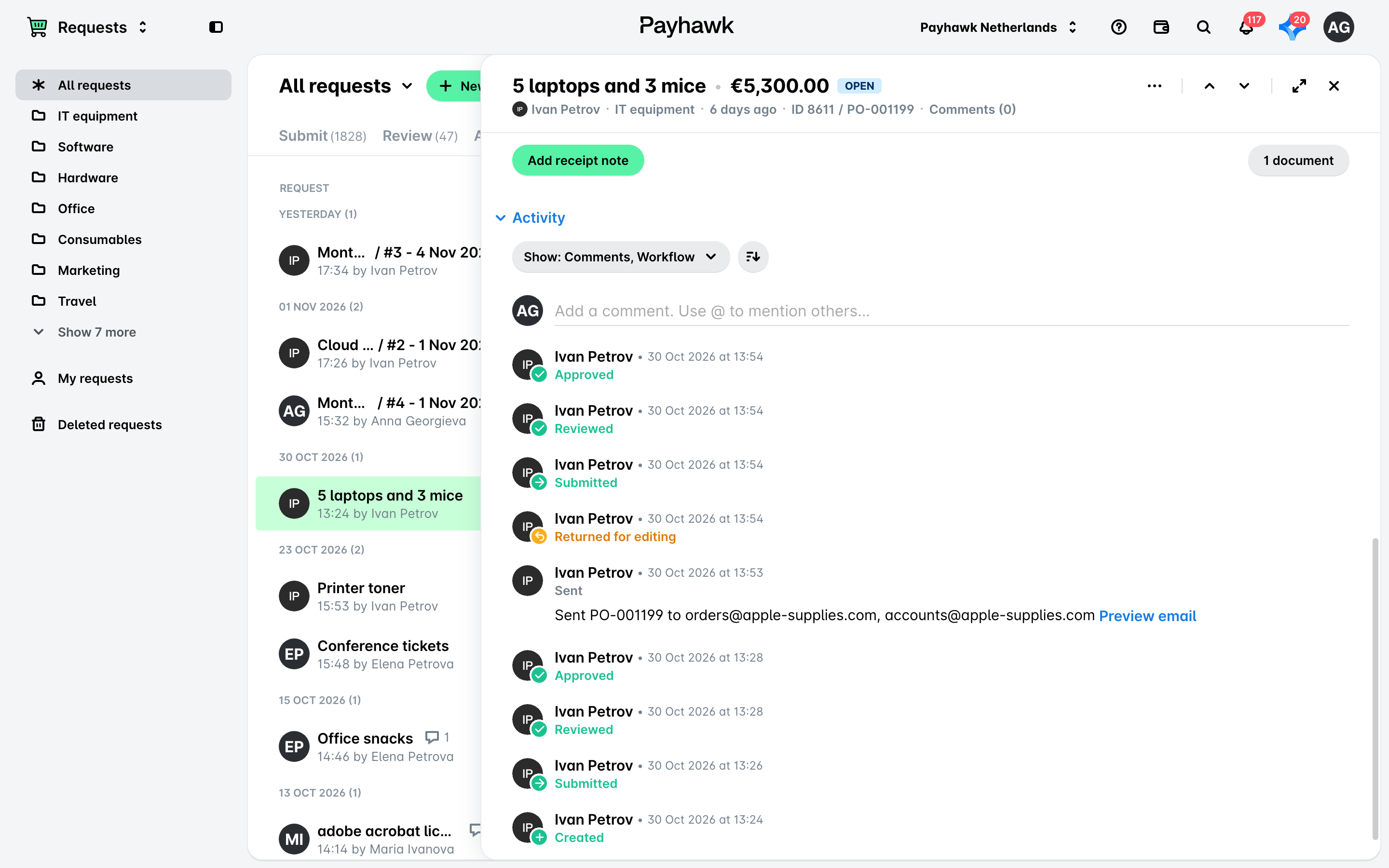
Jede an den Lieferanten gesendete E-Mail wird im Abschnitt Aktivität des Bestellauftrags als [PO-Nummer] an [Empfänger] gesendet hinzugefügt bzw. als [PO-Nummer] automatisch an [Empfänger] gesendet, wenn Payhawk sie automatisch gesendet hat.
Um die E-Mail anzuzeigen, klicken Sie neben dem Eintrag auf E-Mail-Vorschau. Die Vorschau zeigt den Betreff, den Absender, die Empfänger, die Empfänger von Kopien (CC), die Antwortadresse, die Sendezeit und die Nachricht.
Nützliche Ressourcen