Si un administrador de Payhawk de tu empresa ha añadido el paso Enviar al flujo de trabajo de un tipo de solicitud, puedes enviar por correo electrónico órdenes de compra a tus proveedores directamente desde Payhawk. Puedes enviar cada orden de compra tú mismo o Payhawk puede enviarla automáticamente cuando se abra.
Notas sobre el envío de órdenes de compra a proveedores
Un administrador de Payhawk debe añadir el paso Enviar al flujo de trabajo del tipo de solicitud en Ajustes > Flujos de aprobación > Solicitudes > [Tipo de solicitud] > Editar flujo de trabajo. El paso se encuentra después de Crear orden de compra y antes de Recibir.
Solo las personas seleccionadas en Cualquiera de las siguientes personas puede enviar la orden de compra en el paso Enviar pueden enviar órdenes de compra. Por defecto, cualquier persona puede hacerlo.
La solicitud debe tener un proveedor. Payhawk crea el documento de la orden de compra solo después de que se haya añadido un proveedor.
Cuando se abre una orden de compra por primera vez, su estado es Pendiente de envío y aparece en la pestaña Enviar de la aplicación Solicitudes. El paso Enviar no retrasa la recepción, la conciliación de facturas, el pago ni el cierre de la orden de compra. Si una orden de compra sigue pendiente de envío 30 minutos después de abrirse, los usuarios seleccionados en el paso Enviar reciben un recordatorio por correo electrónico.
El envío automático requiere que el proveedor tenga al menos un contacto para órdenes de compra, es decir, un contacto con la opción Enviar órdenes de compra seleccionada.
El PDF de la orden de compra incluye los contactos para órdenes de compra del proveedor.
Enviar una orden de compra a un proveedor
Para enviar una orden de compra a un proveedor:
En el portal web de Payhawk, ve a la pestaña Solicitudes > Enviar.
Selecciona la orden de compra deseada y haz clic en Enviar.
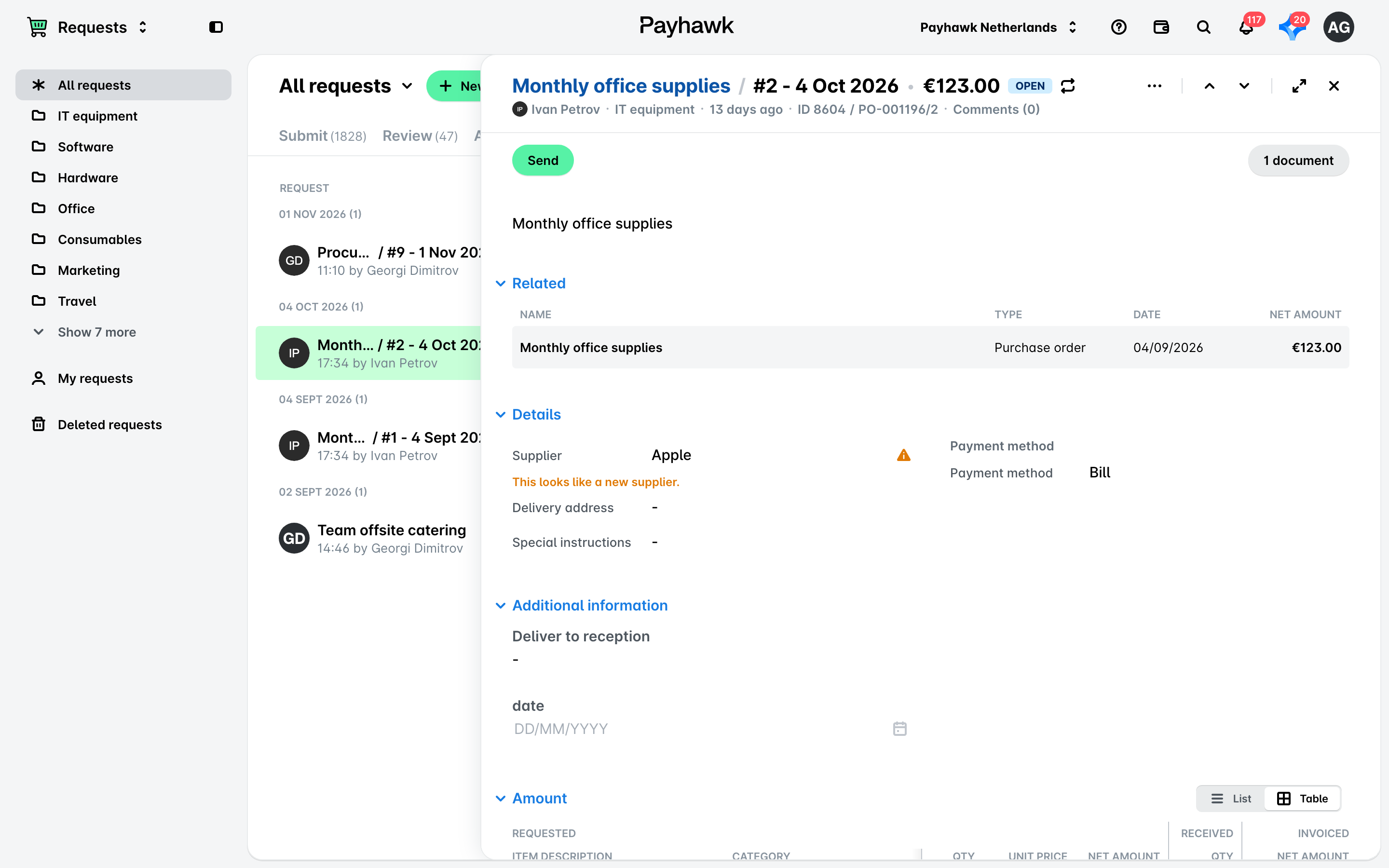
Revisa los destinatarios en Para. Payhawk rellena los contactos para órdenes de compra del proveedor. Son los contactos del proveedor que tienen la opción Enviar órdenes de compra seleccionada. Si el proveedor no tiene ninguno, verás el mensaje [Proveedor] no tiene contactos para órdenes de compra. Añade una dirección de correo electrónico para enviar esta orden de compra. Puedes eliminar destinatarios o añadir otras direcciones de correo electrónico (hasta 50).
Cuando añades una dirección de correo electrónico que no es uno de los contactos del proveedor, puedes seleccionar Guardar [dirección de correo electrónico] como contacto de orden de compra para añadirla al proveedor como contacto para órdenes de compra. Esta casilla no se muestra para los proveedores gestionados a nivel de grupo.
Revisa CC y Responder a. El solicitante y los revisores reciben una copia, y las respuestas del proveedor se envían al solicitante. Estos campos son de solo lectura.
Edita el Asunto y el Mensaje, si es necesario. Tus cambios se aplican solo a esta orden de compra y no modifican la configuración del tipo de solicitud.
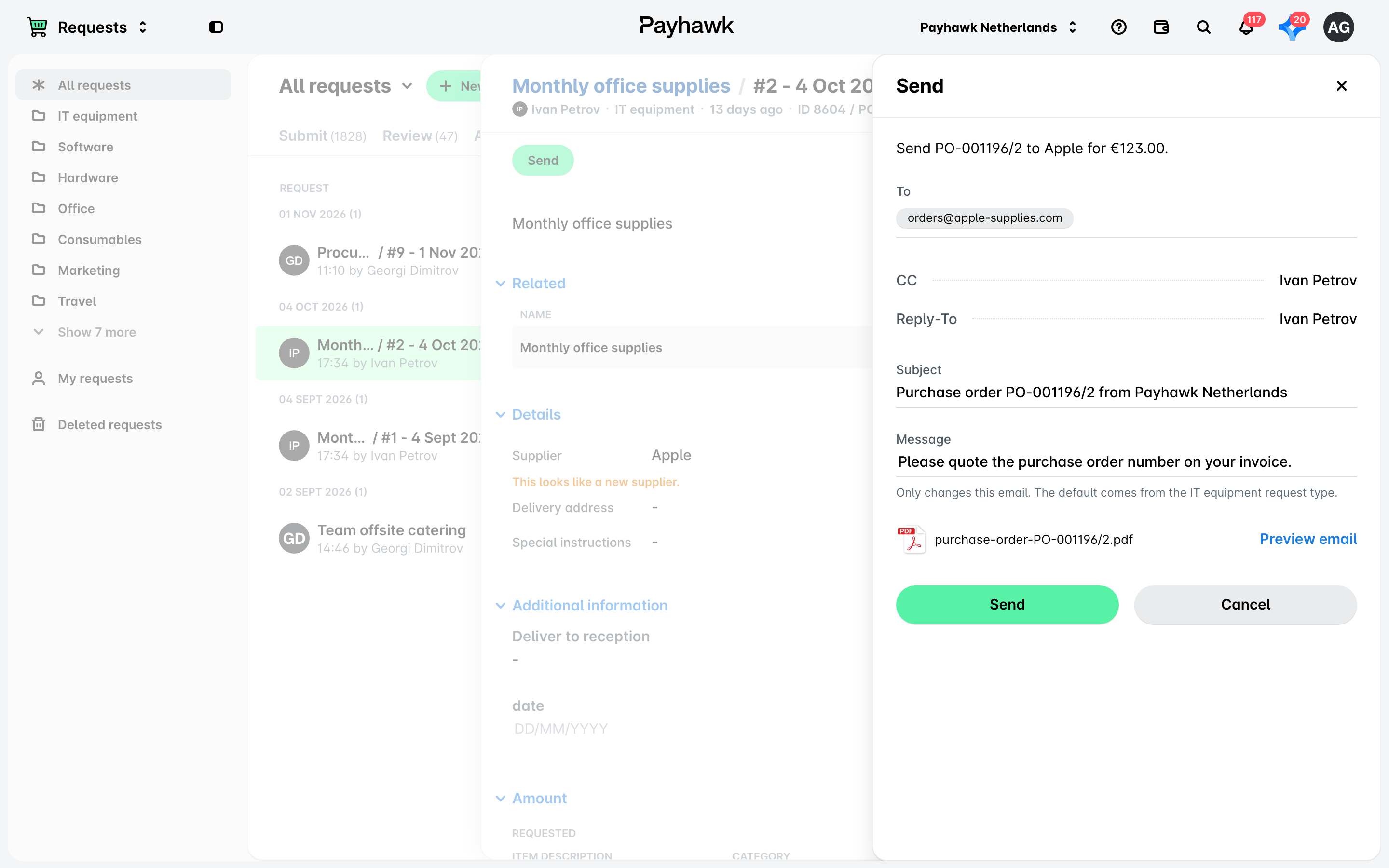
Para ver el correo electrónico tal como lo recibirá el proveedor, haz clic en Vista previa del correo electrónico. El PDF de la orden de compra aparece como archivo adjunto.
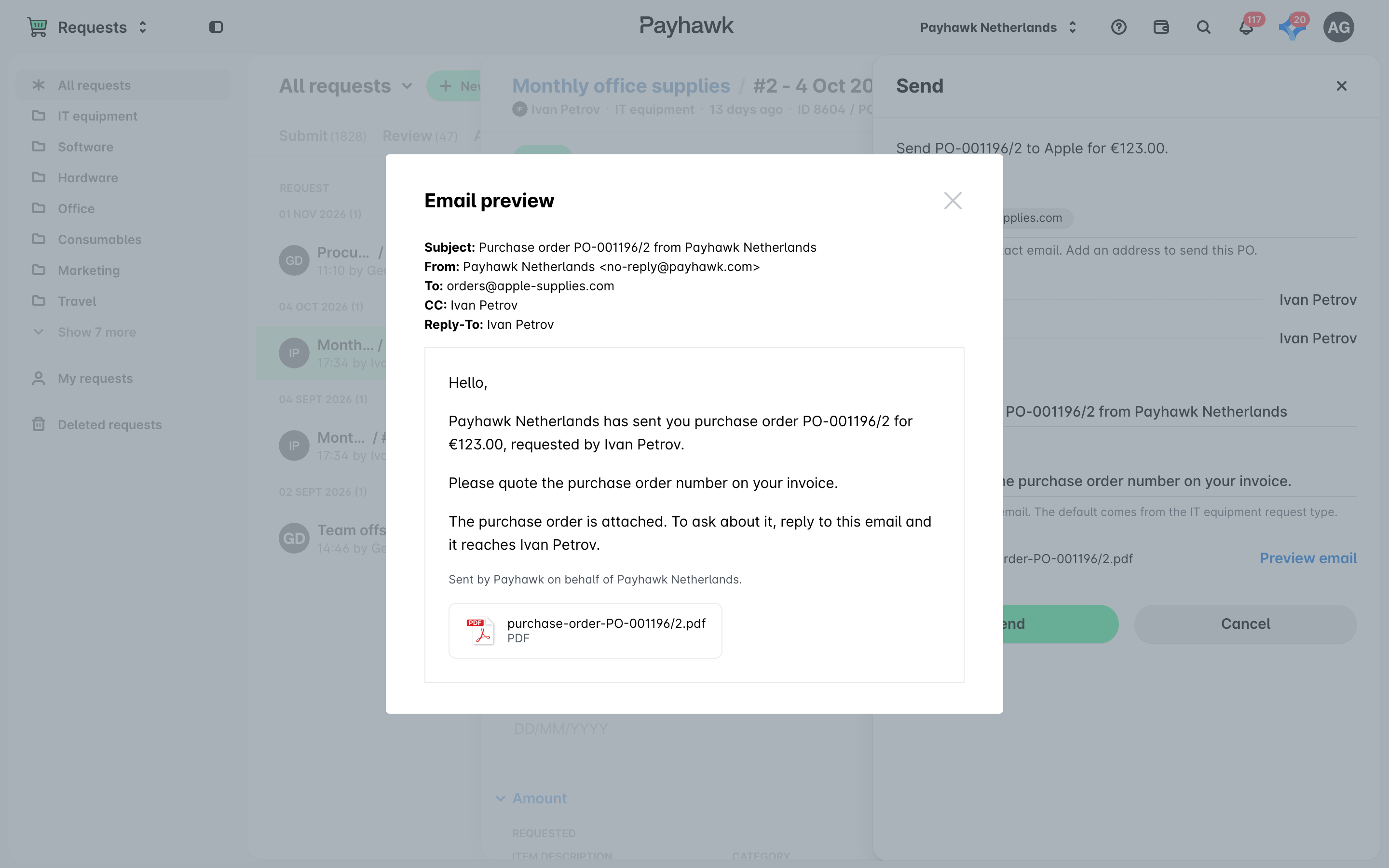
Haz clic en Enviar.
Cuando veas la confirmación de que se ha enviado la orden de compra, haz clic en Aceptar.
El proveedor recibe el correo electrónico desde una dirección de correo que no admite respuestas de Payhawk, en la que figura el nombre de tu empresa como remitente. El correo electrónico incluye el nombre de tu empresa, el número de la orden de compra, el importe total y la moneda, así como el nombre del solicitante y, a continuación, tu mensaje. El PDF de la orden de compra se incluye como archivo adjunto.
Enviar no está disponible hasta que se haya añadido un proveedor a la solicitud. Si ves un mensaje que te pide añadir uno, añade primero un proveedor a la solicitud.
Marcar una orden de compra como enviada
Si ya has enviado la orden de compra al proveedor por otro medio, puedes completar el paso Enviar sin enviar un correo electrónico a nadie:
En el portal web de Payhawk, ve a la pestaña Solicitudes > Enviar.
Selecciona la orden de compra que quieras.
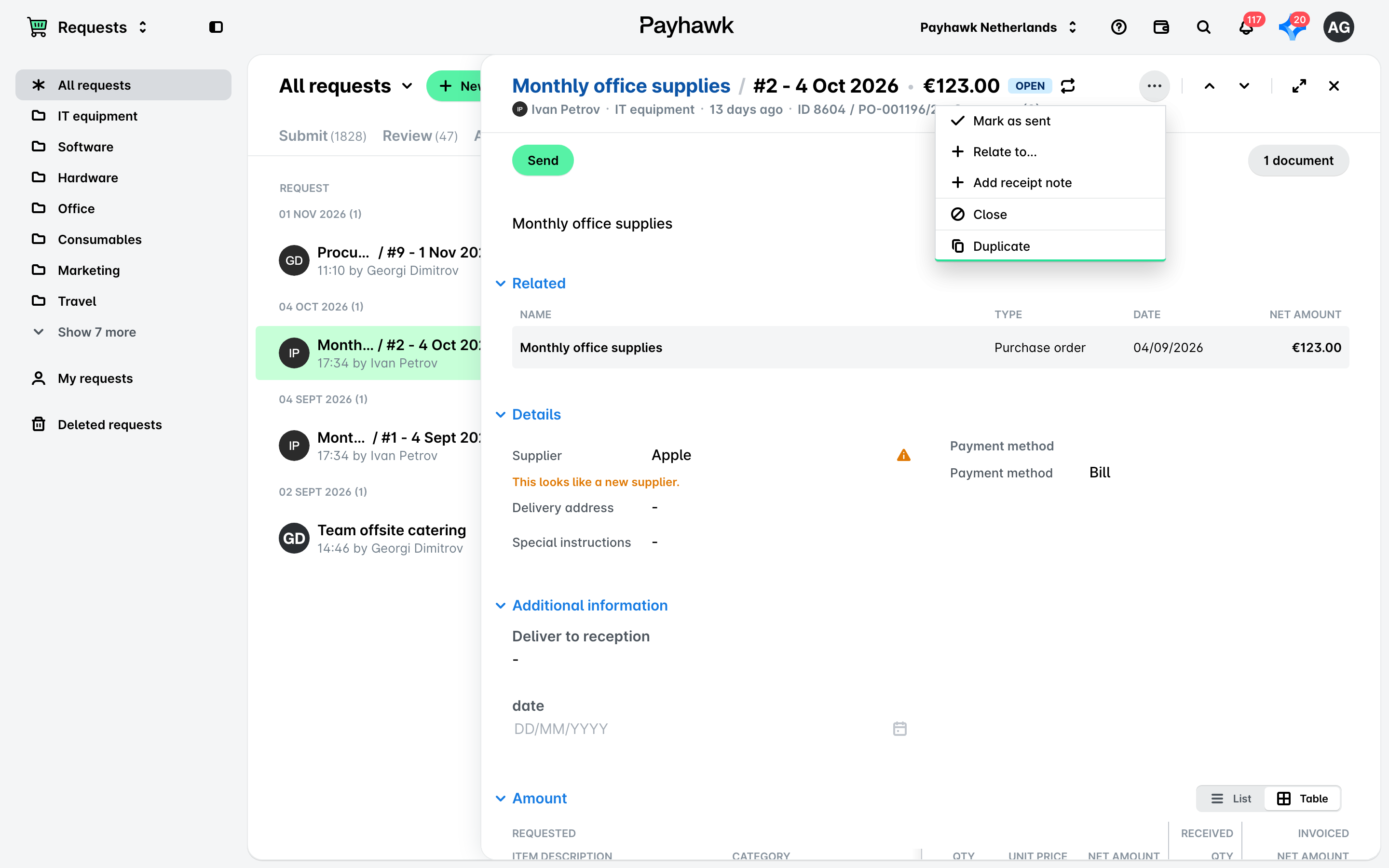
Haz clic en el menú de tres puntos y selecciona Marcar como enviado. La actividad de la orden de compra muestra Marcada como enviada por [usuario].
Reenviar una orden de compra
Payhawk no vuelve a enviar una orden de compra cuando se modifica.
Para enviar una orden de compra actualizada o enviarla a más destinatarios:
Abre la orden de compra deseada. Puedes reenviar cualquier orden de compra abierta.
Haz clic en el menú de tres puntos y selecciona Enviar.
Comprueba los detalles del correo electrónico y haz clic en Enviar, como se describe en Enviar una orden de compra a un proveedor.
Enviar una orden de compra automáticamente
Si el tipo de solicitud tiene la opción Envío automático configurada en Cuando se abre la orden de compra, Payhawk envía por correo electrónico la orden de compra al proveedor en cuanto se abre, sin que nadie la revise. El correo electrónico utiliza el mensaje configurado en el paso Enviar del tipo de solicitud.
Si Payhawk no puede enviar la orden de compra, por ejemplo, porque la solicitud no tiene proveedor o el proveedor no tiene un contacto para órdenes de compra, la orden de compra queda pendiente en la pestaña Enviar hasta que alguien la envíe manualmente o seleccione Enviar órdenes de compra en uno de los contactos del proveedor.
Ver los correos electrónicos enviados
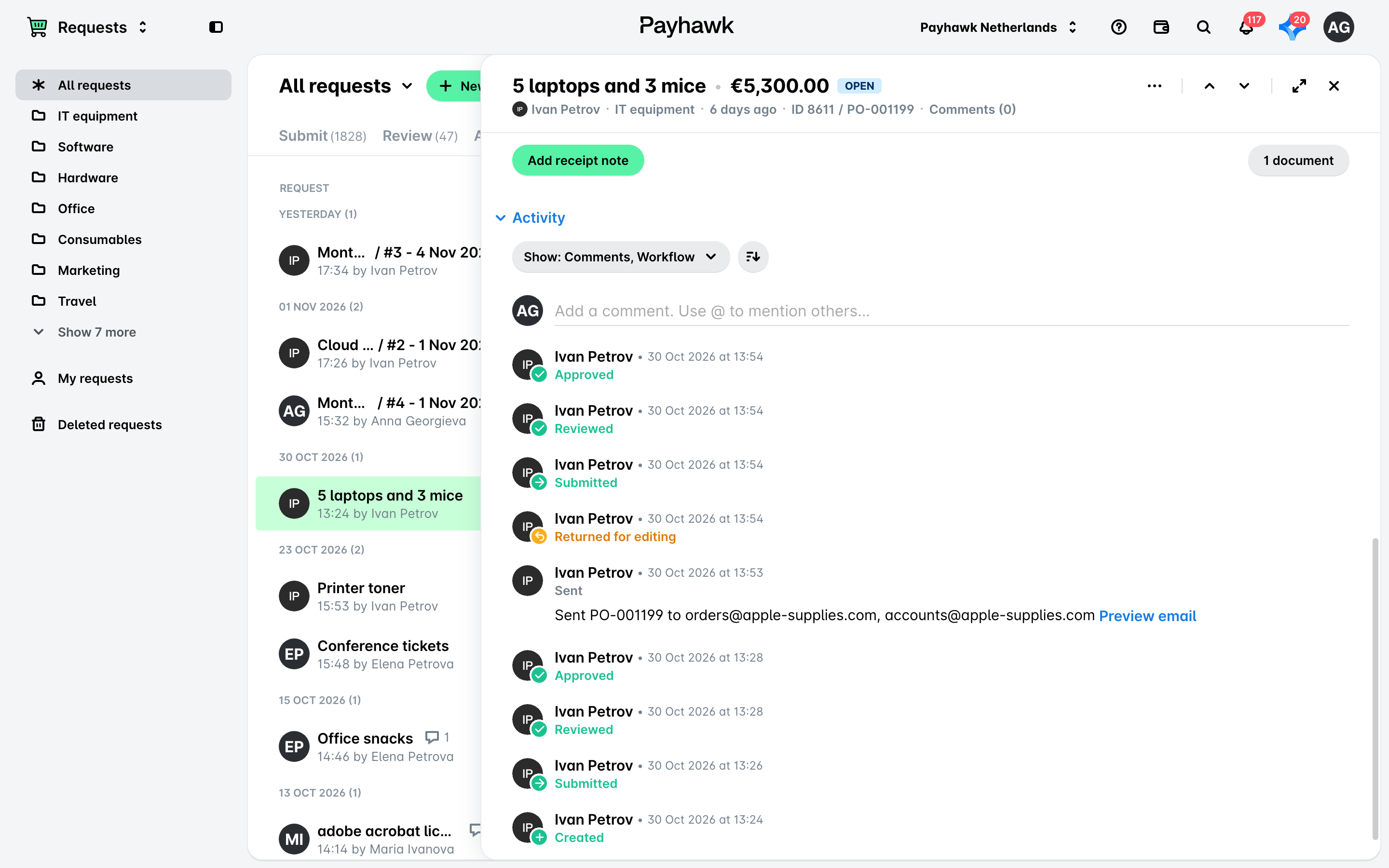
Cada correo electrónico enviado al proveedor se añade a la sección Actividad de la orden de compra como Se envió [número de orden de compra] a [destinatarios] o Se envió [número de orden de compra] automáticamente a [destinatarios] si Payhawk lo ha enviado automáticamente.
Para ver el correo electrónico, haz clic en Vista previa del correo electrónico junto a la entrada. La vista previa muestra el asunto, el remitente, los destinatarios, las direcciones en copia, la dirección de respuesta, la hora de envío y el mensaje.
Recursos útiles