Welkom bij Payhawk!
Goed je hier te zien. We hopen dat je veel profijt zult hebben van ons platform!
Het Payhawk Customer Success Team staat klaar om je door het hele proces te begeleiden. Ze zijn ook elke maandag tot en met vrijdag van 8:00 uur tot 18:00 uur (Nederlandse tijd) via de chat beschikbaar voor als je live ondersteuning nodig hebt.
Als je de antwoorden op de meest voorkomende vragen wilt doornemen, doorzoek dan de bronnen in ons Helpcentrum.
Doelgroep
Deze handleiding is bedoeld voor medewerkers in de VS die hun zakelijke kaarten gebruiken om zakelijke onkosten te betalen. Er staat ook in hoe je je Payhawk-account registreert en activeert, je bedrijfskaart koppelt en deze gaat gebruiken voor zakelijke aankopen.
Je leert ook hoe je onkosten kunt aanmaken en indienen, en hoe je onkostendeclaraties van teamgenoten rechtstreeks in de Payhawk-webportal of mobiele app kunt goedkeuren of afwijzen, als je als goedkeurder bent aangewezen in een goedkeuringsworkflow.
Samenvatting
Deze snelle start begeleidt je door de basisstappen voor het gebruik van het systeem als medewerker en zal je helpen om je het Payhawk-webportaal en de Payhawk-app eigen te maken.
Aan de slag met Payhawk!
Stap 1 - Registreren bij Payhawk via een e-mailuitnodiging
De meest gebruikelijke manier om je persoonlijke Payhawk-account te registreren is via een e-mailuitnodiging die een Payhawk-beheerder in jouw bedrijf naar je heeft gestuurd:
Ga naar je Postvak-IN en open je Hoofdmap.
Open de uitnodigingsmail en klik op de knop Registreren. Je komt dan op het Payhawk-webportaal terecht.
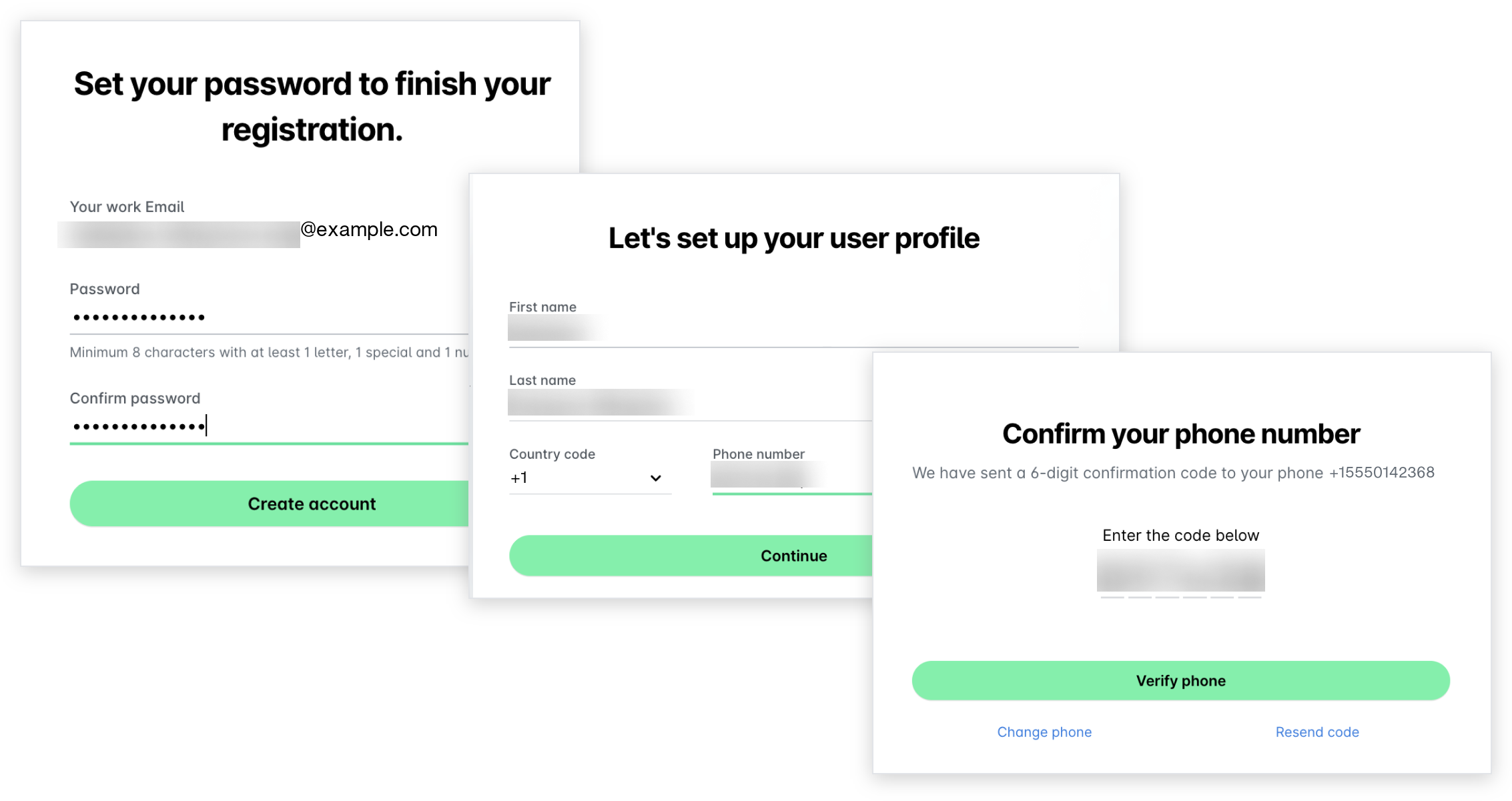
Maak een wachtwoord aan voor je Payhawk-account en voer het nogmaals in om het te bevestigen (zie wachtwoordvereisten). Klik op Account aanmaken.
Vul op het volgende scherm je voornaam, achternaam en mobiele telefoonnummer in, inclusief de landcode beginnend met + (plus). Klik op Doorgaan. Je ontvangt nu een code in een sms'je op het opgegeven nummer. Daarmee kun je je registratie verifiëren.
In het venster Telefoonnummer bevestigen voer je de code uit de sms in en klik je op Telefoonnummer verifiëren.
Voor meer informatie:
Stap 2 - Je account in de Payhawk-app activeren
Voordat je Payhawk kunt gaan gebruiken, moet je de Payhawk-app downloaden en daarin je Payhawk-account activeren.
Je kunt je Payhawk-account alleen activeren met de Payhawk-app:
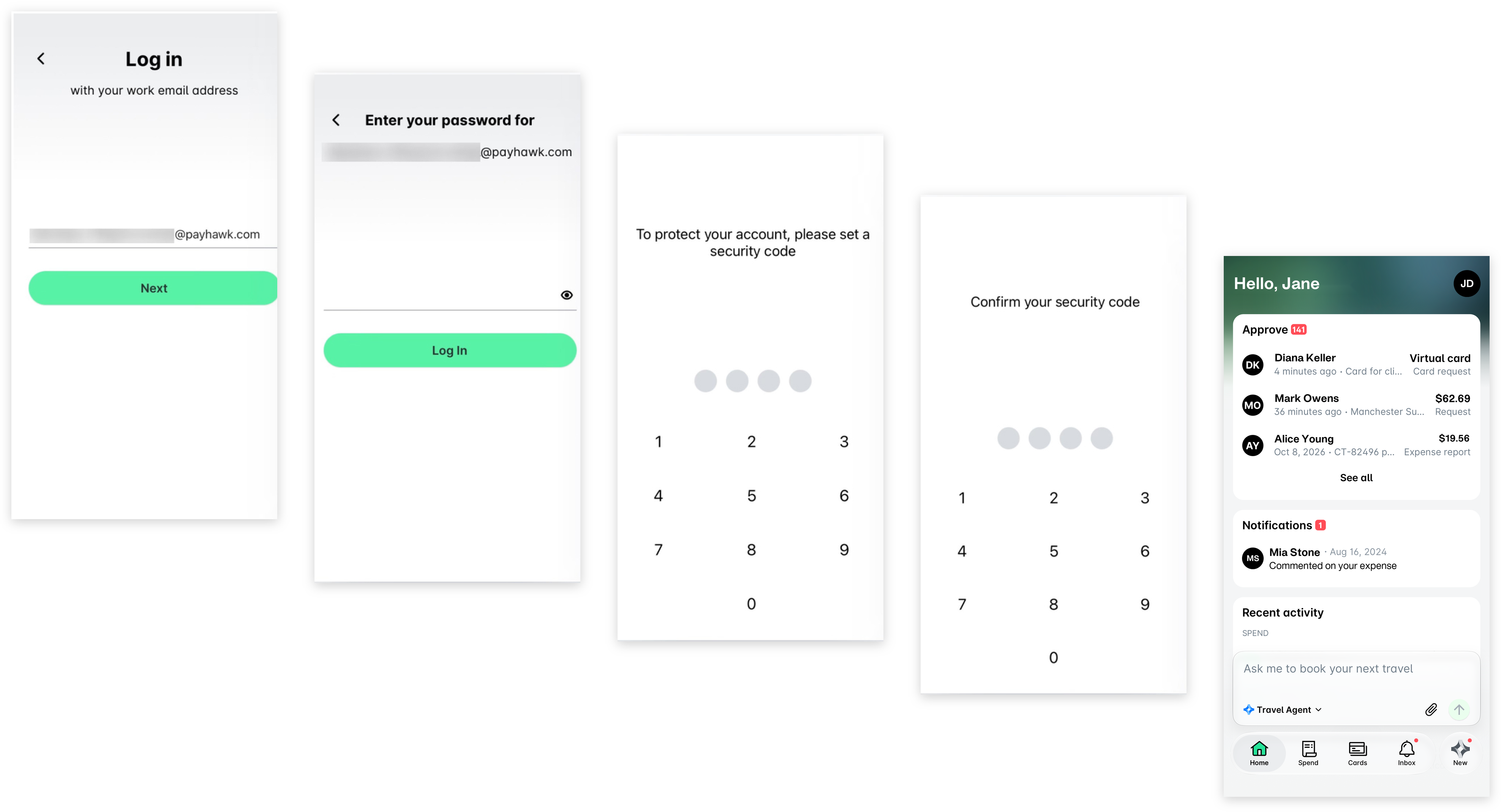
Open de Payhawk-app en voer het e-mailadres in waarmee je je al bij Payhawk hebt geregistreerd. Klik op Volgende.
Voer het wachtwoord in dat je hebt aangemaakt toen je je registreerde en klik op Inloggen.
Als er al Payhawk-kaarten aan jou zijn toegewezen, moet je op het volgende scherm eenviercijferige beveiligingscode aanmaken. Daarmee bescherm je je virtuele en fysieke kaarten. Let op: deel de beveiligingscode nooit met anderen!
Je wordt automatisch doorgestuurd naar het volgende scherm. Voer de beveiligingscode opnieuw in. Je kunt nu aan de slag met Payhawk.
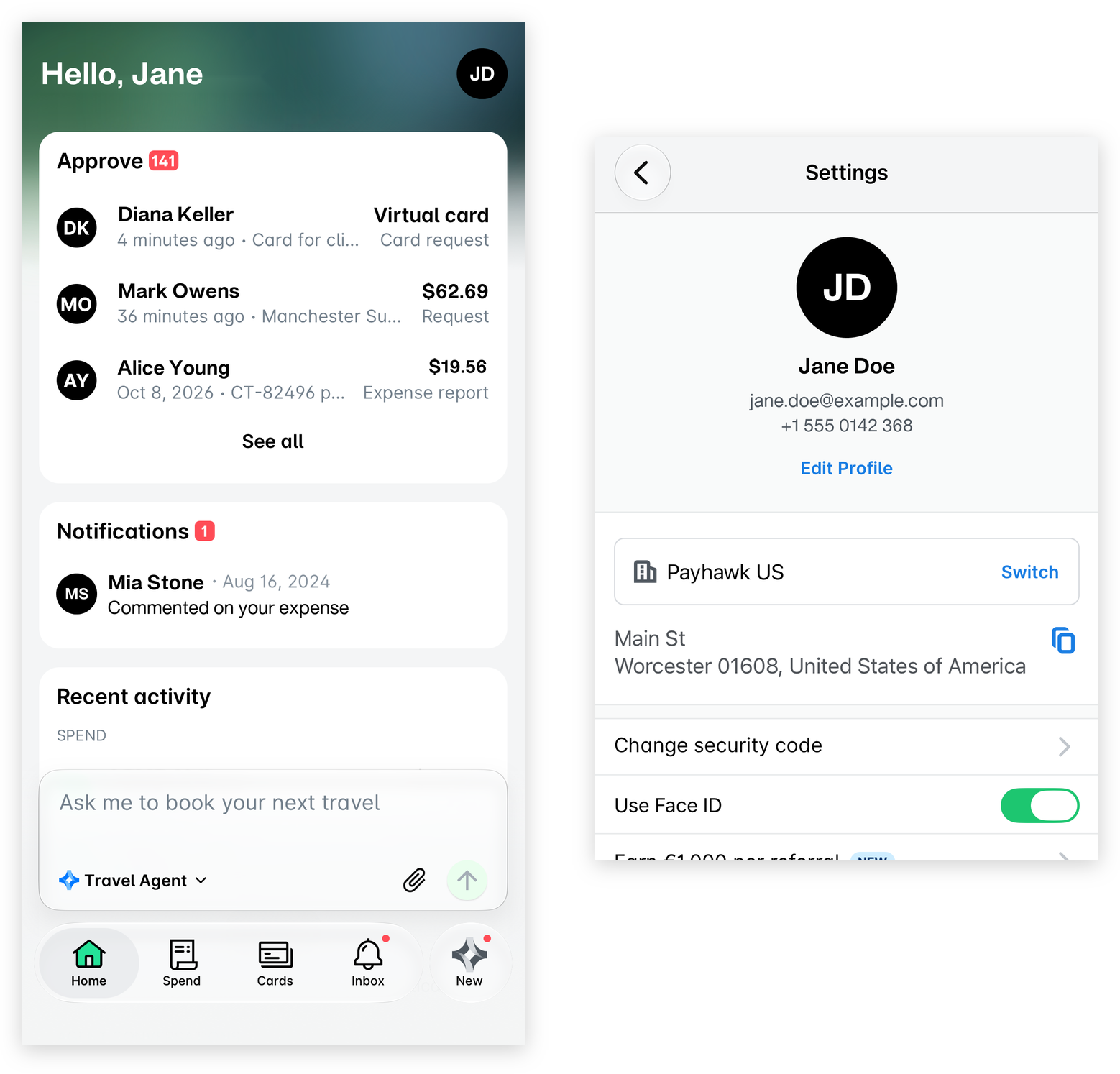
Je kunt je beveiligingscode gemakkelijk wijzigen door rechtsboven op je profielfoto te tikken om Instellingen te openen en daarna op de optie Beveiligingscode wijzigen te tikken.
Voor meer informatie:
Stap 3: Je bedrijfskaart koppelen of activeren
Afhankelijk van het type bedrijfskaart dat op jouw naam is uitgegeven en het kaartprogramma dat hieraan gekoppeld is, moet je de kaart koppelen of activeren.
Door het bedrijf uitgegeven zakelijke kaarten
Als je een Mastercard- of Visa-kaart hebt die op jouw naam is uitgegeven, kun je deze direct aan Payhawk koppelen zodra een Payhawk-beheerder in jouw bedrijf de eerste kaart van dat type heeft gekoppeld.
Als je bedrijf de gekoppelde kaarten van zijn medewerkers in bulk heeft aangemeld, staat je gekoppelde kaart al in de lijst. Zo niet, neem dan contact op met een Payhawk-beheerder in je bedrijf.
Nadat je kaart is gekoppeld, verschijnen alle transacties die ermee worden gedaan automatisch in Payhawk. Zo kun je in real time bijhouden welke uitgaven er binnen je bedrijf gedaan worden. Je kaart verschijnt mogelijk pas in Payhawk nadat je er een transactie mee hebt gedaan.
Zo koppel je je kaart:
Open in het Payhawk-webportaal de app-switcher linksboven en ga naar Kaarten. Selecteer daarna Gekoppelde kaarten in het linkerdeelvenster.
Klik op de knop + Nieuw en selecteer Mastercard of Visa.
Volg daarna de aanwijzingen van het Mastercard- of Visa-betaalnetwerk.
Hieronder zie je welke stappen je precies moet zetten als je je zakelijke Mastercard- of Visa-kaarten wilt koppelen:
American Express-kaarten
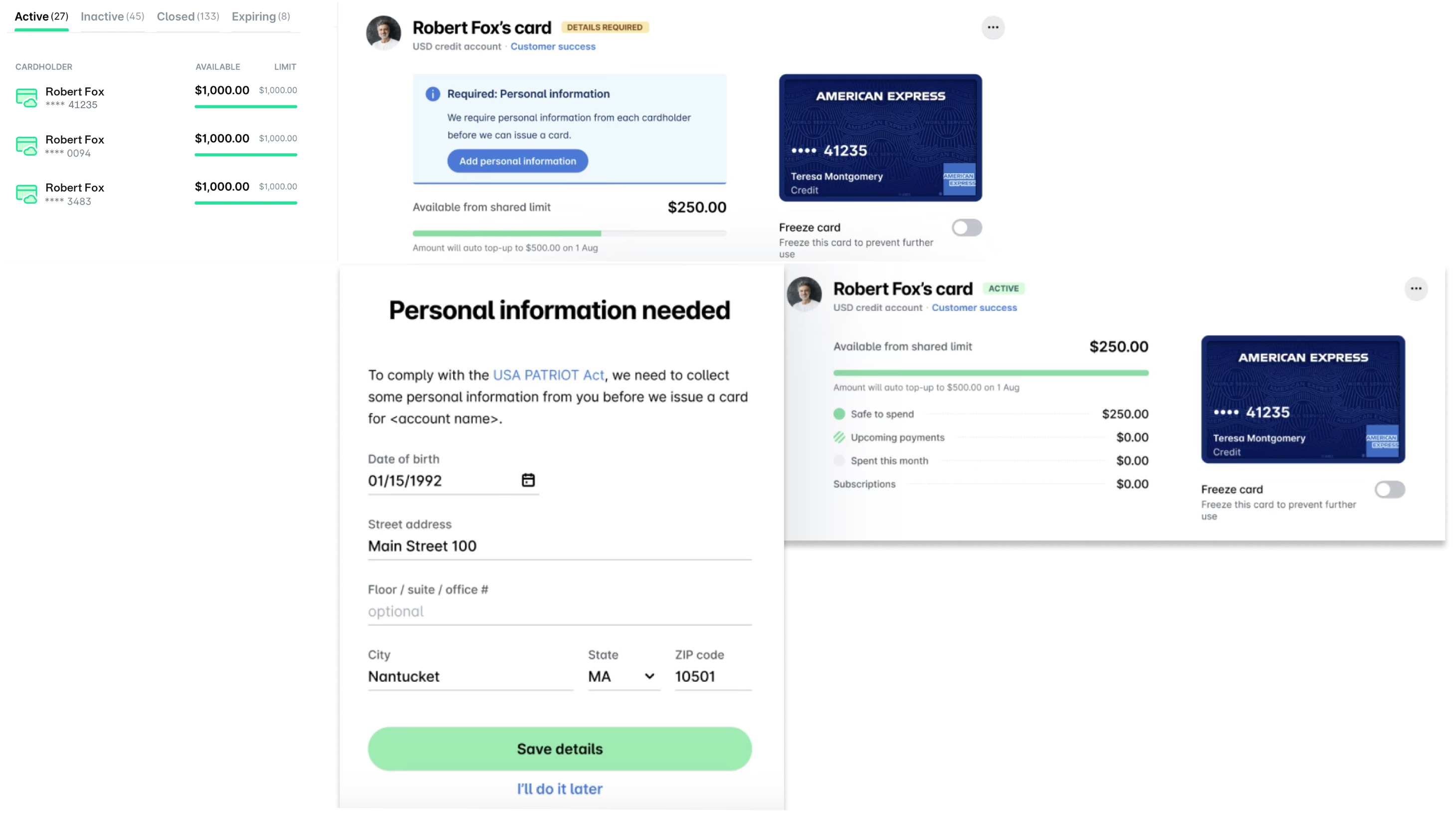
De Payhawk-beheerders in je bedrijf kunnen virtuele American Express-kaarten uitgeven via Payhawk. Als je zo’n kaart hebt gekregen, moet je die activeren via de mobiele app of het webportaal.
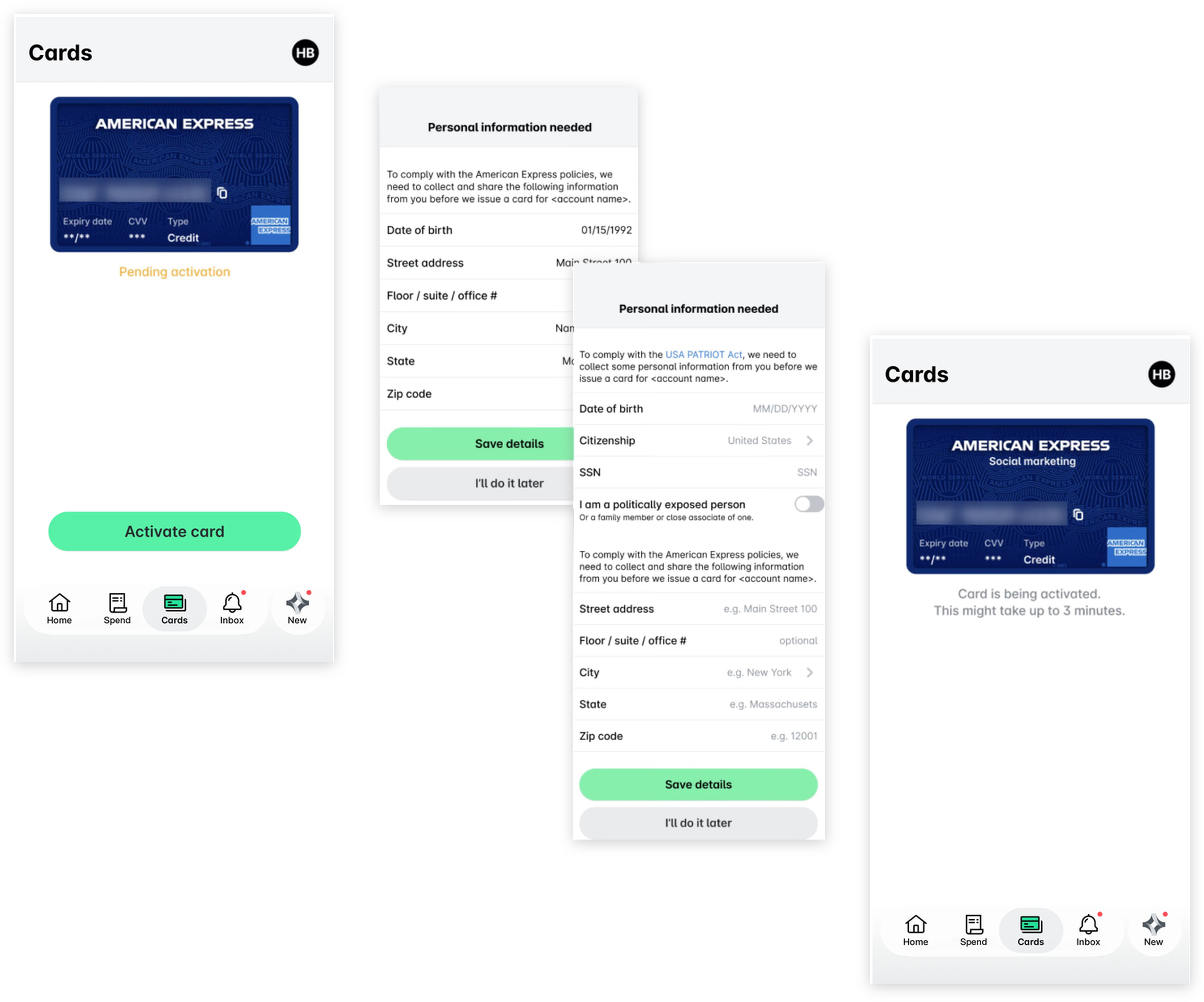
In de app:
Tik op Kaarten.
Tik op Kaart activeren.
Vul de vereiste persoonlijke gegevens in.
Tik op Gegevens opslaan.
In het webportaal:
Open de app-switcher linksboven en ga naar Kaarten.
Geef aan welke kaart je wilt activeren. De virtuele American Express-kaart die nog geactiveerd moet worden, heeft het label GEGEVENS VEREIST.
Klik op Persoonlijke gegevens toevoegen.
Vul de gevraagde persoonlijke gegevens in en klik op Gegevens opslaan. Het kaartlabel verandert in ACTIEF en je kunt de kaart meteen gebruiken binnen de bestedingslimiet en het beleid dat aan die kaart is gekoppeld.
Voor meer informatie:
Virtuele Payhawk-kaarten
De virtuele Payhawk-kaarten worden direct uitgegeven op de telefoon van de kaarthouder en zijn meteen actief. Tik in de Payhawk-app op Kaarten om je virtuele Payhawk-kaart te openen.
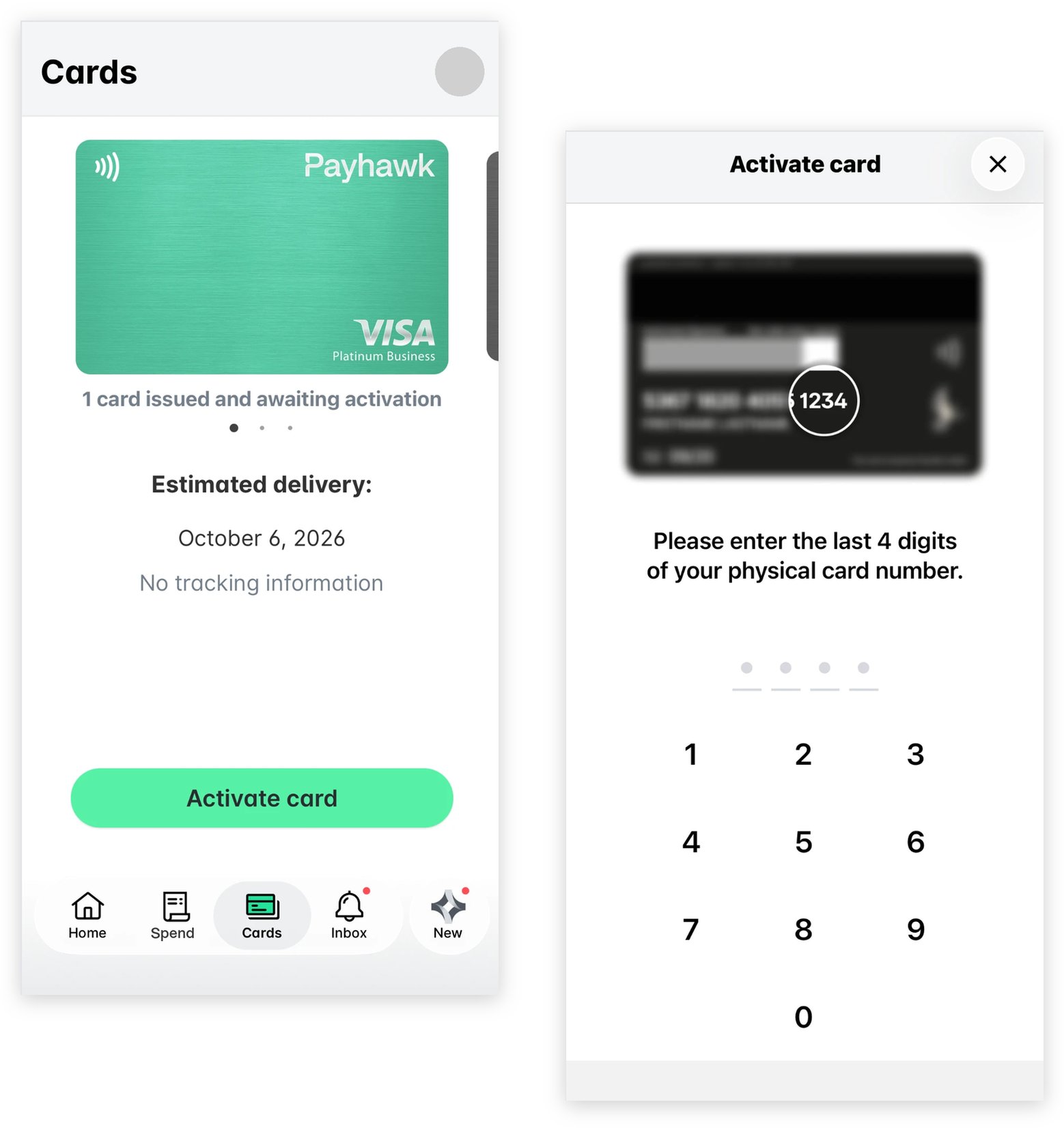
Fysieke Payhawk-kaarten
Je kunt je fysieke Payhawk-kaart alleen in de Payhawk-app activeren:
Tik op Kaarten.
Vul de beveiligingscode van de Payhawk-app in.
Selecteer de kaart die je wilt activeren.
Tik op Kaart activeren en je fysieke Payhawk-kaart is klaar voor gebruik!
Voor meer informatie:
Stap 4 - Betalen met je kaart
We gaan nu wat geld besteden en betalen met je Payhawk-kaart!
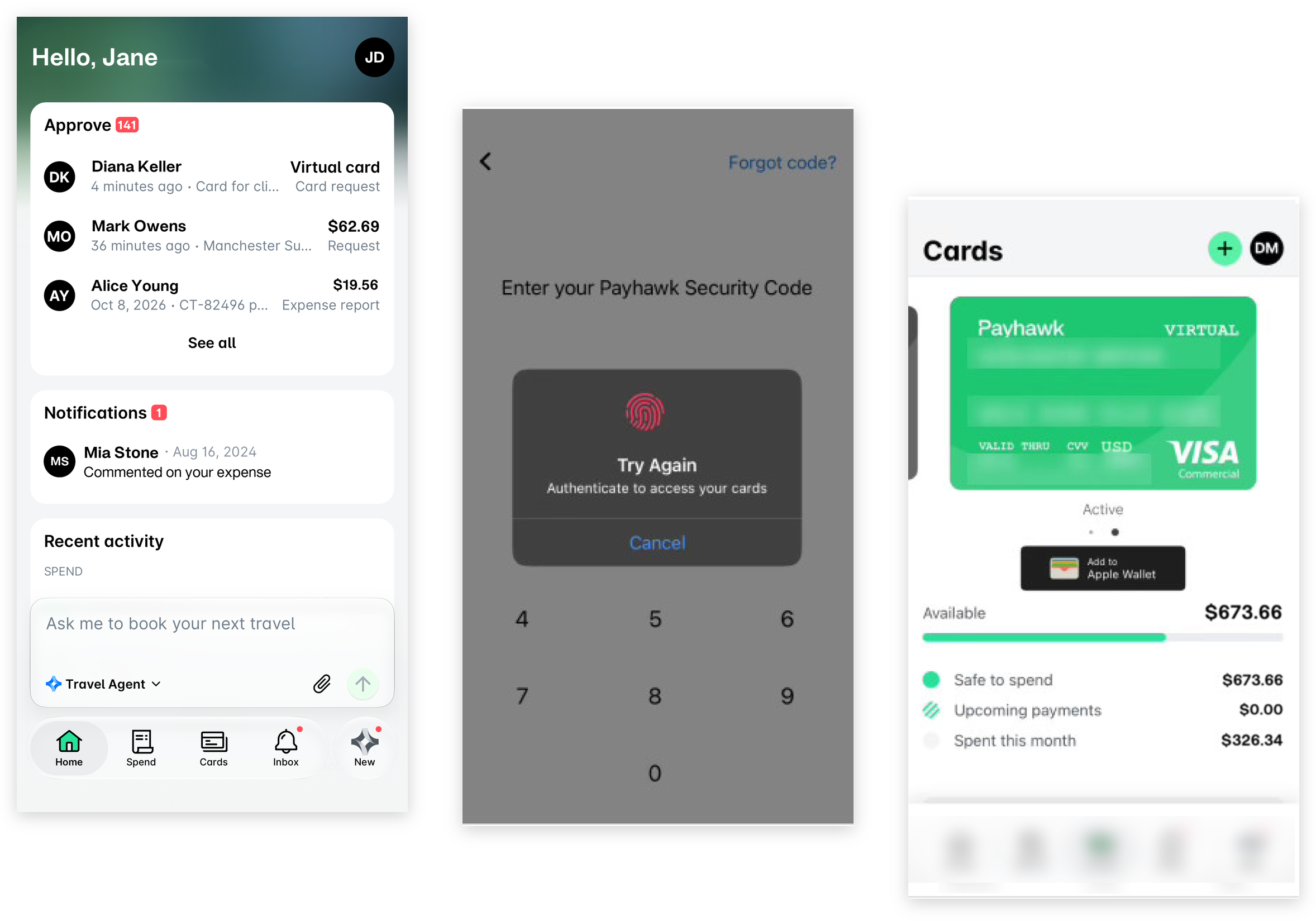
Betalen met je virtuele kaart
Om toegang te krijgen tot je kaart, open je de Payhawk-app, tik je op Kaarten en selecteer je de kaart die je wilt bekijken. Vanaf daar kun je de details van je virtuele kaart zien en deze gebruiken voor betalingen online of in de winkel via digitale wallets zoals Google Pay of Apple Pay.
Betalen met je fysieke Payhawk-kaart
Nadat je je fysieke Payhawk-kaart hebt geactiveerd, kun je deze gebruiken voor zakelijke aankopen in winkels. Ook kun je er reizen mee boeken!
Je kunt voor het eerst contactloos betalen met je fysieke Payhawk-kaart als het te betalen bedrag onder de limiet voor contactloos betalen valt die door de verkoper is ingesteld.
Als het bedrag boven deze limiet ligt, moet je je kaart in het pinapparaat steken en je pincode invoeren.
Zowel de limiet voor contactloze betalingen als het bedrag waarboven je je pincode moet invoeren, hangen af van het beleid van de winkelier.
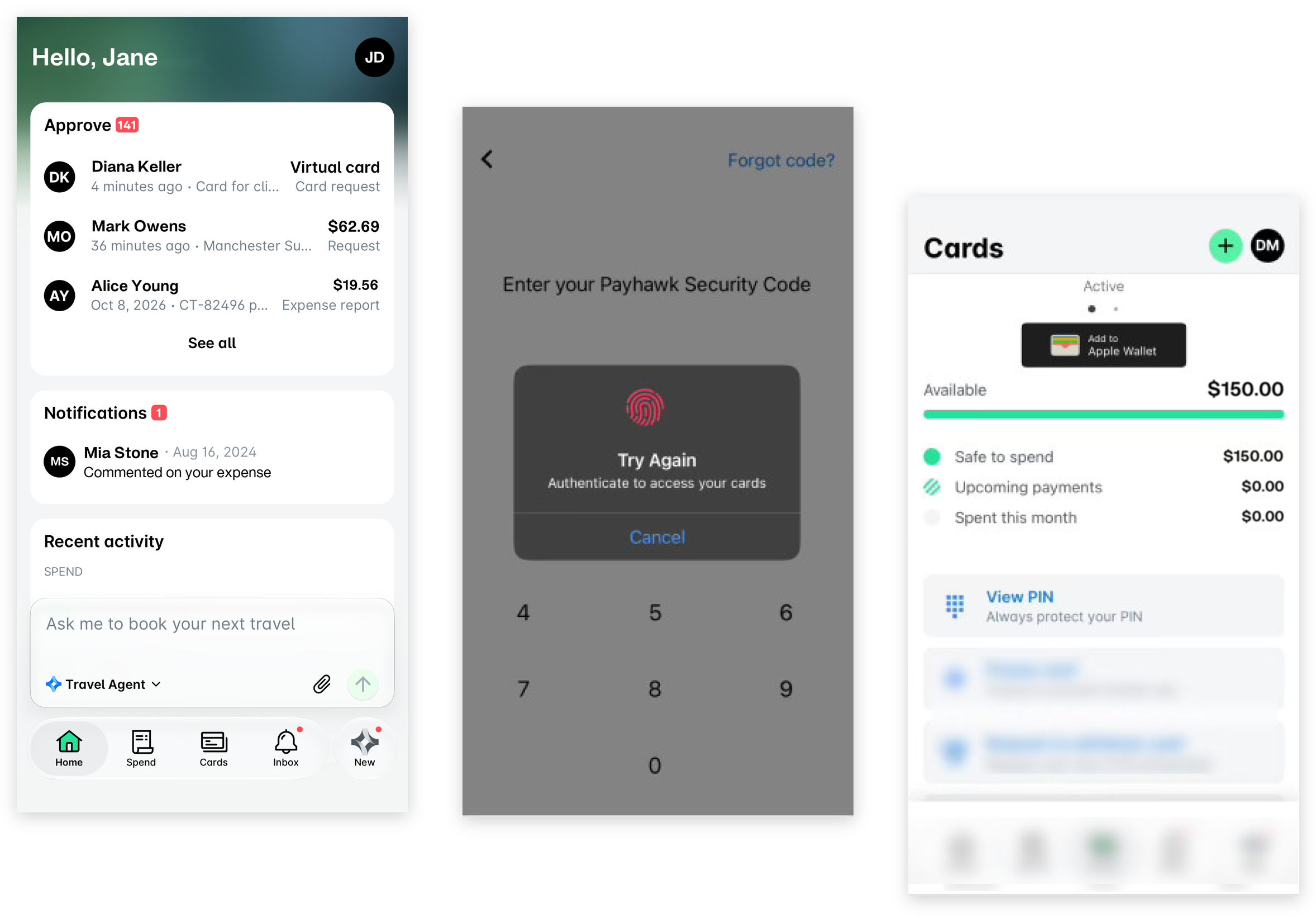
Zo bekijk je je pincode:
Open de Payhawk-app en tik op Kaarten.
Selecteer de kaart en tik op de optie Pincode bekijken. De pincode verschijnt vijf seconden op het scherm.
Voor meer informatie:
Stap 5: Je onkosten indienen via de mobiele app
Via de Payhawk-app dien je onkosten die je met je kaart gemaakt hebt, maar ook facturen, declaraties, kilometer- en dagvergoeding en contant geld van je bedrijf in.
Kaartuitgaven zijn de uitgaven die je met je fysieke of virtuele kaart hebt betaald.
Betalingen van rekeningen zijn de uitgaven die verschuldigd zijn of al door je bedrijf zijn betaald door middel van een bankoverschrijving.
Vergoedingen zijn uitgaven die je met je eigen geld hebt betaald. Voor dit soort onkosten moet je worden terugbetaald.
Bedrijfscontanten zijn de onkosten die je hebt betaald met contant geld van je bedrijf.
De kilometervergoeding dekt de kosten voor zakelijke ritten met je eigen auto.
De dagvergoeding dekt de overige kosten gemaakt tijdens je zakenreis.
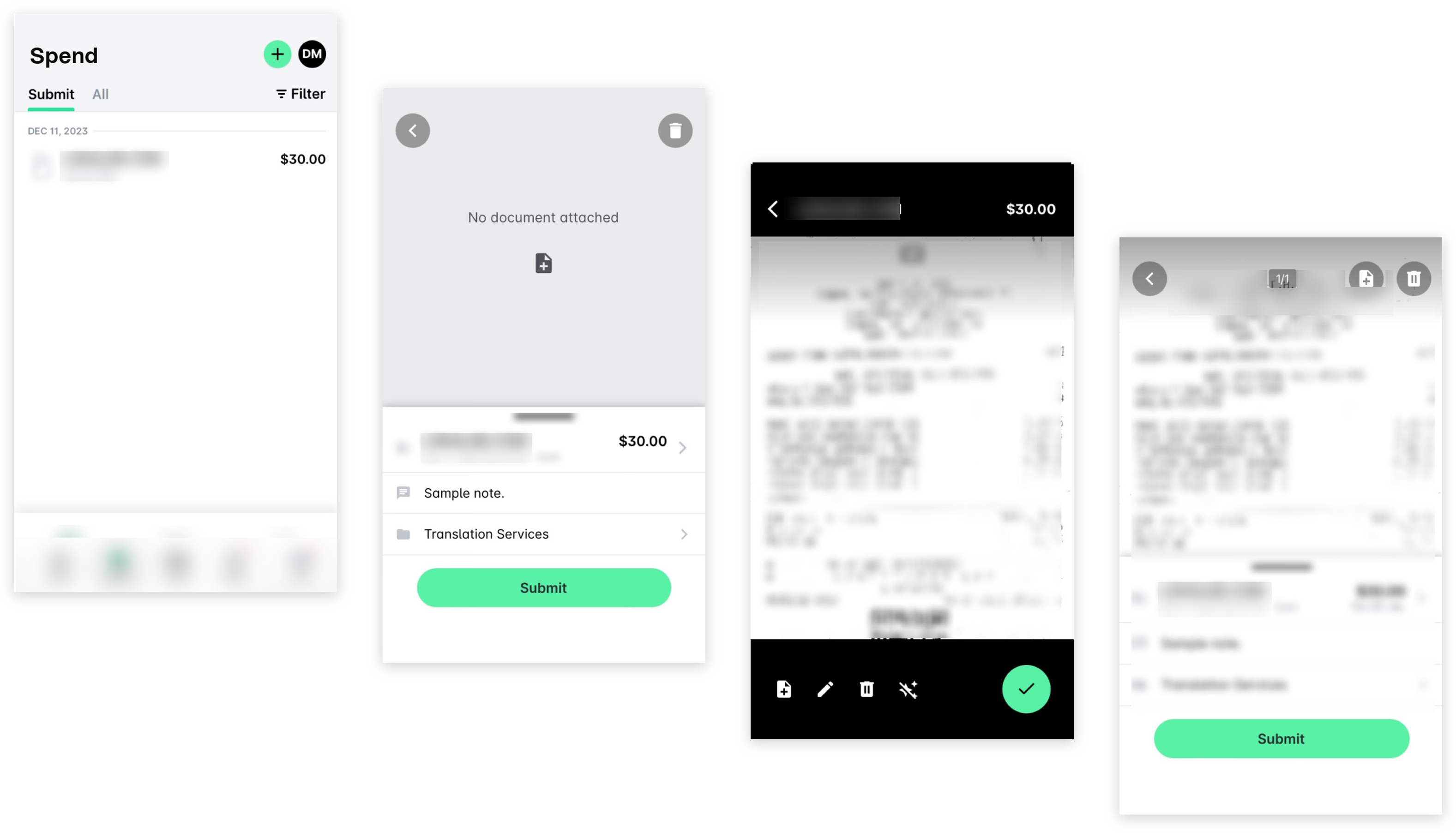
Met kaart betaalde onkosten indienen
Zodra je een kaartbetaling doet, wordt er automatisch een onkosten-item aangemaakt in Uitgaven en ontvang je een melding op je telefoon om de bon voor die uitgave in te dienen.
In de Payhawk-app ga je naar Uitgaven en selecteer je het onkosten-item.
Open de camera van je telefoon en scan het betalingsbewijs. Als je de factuur of bon per e-mail hebt ontvangen, kun je de afbeelding ook uploaden vanuit je galerij of als bestand uit je lokale map Bestanden.
Payhawk herkent automatisch de randen van het document, maakt de foto en voegt de bon toe aan het onkosten-item.
Op basis van de gegevens die zijn afgelezen van het betalingsbewijs, zal Payhawk de onkostengegevens uitlezen en de velden automatisch invullen. Het kan zijn dat je bepaalde velden zelf moet invullen als dat binnen jouw bedrijf vereist is, of de gegevens van het betalingsbewijs handmatig invoeren als het systeem ze om een of andere reden niet heeft kunnen uitlezen.
Facturen, vergoedingen en contant geld indienen
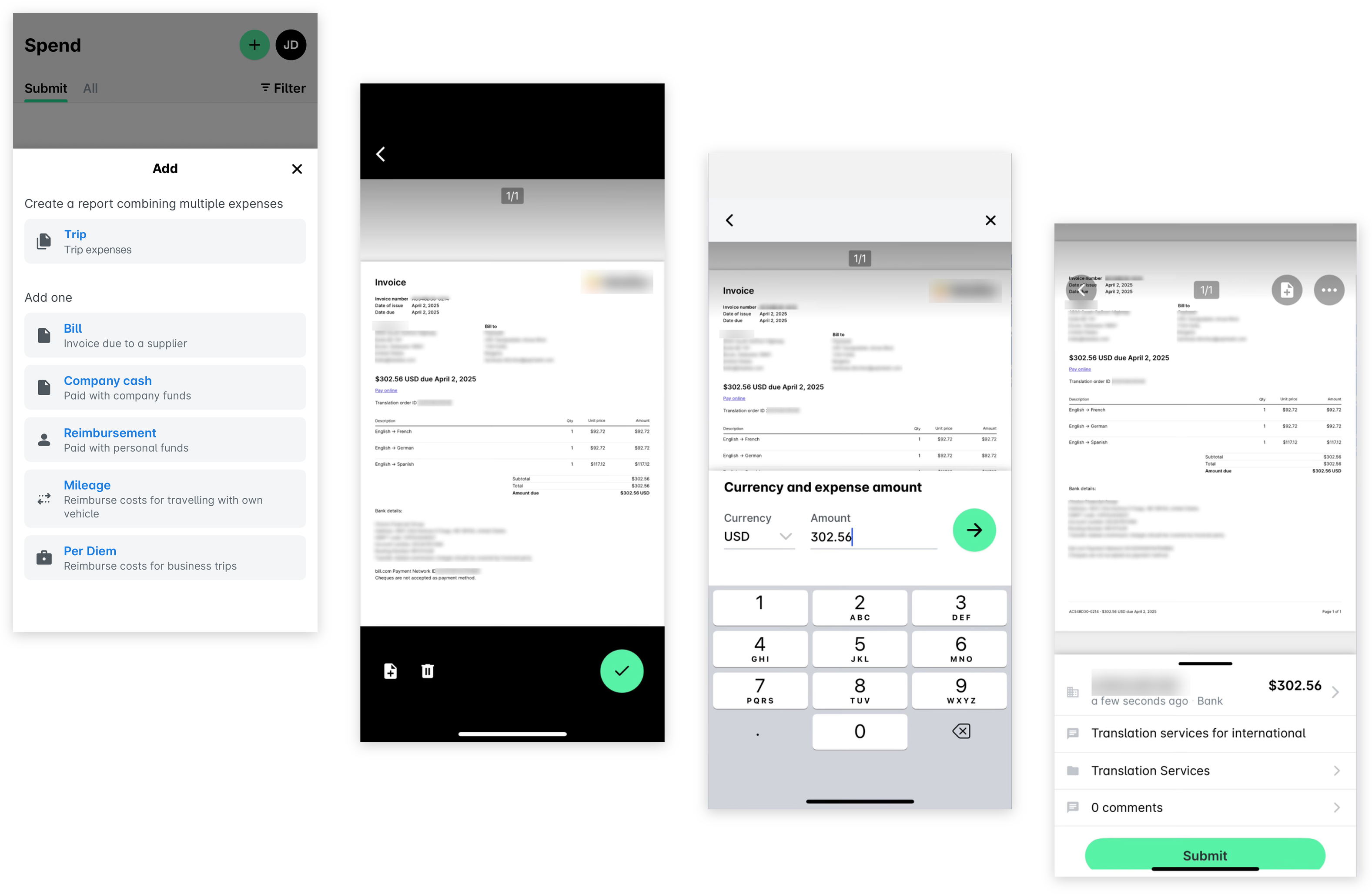
Je kunt alle onkosten indienen die je moet betalen of al hebt betaald via een bankoverschrijving, contant geld van het bedrijf of met je eigen geld:
Open in de Payhawk-app het scherm Uitgaven en tik op het plusje + naast je profielfoto.
Selecteer het type onkosten dat je uploadt.
De camera van je telefoon wordt geopend en dankzij de tool voor gegevensextractie van Payhawk maakt het toestel automatisch een foto van de factuur of het kassabonnetje.
Controleer de valuta en het bedrag.
Voeg een beschrijving van de uitgave toe (bijvoorbeeld: diner met een klant).
Selecteer de onkostencategorie, het project, de reis of de kostenplaats (indien vereist).
Tik op Indienen. Je onkostendeclaratie wordt nu naar de betreffende goedkeurders verzonden.
Gereden kilometers indienen
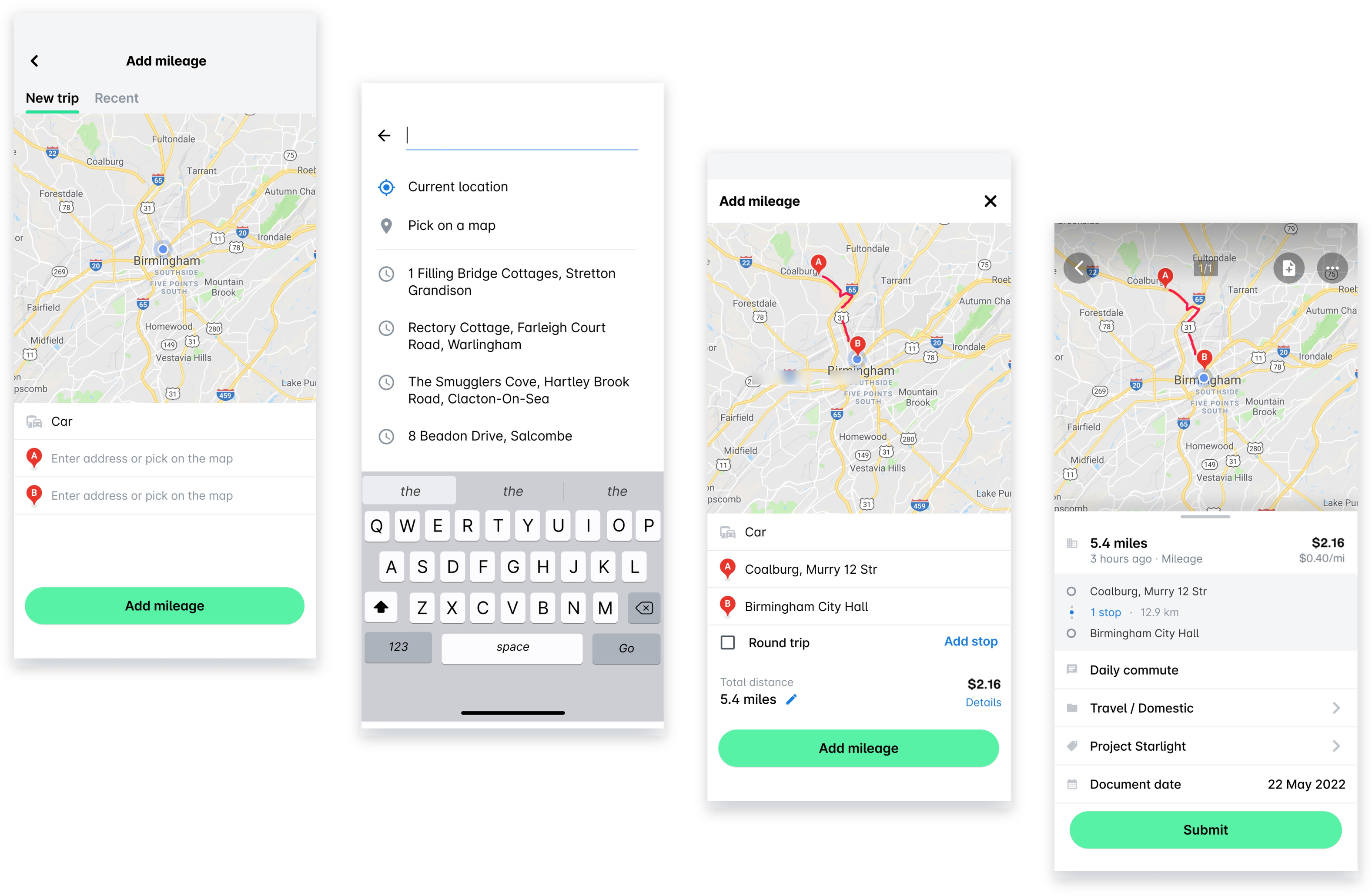
Je kunt kilometervergoedingen aanmaken en deze indienen bij de betreffende goedkeurders:
Open in de Payhawk-app het scherm Uitgaven en tik op het plusje + naast je profielfoto.
Selecteer Reiskosten en voer de details van je reis in, waaronder de gegevens van het voertuig en de straatnaam en het straatnummer voor zowel je vertrekpunt als je bestemming.
Heb je onlangs een reis gemaakt, dan worden de gegevens van je vorige reis opgeslagen onder op het tabblad Recent. Daarop kun je de gegevens hergebruiken en eventueel bijwerken.
Tik op Kilometers toevoegen, vul de vereiste gegevens in en tik op Indienen. Hierdoor wordt automatisch een onkostendeclaratie ingediend bij de betrokken goedkeurders binnen jouw bedrijf.
Dagvergoedingen indienen
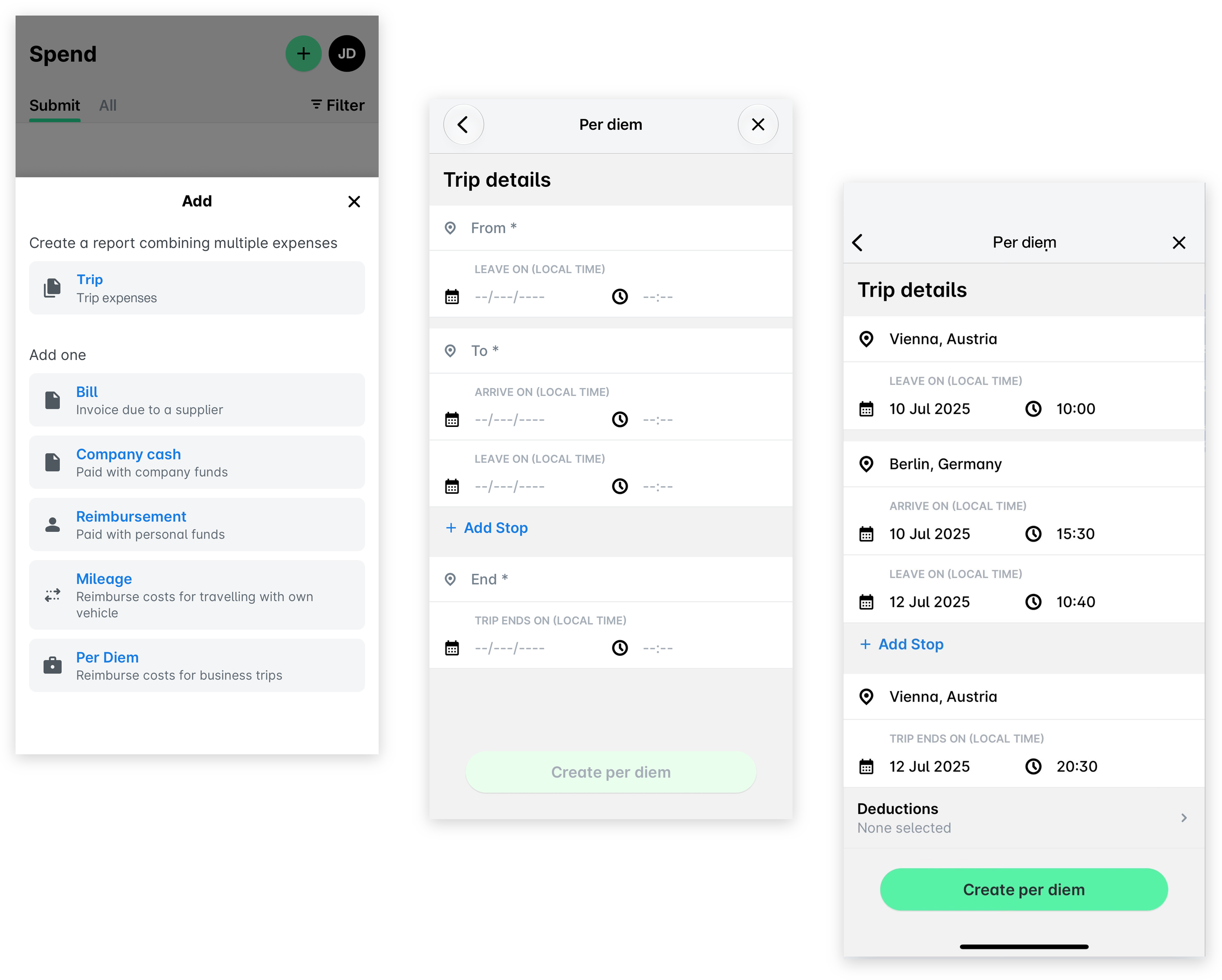
Je kunt dagvergoedingen aanmaken en deze indienen bij de betreffende goedkeurders:
Open in de Payhawk-app het scherm Uitgaven en tik op het plusje + naast je profielfoto.
Selecteer Dagvergoeding en voer de vereiste reisgegevens in.
Selecteer in het veld aftrekposten de maaltijden die bij de prijs zijn inbegrepen, indien van toepassing.
Tik op dagvergoeding maken. De betreffende goedkeurders bij je bedrijf ontvangen automatisch een uitgave-verzoek.
Stap 6 - Uitgave-verzoeken goedkeuren en afwijzen
Als je deel uitmaakt van een goedkeuringsworkflow voor onkosten, kun je onkostenaanvragen goedkeuren, afwijzen en verwijderen, of terugsturen naar de aanvrager.
Als goedkeurder ontvang je een melding in je Postvak-IN dat er een verzoek op jouw goedkeuring wacht. Alle verzoeken die je moet beoordelen, staan onder het tabblad In behandeling. Zodra je ze goedkeurt of afwijst, worden de verzoeken verplaatst naar het tabblad Alle.
Houd rekening met het volgende bij het afwijzen en verwijderen van uitgave-verzoeken:
Als je een verzoek voor een kaartuitgave afwijst en verwijdert, wordt de uitgave niet verwijderd maar krijgt de Payhawk-boekhouder in plaats daarvan de reden van de afwijzing te zien.
Als je voor een andere uitgave een verzoek afwijst en verwijdert, wordt de uitgave wel verwijderd.
Uitgaven goedkeuren via het webportaal
Zo keur je uitgavenverzoeken goed in het Payhawk-webportaal:
Open de app-switcher linksboven en ga naar Postvak-IN, selecteer Verzoeken aan mij in het linkerdeelvenster en selecteer daarna de gewenste aanvraag.
Beoordeel de informatie gerelateerd aan het verzoek en het geüploade onkostendocument.
Als je de aanvraag wilt goedkeuren, klik dan op Goedkeuren. Daardoor kunnen de toegewezen beoordelaars doorgaan met het beoordelingsproces.
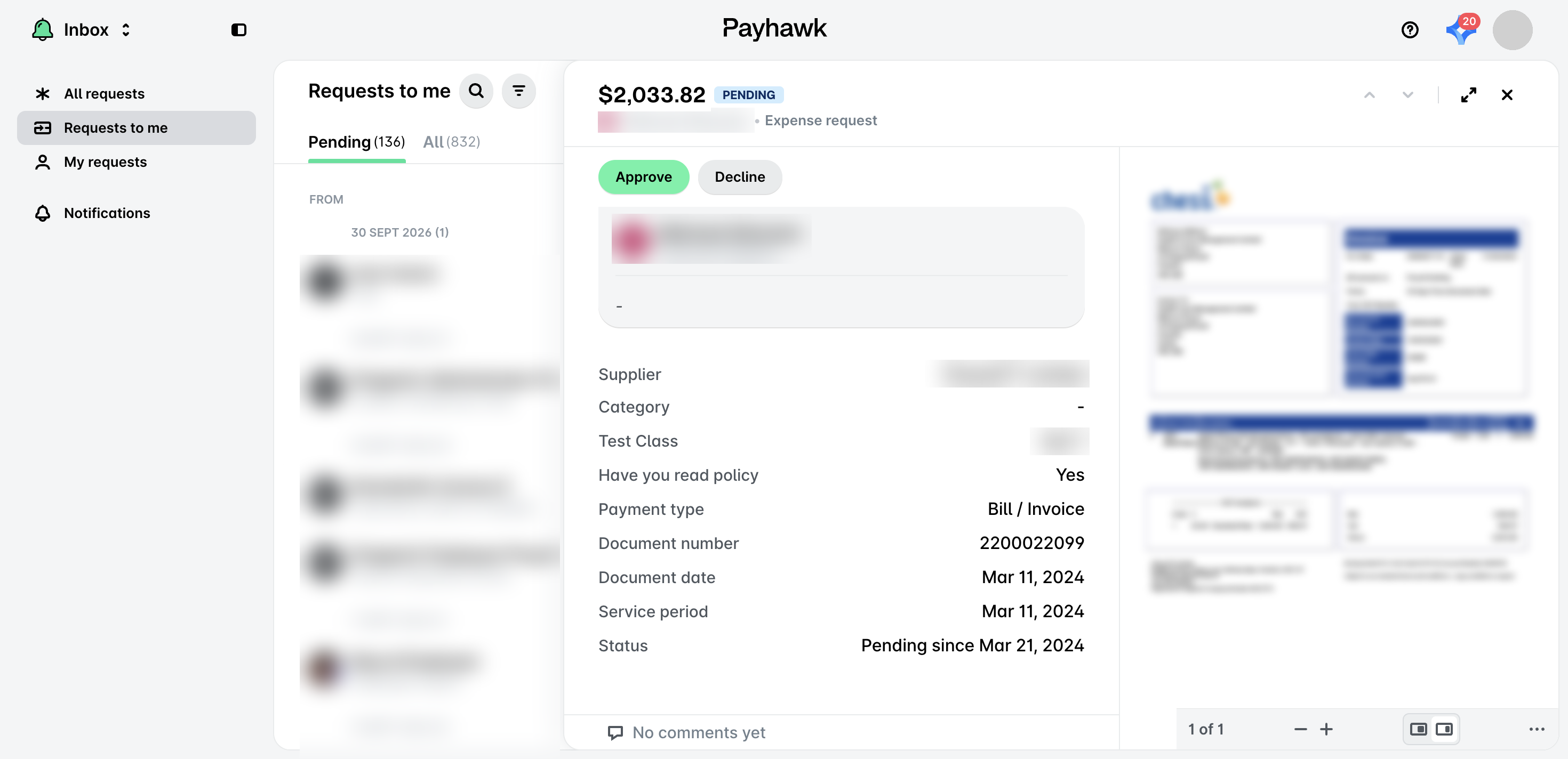
Als je een onkosten-item wilt terugsturen naar de medewerker die het heeft ingediend, klik je op Afwijzen. Selecteer in het dialoogvenster dat verschijnt de optie Terugsturen naar medewerker, motiveer je beslissing en klik op Terugsturen.
Als je onkostenverzoeken wilt afwijzen en onbetaalde onkosten wilt verwijderen, klik je op Afwijzen. Selecteer in het dialoogvenster dat verschijnt Afwijzen en verwijderen, motiveer je beslissing en klik op Afwijzen en verwijderen.
Onkosten goedkeuren in de mobiele app
Zo keur je onkostendeclaraties goed in de Payhawk-app:
Ga naar je Postvak-IN en geef aan welk verzoek je wilt beoordelen.
Beoordeel de informatie gerelateerd aan het verzoek en het geüploade onkostendocument.
Als je de aanvraag wilt goedkeuren, tik dan op Goedkeuren. Daardoor kunnen de Payhawk-boekhouders doorgaan met het beoordelingsproces.
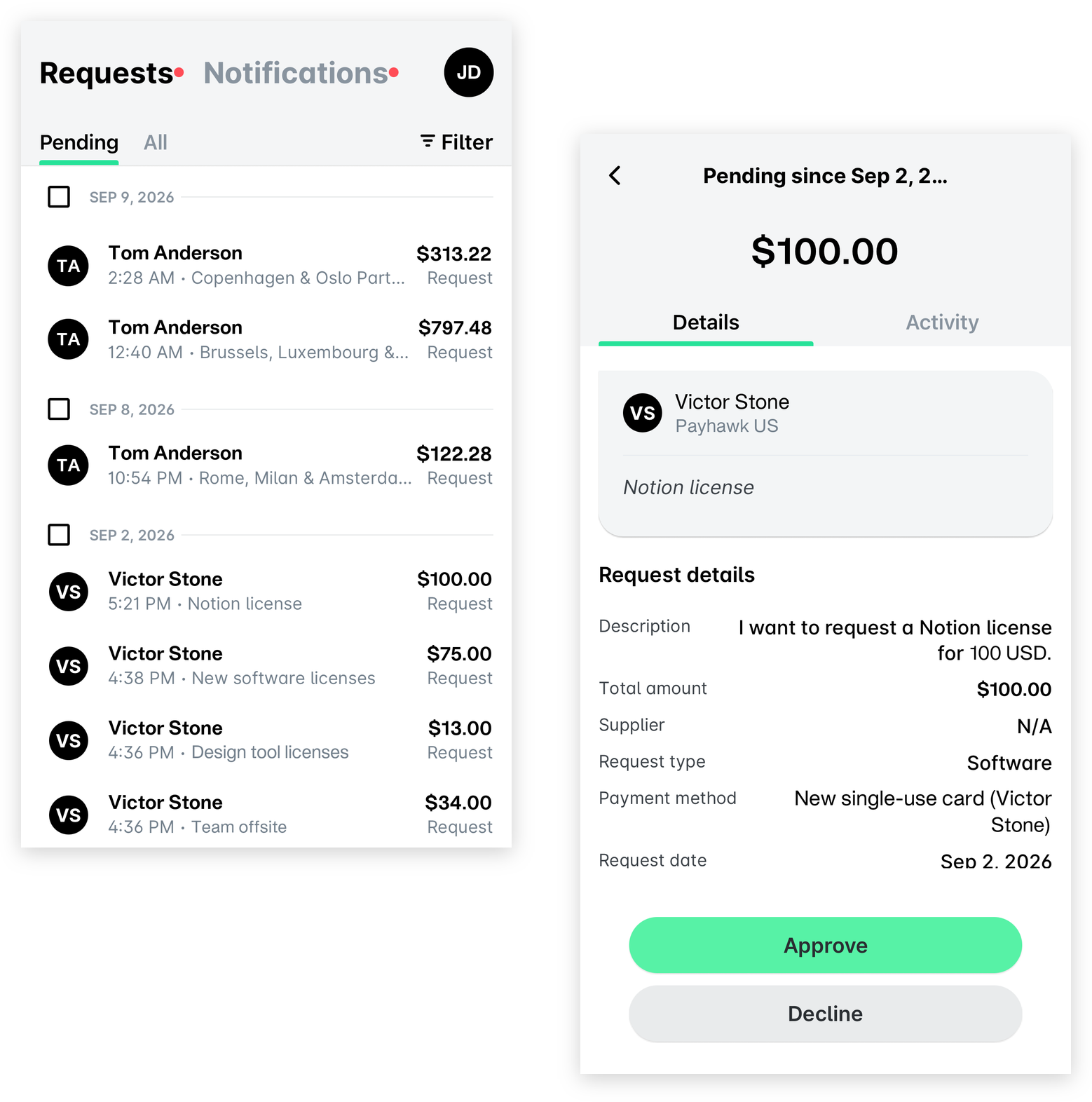
Als je een onkosten-item wilt terugsturen naar de medewerker die het heeft ingediend, tik je op Afwijzen. Selecteer in het dialoogvenster dat verschijnt de optie Terugsturen naar medewerker, motiveer je beslissing en tik op Terugsturen.
Als je onkostendeclaraties wilt afwijzen en onbetaalde onkosten wilt verwijderen, tik je op Afwijzen en verwijderen. Geef op het volgende scherm de reden voor je beslissing op en tik op Afwijzen.
Voor meer informatie: