Welkom bij Payhawk!
Goed je hier te zien. We hopen dat je veel profijt zult hebben van ons platform!
Het Payhawk Customer Success Team staat klaar om je door het hele proces te begeleiden. Ze zijn ook elke maandag tot en met vrijdag van 8:00 uur tot 18:00 uur (Nederlandse tijd) via de chat beschikbaar voor als je live ondersteuning nodig hebt.
Als je de antwoorden op de meest voorkomende vragen wilt doornemen, doorzoek dan de bronnen in ons Helpcentrum.
Doelgroep
Deze handleiding is bedoeld voor in de VS gevestigde medewerkers met Payhawk-boekhoudersrechten die bedrijfskosten beheren en monitoren in het Payhawk-webportaal. Je vindt hierin uitleg uit hoe je Payhawk gebruikt om onkosten, betalingen en terugbetalingen te beoordelen en bij te houden, leveranciers te beheren, inkooporders en bestedingsbeleid te volgen en onkostengegevens te exporteren en te bewerken, alles voor een nauwkeurige financiële rapportage.
Samenvatting
Deze snelle start begeleidt je door de basisstappen voor het gebruik van het systeem als Payhawk-boekhouder en helpt je om aan de slag te gaan met het Payhawk-webportaal en de mobiele Payhawk-app.
Meld je aan bij Payhawk en activeer je persoonlijke Payhawk-account
Leveranciersgegevens aanmaken en bewerken, en leveranciers exporteren
Aan de slag met Payhawk!
Stap 1 - Je aanmelden bij Payhawk en je Payhawk-account activeren
Om de stappen in deze handleiding te kunnen volgen, moet je eerst:
Registreer je bij Payhawk via de uitnodiging die je via e-mail hebt ontvangen of via Active Directory.
Meer informatie vind je in de artikelen over het configureren van de instellingen van je persoonlijke Payhawk-profiel.
Stap 2 - De onkosten binnen je bedrijf beheren
Je kunt alle uitgaven van je bedrijf beheren, monitoren en betalen in Uitgaven. Log in op het Payhawk-webportaal, open de app-switcher linksboven en ga naar Uitgaven.
Onkosten en typen onkosten
Payhawk ondersteunt onkosten gemaakt met of via een kaart, factuur, terugbetaling, dagvergoeding, kilometervergoeding en contante betalingen. Meer informatie vind je in de artikelen over Onkosten voor Payhawk-boekhouders en Geautoriseerde en verrekende kaartbetalingen.
Het beheren van onkosten binnen je bedrijf kan de volgende acties omvatten:
Gefilterde weergaven opslaan en beheren
Als je vaak zoekt naar en filtert op een bepaald type onkosten - zoals categorie, medewerker of totaalbedrag - kun je tijd besparen door die gefilterde weergave op te slaan.
Filter de gewenste onkosten op zelfgekozen criteria.
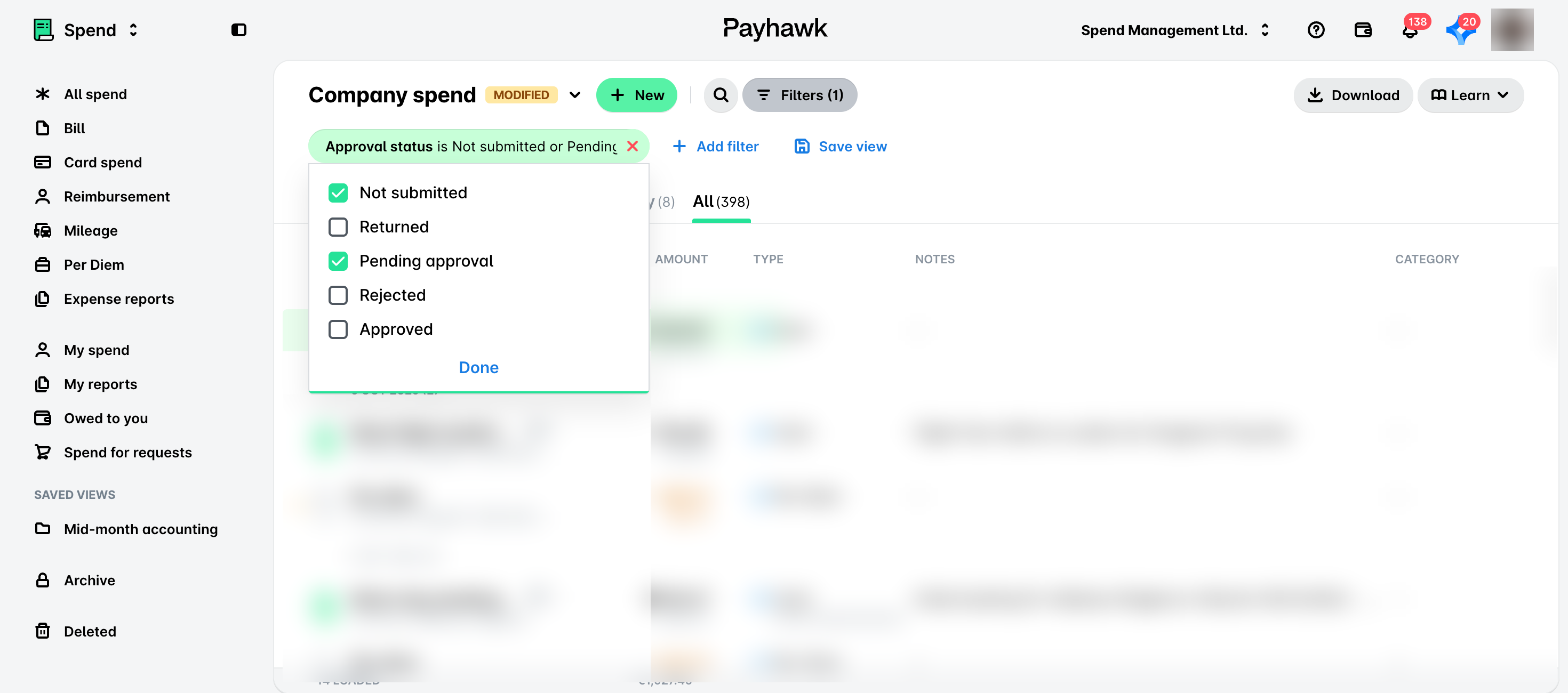
Klik op Save view, voer een naam voor je weergave in en klik op Opslaan.
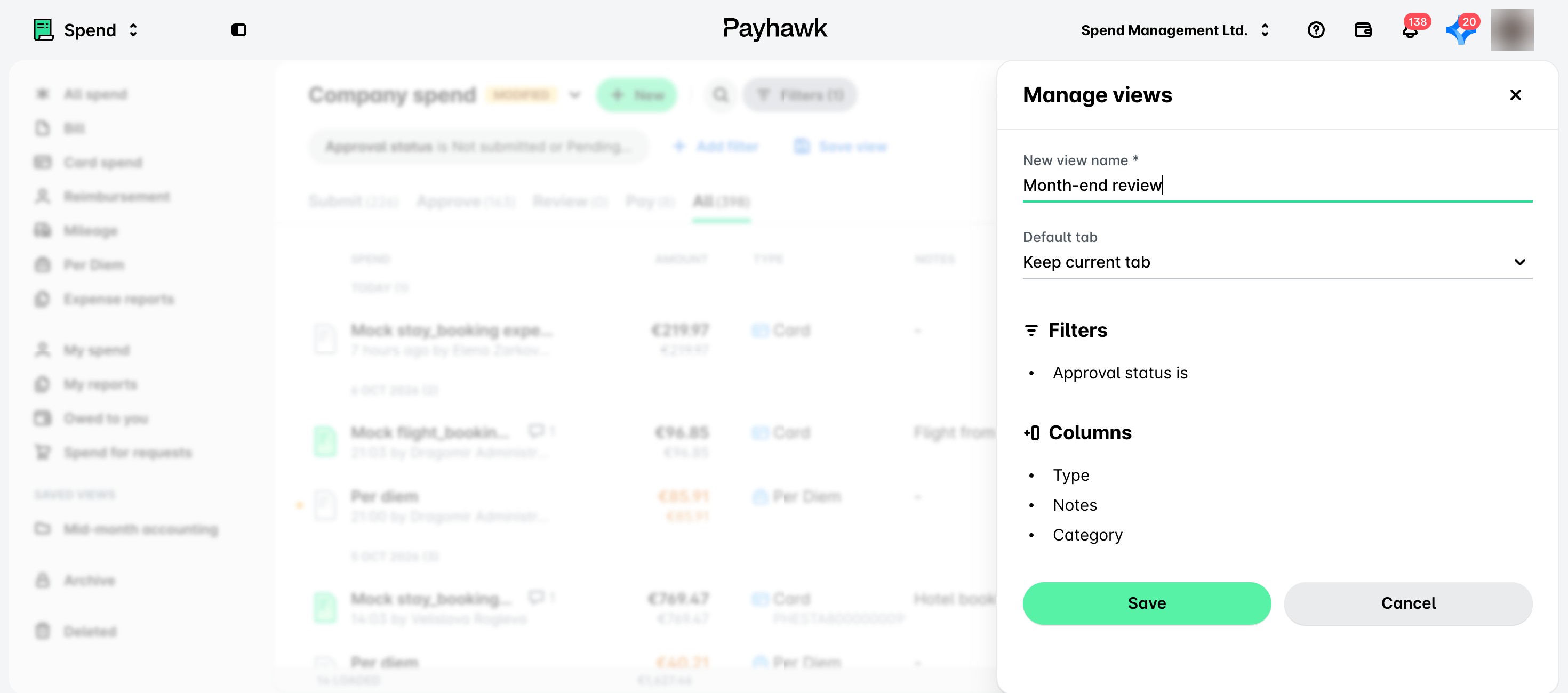
Om een opgeslagen weergave te beheren, ga je naar Uitgaven > Opgeslagen weergaven, klik je op het menu met drie puntjes naast de weergave en selecteer je Bewerken of Verwijderen.
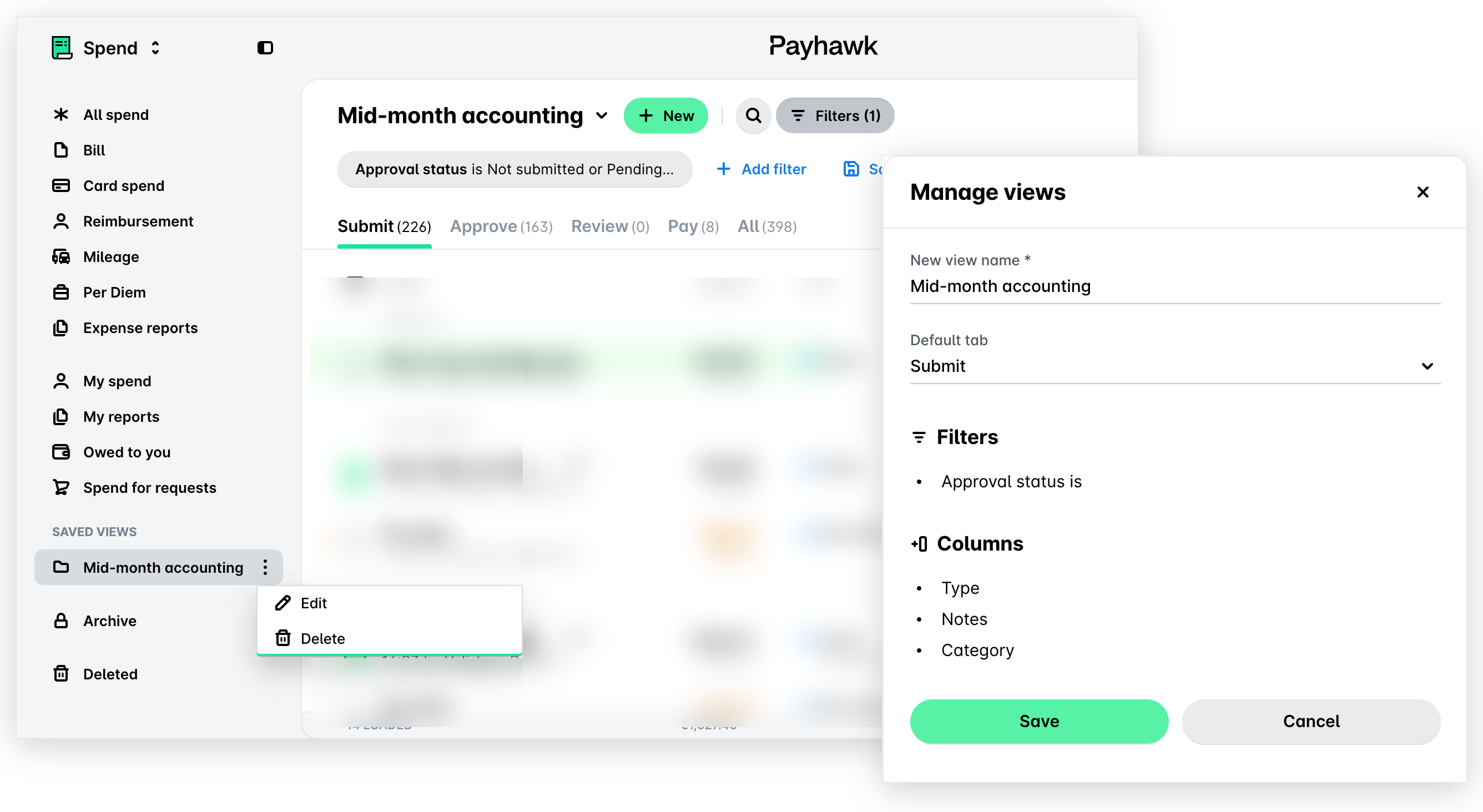
Als je Bewerken selecteert, werk je de weergave bij in het paneel Manage views dat wordt geopend en klik je op Opslaan.
Voor meer informatie:
Stap 3 - Kaartlimieten en onkostenbeleid monitoren
In Payhawk kunnen afzonderlijke limieten, bestedingsbeleid en teamkaarten van toepassing zijn op bedrijfskaarten. Hoewel je als Payhawk-boekhouder geen bestedingsbeleid kunt opstellen, geen individuele zakelijke kaarten kunt uitgeven en geen teamkaarten kunt maken, kun je deze kaarten, evenals de kaarten die worden beïnvloed door gedeelde budgetten of bestedingsbeleid, wel bijhouden.
Afzonderlijke limieten
In Payhawk is een afzonderlijke limiet een maandelijks terugkerende limiet die voor een bedrijfskaart is gedefinieerd.
Uitgavenbeleid
Uitgavenbeleid van je bedrijf omvat vooraf ingestelde limieten en andere instellingen voor kaarthouders van wie de kaarten onder dat uitgavenbeleid vallen. Payhawk-beheerders kunnen meerdere kaarten beheren dankzij een bedrijfsbeleid, waarmee zij eenvoudig limieten en kaartinstellingen kunnen configureren voor directieleden, managers en medewerkers. Uitgavenbeleid biedt ook opties voor het definiëren van kaartbeheer op groepsniveau. Denk aan terugkerende limieten, geldopnames en een goedkeuringsketen voor aanvragen, en voor het beheren van meerdere kaarten tegelijk, zonder dat individueel kaartbeheer nodig is.
Teamkaarten
Teamkaarten zijn gedeelde budgetten die van toepassing zijn op de kaarten van twee of meer kaarthouders binnen een bedrijf.
Stap 4 - Leveranciers aanmaken, bewerken en exporteren
Met Payhawk kun je de leveranciersgegevens invoeren, opslaan en koppelen aan onkosten die aan een specifieke leverancier verschuldigd zijn.
Overzicht van de oplossing voor leveranciersbeheer van Payhawk
Waarschuwings- en foutmeldingen voor het beheer van leveranciers
Leveranciers aanmaken
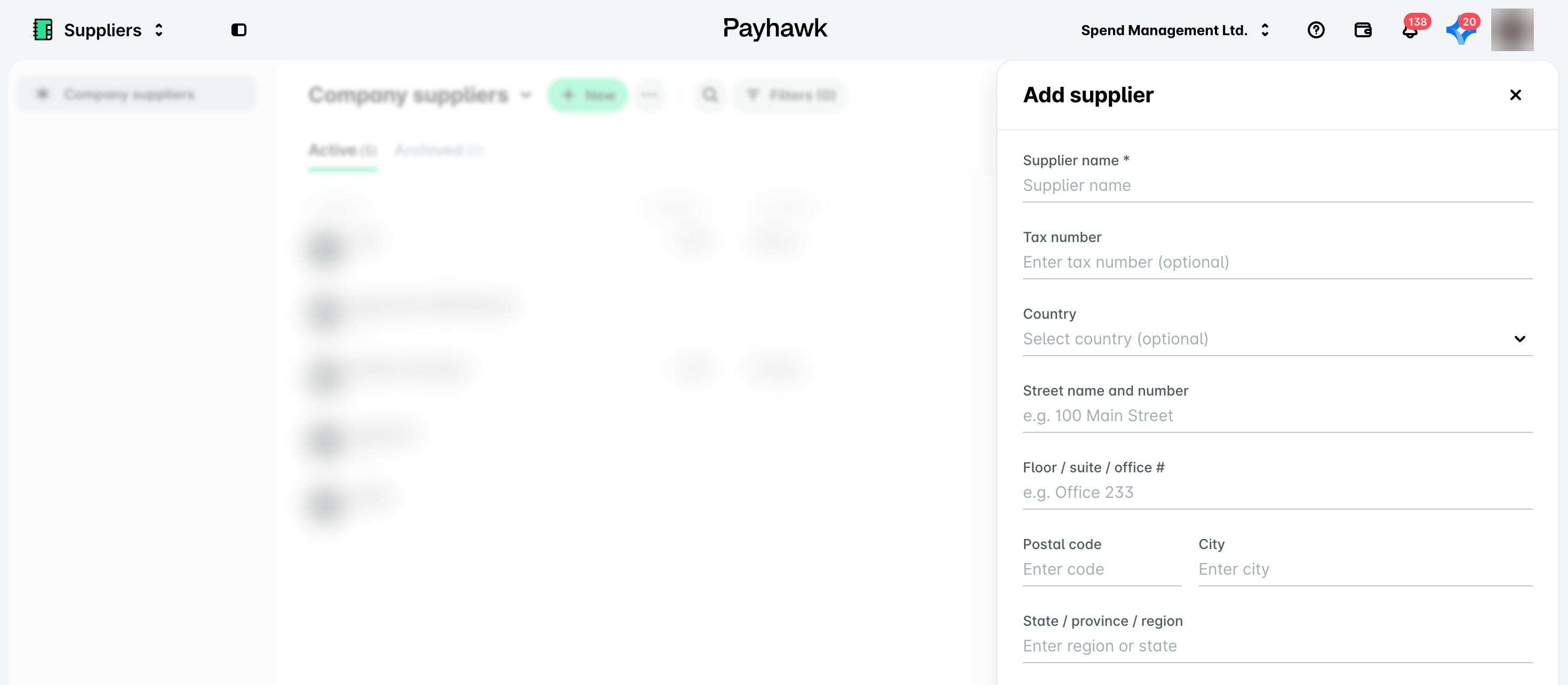
Je kunt op verschillende manieren een nieuwe leverancier aanmaken. Voor deze handleiding maken we een leverancier aan vanuit de app Leveranciers:
Open in het Payhawk-webportaal de app-switcher linksboven en ga naar Leveranciers.
Klik op de knop + Nieuw.
Vul de beschikbare gegevens in en klik op Opslaan. Nu wordt je leverancier vermeld op het tabblad Leveranciers > Bedrijfsleveranciers > Actief.
Voor meer informatie:
Leveranciers archiveren
Als er een verkeerde leverancier aan de lijst met actieve leveranciers is toegevoegd, een bestaande leverancier verouderd is, of de leveranciersgegevens onjuist zijn en je ze liever archiveert in plaats van dat je ze verwijdert, kun je de leverancier verplaatsen naar het tabblad Leveranciers > Bedrijfsleveranciers > Gearchiveerd.
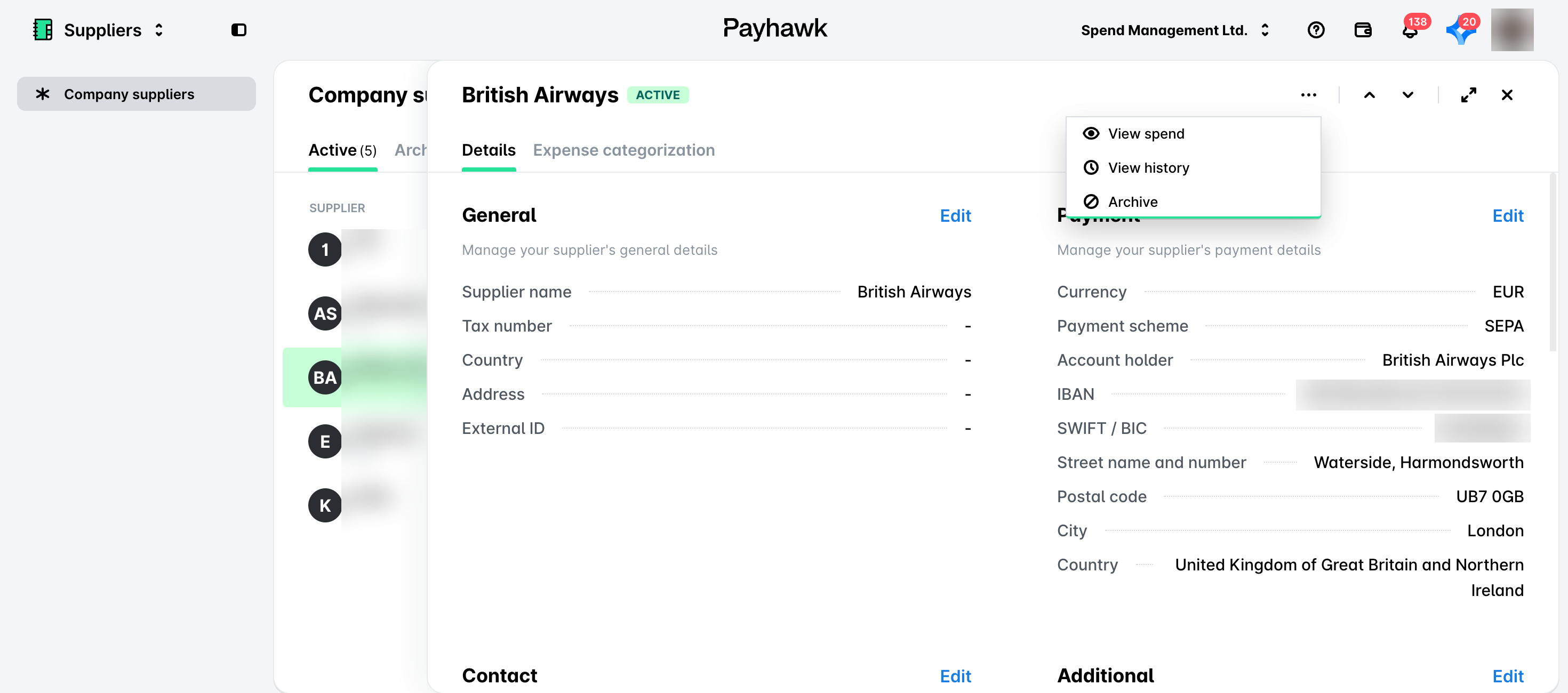
Ga naar het tabblad Leveranciers > Bedrijfsleveranciers > Actief en selecteer de gewenste leverancier door erop te klikken.
Klik op het menu (de drie stippen) en selecteer de optie Archiveren. De leverancier komt nu op het tabblad Gearchiveerd te staan.
Leveranciers handmatig importeren
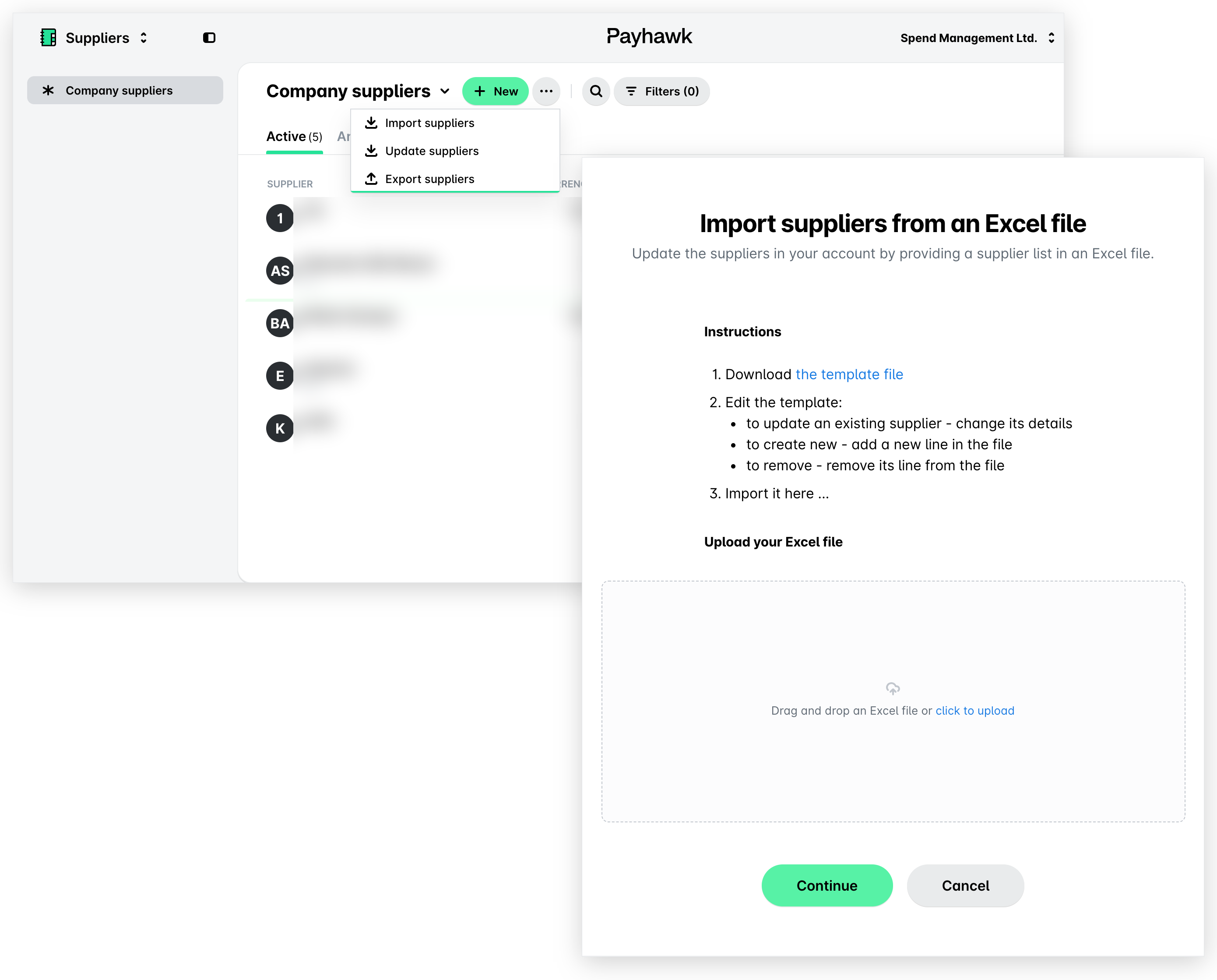
Je kunt je bestaande leveranciers handmatig importeren via het Excel-sjabloon. Ook kun je je bestaande database met leveranciers uit Payhawk exporteren.
Je kunt leveranciers niet handmatig importeren als je een actieve ERP-integratie met Payhawk hebt.
Ga naar Leveranciers en open het menu (de drie stippen).
Selecteer de optie Leveranciers importeren en klik op Het sjabloonbestand om het lokaal te downloaden.
Vul de benodigde gegevens voor het importeren van de leverancier in het bestand in en ga terug naar Payhawk om het bestand met je leveranciersgegevens te uploaden. Klik op Doorgaan.
Op het volgende scherm zie je een samenvatting van de geüploade gegevens. Bevestig de import in het systeem en klik op Importeren.
Voor meer informatie:
Stap 5 - Bankbetalingen inplannen
Medewerkers met de rechten om de details van onkosten binnen een bedrijf te bevestigen, kunnen in Payhawk betalingen van facturen inplannen, zodat die worden uitgevoerd op de vervaldatum, op een specifieke datum of onmiddellijk na autorisatie. Het inplannen van betalingen kan afzonderlijk voor elk onkosten-item afzonderlijk of voor meerdere onkosten-items tegelijk worden gedaan, waardoor uitgaande betalingen flexibel kunnen worden beheerd op basis van de cashflow van het bedrijf en de bepalingen van het autorisatiebeleid.
Zo plan je een eenmalige betaling van een rekening in:
Open de app-switcher linksboven, ga naar Uitgaven > Alle uitgaven, open het tabblad Pay en selecteer de gewenste rekening. Open in de rekening het tabblad Bevestig details.
Selecteer in het uitklapmenu Betaalmethode Payhawk de betaaloptie:
Nu betalen om de rekening direct na autorisatie te laten betalen door de verantwoordelijke medewerkers binnen je bedrijf.
Vervaldatum om de rekening op de vervaldatum van de onkosten te betalen, zoals vastgesteld door de tool voor gegevensextractie van Payhawk. Let op: een vervaldatum mag alleen in de toekomst vallen.
Specifieke datum om de rekening te laten betalen op een datum die je in de agenda selecteert.
Als je de details hebt bevestigd, klik je op Bevestig details. De rekening gaat dan naar het tabblad Autoriseren, waar de bevoegde personen in je bedrijf de rekening kunnen betalen of bevestigen voor planning.
Voor meer informatie:
Stap 6 - Onkosten on demand exporteren en e-mailexports inplannen
Als Payhawk-boekhouder kun je gegevens exporteren voor boekhoudkundige doeleinden. Met de functie export op aanvraag van Payhawk kun je precies de gegevens ophalen die je nodig hebt, deze naar wens gebruiken en zit je altijd bovenop je boekhouding.
Voor het rapporteren van onkostengegevens, ondersteunt Payhawk standaard de volgende bestandsformaten:
Excel
CSV met en zonder documentafbeeldingen
Volledig rekeningoverzicht in PDF
CAMT.053
De onkostendeclaraties on demand in Excel- en csv-indeling bevatten de volgende gegevens:
Jaarrekening
Betalingen
Onbetaaldekosten
Externe betalingen
Stortingen
Boekhoudgegevens exporteren naar Excel
Het exporteren van boekhoudgegevens uit Payhawk is eenvoudig en gebruiksvriendelijk. Houd er rekening mee dat alle rapporten op aanvraag direct in de browser worden gedownload en dat je bij het downloaden van het bestand ook een e-mail ontvangt met een downloadlink. Deze is om veiligheidsredenen slechts 12 uur geldig.
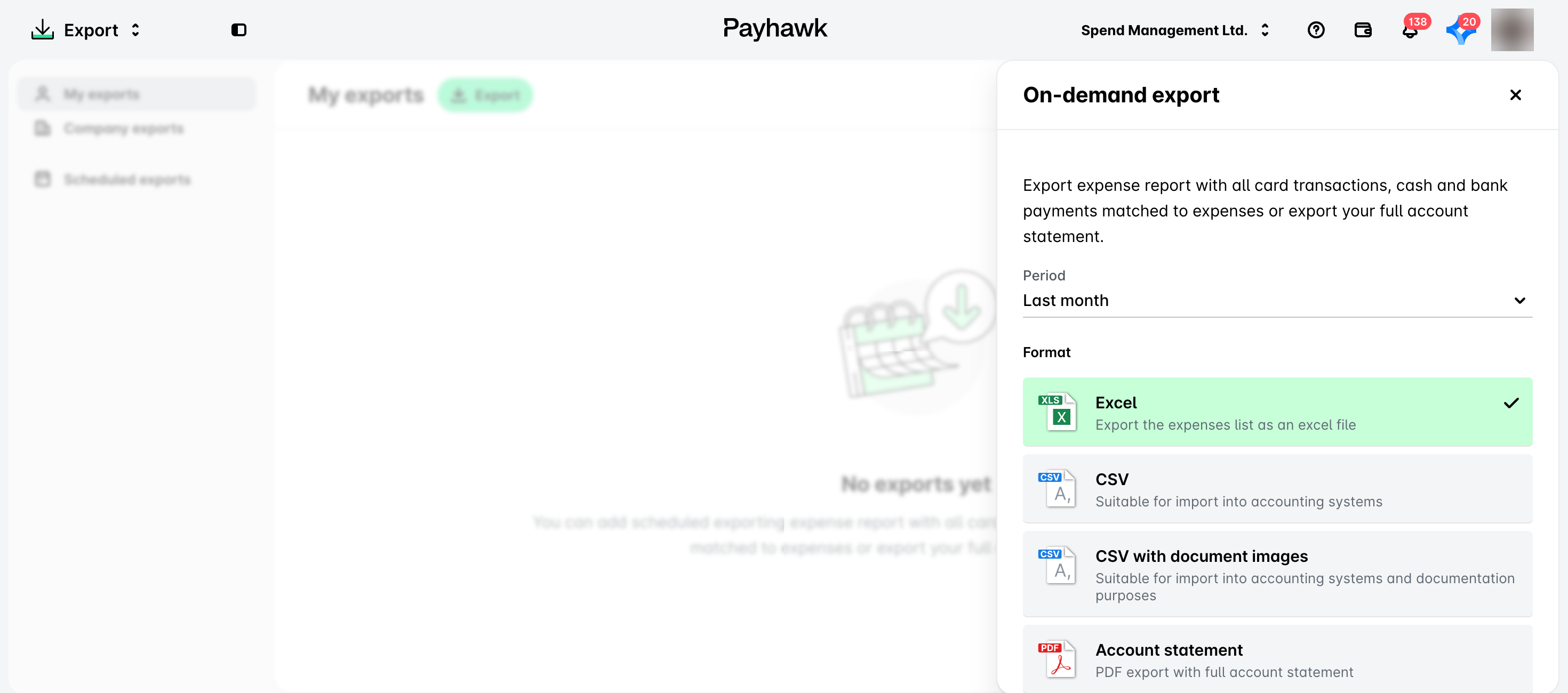
Open in het Payhawk-webportaal de app-switcher linksboven, ga naar Export en klik op de knop Exporteren. Het dialoogvenster Export op aanvraag wordt dan weergegeven.
Selecteer in het uitklapmenu Periode een vooraf gedefinieerde periodeof ga voor de optie Zelfgekozen periode om een specifiek datumbereik op te geven.
Selecteer de indeling waarin je je onkostenrapport wilt genereren door op het betreffende veld te klikken, bijvoorbeeld Excel. De knop Exporteren wordt dan actief.
Klik op de knop Exporteren om het rapport naar je computer te downloaden.
E-mailrapporten inplannen
Je kunt je onkostenrapporten inplannen in de bestandsformaten CSV, Excel en CAMT.053 en aangeven hoe vaak jij of je team ze per e-mail wilt of willen ontvangen.
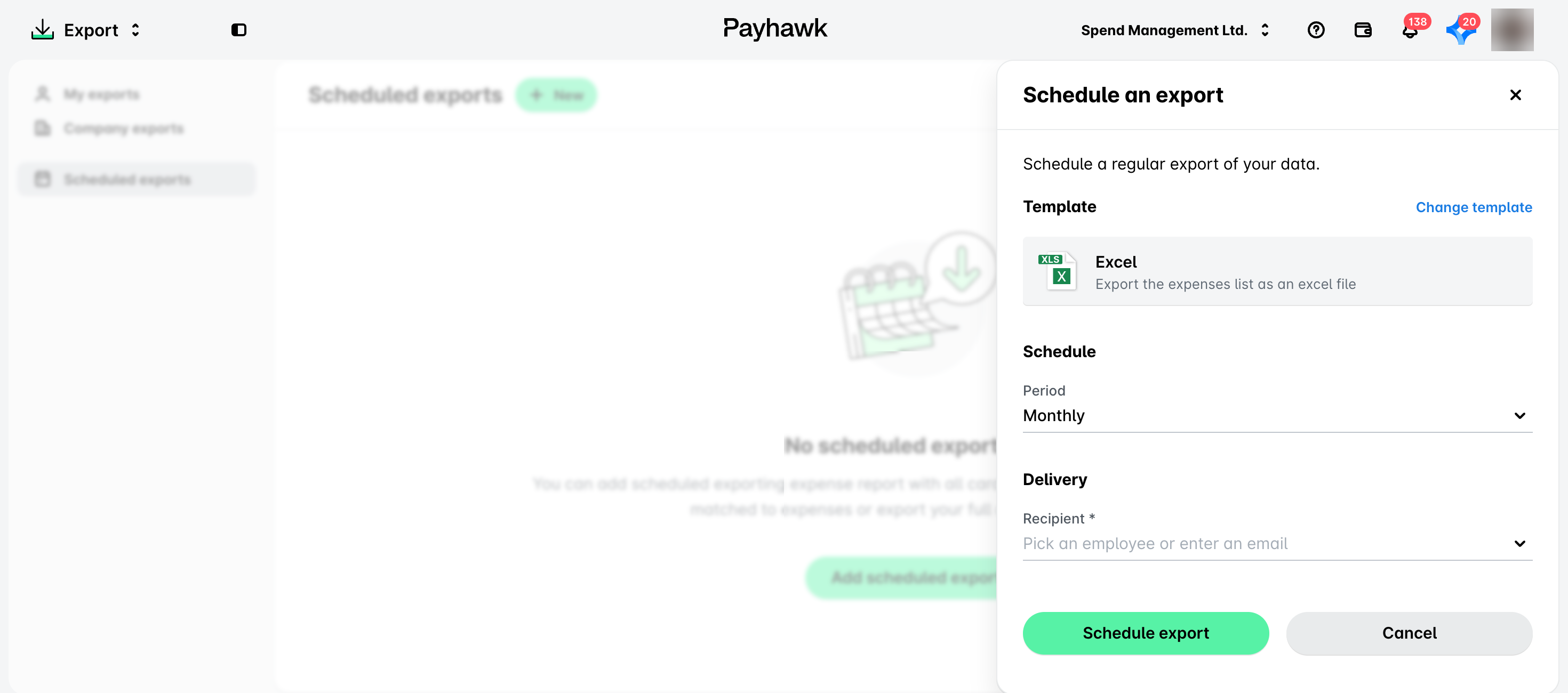
Open in het Payhawk-webportaal de app-switcher linksboven en ga naar Export > Geplande exports.
Klik op Geplande export toevoegen.
Behoud onder Template de geselecteerde indeling of klik op Een andere template gebruiken om een andere te kiezen. Selecteer daarna de Periode (hoe vaak het rapport wordt verzonden) en kies onder Ontvanger een teamlid of voer een e-mailadres in.
Klik op Export plannen om je keuze te bevestigen.
Voor meer informatie: