Als je de zakelijke onkosten hebt gefilterd op basis van de vereiste onkostengegevens of het gegevensraster, kun je de gewenste onkostenweergave opslaan en deze later snel openen wanneer dat nodig is.
Deze functionaliteit is handig als je vaak zoekt op uitgaven op basis van een specifieke set uitgavegegevens, zoals categorie, medewerker of totaalbedrag.
De opgeslagen gefilterde weergaven zijn persoonlijk en alleen zichtbaar aan degene die ze heeft aangemaakt.
Standaardweergaven voor uitgaven
Afhankelijk van de rollen van de medewerker, biedt uitgaven de volgende standaardweergaven voor uitgaven en betalingen:
Alle medewerkers kunnen de standaardweergave mijn uitgaven gebruiken om alleen uitgaven weer te geven die ze hebben ingediend, de standaardweergave open vergoedingen om ingediende declaraties te monitoren en de standaardweergave uitgaven voor aanvragen om uitgaven weer te geven die zijn gekoppeld aan ingediende inkooporders.
Naast mijn uitgaven, open vergoedingen en uitgaven voor aanvragen hebben teammangers ook toegang tot de standaardweergave mijn teamuitgaven om uitgaven weer te geven die hun teams hebben ingediend.
Naast mijn uitgaven, open vergoedingen en uitgaven voor aanvragen hebben Payhawk-boekhouders en -beheerders ook toegang tot de standaardweergave alle uitgaven om uitgaven van alle medewerkers te monitoren.
Naast mijn uitgaven, open vergoedingen en uitgaven voor aanvragen kunnen Payhawk-boekhouders en -beheerders de standaardweergave verwijderd gebruiken om verwijderde onkosten in alleen-lezen modus te monitoren. Standaard sluit de weergave verwijderde kaartuitgaven uit, en u kunt ze weergeven wanneer dat nodig is. Voor meer informatie, zie het artikel over het verwijderen en bekijken van verwijderde uitgaven.
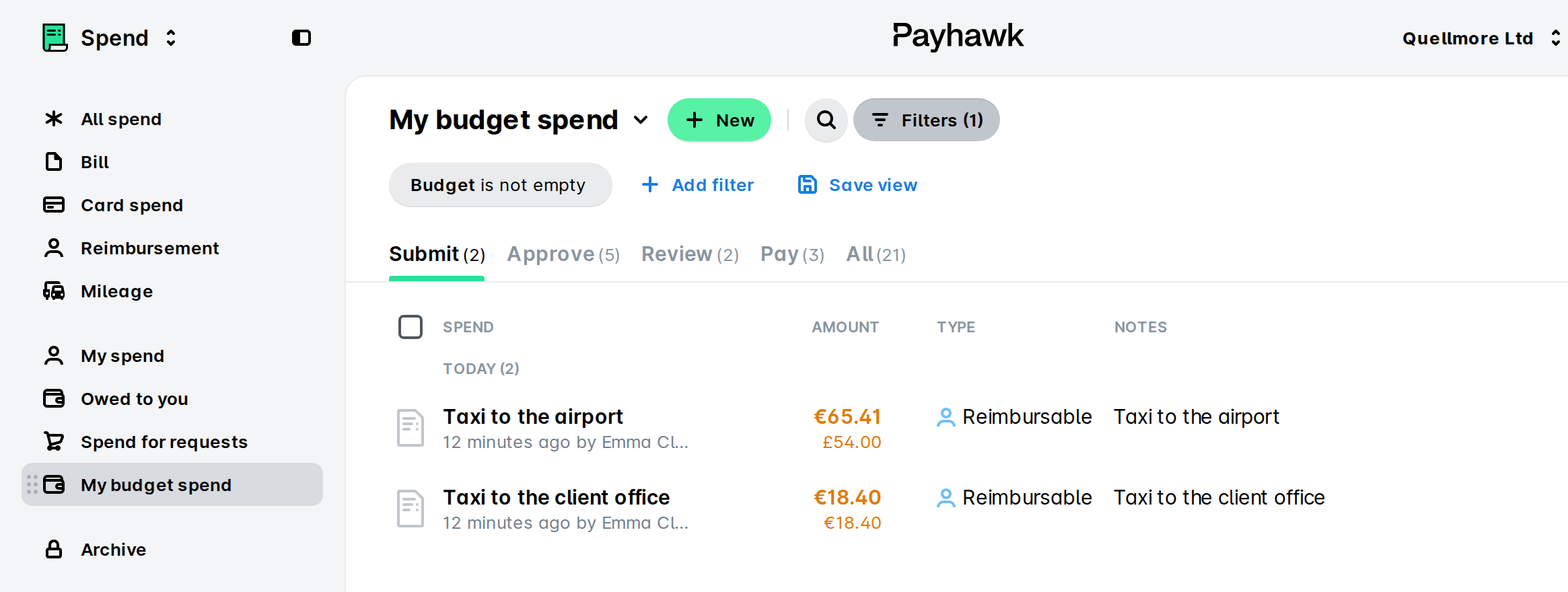
De weergave mijn budgetuitgaven past standaard het filter budget bevat uitgaven toe en laat gebruikers uitgaven zien die gekoppeld zijn aan budgetten. Deze weergave is beschikbaar voor budgeteigenaren en Payhawk-beheerders:
Budgeteigenaren kunnen uitgaven bekijken die horen bij hun specifieke budgetten.
Payhawk-beheerders hebben toegang tot alle uitgaven die gekoppeld zijn aan elk budget binnen het account.
Teammanagers, Executive Assistants, Categoriemanagers en Beheerders van aanpasbare velden hebben standaardweergaven die de machtigingen en verantwoordelijkheden van hun rol weerspiegelen. Zie voor meer informatie:
Weergaven voor onkosten opslaan
Om je gegevensraster en gefilterde weergaven op te slaan nadat je de onkosten naar wens hebt gefilterd:
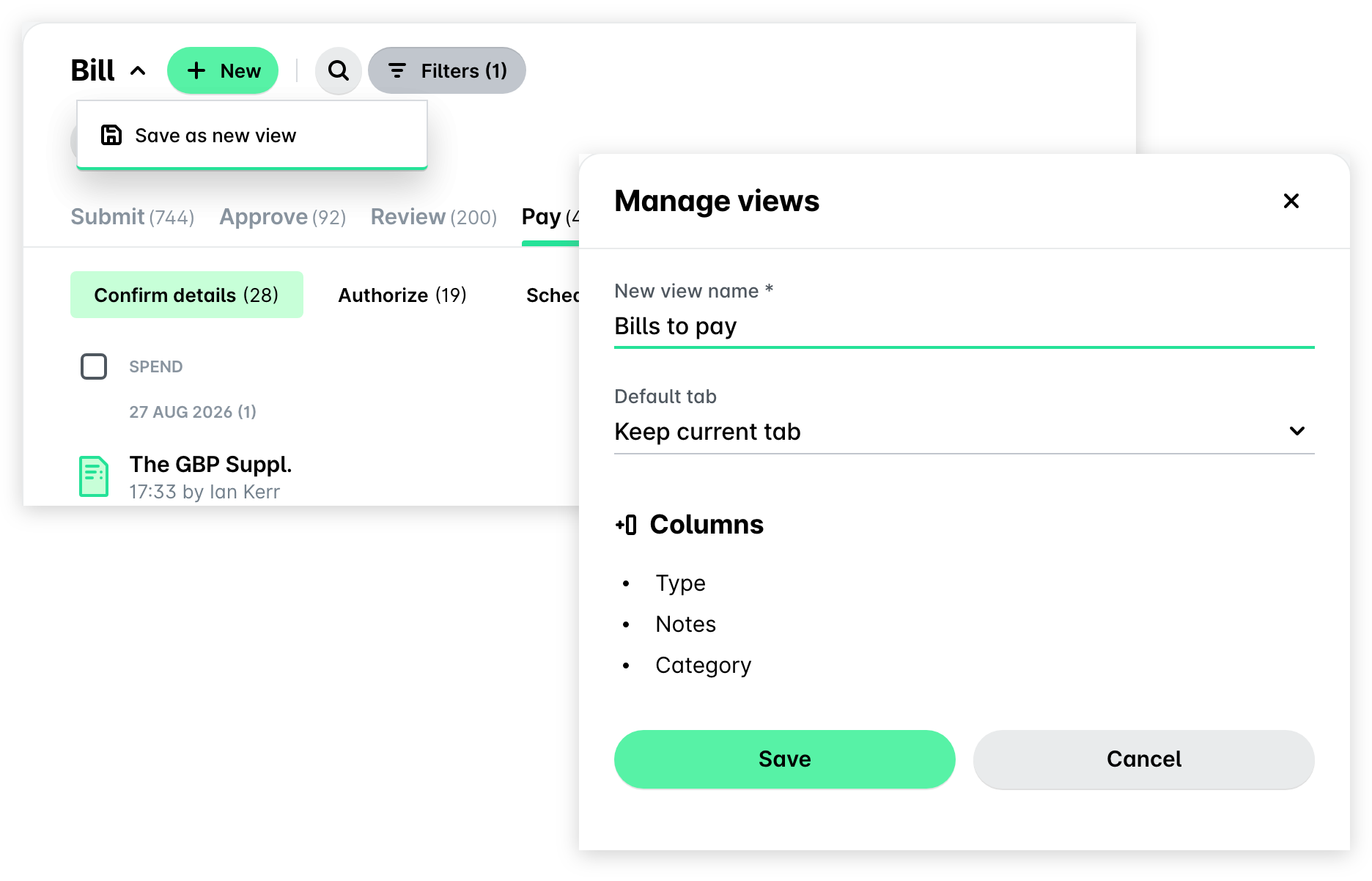
Klik in uitgaven op de knop weergave opslaan naast je actieve filters, of open het vervolgkeuzemenu van de weergavetitel en selecteer opslaan als nieuwe weergave.
Voer in het paneel weergaven beheren dat wordt geopend een naam voor je weergave in en kies een standaardtabblad, of behoud huidig tabblad behouden.
Klik op opslaan.
Opgeslagen onkostenweergaven openen
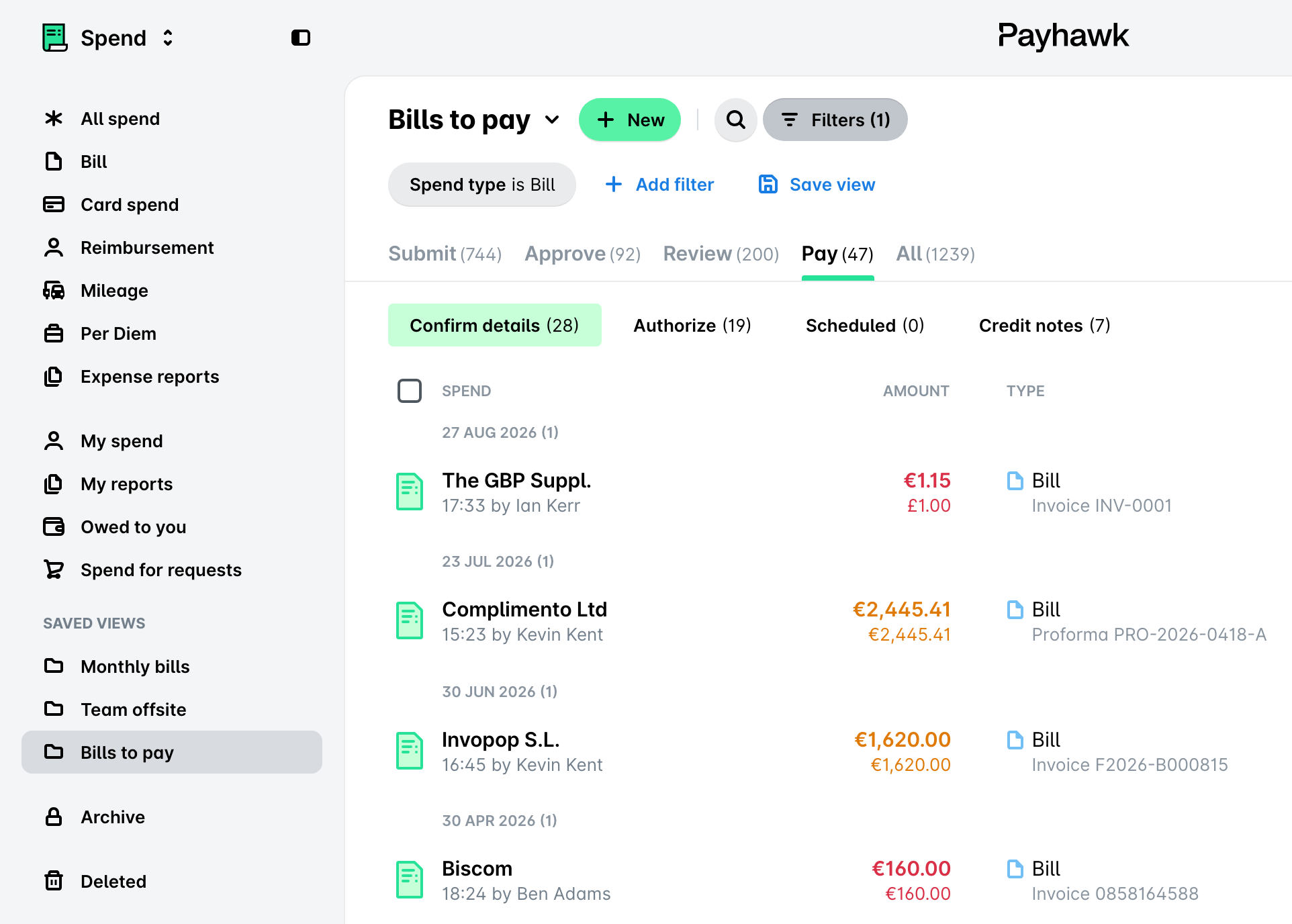
Opgeslagen weergaven staan in het linkerdeelvenster, onder de kop opgeslagen weergaven onder de standaardweergaven. Selecteer daar een opgeslagen weergave om deze te openen.
Opgeslagen onkostenweergaven beheren
Om een bestaande opgeslagen weergave te hernoemen of te verwijderen:
Open de opgeslagen weergave vanuit het linkerdeelvenster.
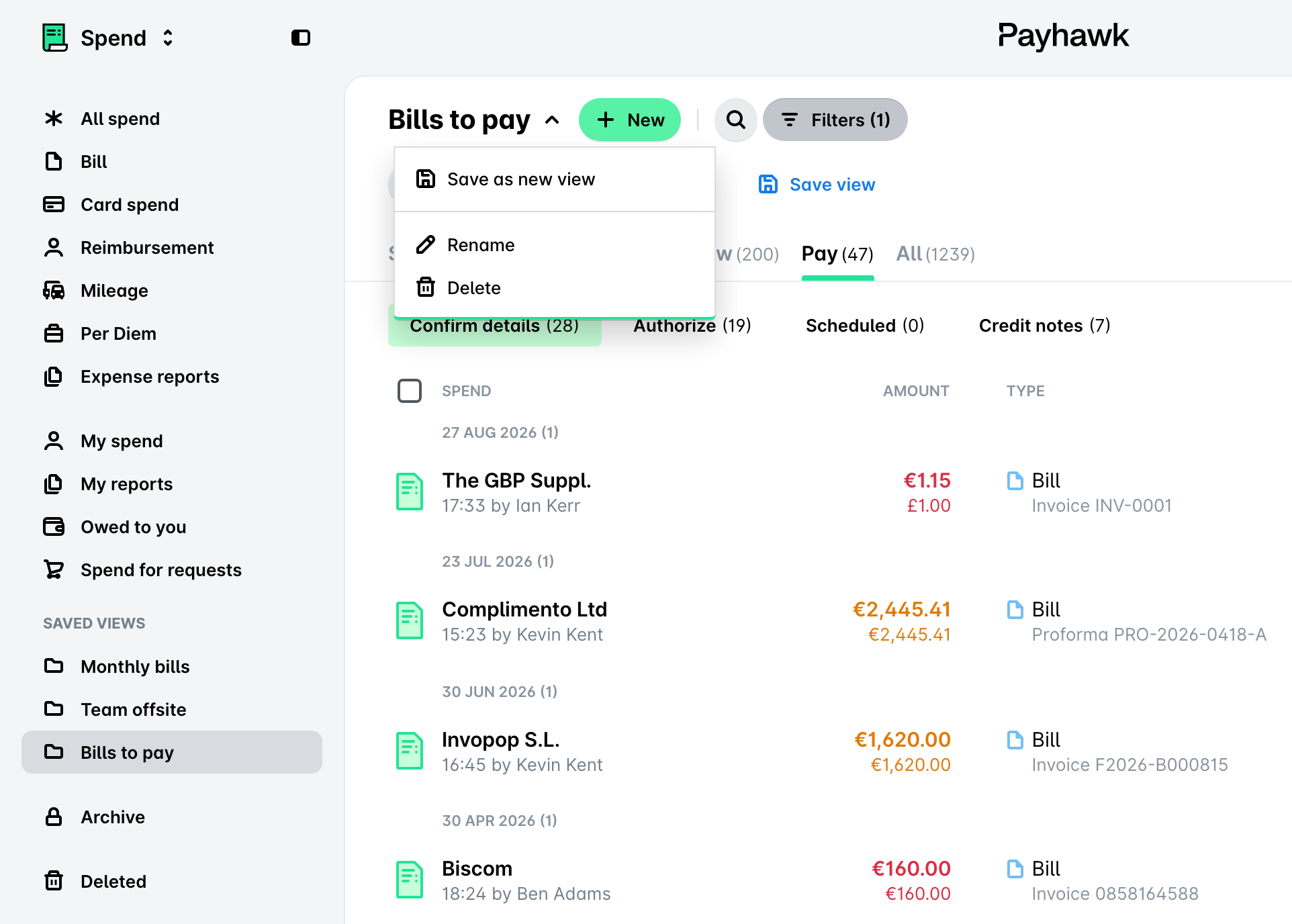
Open het vervolgkeuzemenu van de weergavetitel.
Selecteer naam wijzigen om de weergave een nieuwe naam te geven, of verwijderen om deze te verwijderen.
Bevestig bij naam wijzigen de nieuwe naam. Bevestig bij verwijderen in het dialoogvenster dat wordt geopend.
Handige bronnen