Welkom bij Payhawk!
Goed je hier te zien. We hopen dat je veel profijt zult hebben van ons platform!
Het Payhawk Customer Success Team staat klaar om je door het hele proces te begeleiden. Ze zijn ook elke maandag tot en met vrijdag van 8:00 uur tot 18:00 uur (Nederlandse tijd) via de chat beschikbaar voor als je live ondersteuning nodig hebt.
Als je de antwoorden op de meest voorkomende vragen wilt doornemen, doorzoek dan de bronnen in ons Helpcentrum.
Doelgroep
Deze handleiding is bedoeld voor medewerkers van bedrijven in de VS die de rechten van Payhawk-beheerder hebben en verantwoordelijk zijn voor het volledige beheer van de Payhawk‑account van hun bedrijf. Dit omvat het toezicht op alle bedrijfsuitgaven, het koppelen en uitgeven van bedrijfskaarten, het instellen van bestedingsbeleid en kaartlimieten, het definiëren van workflows, het verwerken van factuurbetalingen en terugbetalingen, en het aanmaken van teams met gedeelde budgetten.
Samenvatting
Deze snelle start begeleidt je door de basisstappen voor het gebruik van het systeem als Payhawk-beheerder en zal je helpen om je het Payhawk-webportaal en de Payhawk-app eigen te maken.
Afhankelijk van je gebruikssituatie en de diensten van Payhawk die je gebruikt, kan je gebruikerservaring met het platform verschillen.
Aan de slag met Payhawk!
Stap 1 - Je aanmelden bij Payhawk en je Payhawk-account activeren
De eerste Payhawk-beheerders registreren zich via een link die ze van hun Payhawk-vertegenwoordiger hebben ontvangen of door zich aan te melden voor een gratis proefperiode.
Om de stappen in deze handleiding te kunnen volgen, moet je eerst:
Registreer je bij Payhawk via de uitnodiging die je via e-mail hebt ontvangen of via Active Directory.
Meer informatie vind je in de artikelen over het configureren van de instellingen van je persoonlijke Payhawk-profiel.
Stap 2: Bepalen hoe je Payhawk gaat gebruiken
Optie 1: Je bedrijf gebruikt alleen de dienst voor kaartuitgaven van Payhawk
Als je Payhawk alleen voor kaarttransacties wilt gebruiken, hoef je alleen maar je bedrijfskaarten aan Payhawk te koppelen en kun je meteen beginnen met uitgeven:
Koppel de bestaande American Express-hoofdkaarten van je bedrijf aan Payhawk. Je kunt hiermee alle virtuele American Express-kaarten die je later via Payhawk op naam van je medewerkers uitgeeft, financieren. Als je American Express-kaarten voor extra kaarthouders hebt, kun je deze vanuit Payhawk ook toewijzen aan hun eigenaren.
Koppel de eerste van de bestaande zakelijke Visa- of Mastercard-kaarten van je bedrijf aan Payhawk. Zodra een Payhawk-beheerder de eerste bedrijfskaart van dit type aan Payhawk koppelt, kunnen je medewerkers vervolgens afzonderlijk hun eigen Visa- en Mastercard-kaarten aan Payhawk koppelen.
Geef virtuele of fysieke Visa-creditcards van Payhawk uit op naam van de medewerkers van je bedrijf.
In dit geval zijn dit je volgende stappen:
Optie 2: Je bedrijf gebruikt alleen de dienst voor onkostenbeheer van Payhawk
Als je Payhawk alleen mag gebruiken voor bankoverschrijvingen, dan moet je tijdens het aanvraagproces een externe zakelijke bankrekening van je bedrijf aan Payhawk hebben gekoppeld. Zodra de controles zijn afgerond, kun je beginnen met het betalen van facturen, declaraties, dagvergoedingen en kilometervergoedingen via ACH Pull en Push. Payhawk boekt precies het benodigde bedrag af van de gekoppelde zakelijke bankrekening van je bedrijf en schrijft dit bij op de bankrekening van de leverancier of, in het geval van een declaratie, de medewerker. Dit betekent dat het geld zelf op je externe bankrekening blijft staan, terwijl de autorisatie, monitoring en reconciliatie in het systeem plaatsvinden.
Je kunt uitsluitend binnen de VS bankoverschrijvingen in Amerikaanse dollars (USD) doen in het kader van de betaling van rekeningen en terugbetalingen.
In dit geval zijn dit je volgende stappen:
Optie 3: Je bedrijf gebruikt alleen de dienst voor de uitgifte van krediet van Payhawk
Als je bedrijf een kredietlijn mag gebruiken, maakt Payhawk automatisch een dollarrekening voor je bedrijf aan en wordt het goedgekeurde bedrag daarop gestort. Vervolgens kun je je bedrijfskaarten koppelen aan Payhawk zoals in dit gedeelte beschreven.
In dit geval zijn dit je volgende stappen:
Stap 3 - Je externe bankrekening aan Payhawk koppelen
Payhawk maakt via Plaid verbinding met je bank. Voor meer informatie over de vereiste stappen kun je de officiële documentatie van Plaid raadplegen.
Als Plaid jouw bank niet ondersteunt of de koppeling niet tot stand gebracht kan worden, kan Payhawk je externe bankrekening handmatig koppelen aan het systeem. Daarvoor heb je het volgende nodig:
De vereiste documenten, namelijk twee recente maandelijkse bankafschriften in pdf-indeling en een screenshot van je online bankportaal waarop het saldo van vandaag, het rekeningnummer en het routingnummer terug te vinden zijn.
De ID's moeten op een whitelist gezet worden. Dat wil zeggen dat je de Originator‑IDs van Payhawk en van je bedrijf autoriseert, zodat transacties niet worde onderbroken.
Verificatie door middel van een microtransactie: je moet een kleine storting en opname die door Payhawk zijn gedaan bevestigen om de verbinding te valideren.
Zodra deze stappen zijn voltooid, is het gelukt je bankrekening te koppelen. Meer informatie vind je in het artikel over het koppelen en ontkoppelen van bankrekeningen aan Payhawk in de VS.
Stap 4 - Kaarten koppelen aan Payhawk en configureren
Hoe gemakkelijk bedrijfskaarten kunnen worden gekoppeld aan Payhawk, hangt af van het type kaarten dat je bedrijf gebruikt.
American Express
Je kunt je American Express-hoofdkaarten koppelen aan Payhawk. Je kunt er de virtuele American Express-kaarten die je later rechtstreeks vanuit Payhawk kunt uitgeven mee financieren. Je kunt ook kaarten van extra kaarthouders toewijzen aan hun respectievelijke eigenaars binnen Payhawk.
Mastercard
Voor bedrijfskaarten van Mastercard worden medewerkers aangemoedigd om zelf de kaarten te koppelen die op hun naam zijn uitgegeven. Dit is echter pas mogelijk nadat een Payhawk-beheerder in je bedrijf de eerste Mastercard aan Payhawk heeft gekoppeld en zo de koppeling tussen de twee systemen tot stand gebracht heeft.
Als alternatief kun je alle Mastercards van je bedrijf in één keer aan Payhawk koppelen. Dit kan alleen als registratie in bulk mogelijk is in het Mastercard-programma waartoe je kaarten behoren. Vraag eerst na bij je bank of je in aanmerking komt. Als dit het geval is, worden de kaarten automatisch in het Payhawk-account van je bedrijf geïmporteerd en moet je ze handmatig toewijzen aan de betreffende medewerkers op basis van de laatste vier cijfers die na de import zichtbaar zijn.
Visa
Het proces voor het koppelen van Visa-kaarten is vergelijkbaar met dat van Mastercard. Echter, er zijn kleine verschillen wat betreft gebruikerservaring tussen de twee betaalnetwerken. Een Payhawk-beheerder moet eerst zijn of haar zakelijke Visa-kaart koppelen om de verbinding tussen de twee systemen tot stand te brengen. Zodra de installatie is voltooid, kunnen medewerkers hun eigen zakelijke Visa-kaarten koppelen die op hun naam zijn uitgegeven.
Je kunt ook meerdere Visa-kaarten tegelijk registreren nadat je contact hebt opgenomen met je bank om de geschiktheid te controleren. Als de kaarten in aanmerking komen, worden ze automatisch in Payhawk geïmporteerd en moet je ze handmatig toewijzen aan de betreffende kaarthouders.
Stap 5 - Teamleden uitnodigen en je teams samenstellen
Medewerkers kunnen pas aan de slag met Payhawk als ze zijn uitgenodigd voor het systeem. Als dat is gebeurd, kun je je teams gaan samenstellen. Teams in Payhawk hoeven niet per se overeen te komen met de hiërarchische structuur in je bedrijf. Ze kunnen ook worden aangemaakt op basis van andere criteria, zoals specifieke projecten of functies waaraan medewerkers werken.
Rollen en rechten in Payhawk
Elke medewerker die je uitnodigt voor Payhawk moet een rol toegewezen gekregen hebben. Je kunt een van de ingebouwde Payhawk-rollen gebruiken of je eigen aangepaste rol maken. Daarnaast kun je boven op elke rol, indien nodig, de roluitbreiding Teammanager of Executive Assistant toewijzen.
Payhawk-beheerders kunnen de rol van Gemachtigde vertegenwoordiger toewijzen aan teamleden die compliance-documentatie moeten afhandelen, zoals het uploaden van bedrijfs- en identiteitsdocumenten, het openen van KYC-formulieren en het ontvangen van KYC-meldingen, zonder deze personen volledige Payhawk-beheerdersrechten te geven.
De fundamentele Payhawk-rollen zijn Payhawk-beheerder, Payhawk-boekhouder en Payhawk-medewerker. De andere ingebouwde rollen van IT-beheerder, Senior AP-medewerker, Gemachtigde vertegenwoordiger en Auditor zijn gebaseerd op de machtigingen van de Payhawk-beheerdersrol.
Medewerkers uitnodigen voor Payhawk
Zo nodig je medewerkers uit voor Payhawk en wijs je ze de benodigde rollen toe:
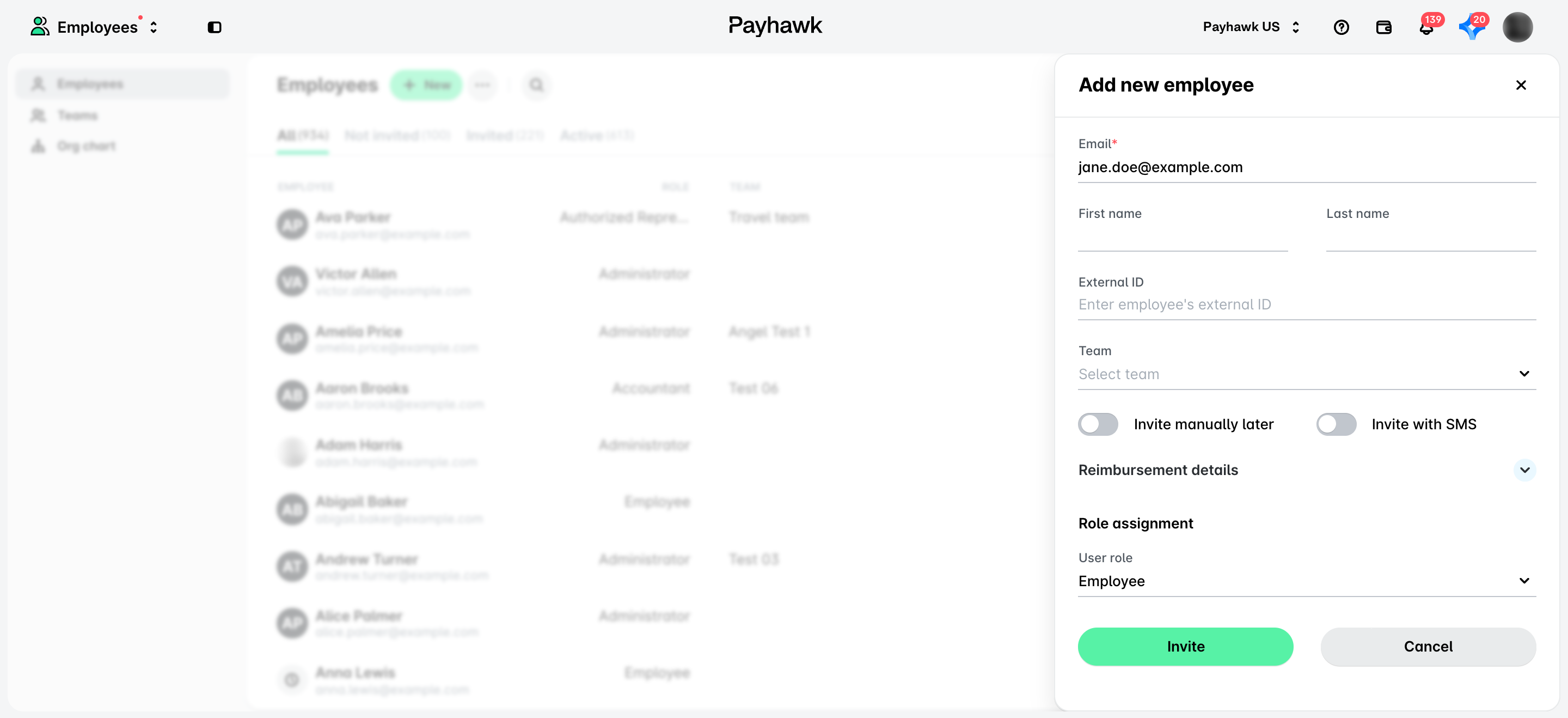
Open in het Payhawk-webportaal de app-switcher linksboven en ga naar Werknemers. Selecteer daarna Werknemers in het linkerdeelvenster. Klik op + Nieuw.
Om een e-mailuitnodiging naar een medewerker te sturen, voer je een e-mailadres in, selecteer je de rol en klik je op Uitnodigen. De medewerker ontvangt vervolgens een e-mail met een registratielink.
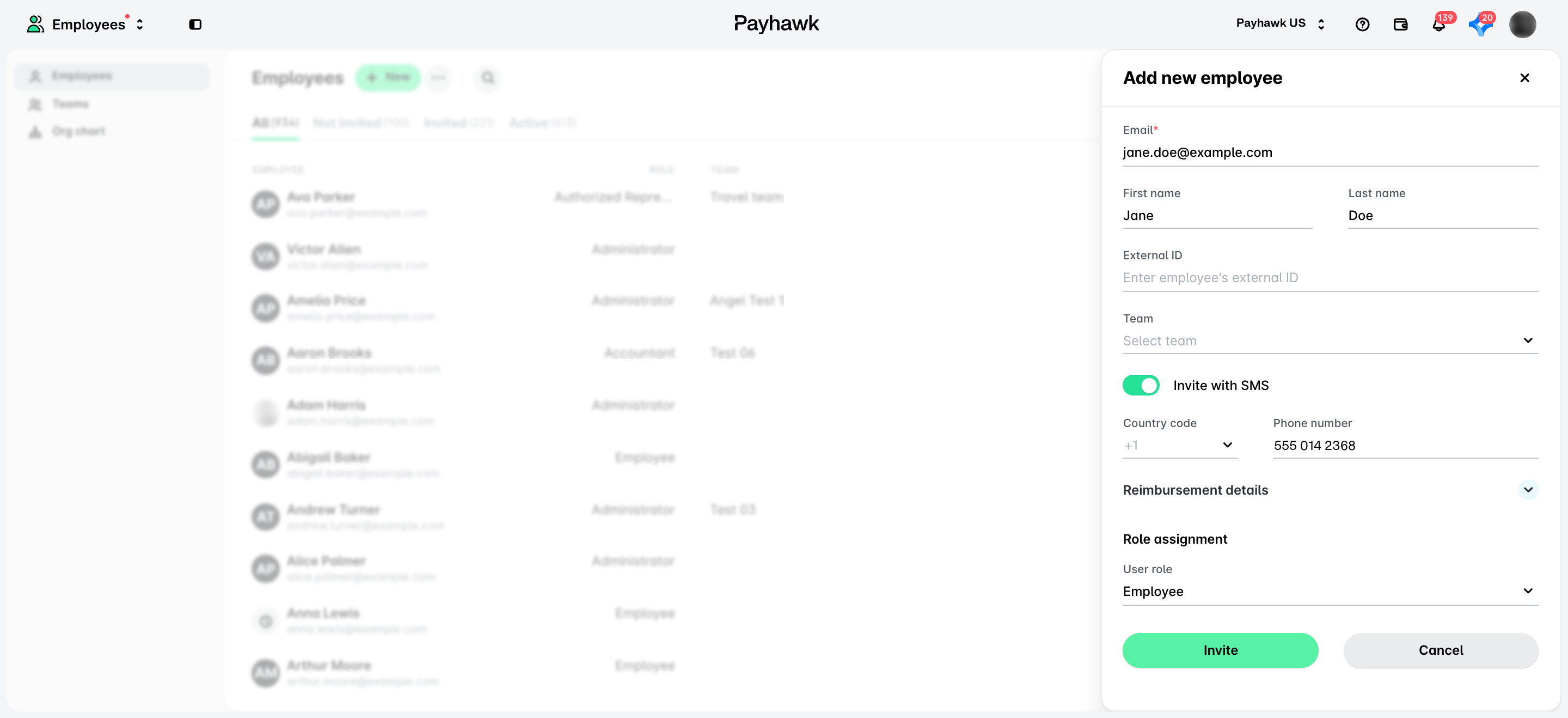
Om een sms-uitnodiging naar een medewerker te sturen, voer je een e-mailadres in en activeer je de schakelaar Uitnodigen via sms. Vul de naam en het mobiele nummer van de medewerker in, selecteer de rol en klik op Uitnodigen. De medewerker ontvangt dan een sms met een registratielink.
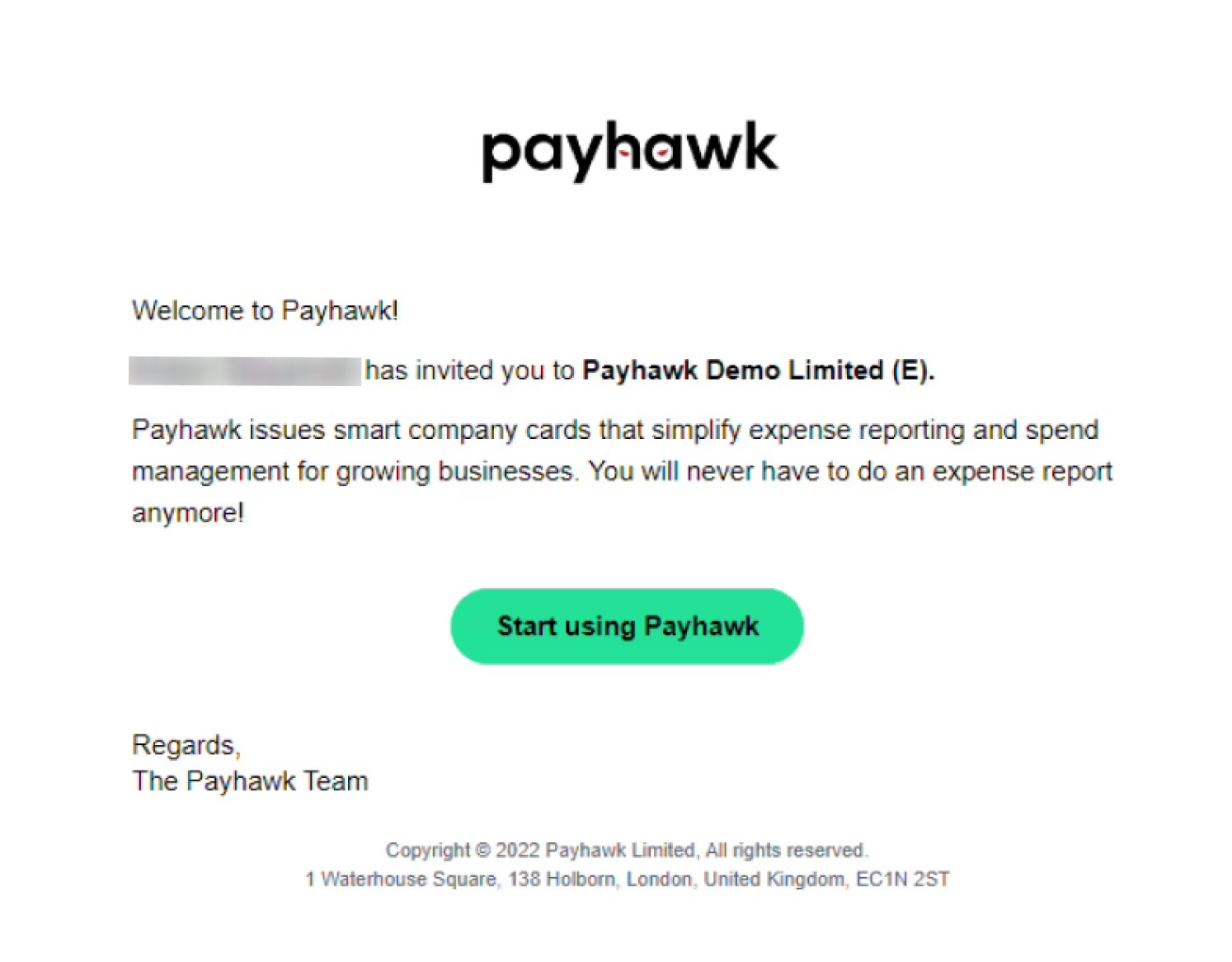
De teamleden die je uitnodigt, ontvangen een e-mail. Wanneer zij op de knop Aan de slag met Payhawk klikken, worden ze naar het scherm geleid om hun Payhawk-account aan te maken.
Zodra de uitgenodigde medewerkers zich registreren bij Payhawk, verandert hun status van openstaande uitnodiging en worden ze verplaatst naar Werknemers > Werknemers > tabblad Actief.
Nadat je je medewerkers hebt uitgenodigd, kun je je teams gaan samenstellen en je medewerkers gaan beheren. Je kunt bijvoorbeeld teams aanmaken, bewerken en verwijderen, de details voor terugbetaling aan medewerkers wijzigen, of e-mailadressen van medewerkers bewerken.
Daarnaast kan Payhawk met meerdere HR-informatiesystemen (HRIS) worden geïntegreerd. Dit betekent dat je automatisch medewerkers en hun gegevens kunt importeren vanuit andere ondersteunde platforms.
Stap 6 - Goedkeuringsworkflows instellen
Voor verschillende afdelingen, bedragen, typen onkosten en soorten aanvragen kunnen afzonderlijke goedkeurders nodig zijn voordat een factuur of betaling wordt afgerond. Met Payhawk kun je aangepaste goedkeuringsworkflows maken die aansluiten bij de structuur van je bedrijf.
Voorwaarden, goedkeurders en aangepaste workflows
Je kunt workflows definiëren voor kaartaanvragen en kaarttransacties, terugbetalingen (inclusief dagvergoedingen en kilometervergoedingen), rekeningen, aanvragen, inkooporders en andere soorten onkosten en aanvragen.
Goedkeuringsstappen kunnen worden toegewezen aan standaardrollen (zoals Payhawk-boekhouder of Payhawk-beheerder), aangepaste rollen of specifieke medewerkers. Je kunt ook Teammanagers, verantwoordelijken voor een specifieke categorie of beheerders van aangepaste velden toevoegen om goedkeuringen af te handelen op basis van teams, onkostencategorieën of waarden die je zelf definieert.
Je kunt de workflows in Payhawk gemakkelijk zelf aanpassen. Je kunt voorwaarden instellen, zoals drempelwaarden voor bedrag, en sequentiële of parallelle goedkeuringsstappen ontwerpen die aansluiten bij het beleid en de uitgavenprocessen van je bedrijf.
Workflows voor facturen opstellen
Laten we voor dit voorbeeld aannemen dat je nog geen workflows hebt opgesteld voor rekeningen (uitgaande bankoverschrijvingen) en dat je een goedkeuringsstap wilt toevoegen voor de bankoverschrijvingen zonder gekoppeld verzoek:
Open de app-switcher linksboven en ga naar Instellingen. Selecteer daarna Workflows in het linkerdeelvenster en open het tabblad Onkostentypen.
Klik in het veld Rekeningen op Workflow bewerken.
Klik op Indienen en selecteer de optie Indienen aan om medewerkers toe te staan onkosten in te dienen die via een bankoverschrijving worden betaald.
Klik op Wijzigingen opslaan.
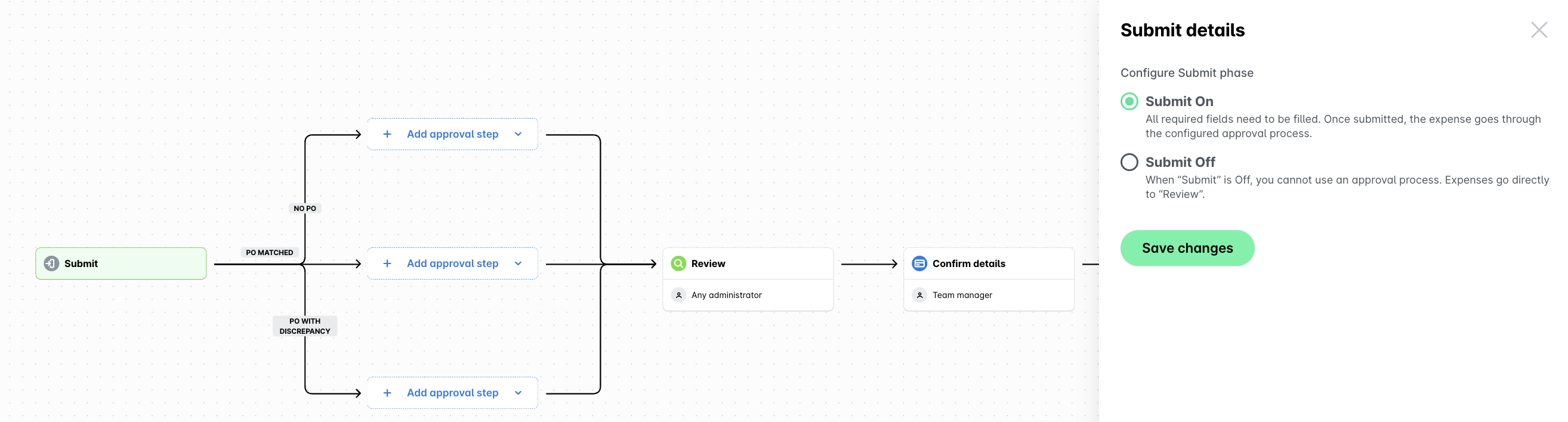
Voor de goedkeuringsstap van het onkostentype Rekening volg je de optie GEEN VERZOEK en klik je op + Goedkeuringsstap toevoegen. Kies ervoor om je eigen aangepaste goedkeuring toe te voegen of gebruik de suggestie van het standaardsjabloon. Klik in dit voorbeeld op + Aangepast.
In de optie Sjabloon zie je eerder gedefinieerde functies voor je bedrijf, bijvoorbeeld Teammanager, zodat je deze niet handmatig hoeft te selecteren
uit het uitklapmenu met beschikbare goedkeurders.
In het dialoogvenster dat je nu ziet, geef je de stap een naam door op het Potloodpictogram (bewerken) te klikken. Vul naam in en klik op ✔ .
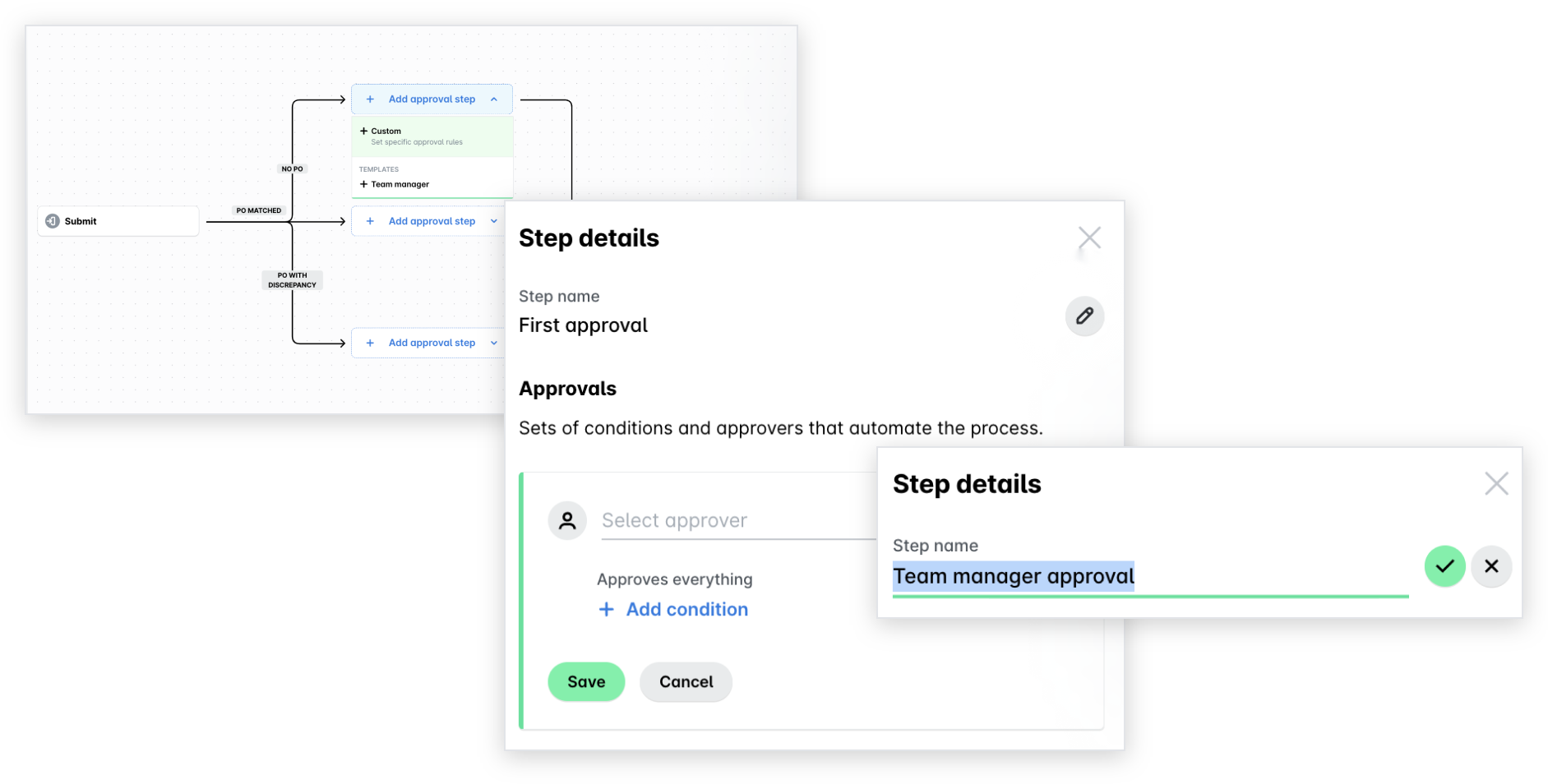
Selecteer uit de lijst met beschikbare goedkeurders de functie Teammanager. Definieer vervolgens de gewenste voorwaarde door te klikken op + Voorwaarde toevoegen - bijvoorbeeld Bedrag.
Om het bedrag waarvoor goedkeuring nodig is in te stellen, kies je de limiet in het uitklapmenu, bijvoorbeeld minder dan of gelijk aan (<=). Op de volgende regel stel je het bedrag in, bijvoorbeeld 200.
Klik op Opslaan.
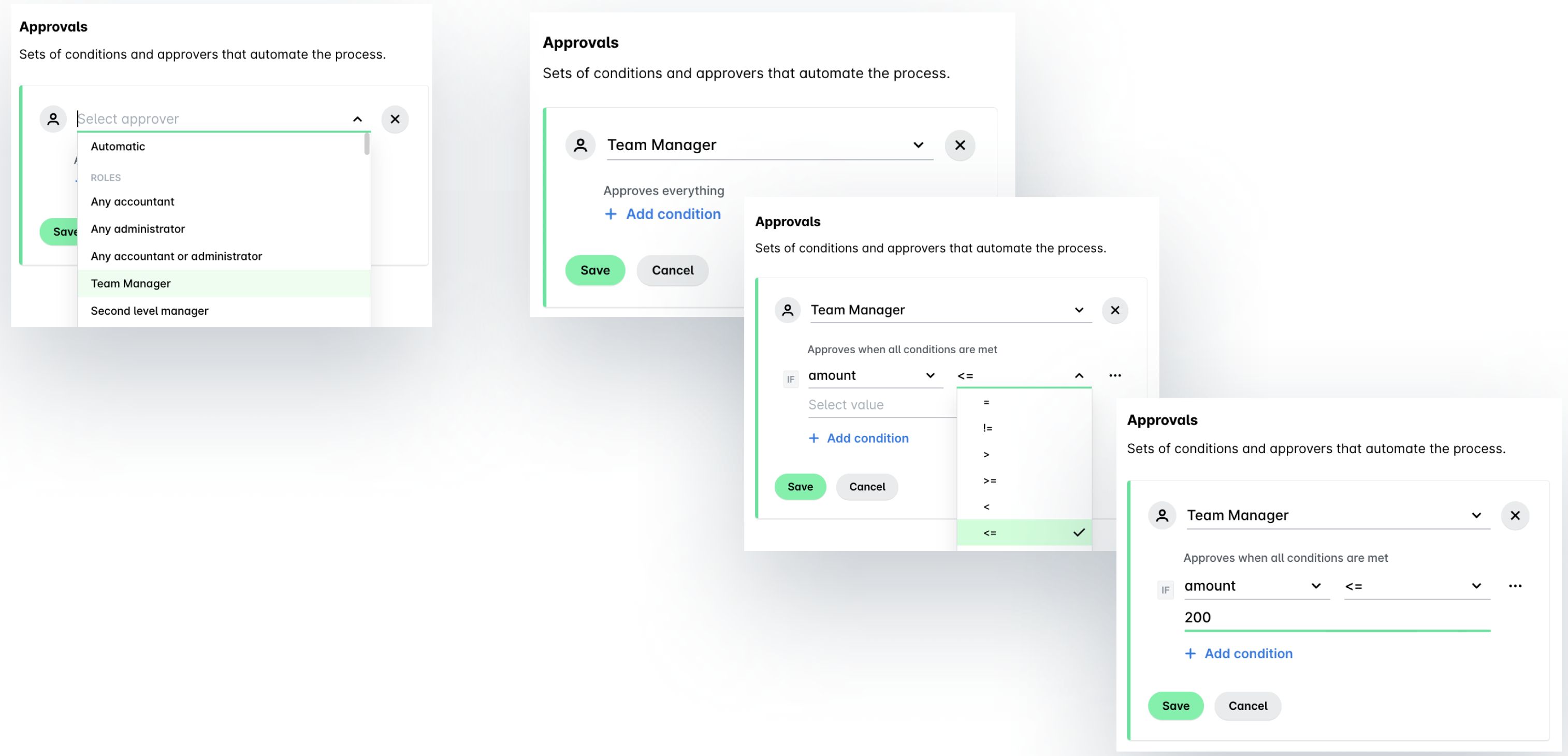
Om enkelvoudige stap, sequentiële meerdere stappen, of niet-sequentiële goedkeuringen te definiëren, volg je de richtlijnen en pas je dezelfde stappen toe als hierboven.
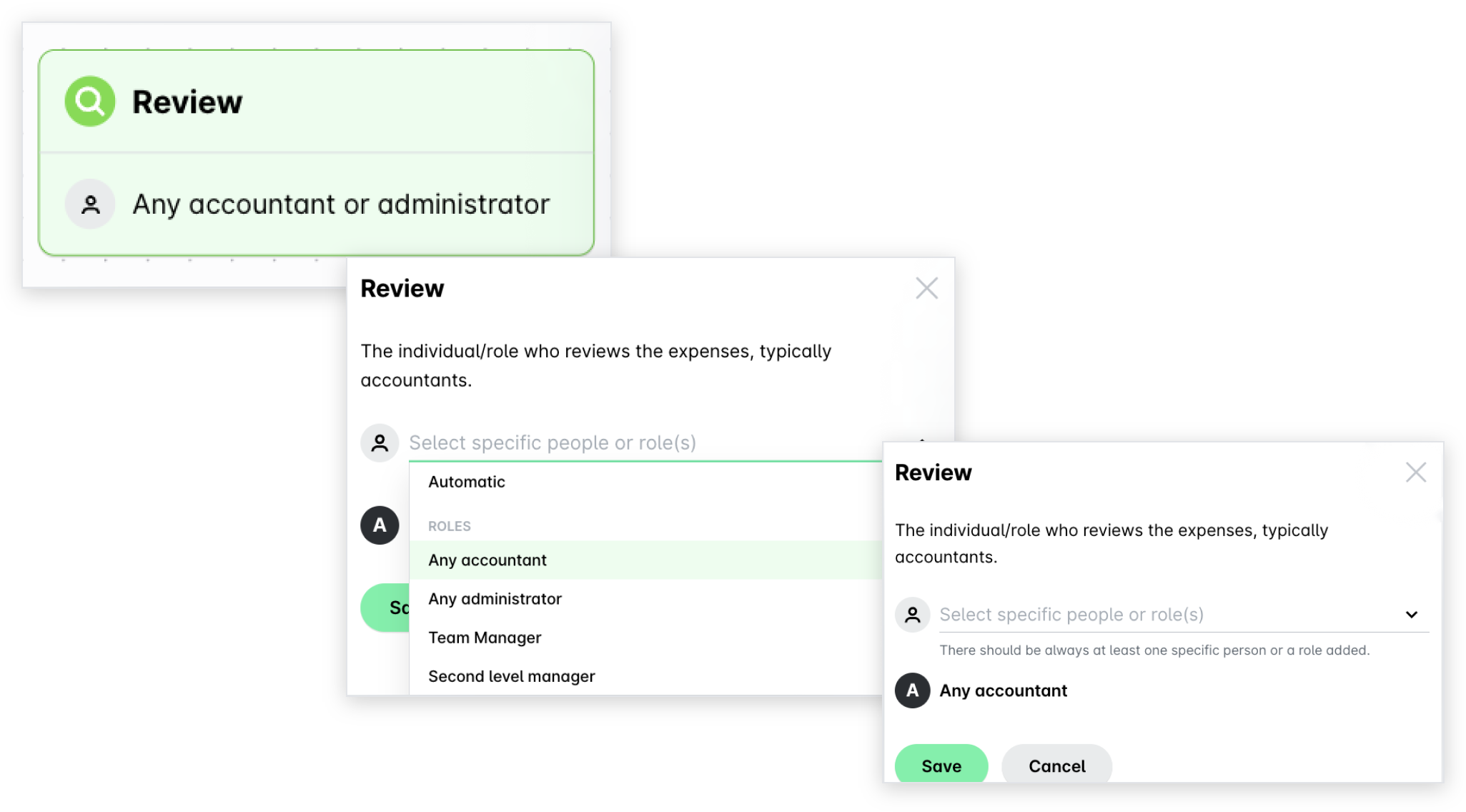
Om de rechten voor het bekijken van onkosten in te stellen, klik je op de stap Beoordelen. Selecteer onder Beoordelen de specifieke medewerker of functie die factuurbetalingen van je bedrijf mag bekijken, bijvoorbeeld een Payhawk-boekhouder. Klik op Opslaan.
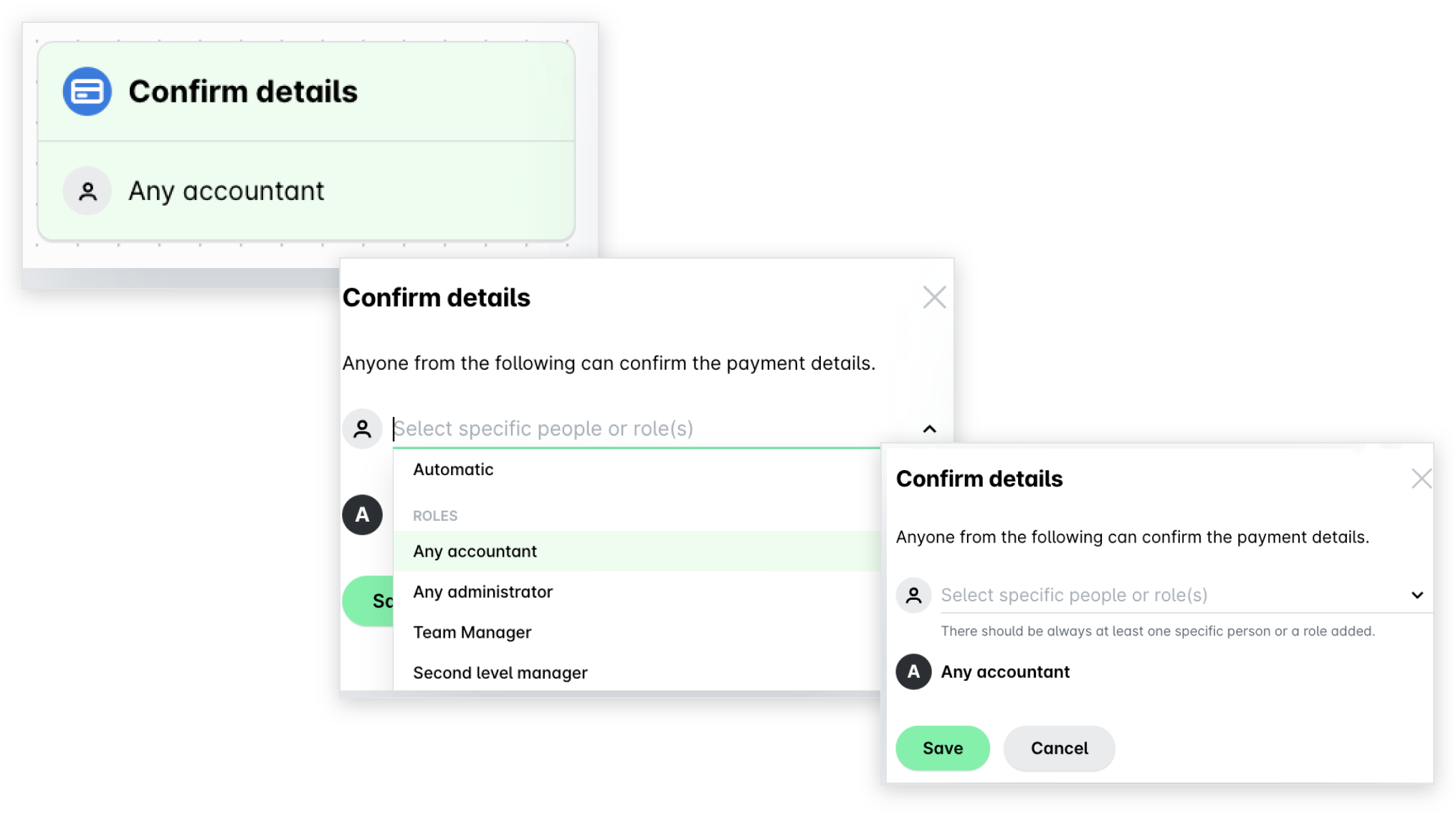
Om de rechten voor het bevestigen van onkosten in te stellen, klik je op de stap Bevestig details. Selecteer onder Bevestig details de specifieke medewerker of functie die factuurbetalingen van je bedrijf mag bevestigen en de methode die hiervoor binnen je bedrijf gebruikt wordt, bijvoorbeeld een Payhawk-boekhouder. Klik op Opslaan.
Om de rechten voor het autoriseren van betalingen in te stellen, klik je op de stap Autoriseren. Selecteer in het uitklapmenu Autoriseren de specifieke medewerker of functie die rekeningen voor directe of geplande betalingen zonder gekoppeld verzoek mag autoriseren (betalen), bijvoorbeeld een Payhawk-beheerder. Klik op Opslaan.
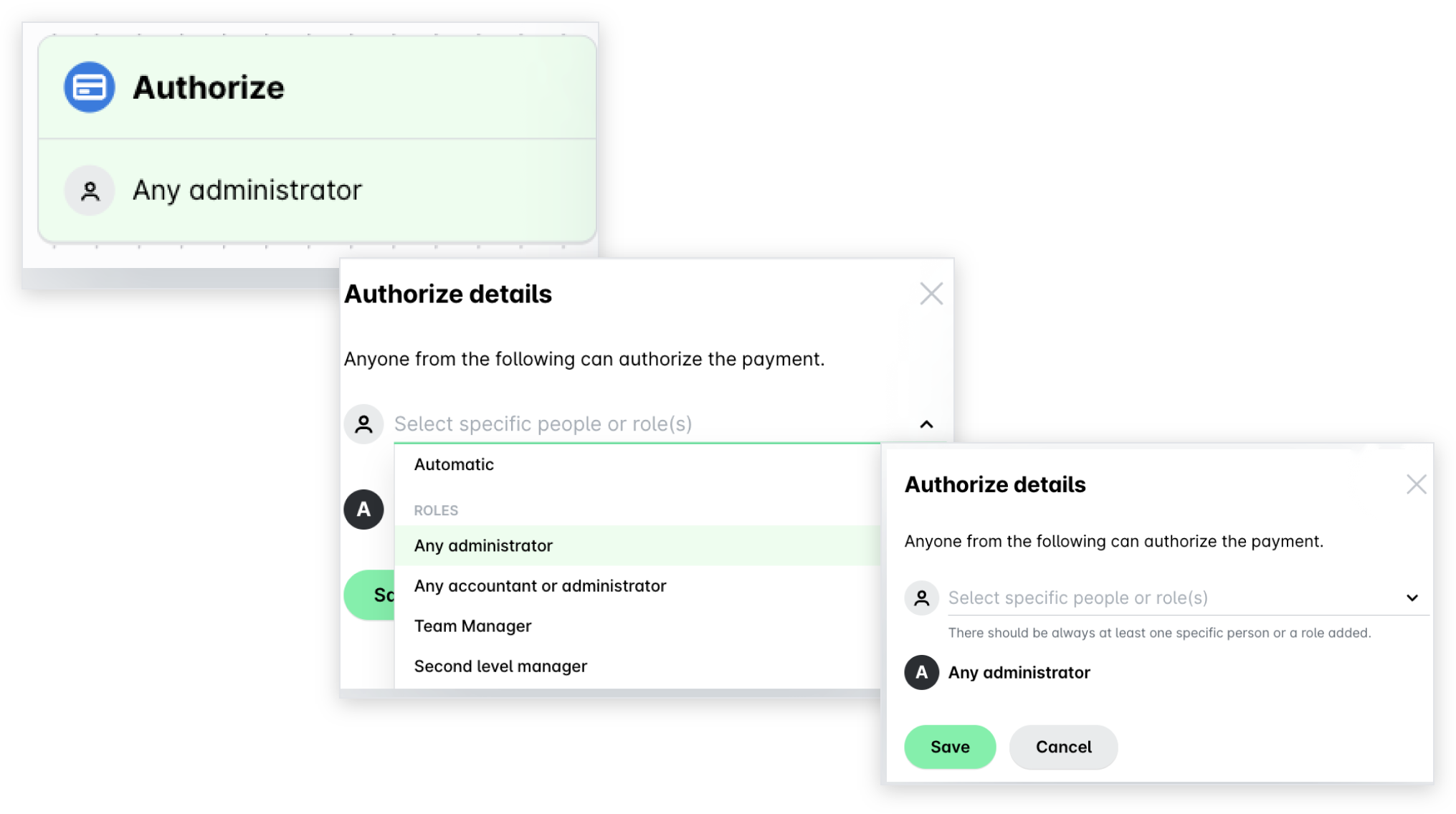
Voor meer informatie, zie hoe je workflows definieert voor aanvragen en inkooporders en kaartaanvragen. Nadat je je workflows hebt gedefinieerd, kunnen je medewerkers declaraties, kaartaanvragen en andere aanvragen indienen, terwijl de goedkeurders in je bedrijf deze kunnen goedkeuren of afwijzen.
Stap 7 - Je Payhawk-account synchroniseren met je ERP
Payhawk kan geintegreerd worden met met ERP-systemen, zoals DATEV (DUO), Exact Online, Sage Intacct, MS Business Central, Oracle NetSuite of Xero. Afhankelijk van de integratie worden de stam- en aangepaste boekhoudgegevens, specifiek voor het ERP-systeem, automatisch gedeeld tussen Payhawk en de boekhoudsoftware. Meer informatie over welke onkosten- en betalingsgegevens dagelijks worden doorgestuurd en opgehaald vind je in de artikelen over gedeelde gegevens voor de betreffende integratie, bijvoorbeeld gedeelde gegevens tussen Payhawk en bijvoorbeeld DATEV (DUO), Exact Online, Sage Intacct, MS Business Central, Oracle NetSuite of Xero.
Naast integraties met ERP-systemen ondersteunt Payhawk ook koppelingen met reisbeheersystemen zoals Egencia, waarmee het beheer van zakenreizen een fluitje van een cent is.