Wenn der automatische Flug-Check-in für Ihr Unternehmen in Payhawk Labs aktiviert ist, kann der Travel AI Agent Sie für die Flüge einchecken, die Sie darüber gebucht haben, und Ihre Bordkarte an den Chat senden. Sie können das Check-in-Angebot des KI-Agenten annehmen oder ihn jederzeit innerhalb des Check-in-Zeitraums bitten, Sie einzuchecken.
Über die Check-in-Nachricht des KI-Agenten einchecken
Wenn der Online-Check-in für einen Flug geöffnet ist, den Sie über den Travel AI Agent gebucht haben – in der Regel 24 Stunden vor Abflug –, sendet Ihnen der Travel AI Agent eine In-App-Chatnachricht mit den Flugdaten und dem Reisedokument, das er verwenden wird. Die Flugdaten umfassen die Strecke, Abflug- und Ankunftszeiten, die Fluggesellschaft, die Buchungsreferenz, die Tarifbedingungen und die Freigepäckmenge.
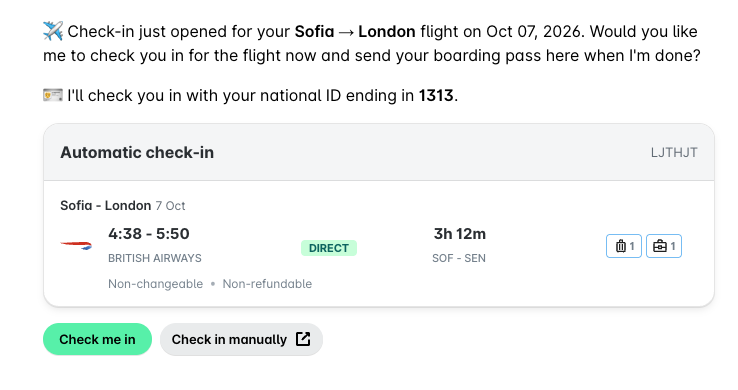
So checken Sie für Ihren Flug ein:
Öffnen Sie die Check-in-Nachricht des KI-Agenten im AI Office.
Klicken Sie auf Für mich einchecken.
Wenn der KI-Agent nach Ihrem Reisedokument fragt, füllen Sie das Formular Reisedokument aus und klicken Sie auf Speichern und fortfahren.
Warten Sie, bis der KI-Agent den Check-in abgeschlossen und Ihre Bordkarte gesendet hat.
Wenn Sie lieber selbst einchecken möchten, klicken Sie auf Manuell einchecken, um die Website der Fluggesellschaft zu öffnen. Bei Fluggesellschaften, die den automatischen Check-in noch nicht unterstützen, bietet die Nachricht des KI-Agenten nur den manuellen Check-in an.
Angabe Ihrer Reisedokumentdaten
Wenn Payhawk kein Reisedokument von Ihnen gespeichert hat, zeigt der KI-Agent im Chat ein sicheres Formular Reisedokument an.
Im Formular müssen Sie die folgenden Felder ausfüllen:
Ausstellungsland
Dokumentnummer
Ablaufdatum
Nationalität
Wohnsitzland
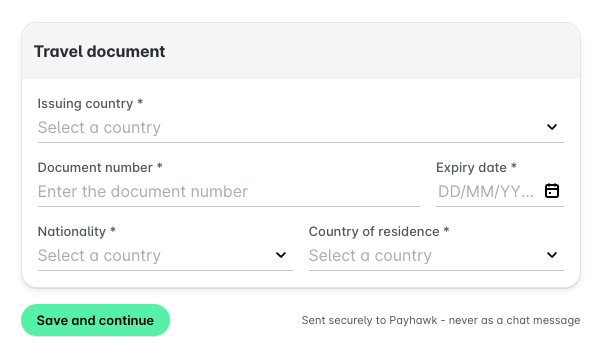
Das Formular sendet Ihre Daten direkt an Payhawk und niemals als Chatnachricht. Payhawk speichert das Dokument, sodass der KI-Agent es beim nächsten Check-in standardmäßig verwendet.
Dem KI-Agenten beim Check-in helfen
In den meisten Fällen führt der KI-Agent den Check-in ohne Ihr Zutun durch. Wenn Sie sich auf der Website der Fluggesellschaft anmelden müssen oder ein CAPTCHA angezeigt wird, pausiert der KI-Agent und sendet Ihnen eine Nachricht mit einer Schaltfläche, die die Check-in-Seite der Fluggesellschaft öffnet. Führen Sie den Schritt auf dieser Seite durch, und der KI-Agent setzt den Check-in fort.
Ihre Bordkarte erhalten
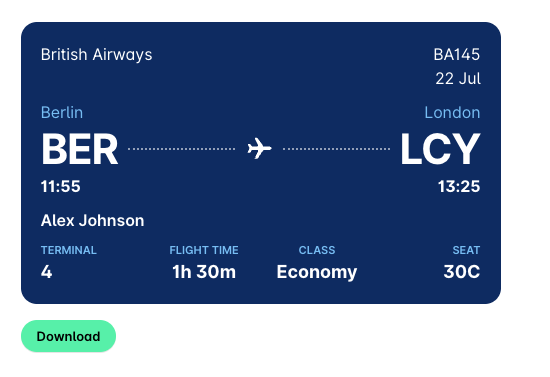
Wenn der Check-in abgeschlossen ist, sendet der KI-Agent Ihre Bordkarte im Chat. Die Bordkarte enthält Ihre Flugnummer, das Datum, die Strecke, die Abflug- und Ankunftszeiten, das Terminal, die Flugdauer, die Reiseklasse und den Sitzplatz. Um die Bordkarte zu speichern, klicken Sie auf Herunterladen.
Demnächst verfügbar
Sie können Ihre Bordkarten bald zu Ihrer digitalen Wallet hinzufügen.
Einen Check-in über den Chat starten
Sie müssen nicht auf die Check-in-Nachricht des KI-Agenten warten. Sie können den KI-Agenten jederzeit innerhalb des 24-Stunden-Check-in-Zeitraums vor Ihrem Flug direkt bitten, zum Beispiel: Checke mich für meinen Flug nach London ein.
Wenn Sie mehrere Flüge innerhalb des Check-in-Zeitraums haben, fragt Sie der KI-Agent, für welchen Flug Sie einchecken möchten.
Wenn der Check-in für Ihren Flug noch nicht geöffnet ist, teilt Ihnen der KI-Agent mit, wann Sie mit seiner Check-in-Nachricht rechnen können.