Willkommen bei Payhawk!
Wir freuen uns sehr, Sie mit an Bord zu haben und hoffen, dass wir Ihnen mit unserer Plattform das Leben leichter machen können!
Das Payhawk Customer Success Team begleitet Sie durch den gesamten Prozess und steht Ihnen von Montag bis Freitag von 08:00-18:00 Uhr MEZ im Live-Chat für proaktive Unterstützung zur Verfügung.
Sollten Sie einige der häufigsten Fragen überprüfen müssen, suchen Sie in den Ressourcen des Payhawk-Help-Centers.
Zielgruppe
Dieser Leitfaden richtet sich an Mitarbeitende mit Sitz in den USA, die über Payhawk Buchhalterberechtigungen verfügen und die Unternehmensausgaben innerhalb des Payhawk-Webportals verwalten und überwachen. Darin wird erläutert, wie Sie Payhawk verwenden können. Sie können Ausgaben, Zahlungen und Erstattungen überprüfen und überwachen, Lieferanten verwalten, Bestellungen und Ausgabenrichtlinien überwachen sowie Ausgabendaten exportieren und bearbeiten, um eine genaue Finanzberichterstattung sicherzustellen.
Zusammenfassung
Diese Kurzanleitung führt Sie durch die grundlegenden Schritte zur Nutzung des Systems als Payhawk-Buchhalter und hilft Ihnen dabei, das Payhawk-Webportal und die mobile Payhawk-App in Betrieb zu nehmen.
Bei Payhawk registrieren und Ihr persönliches Payhawk-Konto aktivieren
Lieferantendaten erstellen und bearbeiten sowie Lieferanten exportieren
Die ersten Schritte in Payhawk!
Schritt 1 – Bei Payhawk registrieren und Ihr persönliches Payhawk-Konto aktivieren
Bevor Sie die Schritte in diesem Leitfaden ausführen können, ist zunächst Folgendes erforderlich:
Weitere Informationen finden Sie in den Artikeln über die Konfiguration Ihrer persönlichen Payhawk-Profileinstellungen.
Schritt 2 – Ihre Unternehmensausgaben verwalten
Sie können alle Ausgaben Ihres Unternehmens in Ausgaben verwalten, überwachen und bezahlen. Melden Sie sich beim Payhawk-Webportal an, öffnen Sie den App-Umschalter oben links und gehen Sie zu Ausgaben.
Ausgaben und Ausgabenarten
Payhawk unterstützt die Ausgabenarten Karte, Rechnung, Erstattung, Tagespauschale, Kilometerpauschale und Bargeldausgaben des Unternehmens. Weitere Informationen finden Sie in den Artikeln über Übersicht über Ausgaben für Buchhalter und autorisierte und abgerechnete Kartenzahlungen finden Sie weitere Informationen.
Die Verwaltung Ihrer Unternehmensausgaben kann die folgenden Maßnahmen umfassen:
Gefilterte Ansichten speichern und verwalten
Wenn Sie häufig nach einer bestimmten Art von Ausgaben suchen und danach filtern, z. B. nach Kategorie, Mitarbeitender oder Gesamtbetrag, dann können Sie durch das Speichern dieser gefilterten Ansicht Zeit sparen.
Filtern Sie die gewünschten Ausgaben nach den gewünschten Kriterien.
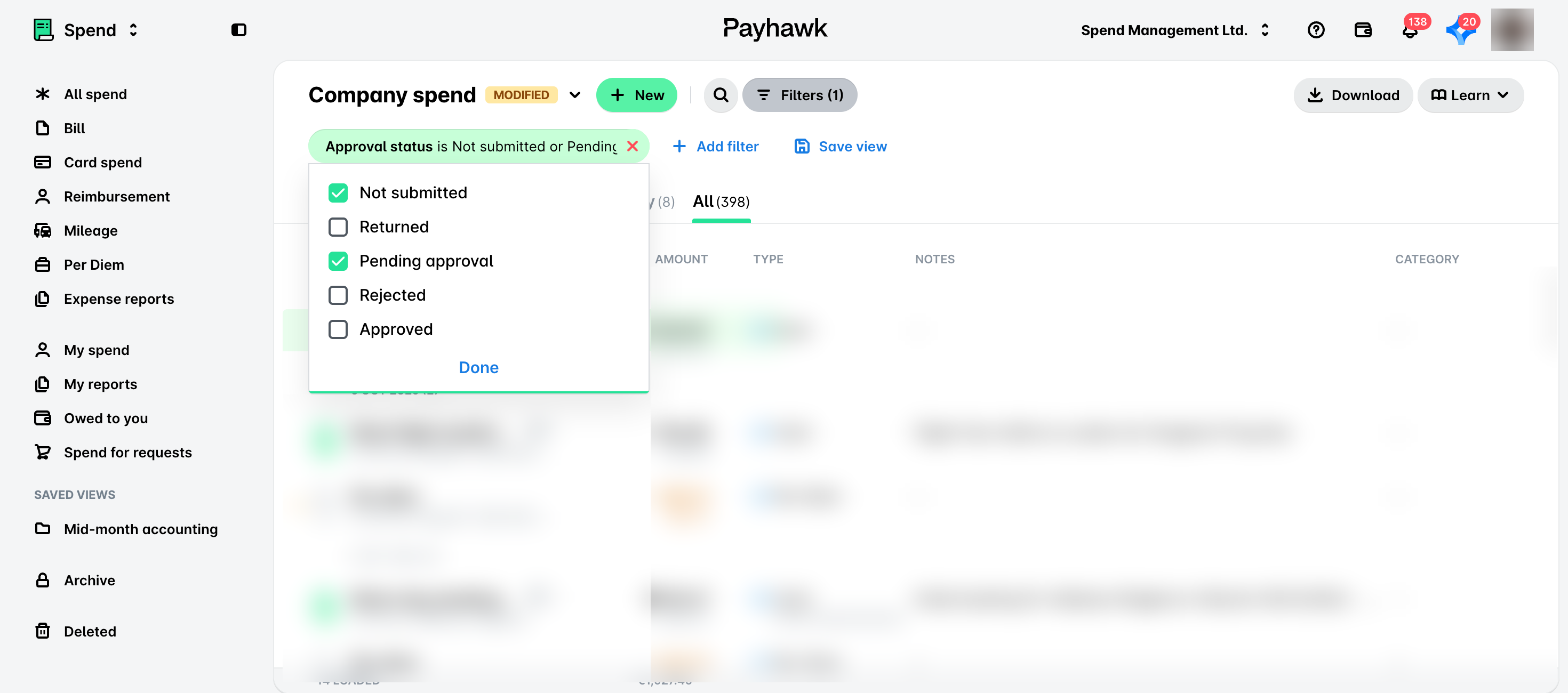
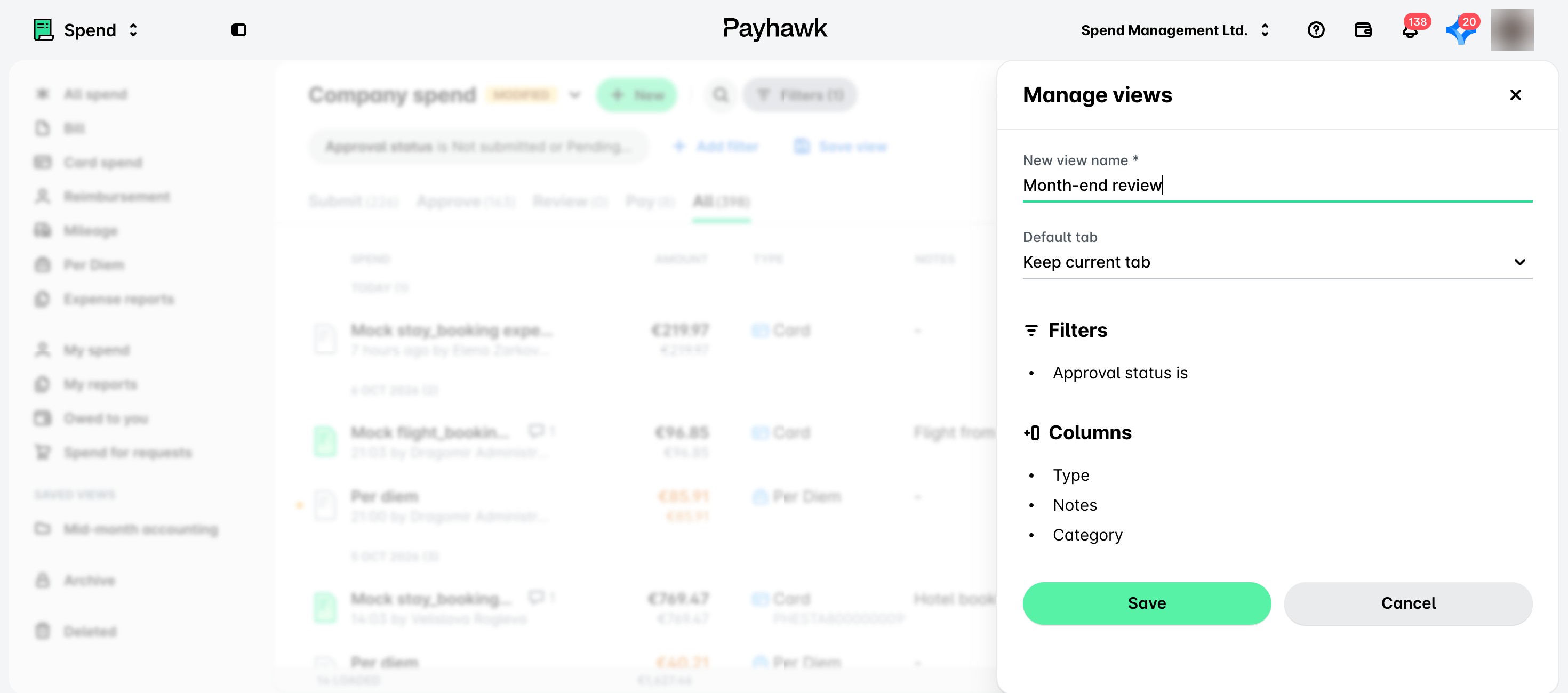
Klicken Sie auf Save view, geben Sie einen Namen für Ihre Ansicht ein und klicken Sie auf Speichern.
Um eine gespeicherte Ansicht zu verwalten, gehen Sie zu Ausgaben > Gespeicherte Ansichten, klicken Sie auf das Drei-Punkte-Menü neben der Ansicht und wählen Sie Bearbeiten oder Löschen.
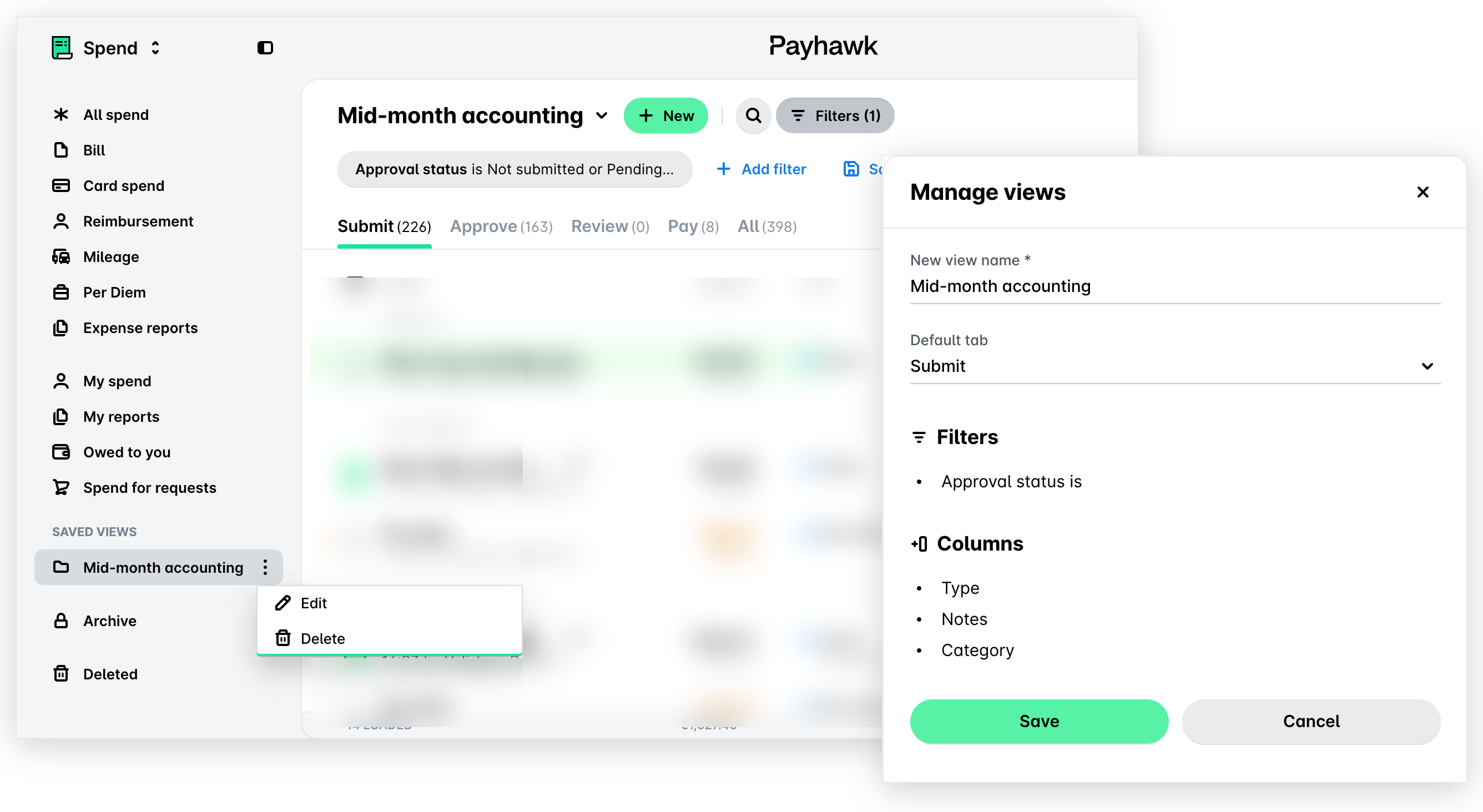
Wenn Sie Bearbeiten auswählen, aktualisieren Sie die Ansicht im sich öffnenden Bereich Manage views und klicken Sie auf Speichern.
Für weitere Informationen:
Schritt 3 – Kartenlimits und Ausgaberichtlinien überwachen
In Payhawk können Firmenkarten durch eigenständige Limits, Ausgabenrichtlinien und Teamkarten beeinflusst werden. Als Payhawk Buchhalter können Sie zwar keine Ausgabenrichtlinien festlegen, keine individuellen Firmenkarten ausstellen und keine Teamkarten erstellen, jedoch können Sie diese sowie die Karten, die von gemeinsamen Budgets oder Ausgabenrichtlinien betroffen sind, überwachen.
Eigenständige Limits
In Payhawk ist ein eigenständiges Limit ein monatlich wiederkehrendes Limit, das für eine Firmenkarte festgelegt wird.
Ausgaberichtlinien
Ausgabenrichtlinien des Unternehmens umfassen vordefinierte Limits und andere Einstellungen für Karteninhaber, deren Karten in diese Ausgabenrichtlinie aufgenommen sind. Sie unterstützen Payhawk Administratoren bei der Verwaltung mehrerer Karten mithilfe einer Unternehmensrichtlinie, in der sie Limits und Karteneinstellungen für Führungskräfte, Manager und Mitarbeitende gleichermaßen einfach konfigurieren können. Richtlinien bieten zudem Optionen zur Definition von Kartenkontrollen auf Gruppenebene, beispielsweise wiederkehrende Limits, Abhebungen am Geldautomaten und Genehmigungsketten für Anfragen, sowie zur Verwaltung aller Karten in großen Mengen, ohne dass einzelne Kartenkontrollen bearbeitet werden müssen.
Teamkarten
Teamkarten sind gemeinsame Budgets, die für die Karten von zwei oder mehr Karteninhabern im Unternehmen gelten.
Schritt 4 – Lieferanten anlegen, bearbeiten und exportieren
Payhawk ermöglicht es Ihnen, die Lieferanteninformationen einmal einzugeben, zu speichern und sie auf Ausgaben anzuwenden, die einem bestimmten Lieferanten zustehen.
Lieferanten anlegen
Sie können auf mehrere Arten einen neuen Lieferanten erstellen. Für die Zwecke dieser Anleitung erstellen wir einen Lieferanten über die Lieferanten-App:
Öffnen Sie im Payhawk-Webportal den App-Umschalter oben links und gehen Sie zu Lieferanten.
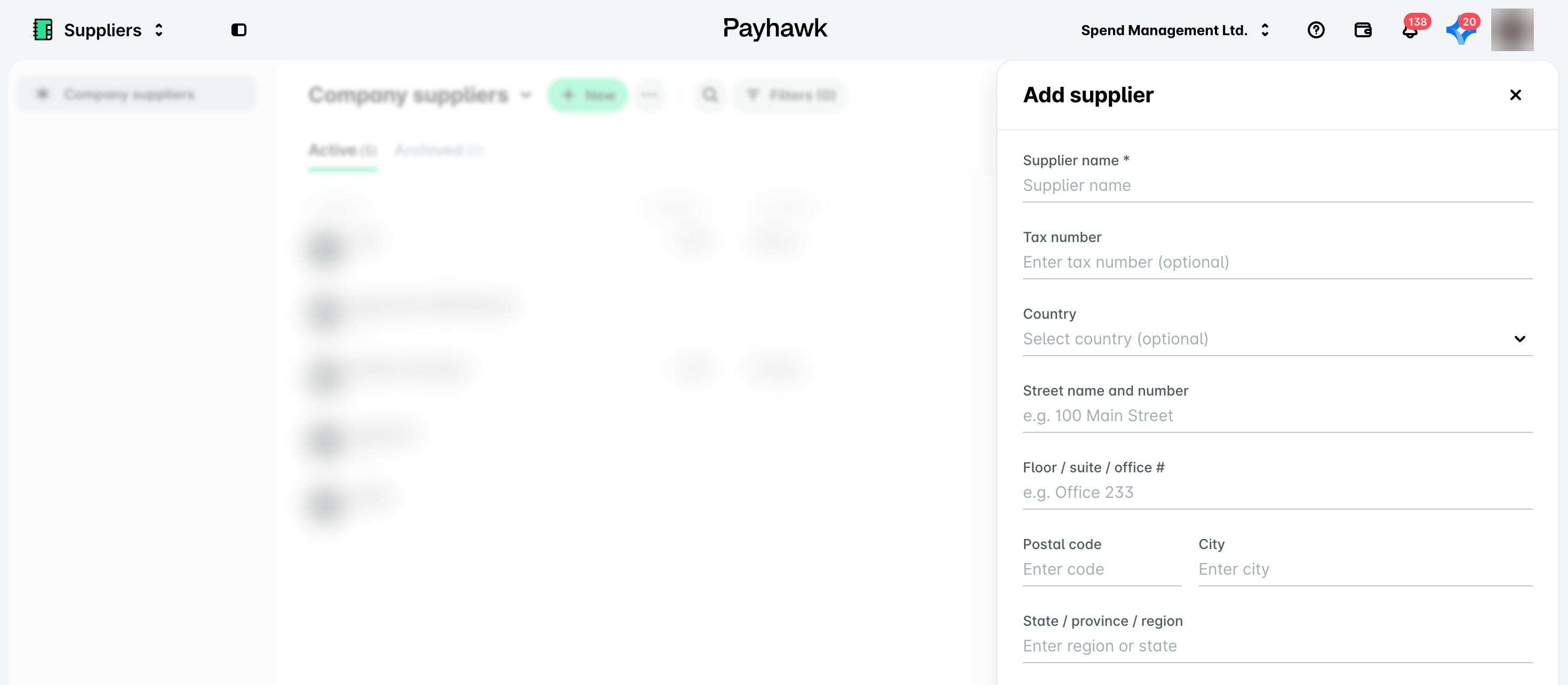
Klicken Sie auf die Schaltfläche + Neu.
Füllen Sie die verfügbaren Daten aus und klicken Sie auf Speichern. Dadurch wird Ihr Lieferant unter der Registerkarte Lieferanten > Unternehmenslieferanten > Aktiv aufgeführt.
Für weitere Informationen:
Lieferanten archivieren
Wenn der Liste mit aktiven Lieferanten ein falscher Lieferant hinzugefügt wurde, ein vorhandener Lieferant veraltet ist oder die Lieferantendetails ungenau sind und Sie ihn lieber nicht mehr verwenden möchten, anstatt ihn zu löschen, können Sie den Lieferanten unter der Registerkarte Lieferanten > Unternehmenslieferanten > Archiviert verschieben.
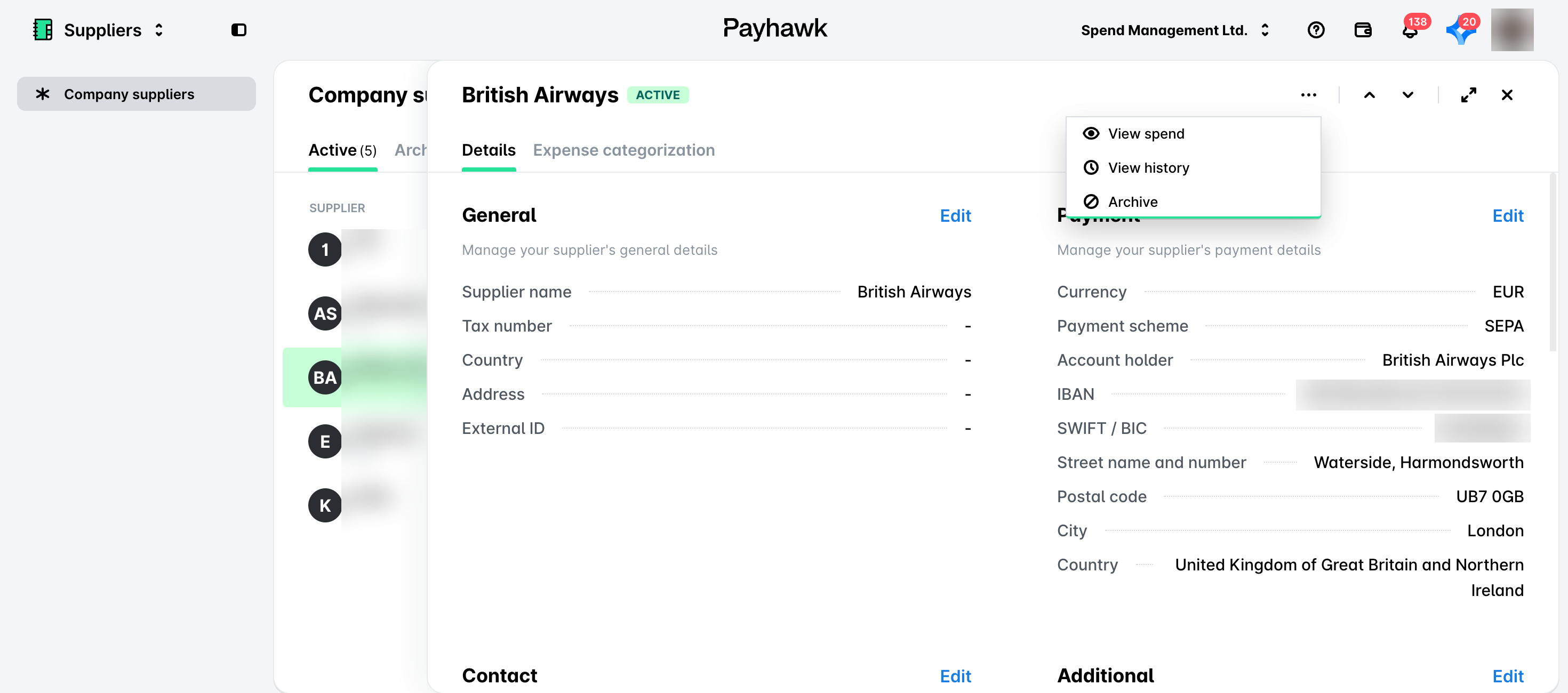
Gehen Sie zur Registerkarte Lieferanten > Unternehmenslieferanten > Aktiv und wählen Sie den gewünschten Lieferanten aus, indem Sie darauf klicken.
Klicken Sie auf sein Drei-Punkte-Menü und wählen Sie die Option Archivieren. Daraufhin wird der Lieferant unter die Registerkarte Archiviert verschoben.
Manuelles Importieren von Lieferanten
Sie können Ihre bestehenden Lieferanten manuell importieren, indem Sie die Excel-Vorlagendatei verwenden. Ebenso können Sie Ihre bestehende Lieferantendatenbank aus Payhawk exportieren.
Wenn Sie eine aktive ERP-Integration mit Payhawk haben, können Sie keine Lieferanten manuell importieren.
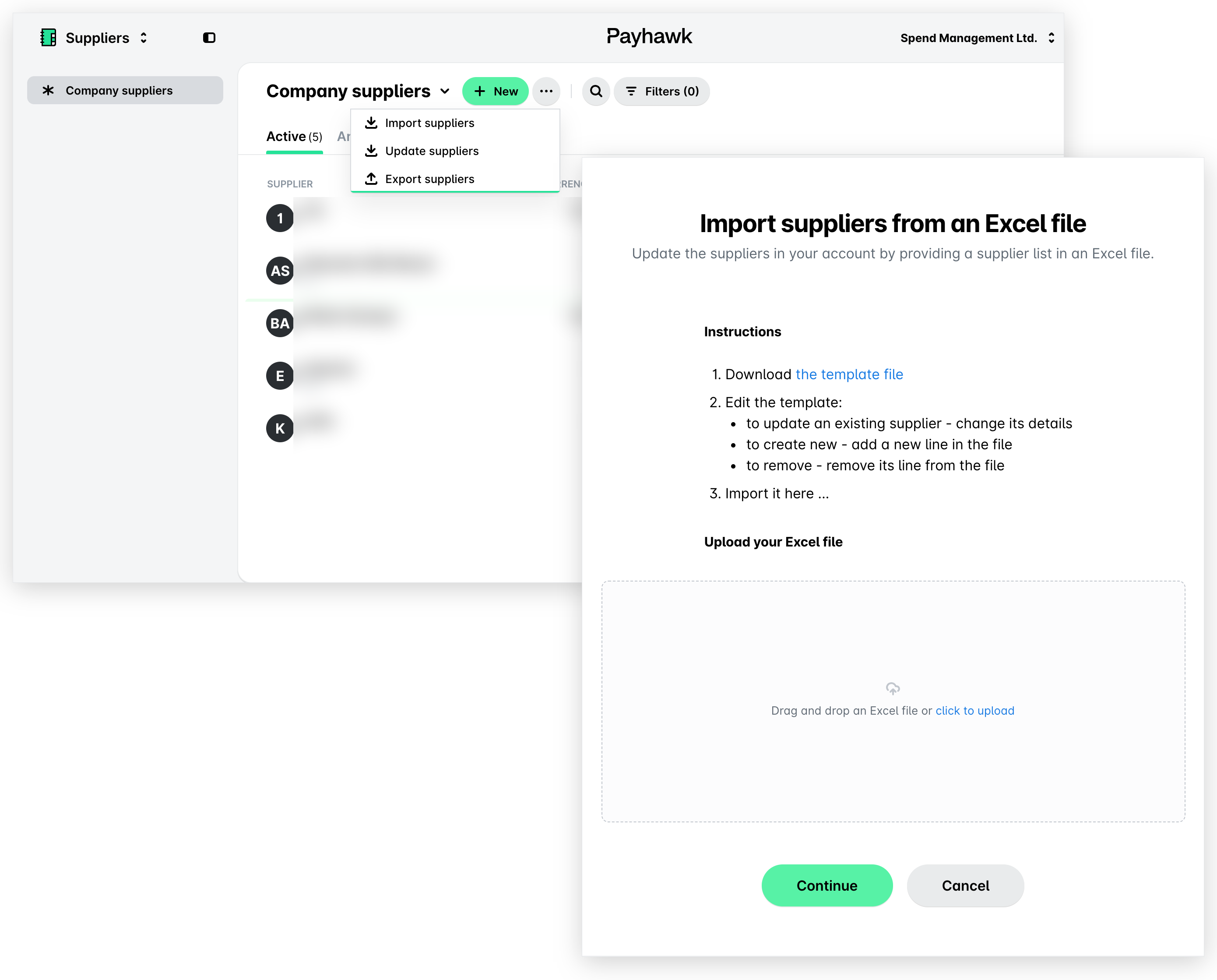
Gehen Sie zu Lieferanten und klicken Sie auf das Drei-Punkte-Menü.
Wählen Sie die Option Lieferanten importieren und klicken Sie auf den Link die Vorlagendatei, um die Vorlagendatei lokal herunterzuladen.
Tragen Sie die erforderlichen Daten für den Lieferantenimport in die Datei ein und gehen Sie zurück zu Payhawk und laden Sie die Datei mit Ihren Lieferantendaten hoch. Klicken Sie auf Weiter.
Auf dem nächsten Bildschirm wird eine Zusammenfassung der hochgeladenen Daten angezeigt. Bestätigen Sie den Import im System und klicken Sie auf Import.
Für weitere Informationen:
Schritt 5 – Bankzahlungen planen
Mitarbeitende mit Berechtigungen zur Bestätigung von Unternehmensausgaben können in Payhawk Rechnungszahlungen so planen, dass diese am Fälligkeitstag, an einem bestimmten Datum oder unmittelbar nach der Genehmigung ausgeführt werden. Die Zahlungsplanung kann für jede Ausgabe einzeln oder für mehrere Ausgaben gleichzeitig erfolgen, was eine flexible Verwaltung der ausgehenden Zahlungen auf der Grundlage des Cashflows und der Genehmigungsrichtlinien des Unternehmens ermöglicht.
So planen Sie eine einzelne Rechnungszahlung:
Öffnen Sie den App-Umschalter oben links, gehen Sie zu Ausgaben > Alle Ausgaben, öffnen Sie die Registerkarte Pay und wählen Sie die gewünschte Rechnung aus. Öffnen Sie in der Rechnung die Registerkarte Details bestätigen.
Wählen Sie aus dem Dropdown-Menü Zahlungsart die Zahlungsoption aus:
Bezahlen Sie jetzt, um die Rechnungszahlung unmittelbar nach der Genehmigung durch die zuständigen Personen in Ihrem Unternehmen auszuführen.
Fälligkeitsdatum für die Ausführung der Rechnungszahlung zum Fälligkeitsdatum der Ausgaben, das vom Datenextraktionstool von Payhawk ermittelt wurde. Beachten Sie, dass Fälligkeitsdaten nur in der Zukunft festgelegt werden können.
Konkretes Datum für die Ausführung der Rechnungszahlung an einem von Ihnen im Kalender ausgewählten Tag. Beachten Sie, dass vergangene Daten deaktiviert sind.
Wenn Sie die Details bestätigt haben, klicken Sie auf Details bestätigen. Die Rechnung wechselt dann zu ihrer Registerkarte Autorisieren, wo die berechtigten Personen in Ihrem Unternehmen sie bezahlen oder für die Planung bestätigen können.
Für weitere Informationen:
Schritt 6 – Ausgaben bei Bedarf exportieren und E-Mail-Exporte planen
Als Payhawk Buchhalter haben Sie die Möglichkeit, Ihre Daten für Buchhaltungszwecke zu exportieren. Der Payhawk On-Demand-Export erlaubt es Ihnen, genau die Daten zu erhalten, die Sie benötigen, diese nach Ihren Wünschen aufzuschlüsseln und den Überblick über Ihre Zahlen zu behalten.
Für die Ausgabenabrechnung unterstützt Payhawk standardmäßig die folgenden Formate:
Excel
CSV mit und ohne Dokumentenbilder
PDF vollständiger Kontoauszug
CAMT.053
Die Excel- und CSV-Berichte zu Ausgaben auf Abruf enthalten die folgenden Daten:
Bilanzauszug
Zahlungen
UnbezahlteAusgaben
Externe Zahlungen
Einzahlungen
Buchhaltungsdaten in Excel exportieren
Der Export von Buchhaltungsdaten aus Payhawk ist ein unkomplizierter und benutzerfreundlicher Prozess. Beachten Sie, dass alle On-Demand-Berichte direkt im Browser heruntergeladen werden und dass Sie zum Zeitpunkt des Dateidownloads auch eine E-Mail mit einem Download-Link erhalten, der aus Sicherheitsgründen nur 12 Stunden lang gültig ist.
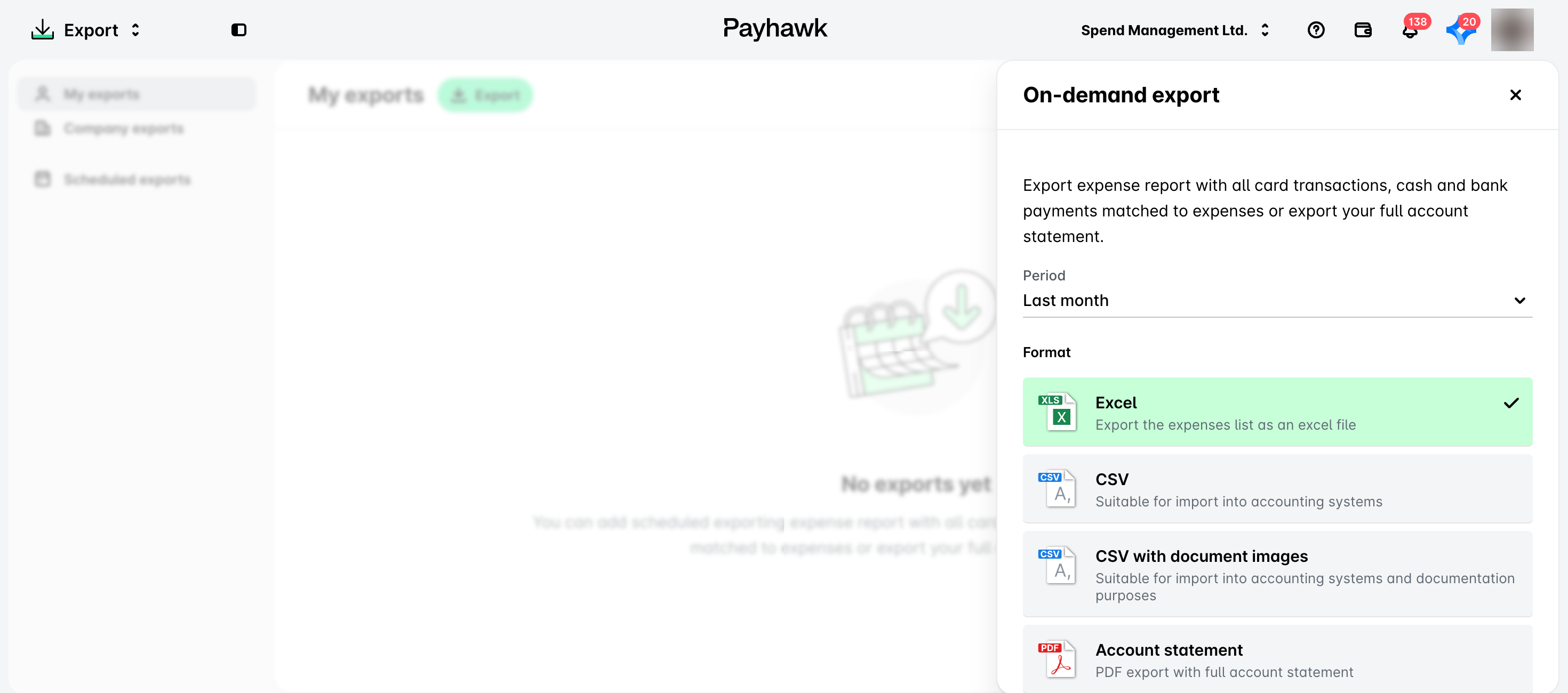
Öffnen Sie im Payhawk-Webportal den App-Umschalter oben links, gehen Sie zu Export und klicken Sie auf die Schaltfläche Exportieren. Daraufhin wird das Dialogfeld Export auf Abruf angezeigt.
In der Dropdown-Liste Zeitraum wählen Sie entweder einen vordefinierten Zeitraum aus oder wählen Sie die Option Benutzerdefinierter Zeitraum, um einen bestimmten Datumsbereich festzulegen.
Wählen Sie das Format aus, in dem Sie Ihren Ausgabenbericht erstellen möchten, indem Sie auf das entsprechende Feld klicken, zum Beispiel Excel. Daraufhin wird die Schaltfläche Exportieren aktiv.
Klicken Sie auf die Schaltfläche Exportieren, um den Bericht auf Ihren Computer herunterzuladen.
E-Mail-Berichte planen
Sie können Ihre Spesenabrechnungen in den Formaten CSV, Excel und CAMT.053 planen und die Häufigkeit festlegen, mit der sie per E-Mail an Sie oder Ihr Team gesendet werden.
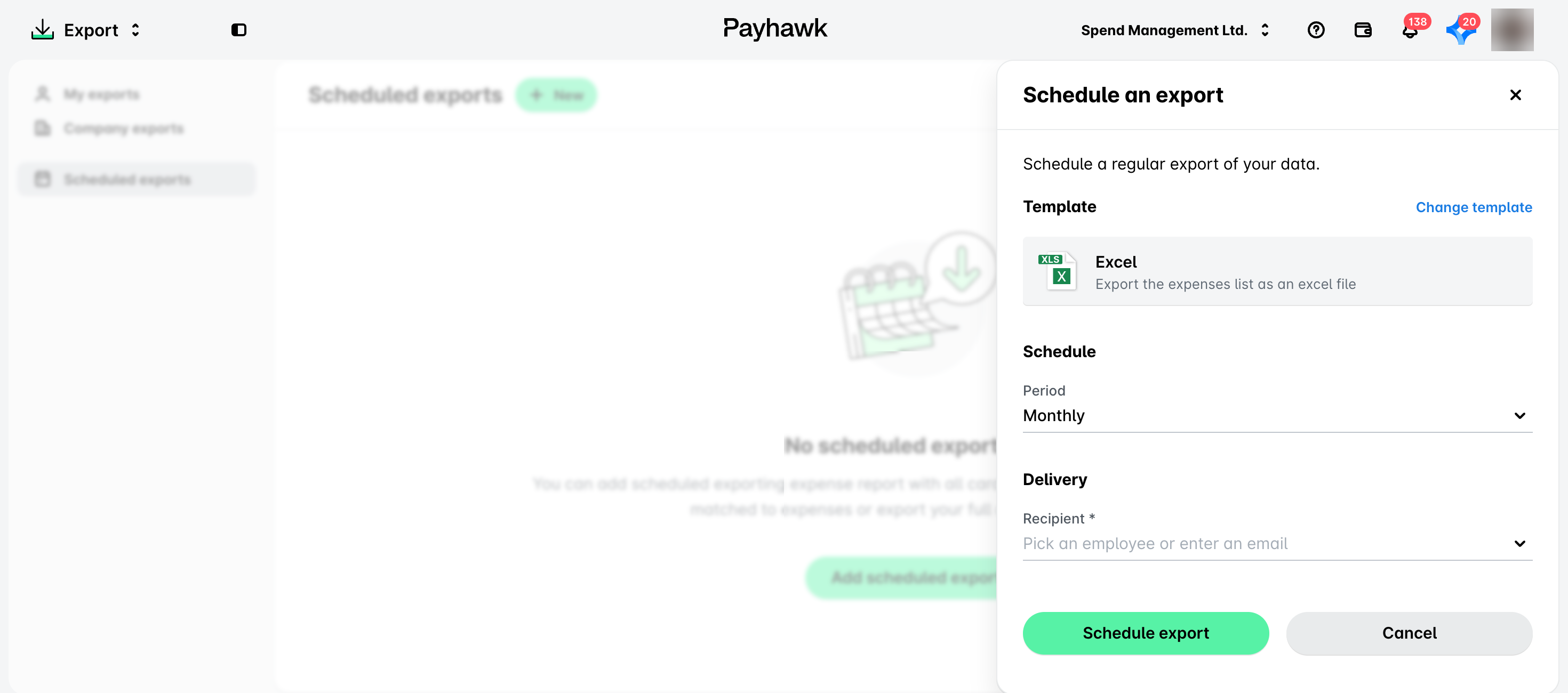
Öffnen Sie im Payhawk-Webportal den App-Umschalter oben links und gehen Sie zu Export > Geplante Exporte.
Klicken Sie auf Geplanten Export hinzufügen.
Behalten Sie unter Vorlage das ausgewählte Format bei oder klicken Sie auf Vorlage ändern, um ein anderes auszuwählen. Wählen Sie dann den Zeitraum (wie oft der Bericht gesendet wird) und unter Empfänger ein Teammitglied aus oder geben Sie eine E-Mail-Adresse ein.
Klicken Sie auf Export planen, um Ihre Auswahl zu bestätigen.
Für weitere Informationen: