Willkommen bei Payhawk!
Wir freuen uns sehr, Sie mit an Bord zu haben und hoffen, dass wir Ihnen mit unserer Plattform das Leben leichter machen können!
Das Payhawk Customer Success Team begleitet Sie durch den gesamten Prozess und steht Ihnen von Montag bis Freitag von 08:00-18:00 Uhr MEZ im Live-Chat für proaktive Unterstützung zur Verfügung.
Sollten Sie einige der häufigsten Fragen überprüfen müssen, suchen Sie in den Ressourcen des Payhawk-Help-Centers.
Zielgruppe
Dieser Leitfaden richtet sich an Mitarbeitende von Unternehmen mit Sitz in den USA, die über Payhawk-Administratorrechte verfügen und für die vollständige Verwaltung des Payhawk-Kontos ihres Unternehmens verantwortlich sind. Dazu gehören die Überwachung aller Unternehmensausgaben, die Verknüpfung und Ausgabe von Firmenkarten, die Festlegung von Ausgabenbestimmungen und Kartenkontrollen, die Definition von Workflows, die Bearbeitung von Rechnungszahlungen und Erstattungen sowie die Einrichtung von Teams mit gemeinsamen Budgets.
Zusammenfassung
Diese Kurzanleitung führt Sie durch die grundlegenden Schritte zur Nutzung des Systems als Payhawk Administrator und unterstützt Sie bei der Inbetriebnahme des Payhawk-Webportals und der mobilen App.
Je nach Anwendungsfall und den relevanten Payhawk-Diensten, die Sie nutzen, kann die Nutzung der Plattform unterschiedlich ausfallen.
Die ersten Schritte in Payhawk!
Schritt 1 – Bei Payhawk registrieren und Ihr persönliches Payhawk-Konto aktivieren
Die ersten Payhawk-Administratoren registrieren sich entweder über einen Link, den sie von ihrem Payhawk-Unternehmensvertreter erhalten haben, oder indem sie sich für eine kostenlose Testversion anmelden.
Bevor Sie die Schritte in diesem Leitfaden ausführen können, ist zunächst Folgendes erforderlich:
Weitere Informationen finden Sie in den Artikeln über die Konfiguration Ihrer persönlichen Payhawk-Profileinstellungen.
Schritt 2: Ihren Payhawk-Anwendungsfall definieren
Option 1: Ihr Unternehmen nutzt ausschließlich die Kartenzahlungsdienste von Payhawk.
Wenn Sie Payhawk ausschließlich für Kartentransaktionen nutzen möchten, verknüpfen Sie Ihre Firmenkarten mit Payhawk und legen Sie los:
Verbinden Sie die bestehenden American Express-Hauptkarten Ihres Unternehmens mit Payhawk. Sie können diese als Kapitalquelle für alle virtuellen American Express-Karten verwenden, die Sie später über Payhawk im Namen Ihrer Mitarbeitenden ausstellen. Wenn Sie über American Express-Zusatzkarten verfügen, können Sie diese ebenfalls über Payhawk ihren Inhabern zuweisen.
Verknüpfen Sie die erste der bestehenden Visa- oder Mastercard-Karten Ihres Unternehmens mit Payhawk. Sobald die erste dieser Firmenkarten von einem Payhawk-Administrator mit Payhawk verknüpft wurde, können Ihre Mitarbeitenden ihre Visa- und Mastercard-Karten individuell mit Payhawk verknüpfen.
Stellen Sie virtuelle oder physische Payhawk Visa-Kreditkarten im Namen der Mitarbeitenden Ihres Unternehmens aus.
In diesem Fall sind Ihre nächsten Schritte:
Option 2: Das Unternehmen nutzt ausschließlich die Kreditorenbuchhaltungsdienste von Payhawk.
Wenn Payhawk ausschließlich für Banküberweisungen genehmigt wurde, müssen Sie während der Antragstellung das externe Bankkonto Ihres Unternehmens mit Payhawk verknüpft haben. Sobald die Überprüfungen erfolgreich abgeschlossen sind, können Sie Rechnungen, Erstattungen, Tagespauschalen und Kilometergeld über einen ACH-Pull- und Push-Vorgang bezahlen. Das bedeutet, dass Payhawk die genauen Beträge vom verbundenen Bankkonto Ihres Unternehmens abzieht und sie auf das Bankkonto des Händlers oder, im Falle von Erstattungen, der Mitarbeitenden überweist. Das bedeutet, dass das tatsächliche Geld auf Ihrem externen Bankkonto verbleibt, aber die Autorisierung, Überwachung und Abstimmung zentral im System erfolgt.
Sie können Überweisungen in USD auf US-Bankkonten für Rechnungszahlungen und Erstattungen tätigen.
In diesem Fall sind Ihre nächsten Schritte:
Option 3: Ihr Unternehmen nutzt ausschließlich die Kreditdienstleistungen von Payhawk
Wenn Ihrem Unternehmen eine Kreditlinie bewilligt wurde, erstellt Payhawk automatisch ein USD-Konto für Ihr Unternehmen, auf das der bewilligte Betrag überwiesen wird. Anschließend können Sie Ihre Firmenkarten wie in diesem Abschnitt beschrieben mit Payhawk verknüpfen.
In diesem Fall sind Ihre nächsten Schritte:
Schritt 3 – Externes Bankkonto mit Payhawk verknüpfen
Payhawk stellt eine Verbindung zu Ihrer Bank her, indem es die folgenden Dienste nutzt:Plaid. Weitere Informationen zu den erforderlichen Schritten finden Sie in der offiziellen Dokumentation von Plaid.
Sollte Plaid Ihre Bank nicht unterstützen oder die Verbindung fehlschlagen, kann das Payhawk-Team Ihr externes Bankkonto manuell mit dem System verknüpfen. Für die manuelle Verbindung müssen Sie Folgendes tun:
Reichen Sie die erforderlichen Unterlagen ein. Dazu gehören zwei aktuelle Kontoauszüge im PDF-Format sowie ein Screenshot Ihres Online-Banking-Portals, auf dem der aktuelle Kontostand, die Kontonummer und die Bankleitzahl zu sehen sind.
Setzen Sie IDs auf die Whitelist, das heißt, autorisieren Sie die Originator-IDs von Payhawk und Ihrem Unternehmen, um Transaktionsunterbrechungen zu vermeiden.
Überprüfen Sie Mikrotransaktionen, indem Sie eine kleine Einzahlung und Abhebung bestätigen, die von Payhawk vorgenommen wurden, um die Verbindung zu validieren.
Sobald diese Schritte abgeschlossen sind, ist Ihr Bankkonto erfolgreich verknüpft. Weitere Informationen finden Sie im Hilfeartikel über das Verknüpfen und Aufheben der Verknüpfung von Bankkonten mit Payhawk in den USA.
Schritt 4 – Karten mit Payhawk verknüpfen und Kartenkontrollen festlegen
Die Vorgehensweise zur Verknüpfung von Firmenkarten mit Payhawk hängt von der Art der Karten ab, die Ihr Unternehmen verwendet.
American Express
Sie können Ihre American Express-Hauptkarten mit Payhawk verknüpfen. Diese dienen als Zahlungsquelle für die virtuellen American Express-Karten, die Sie später direkt über Payhawk ausstellen können. Sie können auch die Karten von zusätzlichen Karteninhabern den jeweiligen Eigentümern innerhalb von Payhawk zuweisen.
Mastercard
Mitarbeitenden wird empfohlen, die auf ihren Namen ausgestellten Mastercard-Firmenkarten persönlich zu verknüpfen. Dies ist jedoch erst möglich, nachdem ein Payhawk Administrator in Ihrem Unternehmen die erste Mastercard mit Payhawk verknüpft und damit die Verbindung zwischen den beiden Systemen hergestellt hat.
Alternativ können Sie alle Mastercards Ihres Unternehmens in einem Schritt mit Payhawk verknüpfen. Dazu muss das Mastercard-Programm, zu dem Ihre Karten gehören, die Massenregistrierung unterstützen. Zur Bestätigung der Berechtigung wenden Sie sich bitte zunächst an Ihre Bank. Bei Berechtigung werden die Karten automatisch in das Payhawk-Konto Ihres Unternehmens importiert, und Sie müssen sie manuell den entsprechenden Mitarbeitenden zuweisen, basierend auf den letzten vier Ziffern, die nach dem Import sichtbar sind.
Visa
Der Vorgang zum Verknüpfen von Visa-Karten ähnelt dem für Mastercard, wobei es je nach Zahlungsnetzwerk kleine Unterschiede in der Benutzererfahrung gibt. Ein Payhawk-Administrator muss zunächst seine Firmen-Visa-Karte verknüpfen, um die Verbindung zwischen den beiden Systemen herzustellen. Sobald die Einrichtung abgeschlossen ist, können Mitarbeitende ihre eigenen, auf ihren Namen ausgestellten Firmen-Visa-Karten verknüpfen.
Sie können auch mehrere Visa-Karten gleichzeitig registrieren, nachdem Sie sich bei Ihrer Bank über die Berechtigung informiert haben. Wenn die Karten berechtigt sind, werden sie automatisch in Payhawk importiert, und Sie müssen sie manuell den jeweiligen Karteninhabern zuweisen.
Schritt 5 – Mitarbeitende einladen und Teams erstellen
Damit Mitarbeitende Payhawk nutzen können, müssen Sie sie zunächst ins System einladen. Anschließend können Sie Ihre Teams zusammenstellen. Teams in Payhawk müssen nicht unbedingt der hierarchischen Struktur Ihres Unternehmens entsprechen. Sie können auch nach anderen Kriterien gebildet werden, beispielsweise nach bestimmten Projekten oder Funktionen, an denen die Mitarbeitenden arbeiten.
Payhawk-Rollen und -Berechtigungen
Jedem Mitarbeitenden, den Sie zu Payhawk einladen, muss eine Rolle zugewiesen werden. Sie können entweder eine der integrierten Payhawk-Rollen verwenden oder eine eigene benutzerdefinierte Rolle erstellen. Zusätzlich können Sie jeder Rolle bei Bedarf die Rollen-Erweiterung „Teammanager“ oder „Assistentin der Geschäftsführung“ zuweisen.
Payhawk-Administratoren können die Rolle des Bevollmächtigten Vertreters Teammitgliedern zuweisen, die Compliance-Dokumente verwalten müssen, beispielsweise das Hochladen von Unternehmens- und Ausweisdokumenten, den Zugriff auf KYC-Formulare und den Erhalt von KYC-Benachrichtigungen, ohne diesen vollen Payhawk-Administratorzugriff gewähren zu müssen.
Die grundlegenden Payhawk-Rollen sind Payhawk-Administrator, Payhawk-Buchhalter und Payhawk-Mitarbeiter. Die anderen integrierten Rollen IT-Administrator, Senior-Kreditorenbuchhalter, Bevollmächtigter Vertreter und Prüfer basieren auf den Berechtigungen der Payhawk-Administrator-Rolle.
Mitarbeitende zu Payhawk einladen
So laden Sie Mitarbeitende zu Payhawk ein und weisen ihnen die erforderlichen Rollen zu:
Öffnen Sie im Payhawk-Webportal den App-Umschalter oben links und gehen Sie zu Mitarbeiter. Wählen Sie dann im linken Bereich Mitarbeiter aus. Klicken Sie auf + Neu.
Geben Sie eine E-Mail-Adresse ein, wählen Sie die Rolle und klicken Sie auf Einladen, um die Mitarbeitenden per E-Mail einzuladen. Der jeweilige Mitarbeitende erhält daraufhin eine E-Mail mit einem Link zur Registrierung.
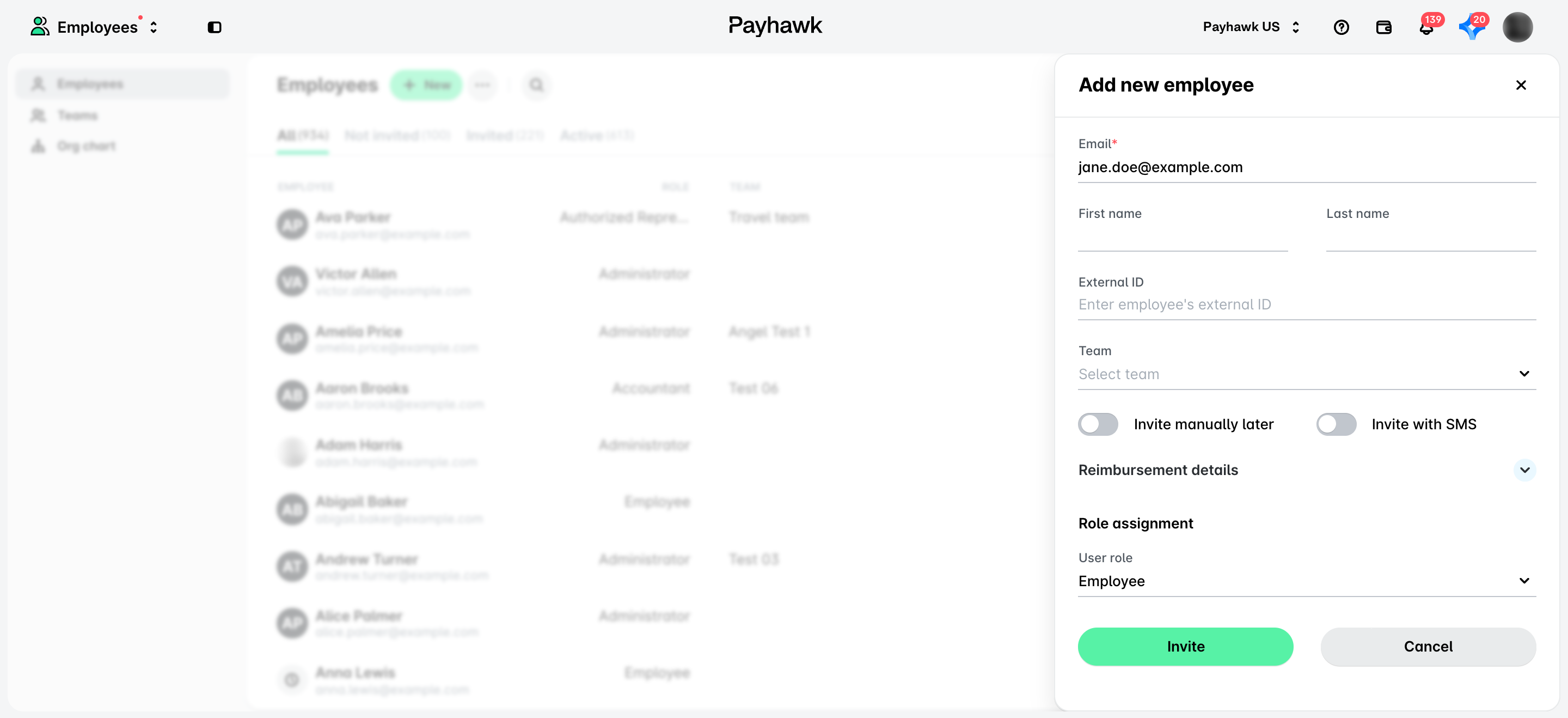
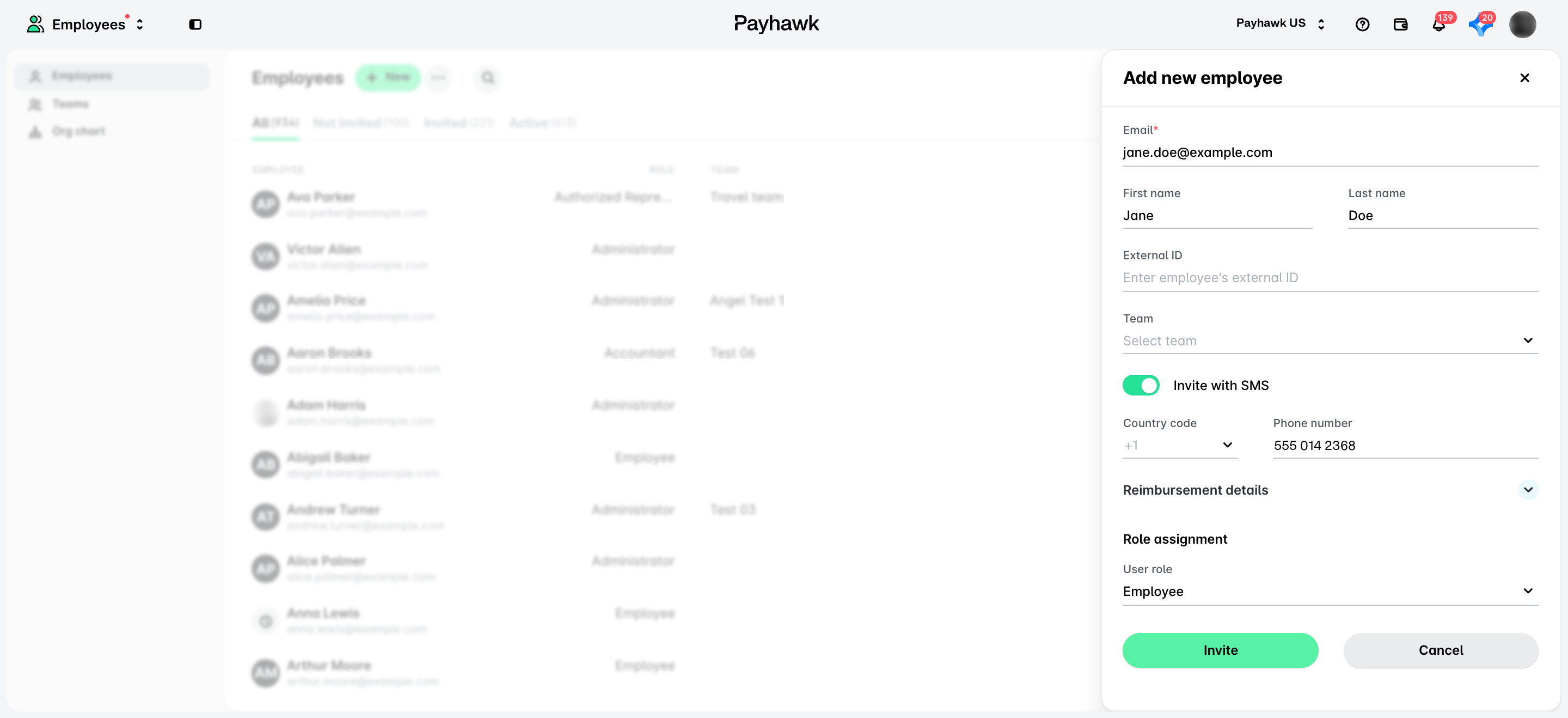
Geben Sie eine E-Mail ein, um eine SMS-Einladung an die Mitarbeitenden zu senden, und aktivieren Sie die Schaltfläche Per SMS einladen. Geben Sie den Namen und die Handynummer des Mitarbeitenden ein, wählen Sie die Rolle, und klicken Sie auf Einladen. Der jeweilige Mitarbeitende erhält daraufhin eine SMS mit einem Link zur Registrierung.
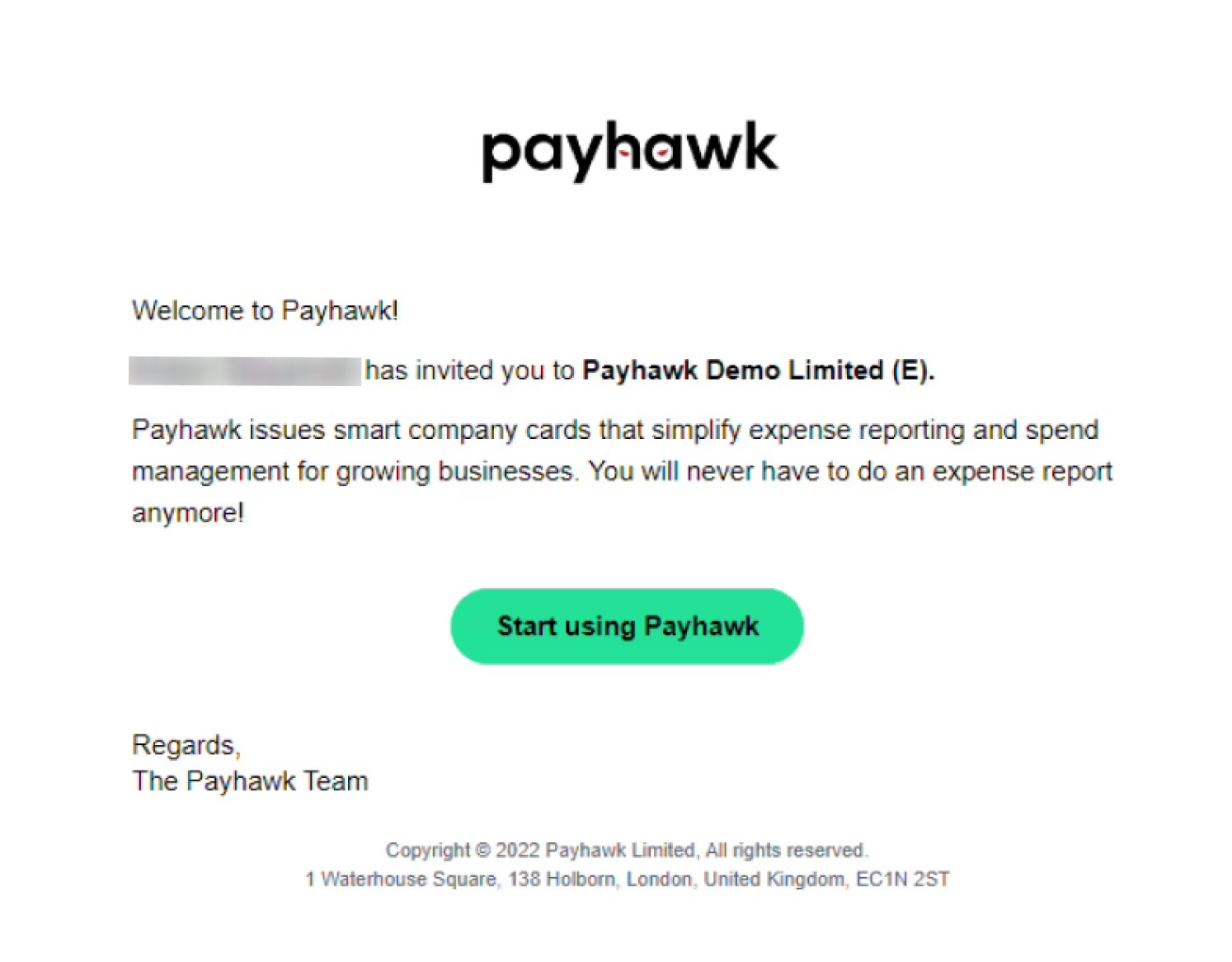
Die von Ihnen eingeladenen Teammitglieder erhalten eine E-Mail. Mit einem Klick auf die Schaltfläche Mit Payhawk starten gelangen sie zum Bildschirm für die Erstellung ihres Payhawk-Kontos.
Sobald sich die eingeladenen Mitarbeitenden bei Payhawk registrieren, ändert sich ihr Status und sie werden unter Mitarbeiter > Mitarbeiter > Registerkarte Aktiv angezeigt.
Nachdem Sie Ihre Mitarbeitenden eingeladen haben, können Sie Ihre Teams und Mitarbeitenden einrichten und verwalten – beispielsweise Teams erstellen, bearbeiten und löschen, die Details zur Erstattung für die Mitarbeitenden ändern oder die E-Mail-Adressen der Mitarbeitenden bearbeiten.
Darüber hinaus unterstützt Payhawk auch die Integration mit mehreren Personalinformationssystemen (HRIS). Dies bedeutet, dass Sie Mitarbeitende und deren Daten automatisch aus unterstützten Plattformen importieren können.
Schritt 6 – Genehmigungs-Workflows festlegen
Unterschiedliche Abteilungen, Beträge, Ausgaben und Arten von Anfragen erfordern möglicherweise separate Genehmiger, bevor eine Rechnung oder Zahlung abgeschlossen werden kann. Mit Payhawk können Sie benutzerdefinierte Genehmigungs-Workflows erstellen, die auf die Struktur Ihres Unternehmens zugeschnitten sind.
Bedingungen, Genehmiger und benutzerdefinierte Workflows
Sie können Workflows für Kartenanfragen und Kartentransaktionen, Erstattungen (einschließlich Tagespauschalen und Kilometergeld), Rechnungen, Anfragen, Bestellungen und andere Arten von Anfragen definieren.
Genehmigungsschritte können Standardrollen (wie Payhawk Buchhalter oder Payhawk Administrator), benutzerdefinierten Rollen oder bestimmten Mitarbeitenden zugewiesen werden. Sie können auch Teammanager, Kategoriemanager oder benutzerdefinierte Feldmanager einbeziehen, um Genehmigungen basierend auf Teams, Ausgabenkategorien oder von Ihnen definierten Werten zu verwalten.
Die Workflows in Payhawk sind äußerst flexibel. Sie können Bedingungen wie Betragsgrenzen festlegen und sequenzielle oder parallele Genehmigungsschritte entwerfen, die den Richtlinien und Ausgabenprozessen Ihres Unternehmens entsprechen.
Workflows für Rechnungen definieren
Für dieses Beispiel gehen wir davon aus, dass Sie noch keine Workflows für Rechnungen (ausgehende Banküberweisungen) definiert haben und dass Sie einen Genehmigungs-Workflow für Banküberweisungen ohne verknüpften Antrag erstellen möchten:
Öffnen Sie den App-Umschalter oben links und gehen Sie zu Einstellungen. Wählen Sie dann im linken Bereich Workflows aus und öffnen Sie die Registerkarte Ausgabenarten.
Klicken Sie im Feld Rechnungen auf Workflow bearbeiten.
Klicken Sie auf Einreichen und wählen Sie die Option Einreichen am, damit die Mitarbeitenden Ausgaben einreichen können, die per Banküberweisung bezahlt werden.
Klicken Sie auf Änderungen speichern.
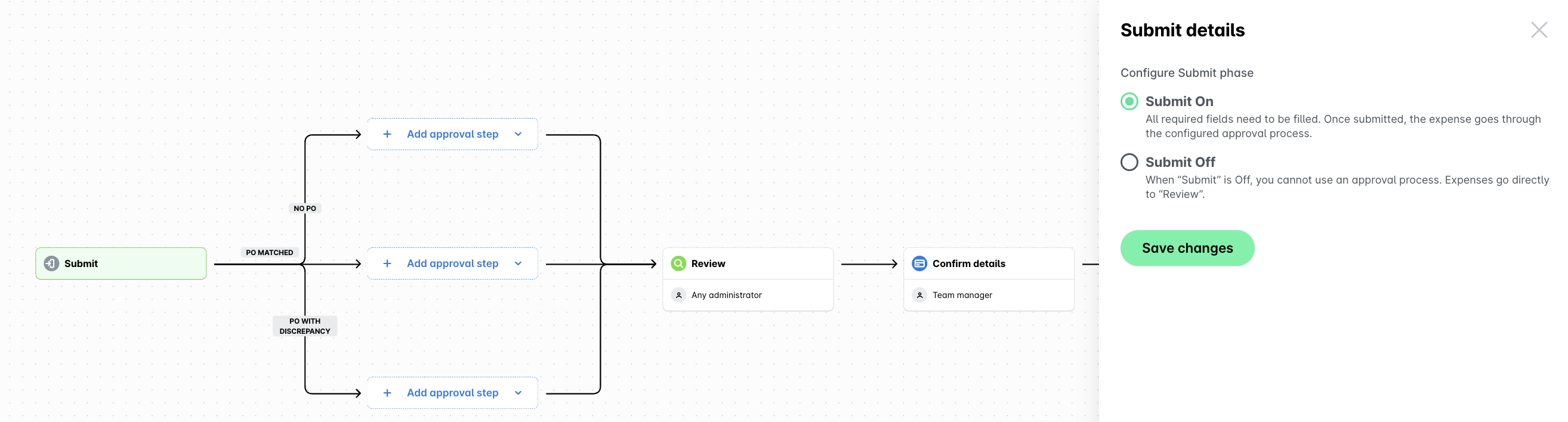
Wählen Sie für den Genehmigungsschritt der Ausgabenart Rechnung die Option KEIN ANTRAG und klicken Sie auf + Genehmigungsschritt hinzufügen. Sie können Ihre eigene Genehmigung hinzufügen oder die Standardvorlage verwenden. In diesem Beispiel klicken Sie auf + Benutzerdefiniert.
Die Option Vorlage zeigt alle zuvor definierten benutzerdefinierten Rollen für Ihr Unternehmen an, z. B. Teammanager. Somit müssen Sie keine manuelle Auswahl
aus der Dropdown-Liste der verfügbaren Genehmiger treffen.
Benennen Sie den Schritt im sich öffnenden Dialogfeld, indem Sie auf das Symbol Stift (Bearbeiten) klicken. Füllen Sie den Inhalt aus und klicken Sie auf die Schaltfläche ✔ .
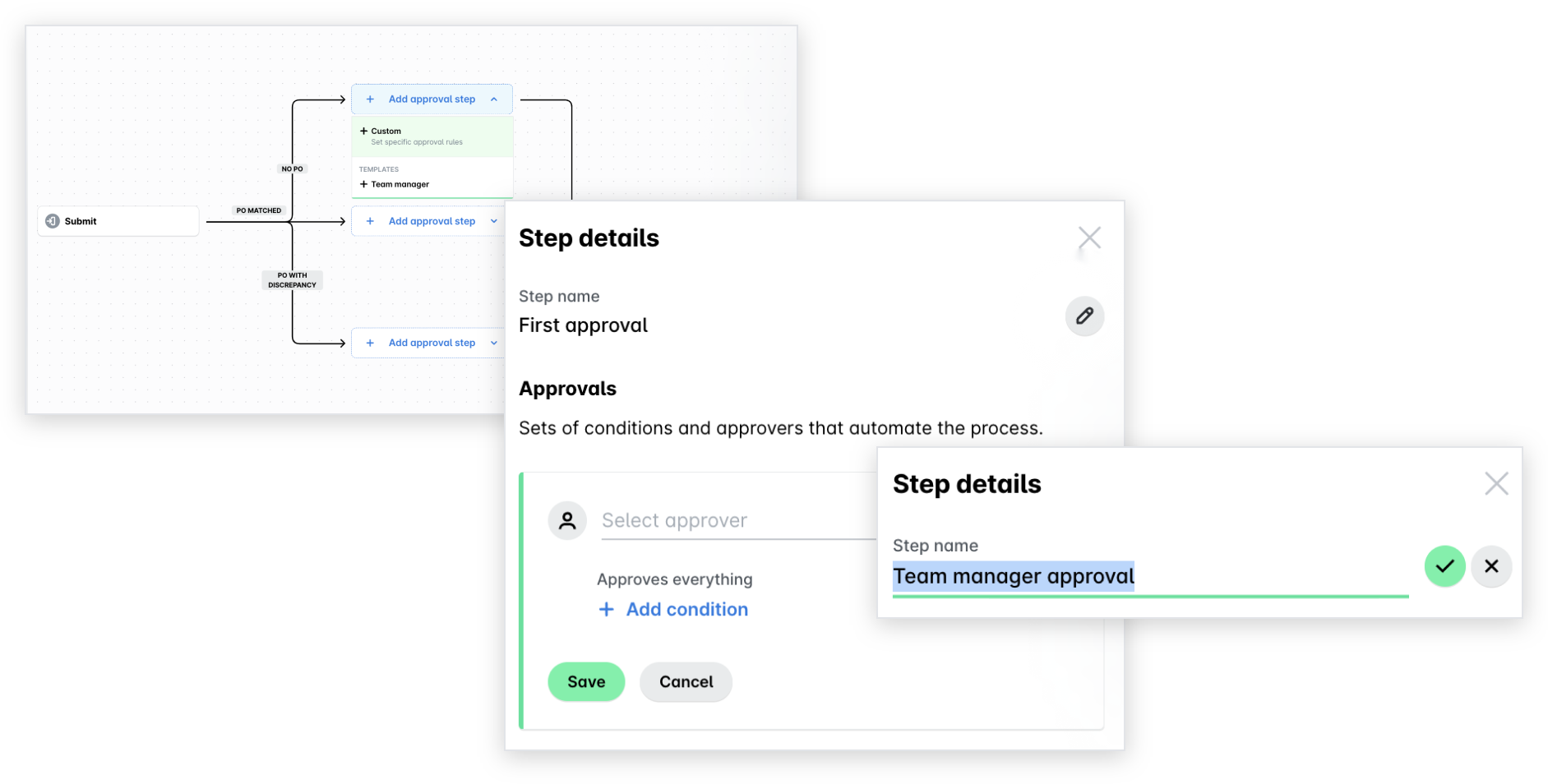
Wählen Sie aus der Dropdown-Liste mit den verfügbaren Genehmigern die Rolle Teammanager. Definieren Sie anschließend die gewünschte Bedingung, indem Sie auf + Bedingung hinzufügen klicken – zum Beispiel Betrag.
Um zu definieren, für welchen Betrag eine Genehmigung erforderlich ist, legen Sie in der Dropdown-Liste die Mengengrenze fest – zum Beispiel kleiner oder gleich (<=). Geben Sie dann in der nächsten Zeile den Betrag ein – zum Beispiel 200.
Klicken Sie auf Speichern.
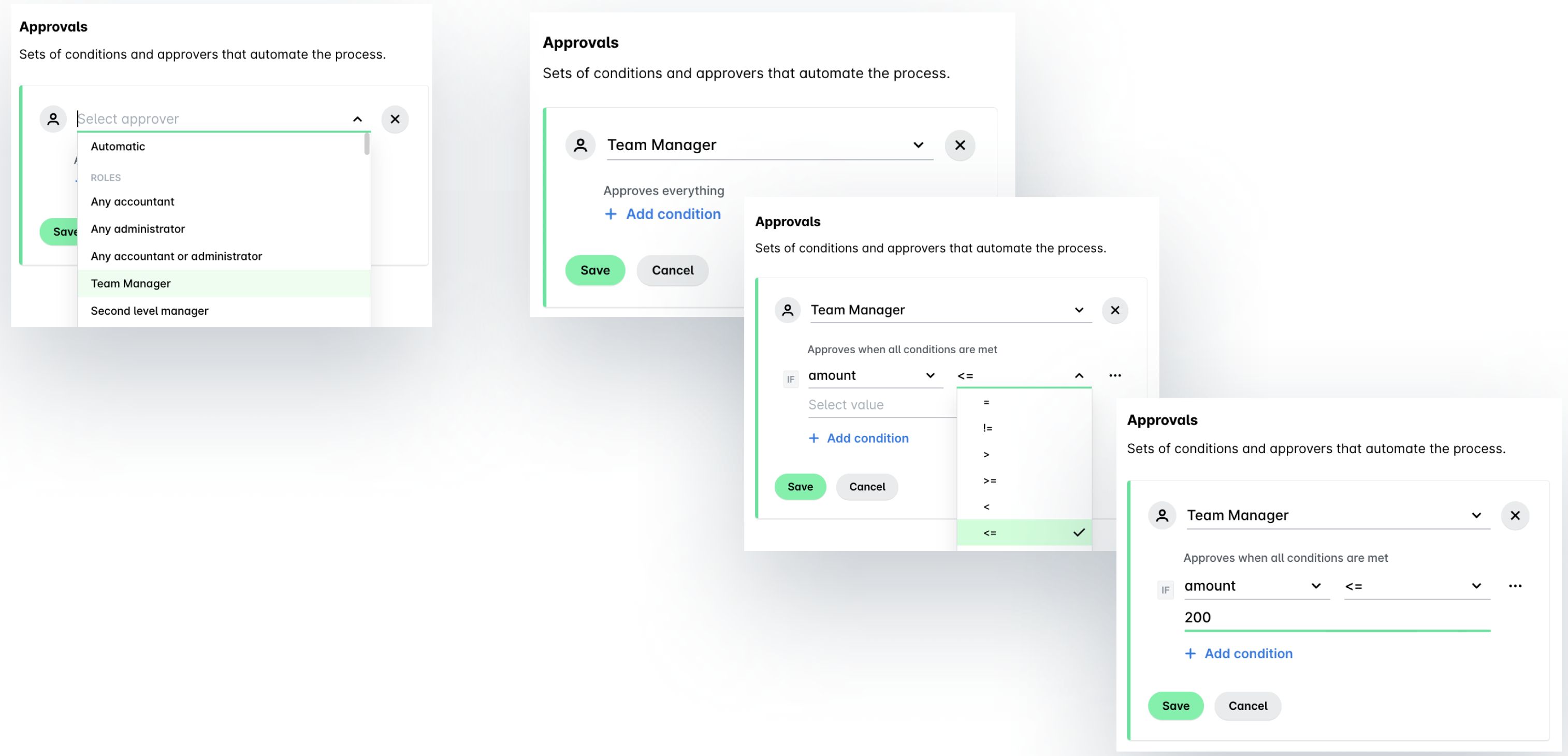
Um einzelne, mehrstufige sequenzielle oder nicht sequenzielle Genehmigungen zu definieren, befolgen Sie bitte die Richtlinien und wenden Sie die oben genannten Schritte an.
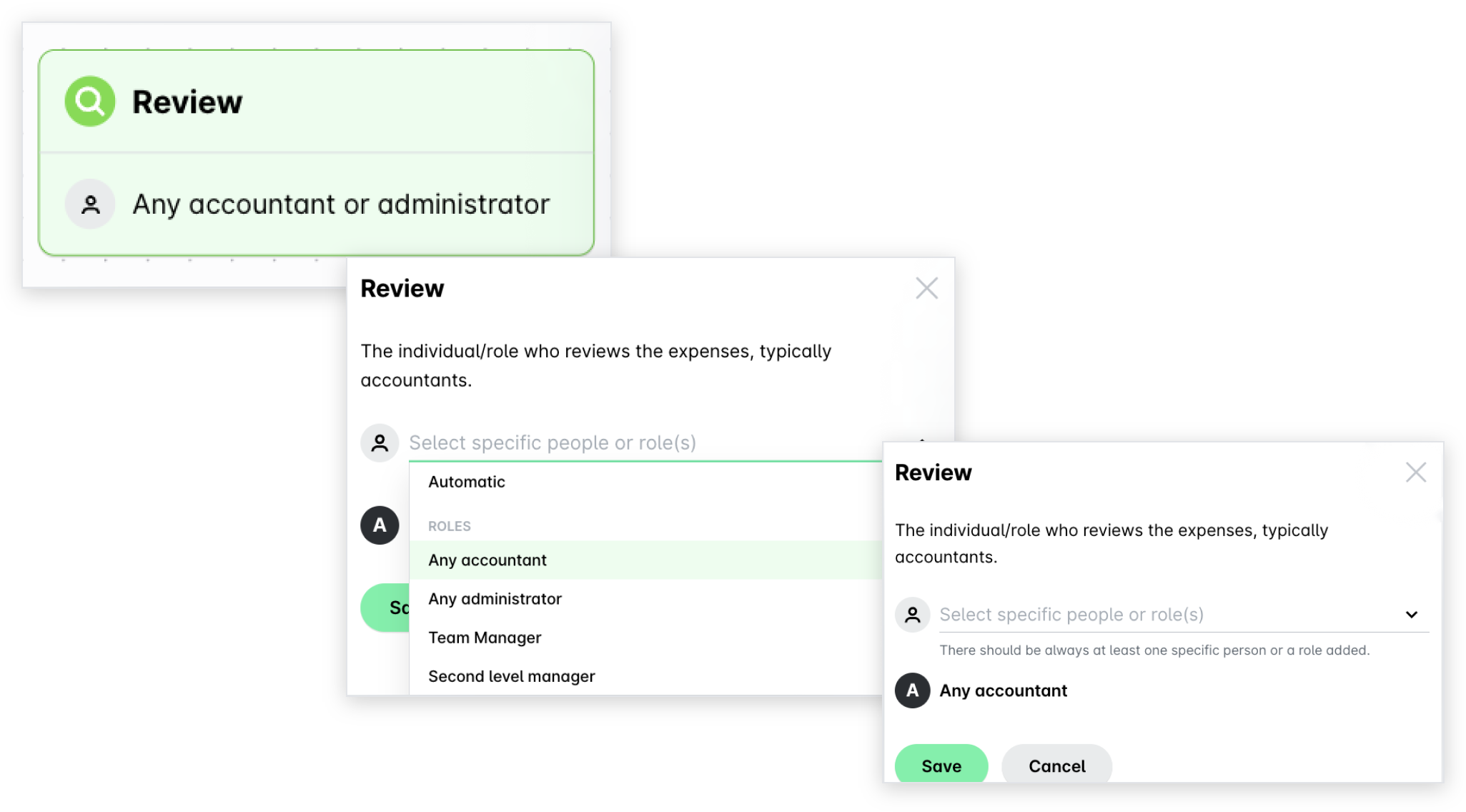
Zum Festlegen der Rechte für die Überprüfung von Ausgaben klicken Sie auf den Schritt Überprüfen. Wählen Sie aus dem Dropdown-Menü Überprüfen den jeweiligen Mitarbeitenden oder die jeweilige Rolle aus, die die Rechnungen in Ihrem Unternehmen überprüfen darf – beispielsweise alle Buchhalter von Payhawk. Klicken Sie auf Speichern.
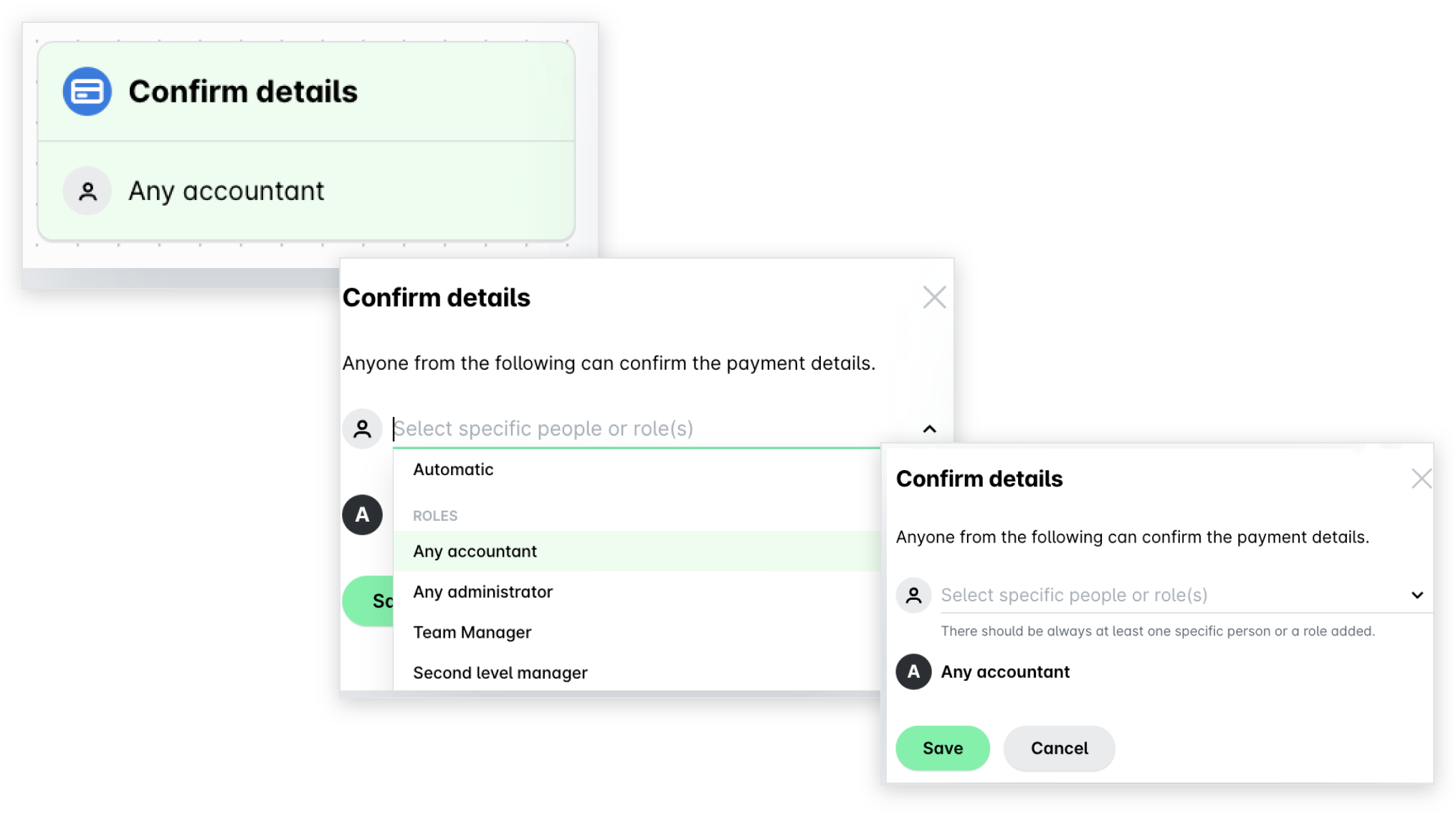
Zum Festlegen der Rechte für die Bestätigung von Ausgabendetails klicken Sie auf den Schritt Details bestätigen. Wählen Sie aus dem Dropdown-Menü Details bestätigen den jeweiligen Mitarbeitenden oder die jeweilige Rolle aus, der/die die Ausgabendetails und die Zahlungsausführungsmethoden in Ihrem Unternehmen bestätigen darf – beispielsweise jeder Payhawk Buchhalter. Klicken Sie auf Speichern.
Zum Festlegen der Rechte für die Autorisierung von Zahlungen klicken Sie auf den Schritt Autorisieren. Wählen Sie aus dem Dropdown-Menü Autorisieren den jeweiligen Mitarbeitenden oder die jeweilige Rolle aus, der/die Rechnungen für sofortige oder geplante Zahlungen ohne verknüpften Antrag autorisieren (bezahlen) darf – beispielsweise jeder Payhawk Administrator. Klicken Sie auf Speichern.
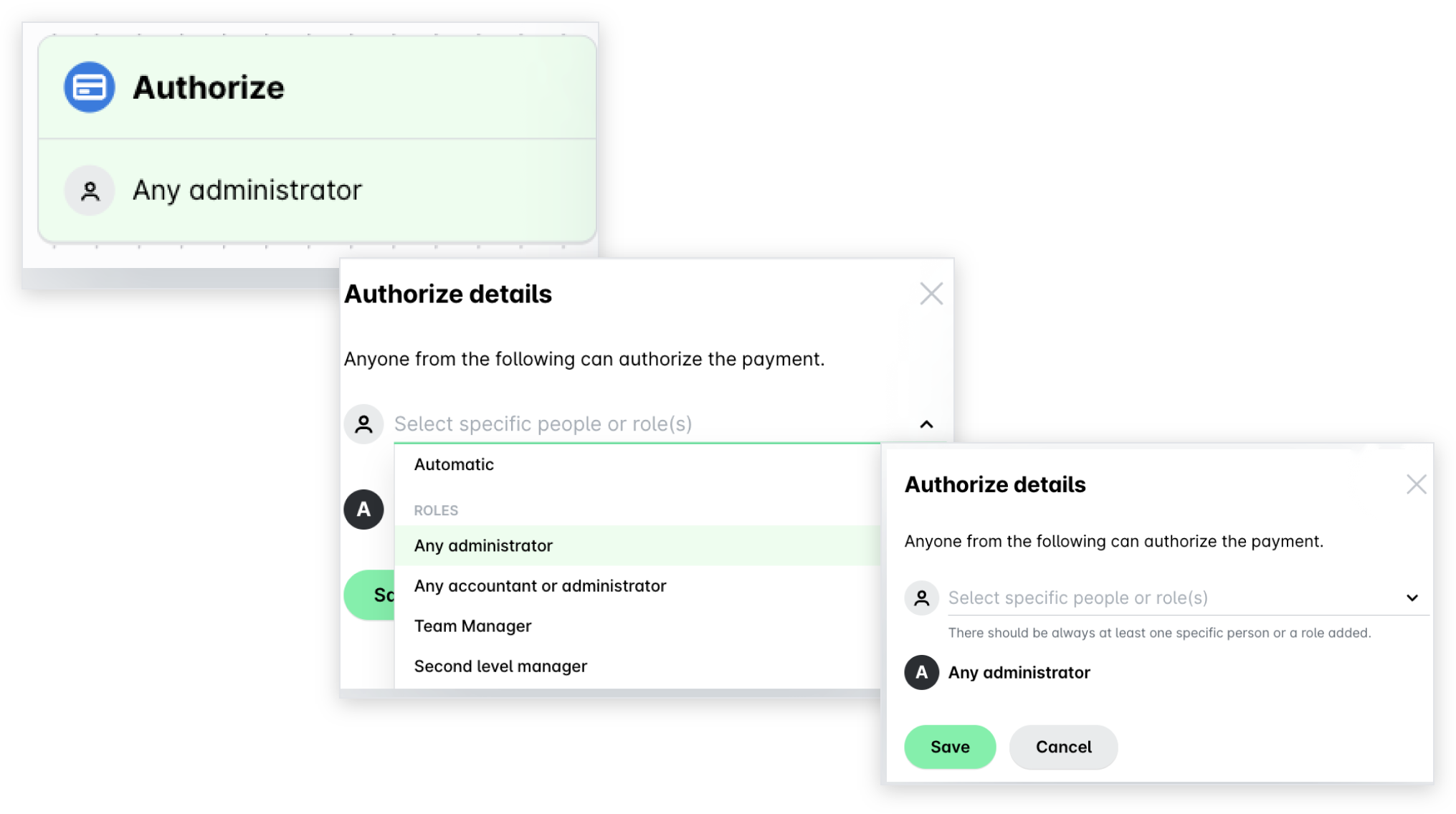
Weitere Informationen finden Sie unter Workflows für Anfragen und Bestellanforderungen definieren und Kartenanfragen. Nachdem Sie Ihre Workflows definiert haben, können Ihre Mitarbeitenden Ausgabenanfragen einreichen, Kartenanfragen und weitere Anfragen, während die Genehmigenden in Ihrem Unternehmen diese genehmigen oder ablehnen können.
Schritt 7 – Ihr Payhawk-Konto mit Ihrem ERP synchronisieren
Payhawk unterstützt die Live-Integration mit ERP-Systemen wie DATEV (DUO), Exact Online, Sage Intacct, MS Business Central, Oracle NetSuite, Xero und weiteren. Abhängig von der Integration werden die im jeweiligen ERP-System spezifischen Stammdaten und benutzerdefinierten Buchhaltungsdaten automatisch zwischen Payhawk und der Buchhaltungssoftware ausgetauscht. Weitere Informationen dazu, welche Ausgaben- und Zahlungsdaten täglich übertragen und abgerufen werden, finden Sie in den Artikeln über gemeinsam genutzte Daten für die benötigte Integration – zum Beispiel gemeinsam genutzte Daten zwischen Payhawk und DATEV (DUO), Exact Online, Sage Intacct, MS Business Central, Oracle NetSuite, Xero und weiteren.
Zusätzlich zu Integrationen mit ERP-Systemen unterstützt Payhawk auch Verbindungen mit Reisemanagementsystemen wie Egencia, wodurch ein nahtloses Geschäftsreisemanagement ermöglicht wird.